يتيح ويندوز 11 تخصيص مظهر لوحة المفاتيح التي تعمل باللمس، بما في ذلك تغيير السمة والألوان والتصميم بما يتناسب مع تفضيلاتك الشخصية. وتظهر لوحة المفاتيح التي تعمل باللمس خصوصًا على الأجهزة المزودة بشاشات تعمل باللمس، ويمكن تعديل مظهرها من إعدادات النظام بسهولة.
يمكنك تخصيص سمات لوحة المفاتيح التي تعمل باللمس في ويندوز 11 واختيار أحد التصميمات المتاحة أو ضبط الألوان والعناصر المرئية للحصول على مظهر مختلف. وتوفر هذه الخيارات طريقة بسيطة لجعل لوحة المفاتيح أكثر توافقًا مع المظهر العام للنظام.
في هذا الدليل، ستتعرف على كيفية الوصول إلى إعدادات لوحة المفاتيح التي تعمل باللمس في Windows 11 وتغيير السمة والمظهر خطوة بخطوة، مع إمكانية العودة إلى الإعدادات الافتراضية في أي وقت.
نصائح سريعة
- توجد الإعدادات الأساسية للوحة المفاتيح اللمسية ضمن “التخصيص” و”إدخال النص” في إعدادات ويندوز.
- تُطبّق بعض السمات أيضًا على لوحة الرموز التعبيرية، وسجل الحافظة، والكتابة الصوتية. مع ذلك، لا يزال بإمكانك تعديل لوحة المفاتيح الأساسية فقط.
- تعمل لوحة المفاتيح اللمسية أيضًا مع الماوس، ويمكن تفعيل أيقونة شريط المهام بغض النظر عن نوع الجهاز.
يحتوي ويندوز 11 على مجموعة من سمات لوحة المفاتيح اللمسية الأساسية التي تُغيّر ألوان المفاتيح، وألوان النصوص، والشفافية، وحتى صورة الخلفية. على الرغم من أن هذه السمات تُوفّر نطاقًا واسعًا من الخيارات التي تُناسب سمات ويندوز بشكل عام (بما في ذلك سمة “فاتحة” و”داكنة”)، يُمكنك تخصيصها بشكل أكبر إذا لزم الأمر. إليك الطريقة.
الجزء 1- استخدام الإعدادات للوصول إلى سمات لوحة المفاتيح اللمسية
لحسن الحظ، بمجرد العثور على الصفحة المناسبة لتغيير لوحة المفاتيح، تُطبّق معظم الخيارات الموجودة فيها مباشرةً، ولن تحتاج إلى التبديل بين علامات التبويب. تُغيّر مايكروسوفت أحيانًا مكان تخزين هذه الخيارات، ولكن يُمكنك عادةً الوصول إليها عبر “تخصيص” في قائمة السياق (بالنقر بزر الماوس الأيمن) من سطح المكتب.
الخطوة 1: انتقل إلى الإعدادات واختر “التخصيص“.
الخطوة 2: انقر على “إدخال النص”.
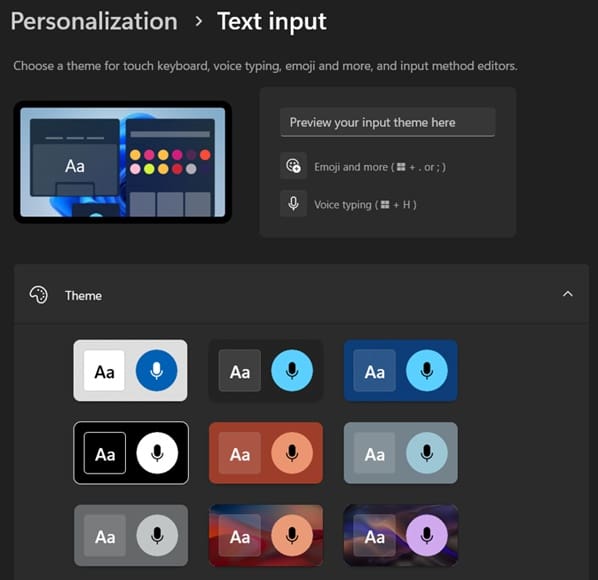
الخطوة 3. إذا لم تجد الخيارات (ربما لأنها نُقلت بعد تحديث رئيسي)، فاستخدم مربع البحث في الأعلى واكتب “لوحة مفاتيح تعمل باللمس”.
الخيار 1 – إنشاء سمة مخصصة
بمجرد الوصول إلى هناك، يمكنك استخدام هذا القسم لإنشاء سمة مخصصة.
الخطوة 1. اختر “سمة مخصصة” أو علامة الجمع (+) من شبكة السمات.
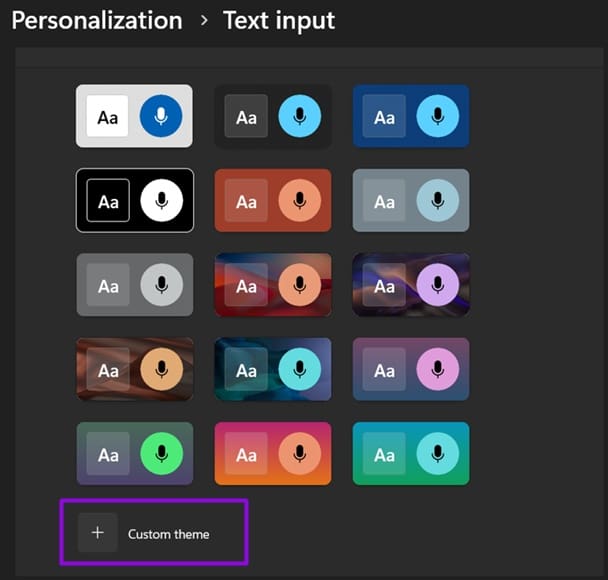
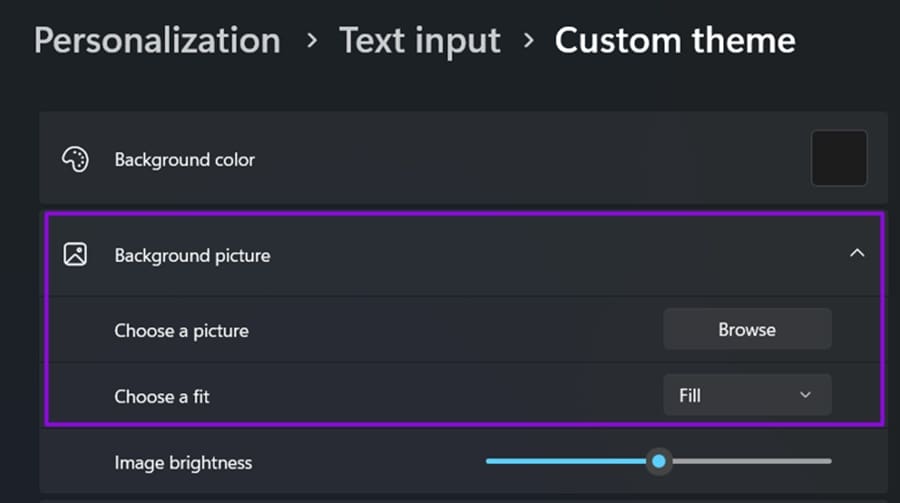
الخطوة 2: بالنسبة للون الخلفية، يمكنك استخدام لون مُعدّ مسبقًا من الألوان الثابتة. إذا كنت ترغب في صورة مخصصة، فاحفظها على جهاز الكمبيوتر الخاص بك، وتذكر مكان حفظها، ثم انتقل إلى قسم “صورة الخلفية”، وحدد “استعراض”، وابحث عن الصورة. استخدم خيارات القائمة المنسدلة “ملاءمة” حسب الحاجة.
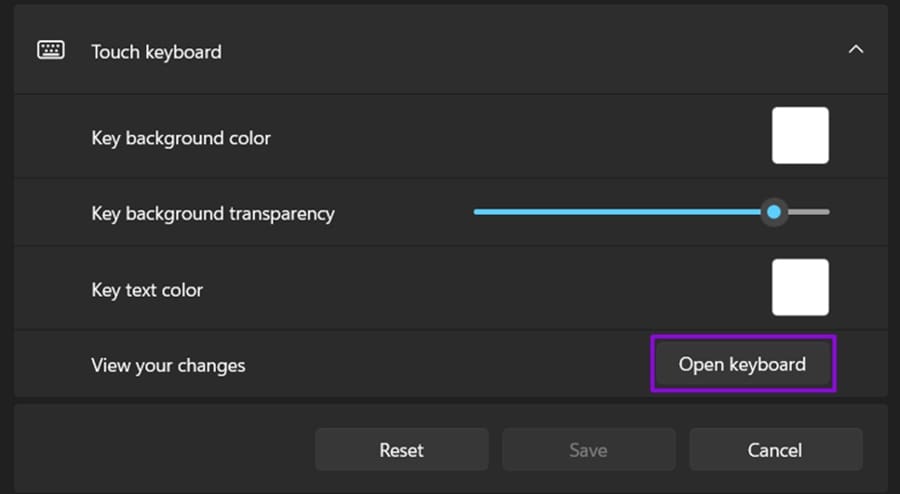
الخطوة 3. لتغيير المفاتيح، انتقل إلى قسم “لوحة المفاتيح اللمسية” واضبط الإعدادات من لون الخلفية إلى لون النص. استخدم زر “فتح لوحة المفاتيح” لمعاينة التغييرات التي أجريتها.
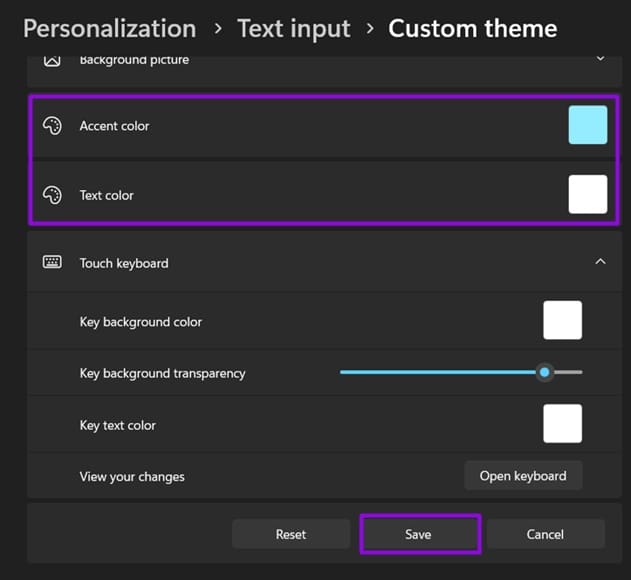
الخطوة 4: غيّر لون النص ولون التمييز حسب الحاجة. انقر على “حفظ” عند الانتهاء.
لاحظ أن شفافية المفاتيح تتداخل مع ما يظهر خلف لوحة المفاتيح. عند زيادة الشفافية، قد يصعب قراءة المفاتيح.
الخيار 2- تطبيق المظهر في كل مكان
لا يقتصر تطبيق مظهر لوحة المفاتيح اللمسية على لوحة المفاتيح فقط في معظم الحالات (حتى لو كنت تستخدمها في أغلب الأوقات).
الخطوة 1: افتح لوحة المفاتيح اللمسية من أيقونة شريط المهام للتأكد من تطبيق المظهر.
الخطوة 2: اضغط على مفتاحي “Win + .” (نقطة) لفتح لوحة الرموز التعبيرية. يجب أن تستخدم نفس المظهر.
الخطوة 3: اضغط على مفتاحي “Win + V” لعرض سجل الحافظة، ومفتاحي “Win + H” للكتابة الصوتية. يجب أن يتبع كلاهما المظهر أيضًا.
الخطوة 4: إذا كانت أيقونة لوحة المفاتيح غير موجودة في شريط المهام، فانقر بزر الماوس الأيمن على شريط المهام، وافتح “إعدادات شريط المهام”، ثم وسّع “أيقونات علبة النظام”، وبالنسبة إلى “لوحة المفاتيح اللمسية”، غيّر الخيار إلى “دائمًا” إذا لزم الأمر.
الخيار 3- تغيير حجم المفاتيح
للقيام بذلك، عليك العودة إلى قسم “إدخال النص” في إعدادات التخصيص. تُطبّق هذه الإعدادات على كل سمة على حدة، لذا فإنّ ضبطها مرة واحدة سيحفظها حتى لو أنشأت سمة جديدة لاحقًا. إليك الأساسيات:
يؤثر حجم لوحة المفاتيح على حجمها الظاهر على الشاشة بما يتناسب مع سطح المكتب.
يحدد حجم نص المفتاح مقدار المساحة التي يشغلها الحرف الذي يمثله.
يُظهر خيار “إظهار خلفية المفتاح” شبكة لوحة المفاتيح التقليدية فوق لوحة المفاتيح.
يمنحك ويندوز 11 خيارات متعددة لتخصيص مظهر لوحة المفاتيح التي تعمل باللمس، بدءًا من اختيار السمة وصولًا إلى تعديل الألوان والمظهر العام. ويمكن تنفيذ هذه التغييرات مباشرةً من إعدادات النظام دون الحاجة إلى برامج إضافية.
إذا كنت تستخدم لوحة المفاتيح التي تعمل باللمس بانتظام، فجرّب السمات المتاحة واختر التصميم الذي يناسبك، ويمكنك دائمًا إعادة الإعدادات إلى الوضع الافتراضي إذا لم يعجبك التغيير.