قد تواجه عند محاولة تغيير اسم محول الشبكة في نظام Windows رسالة الخطأ «لا يمكن إعادة تسمية محول الشبكة، الاسم موجود بالفعل»، حتى عندما لا يظهر محول آخر يحمل الاسم نفسه ضمن قائمة اتصالات الشبكة. وتمنعك هذه المشكلة من تعيين اسم جديد لبطاقة Ethernet أو Wi-Fi، وقد تظهر عند إعادة تسمية محول حالي أو بعد إزالة محول شبكة قديم.

غالبًا ما يحدث هذا الخطأ بسبب وجود محول شبكة مخفي أو إدخال قديم في سجل Windows يحتفظ بالاسم الذي تحاول استخدامه، أو نتيجة بقايا تعريفات محولات الشبكة التي سبق تثبيتها على الجهاز. وقد تظهر المشكلة أيضًا بعد تغيير بطاقة الشبكة أو تحديث تعريفاتها أو استخدام محولات افتراضية خاصة ببرامج المحاكاة الافتراضية.
لحسن الحظ، يمكنك إصلاح مشكلة تعذر إعادة تسمية محول الشبكة في Windows 10 وWindows 11 باستخدام عدة طرق، مثل إظهار محولات الشبكة المخفية، وإزالة الأجهزة القديمة غير المستخدمة، والتحقق من إعدادات النظام وسجل Windows عند الضرورة. في هذا الدليل، سنستعرض الحلول خطوة بخطوة لاستعادة إمكانية إعادة تسمية محول الشبكة دون التأثير في اتصال الإنترنت.
نصائح سريعة
- قم بإزالة محولات الشبكة المخفية أو “الوهمية” (ghost adapters) من خلال “إدارة الأجهزة” (Device Manager).
- إذا استمرت المشكلة، جرب إعادة تسمية المحول باستخدام “PowerShell”.
- استخدم إجراءات استكشاف الأخطاء وإصلاحها في “سجل النظام” (Registry) كحل أخير، واحرص على أخذ نسخة احتياطية منه قبل إجراء أي تغييرات.
عند محاولة إعادة تسمية محول الشبكة، قد تظهر لك رسالة خطأ مثل: “لا يمكن إعادة تسمية محول الشبكة؛ الاسم موجود بالفعل” (Cannot rename network adapter; name already exists) أو “لا يمكن إعادة تسمية هذا الاتصال؛ يوجد بالفعل اتصال يحمل الاسم الذي حددته” (Cannot rename this connection. A connection with the name you specified already exists). وكما تشير الرسالة، يمنع نظام “ويندوز” عملية إعادة التسمية بسبب وجود تعارض ناتج عن تكرار الاسم.
قد تنتج هذه المشكلة عن وجود محولات شبكة مخفية أو “وهمية” متبقية من إعدادات سابقة. فبينما قد يبدو ظاهرياً أن المحول القديم لم يعد موجوداً على الجهاز، إلا أنه قد يظل مسجلاً في النظام كجهاز غير متصل حالياً.
لحل هذه المشكلة، قد تحتاج إلى إزالة الجهاز المخفي الذي يسبب التعارض. ابدأ باستخدام “إدارة الأجهزة” (Device Manager)؛ وإذا لم ينجح ذلك، فقد يتطلب الأمر إجراءات أكثر تقدماً تتعلق بـ “سجل النظام” (Registry).
عبر “إدارة الأجهزة” (Device Manager)
بدايةً، حاول إزالة الأجهزة المخفية أو “الوهمية” من خلال “إدارة الأجهزة”.
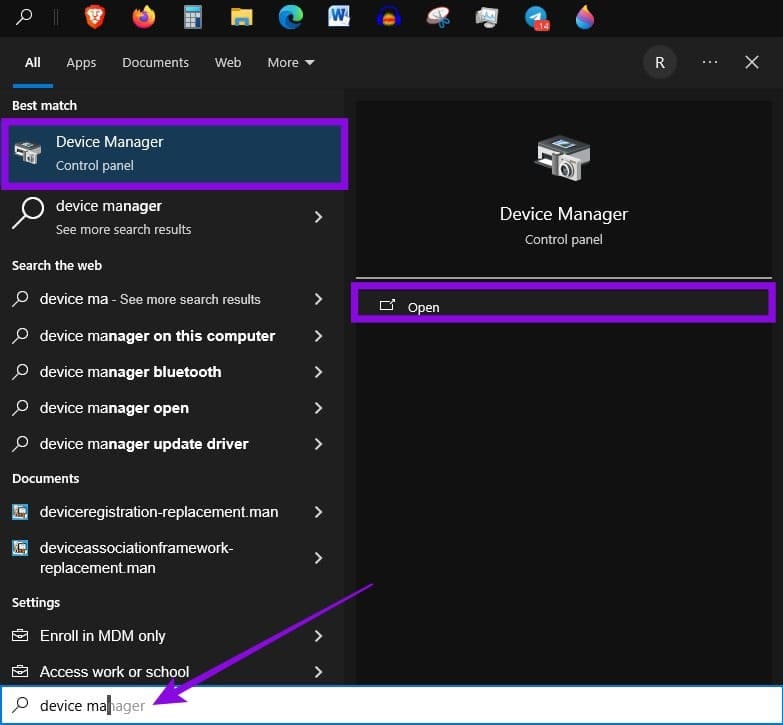
الخطوة 1. افتح “إدارة الأجهزة” (Device Manager).


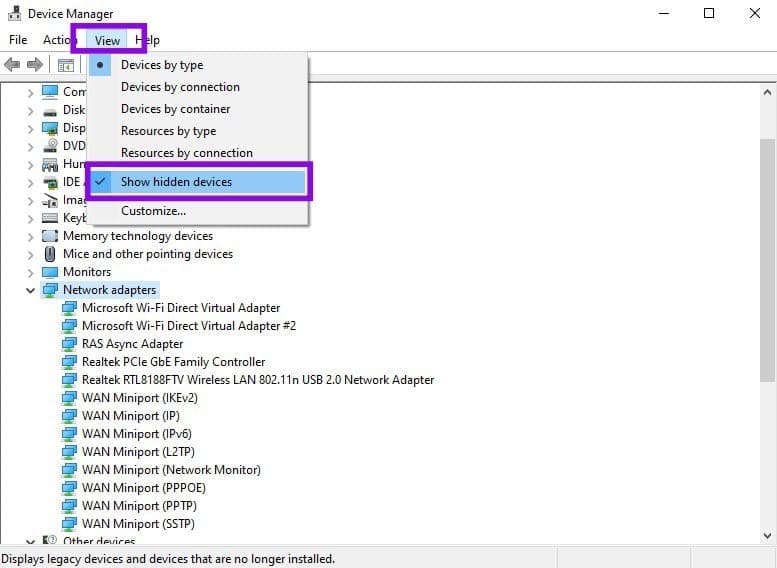
الخطوة 2. من قائمة “عرض” (View)، اختر “إظهار الأجهزة المخفية” (Show hidden devices).
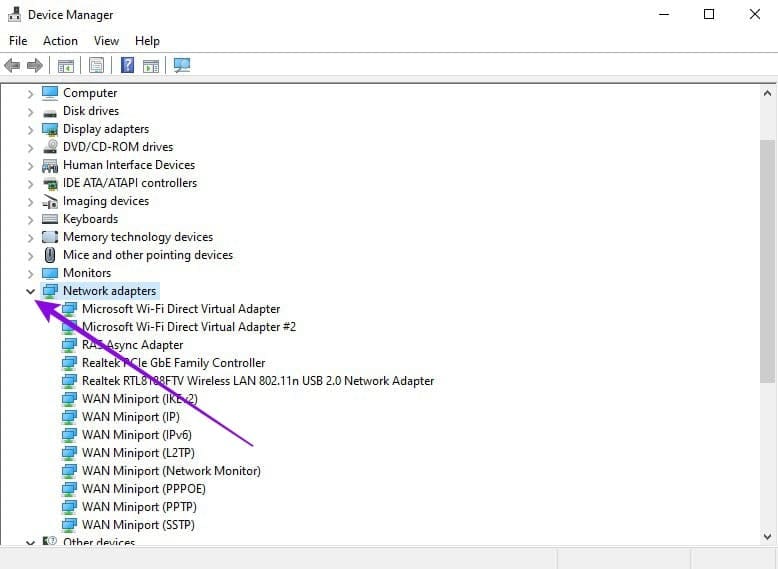
الخطوة 3. قم بتوسيع عنصر “محولات الشبكة” (Network adapters).
الخطوة 4. إذا ظهر لك محول باهت أو رمادي اللون يمثل الاتصال القديم أو الذي يسبب تعارضاً، فانقر عليه بزر الفأرة الأيمن واختر “إلغاء تثبيت الجهاز” (Uninstall device).
الخطوة 5. حاول الآن إعادة تسمية المحول مجدداً من خلال نافذة “اتصالات الشبكة” (Network Connections).
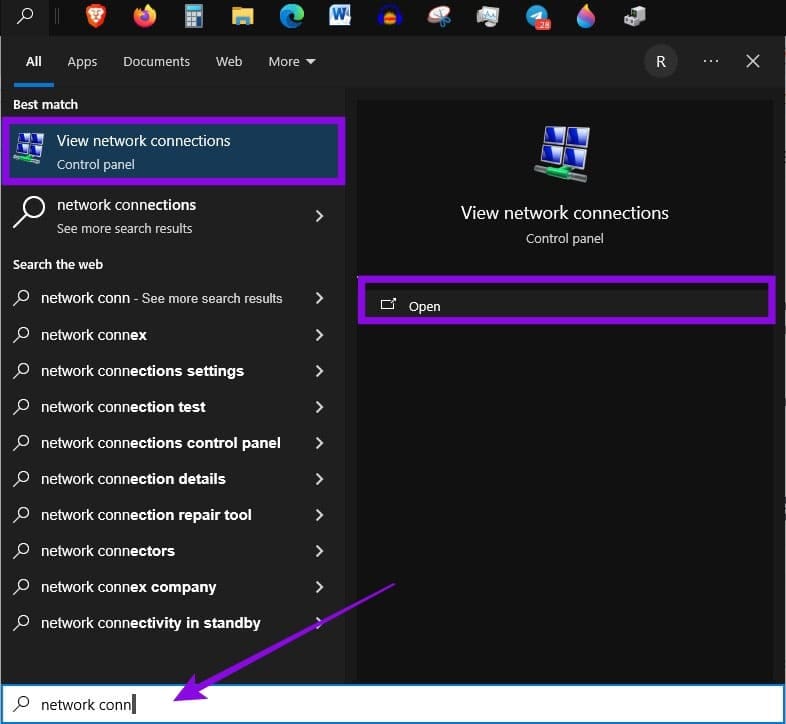
الخطوة 6. انقر بزر الماوس الأيمن على المحول الذي تود إعادة تسميته، ثم اختر “إعادة تسمية” (Rename).
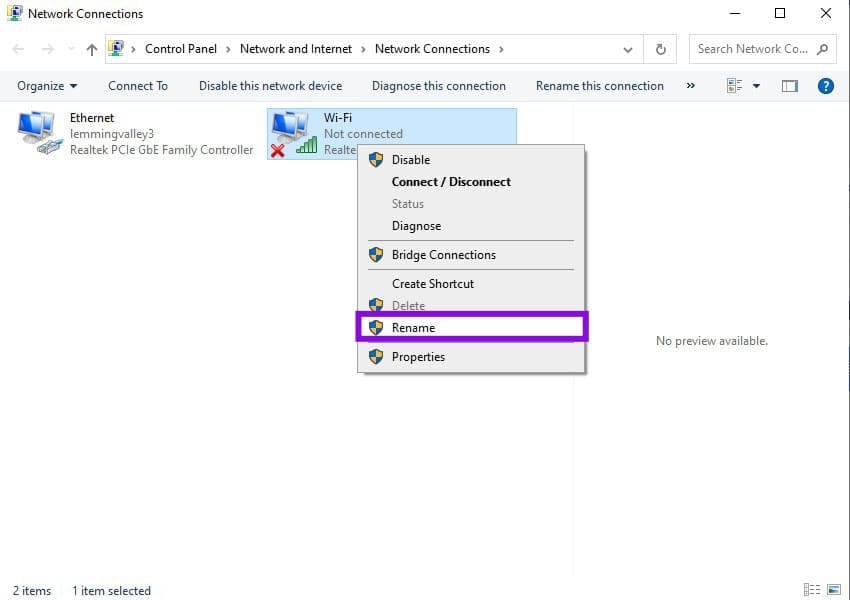
بدلاً من ذلك، يمكنك إعادة تسمية المحول باستخدام PowerShell.
الخطوة 1. افتح PowerShell بصلاحيات المسؤول (Administrator).
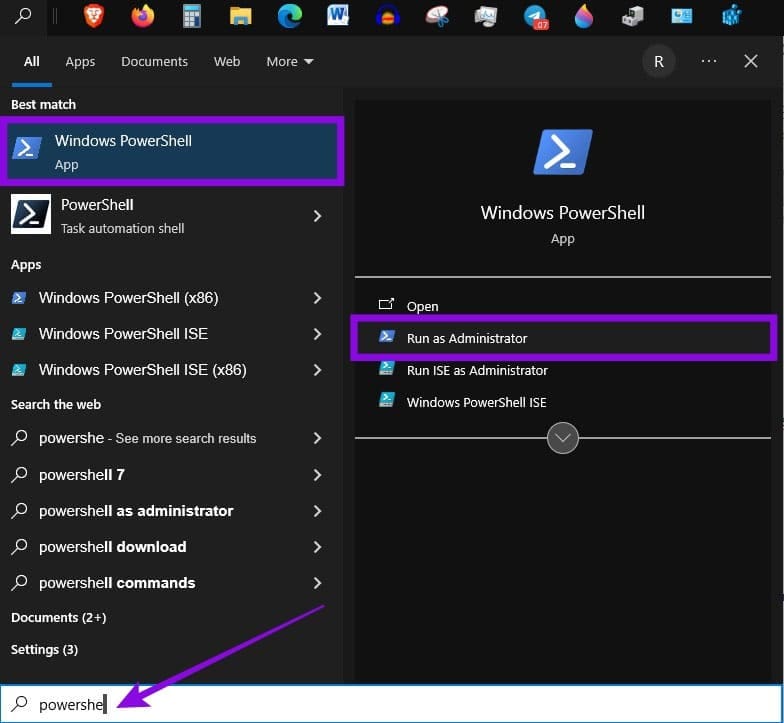
الخطوة 2. في PowerShell، أدخل الأمر: Rename-NetAdapter -Name “Oldname” -NewName “Newname”.
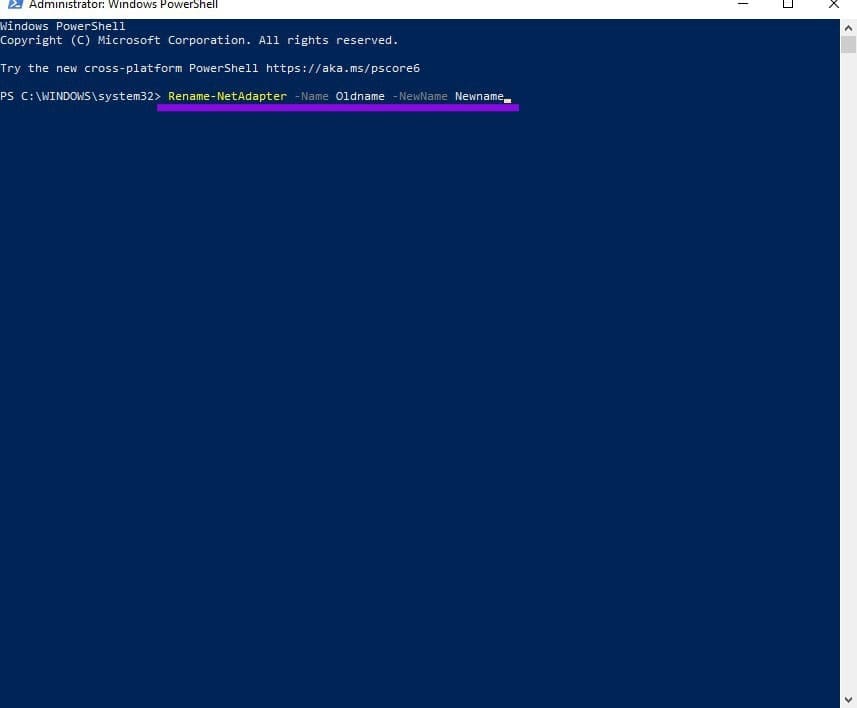
استبدل “Oldname” و”Newname” بالاسم الحالي للمحوّل (adapter) والاسم الجديد الذي تود تعيينه له. تأكد من إدخال الأمر بشكل صحيح، مع مراعاة كتابة الاسم الحالي للمحوّل والاسم الجديد الذي ترغب في استخدامه بدقة.
عبر سجل النظام (Registry)
إذا استمر ظهور الخطأ “لا يمكن إعادة تسمية محوّل الشبكة؛ الاسم موجود بالفعل” (Cannot rename network adapter; name already exists) حتى بعد إزالة الأجهزة المخفية، فقد تكون هناك معلومات إضافية حول إعدادات الشبكة لا تزال موجودة في سجل النظام. سيؤدي حذف الإدخالات المرتبطة في سجل النظام إلى تمكينك من إعادة تسمية المحوّل كما تريد.
حذف المفاتيح الفرعية (Subkeys)
بدايةً، حاول إزالة أي إدخالات متبقية في سجل النظام تخص الجهاز القديم الذي يحمل الاسم المتعارض.
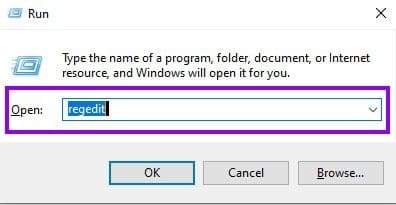
الخطوة 1. اضغط على مفتاحي Windows + R لفتح نافذة “تشغيل” (Run).
الخطوة 2. اكتب “regedit” لفتح “محرر سجل النظام” (Registry Editor)، ثم اضغط على “موافق” (OK).
الخطوة 3. انتقل إلى المسار: HKEY_LOCAL_MACHINE\SYSTEM\CurrentControlSet\Control\Network\{4D36E972-E325-11CE-BFC1-08002BE10318}.
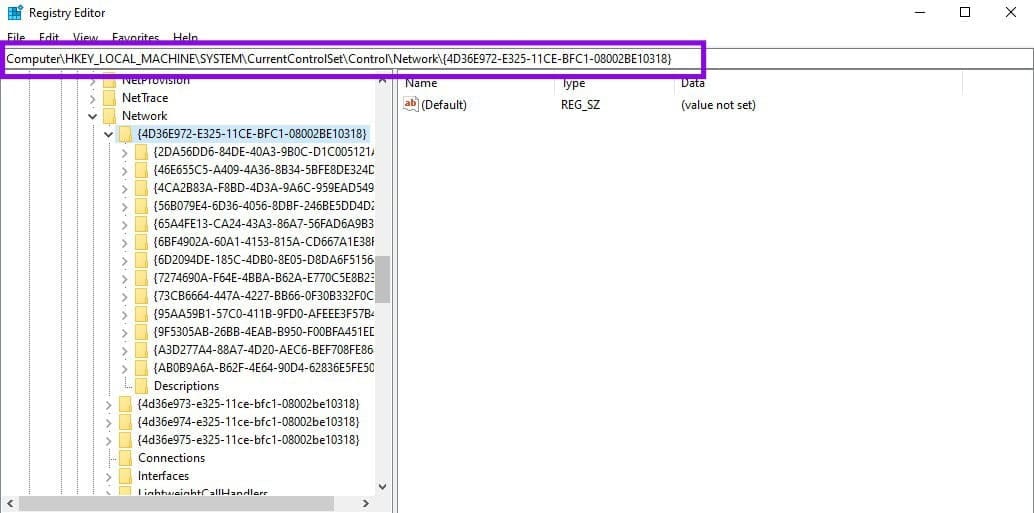
الخطوة 4. إذا حددت إدخالاً في سجل النظام (Registry) يتوافق مع المحول القديم (غير المستخدم)، فقم أولاً بإنشاء نسخة احتياطية من سجل النظام، ثم احذف ذلك الإدخال المحدد فقط.
الخطوة 5. أعد تشغيل جهاز الكمبيوتر.
الخطوة 6. حاول إعادة تسمية المحول مرة أخرى من خلال لوحة “اتصالات الشبكة” (Network Connections).
إزالة ملف التعريف (Profile)
إذا تعذرت إعادة تسمية المحول حتى بعد إزالة الجهاز القديم، فتحقق من ملف تعريف الشبكة المرتبط به قبل إجراء أي تغييرات في سجل النظام.
الخطوة 1. افتح “محرر سجل النظام” (Registry Editor) مجدداً، وانتقل إلى المسار التالي: HKEY_LOCAL_MACHINE\SOFTWARE\Microsoft\Windows NT\CurrentVersion\NetworkList\Profiles.
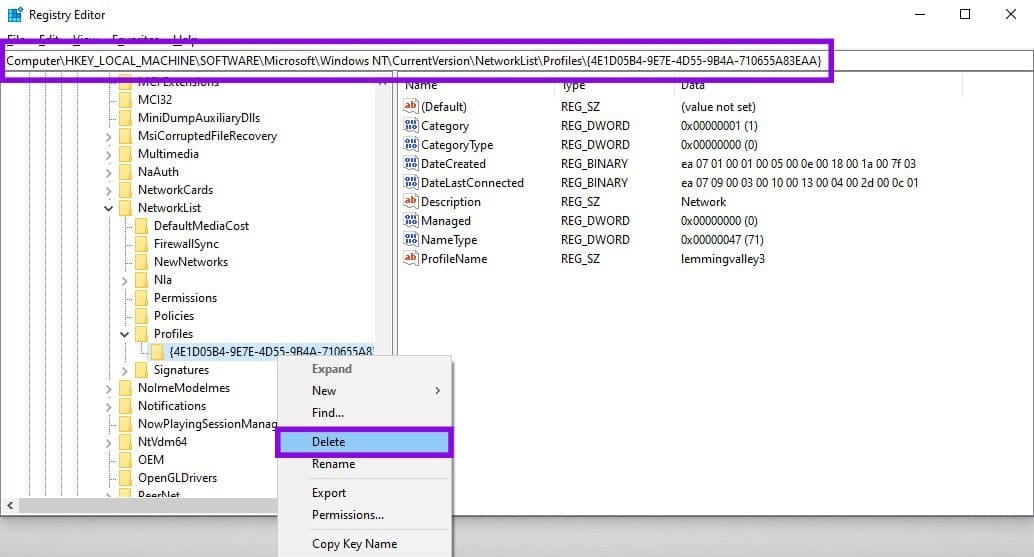
الخطوة 2. أعد تشغيل جهازك وحاول إعادة تسمية المحول مجددًا باستخدام “اتصالات الشبكة” (Network Connections) أو PowerShell.
تحدث مشكلة تعذر إعادة تسمية محول الشبكة غالبًا بسبب وجود أسماء محجوزة لمحولات قديمة أو مخفية لم تعد تظهر ضمن قائمة اتصالات الشبكة المعتادة. لذلك، يُعد إظهار الأجهزة المخفية والتحقق من المحولات غير المستخدمة من أفضل الخطوات الأولية لمعالجة المشكلة دون إجراء تغييرات غير ضرورية على النظام.
ابدأ بالحلول البسيطة، ولا تلجأ إلى تعديل سجل Windows أو حذف إدخالاته إلا بعد التأكد من تحديد المحول الصحيح وإنشاء نسخة احتياطية من السجل. وبعد إصلاح المشكلة، تحقق من ظهور الاسم الجديد بصورة صحيحة ومن استمرار اتصال Ethernet أو Wi-Fi بالإنترنت.