قد تواجه عند محاولة فتح متجر Microsoft Store أو تنزيل التطبيقات وتحديثها في نظام Windows رسالة الخطأ 0x801901F7، التي تمنع المتجر من الاتصال بخوادم Microsoft وإكمال عمليات التنزيل بصورة طبيعية. وقد تظهر هذه المشكلة فجأة حتى عندما يكون اتصال الإنترنت يعمل بشكل جيد، مما يجعل تثبيت التطبيقات وتحديثها أمرًا صعبًا.
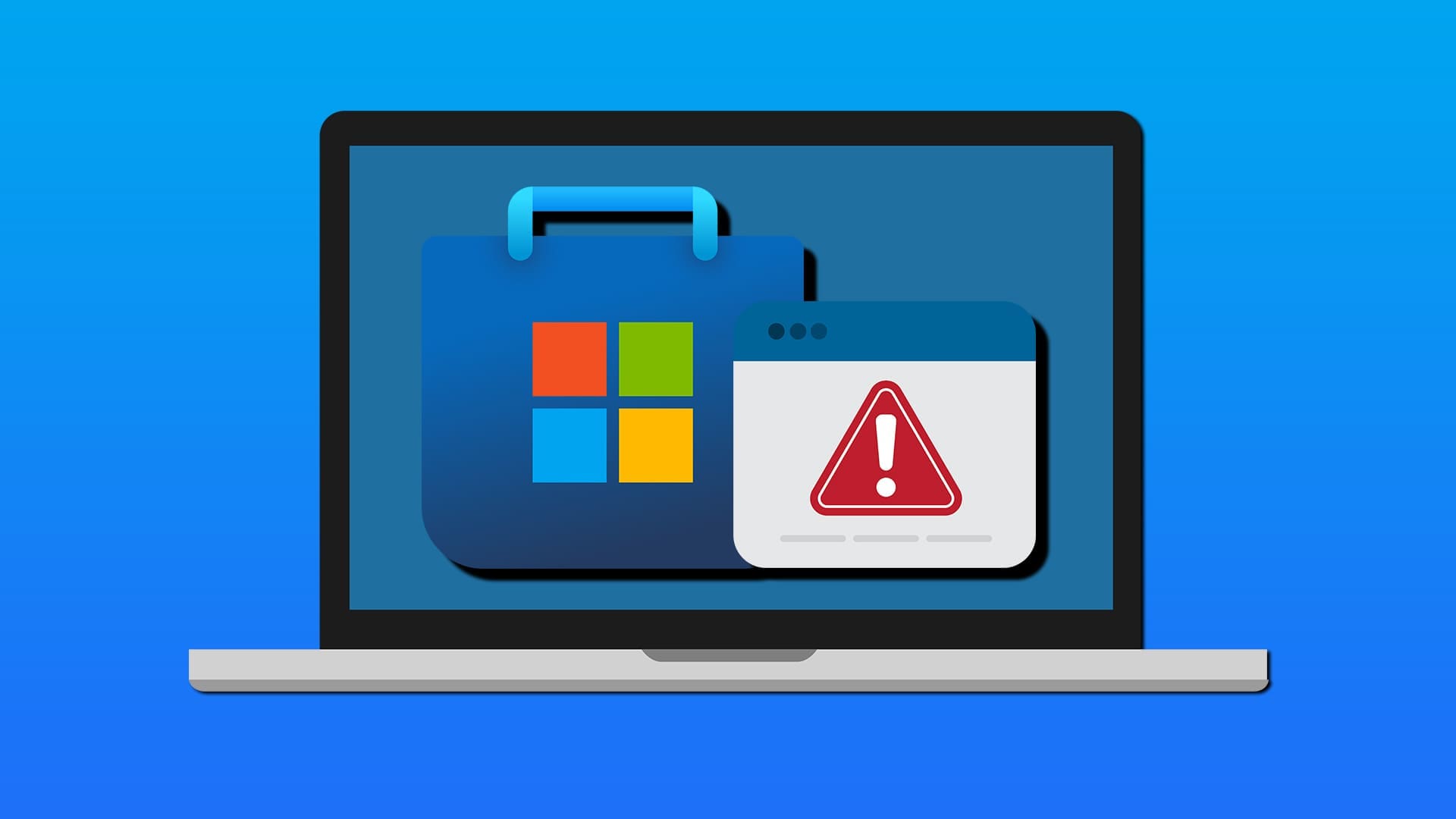
يرتبط خطأ 0x801901F7 عادةً بمشكلات الاتصال بخوادم المتجر، أو تلف ذاكرة التخزين المؤقت (Cache)، أو وجود خلل في خدمات Windows Update، أو إعدادات الشبكة والوكيل (Proxy). وفي بعض الحالات، قد يكون السبب متعلقًا بملفات النظام التالفة أو بمشكلة مؤقتة في خدمات Microsoft نفسها.
لحسن الحظ، يمكنك تجربة عدة طرق لإصلاح خطأ 0x801901F7 في متجر ويندوز على نظامي Windows 10 وWindows 11، دون الحاجة إلى إعادة تثبيت النظام. في هذا الدليل، سنستعرض سبعة حلول عملية، بدءًا من إعادة ضبط ذاكرة التخزين المؤقت والتحقق من اتصال الإنترنت، وصولًا إلى إصلاح مكونات النظام وإعادة تسجيل تطبيق Microsoft Store.
نصائح سريعة
- جرب أولاً إعادة تشغيل جهاز الكمبيوتر.
- بعد ذلك، جرب حلولاً محلية مثل مسح ذاكرة التخزين المؤقت لمتجر Windows (Windows Store)، أو تعطيل إعدادات الوكيل (Proxy)، أو حذف ملف قاعدة بيانات المتجر.
- تحقق مما إذا كانت هناك أعطال في خدمات Windows أو المتجر.
يُعد رمز الخطأ 0x801901F7 في متجر Windows -والذي يُشار إليه أحياناً باسم خطأ “تعثر الخادم” (Server Stumbled)- مشكلة مزعجة قد تواجهها عند محاولة فتح متجر Microsoft. وعادةً ما ينتج هذا الخطأ عن تلف في ملفات ذاكرة التخزين المؤقت، أو مشكلات في إعدادات الوكيل (Proxy) للشبكة، أو وجود تحديثات معلقة لنظام Windows يحتاجها المتجر، أو حدوث أعطال في جانب الخادم.
لحسن الحظ، غالباً ما يكون حل هذه المشكلة بسيطاً للغاية. جرب الخطوات التالية لاستعادة الوصول الطبيعي إلى متجر Microsoft.
إعادة تشغيل جهاز الكمبيوتر
كما هو الحال مع العديد من أخطاء الكمبيوتر الأخرى، قد تكون إعادة التشغيل البسيطة كافية لحل المشكلة؛ إذ تساعد في التخلص من أي خلل مؤقت في الخدمات أو عمليات Windows المعلقة التي قد تعيق الوصول إلى المتجر.
مسح ذاكرة التخزين المؤقت لمتجر Windows
إذا لم تنجح عملية إعادة التشغيل، فجرب مسح ذاكرة التخزين المؤقت لمتجر Windows.
الخطوة 1: اضغط على مفتاح Windows + حرف R لفتح نافذة “تشغيل” (Run).
الخطوة 2: اكتب الأمر “wsreset.exe” ثم اضغط على مفتاح “Enter”.

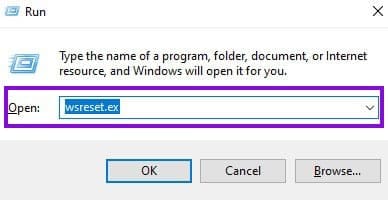
يُعيد هذا الأمر ضبط ذاكرة التخزين المؤقت لمتجر التطبيقات تلقائيًا. بعد إغلاق نافذة موجه الأوامر الفارغة، سيُعاد تشغيل تطبيق المتجر تلقائيًا مع استعادة الوصول الطبيعي.
تعطيل إعدادات الوكيل
إذا لم تُستعد إمكانية الوصول إلى المتجر بعد إعادة الضبط، فقد يكون السبب هو إعدادات الوكيل غير الصحيحة. قد يؤدي تعطيل إعدادات الوكيل إلى حل المشكلة.
الخطوة 1: افتح الإعدادات > الشبكة والإنترنت > الوكيل.
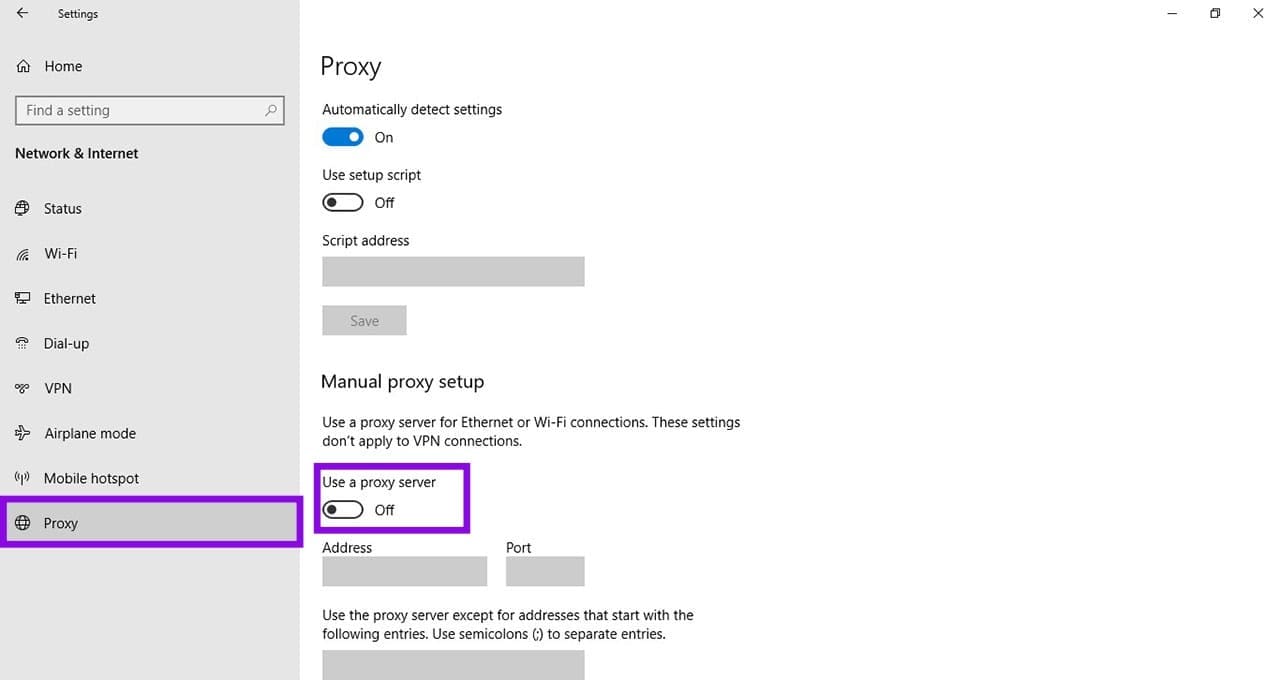
الخطوة 2. أوقف تشغيل أي وكيل (Proxy) يدوي عن طريق ضبط خيار “استخدام خادم وكيل” (Use a proxy server) على “إيقاف” (Off) ضمن قسم “إعداد الوكيل اليدوي” (Manual Proxy Setup).
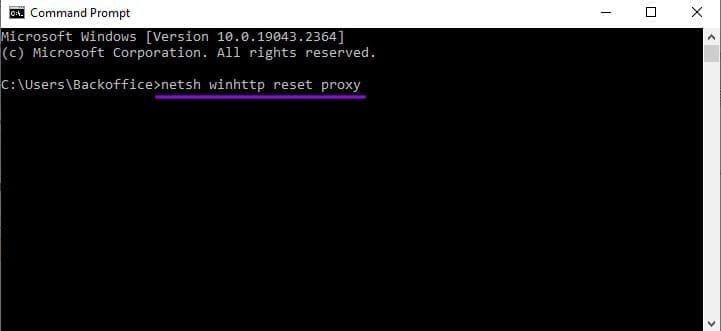
الخطوة 3. كبديل لذلك، افتح “موجه الأوامر” (Command Prompt) بصلاحيات المسؤول، ثم اكتب الأمر التالي: netsh winhttp reset proxy.
إعادة تسجيل تطبيق متجر مايكروسوفت (Microsoft Store)
إذا لم تؤدِّ عمليات إعادة ضبط ذاكرة التخزين المؤقت (cache) والوكيل (proxy) إلى استعادة إمكانية الوصول، فستحتاج إلى إعادة تسجيل تطبيق المتجر. يمكنك القيام بذلك باستخدام تطبيق PowerShell.
الخطوة 1. افتح PowerShell بصلاحيات المسؤول (Administrator).
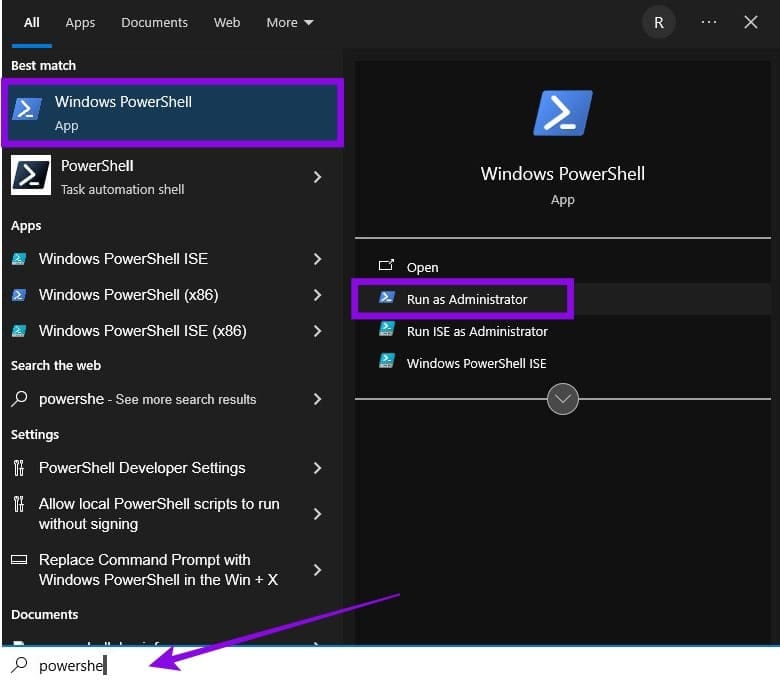
الخطوة 2. قم بتنفيذ الأمر التالي في نافذة PowerShell:
PowerShell -ExecutionPolicy Bypass -Command “Get-AppxPackage -allusers Microsoft.WindowsStore | Foreach {Add-AppxPackage -DisableDevelopmentMode -Register \”$($_.InstallLocation)\AppxManifest.xml\”}”
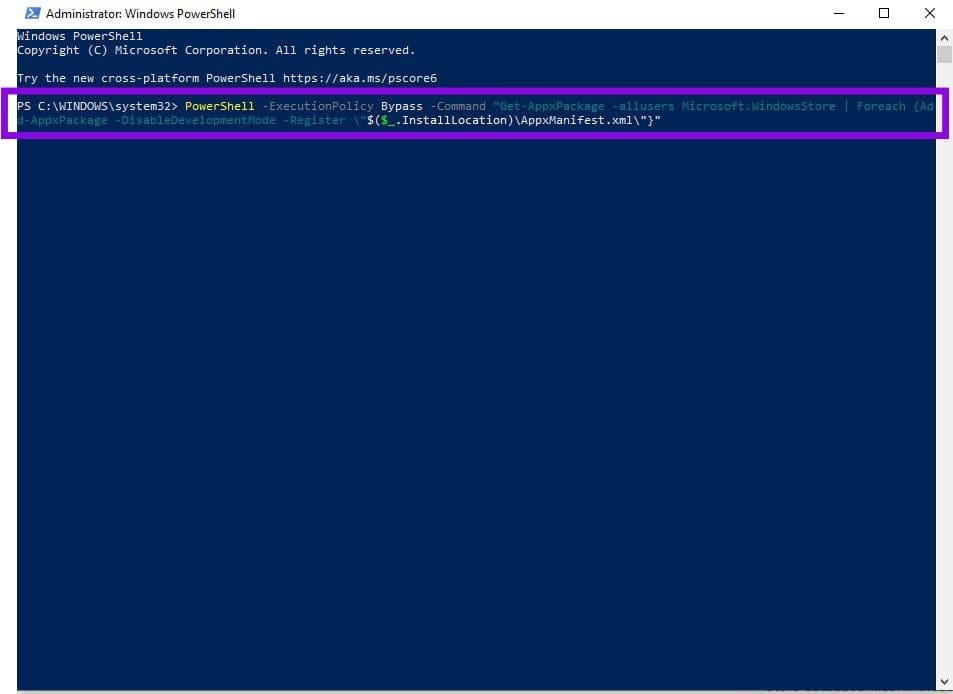
نصيحة مفيدة: بدلاً من كتابة ذلك الأمر الطويل يدوياً، يمكنك نسخه ولصقه في نافذة PowerShell عن طريق النقر بزر الماوس الأيمن.
تحديث نظام Windows ومتجر Microsoft Store
إذا كنت لا تزال غير قادر على الوصول إلى المتجر، فتأكد من تحديث نظام التشغيل والمتجر بالكامل.
الخطوة 1. انتقل إلى “الإعدادات” (Settings) > “Windows Update” للتحقق من وجود تحديثات معلقة.
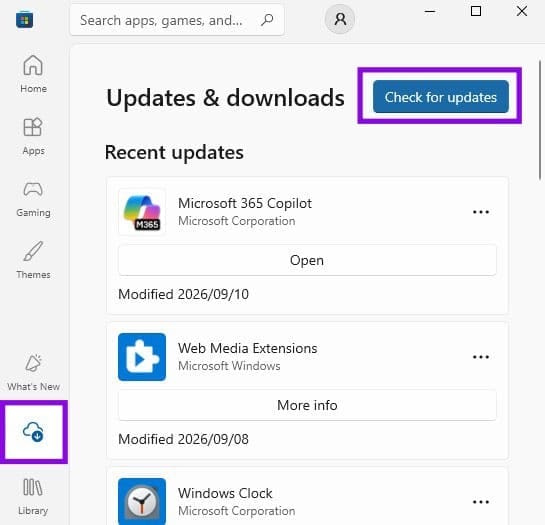
الخطوة 2. إذا كان بإمكانك الوصول إلى المتجر، فتحقق من وجود تحديثات خاصة به عبر: Microsoft Store > “المكتبة” (Library) > “الحصول على التحديثات” (Get updates). واعتماداً على إصدار المتجر لديك، قد يظهر خيار “تحديث” (Update) أسفل صورة ملفك الشخصي أو ضمن قائمة “التنزيلات” (Downloads)، بدلاً من وجوده تحت قسم “المكتبة”.
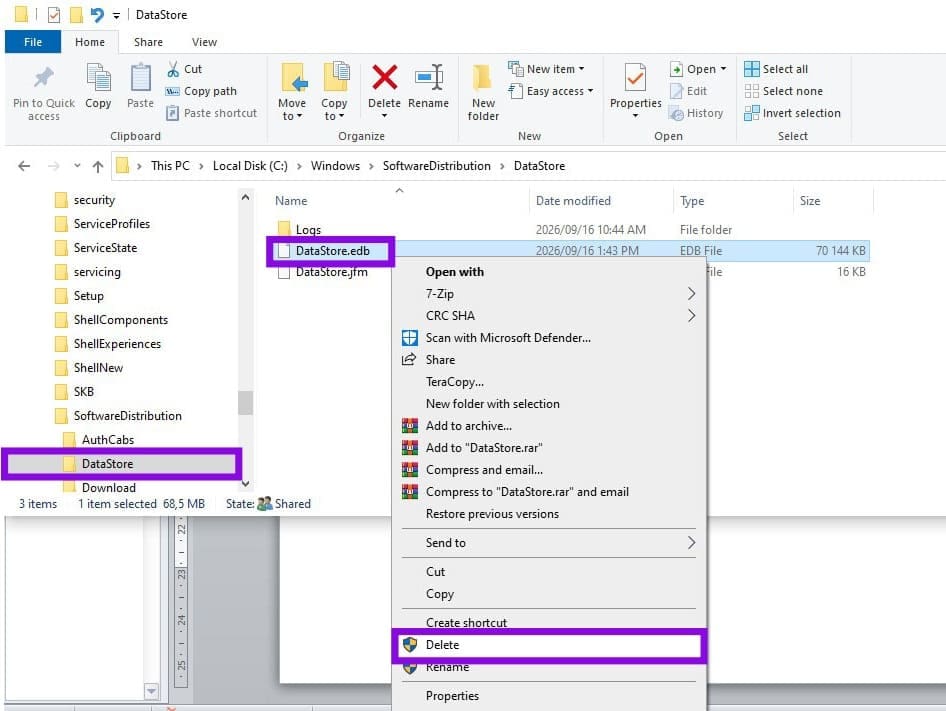
حذف ملف DataStore.edb
إذا استمر ظهور رمز الخطأ 0x801901F7 الخاص بمتجر Windows (Windows Store) حتى بعد تثبيت أي تحديثات جديدة، فيمكنك محاولة مسح قاعدة بيانات Windows Update DataStore؛ فقد يؤدي ذلك إلى إصلاح أي تلف في قاعدة بيانات التحديثات المحلية.
الخطوة 1. انتقل عبر “مستكشف الملفات” (File Explorer) إلى المسار التالي: C:\Windows\SoftwareDistribution\DataStore.
الخطوة 2. أوقف خدمة Windows Update، ثم احذف ملف DataStore.edb أو أعد تسميته، وبعد ذلك أعد تشغيل الخدمة.
تحقق من حالة خدمات Microsoft
إذا لم تنجح كل هذه الإصلاحات المحلية، فقد تكون المشكلة مرتبطة بخلل مؤقت في خدمات Microsoft. تفضل بزيارة صفحة حالة خدمات Microsoft لمعرفة ما إذا كان هناك انقطاع أو مشكلة تقنية تؤثر على متجر Microsoft (Store) أو خدمة Windows Update.
يمكنك أيضاً الاستعانة بمواقع مثل Downdetector للبحث عن “Microsoft Store” أو “Windows Update”؛ لمعرفة ما إذا كان مستخدمون آخرون يواجهون الخطأ نفسه. ففي بعض الأحيان، ترصد هذه المواقع حالات الانقطاع قبل أن تتمكن Microsoft من نشر إشعارات رسمية بشأنها.
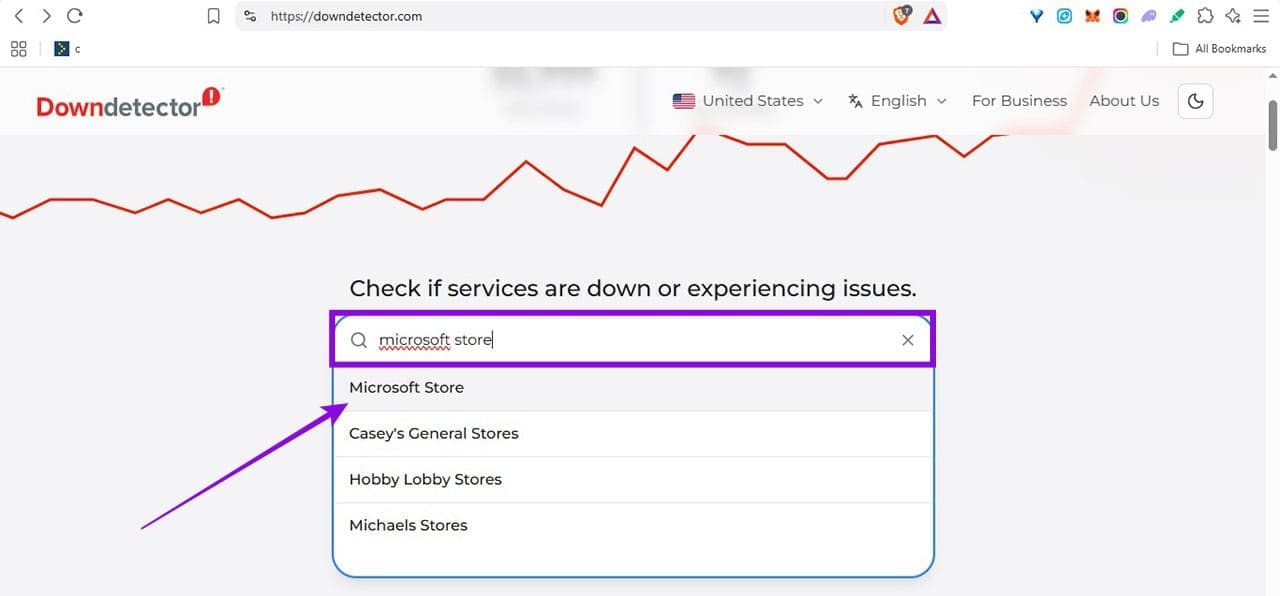
في حال حدوث انقطاع، سيتعين عليك انتظار قيام مايكروسوفت بحل المشكلة، ثم محاولة الوصول إلى المتجر مجددًا.
يمكن أن يكون ظهور رمز الخطأ 0x801901F7 في متجر Microsoft Store مرتبطًا بمشكلة في الاتصال بالإنترنت أو ذاكرة التخزين المؤقت أو خدمات النظام. لذلك، يُنصح بالبدء بالحلول البسيطة مثل إعادة ضبط المتجر والتحقق من إعدادات الشبكة، ثم الانتقال إلى أدوات استكشاف الأخطاء وإصلاحها وأوامر إصلاح ملفات Windows إذا استمرت المشكلة.
جرّب الحلول السبعة بالترتيب، وتحقق من إمكانية فتح المتجر وتنزيل التطبيقات بعد كل خطوة. وإذا لم تنجح أي من الطرق، فتحقق من حالة خدمات Microsoft وتأكد من تثبيت آخر تحديثات Windows، فقد تكون المشكلة مرتبطة بعطل مؤقت خارج جهازك.