تعد مجموعات جهات الاتصال في Outlook أداة مهمة لتنظيم البريد الإلكتروني وإرسال الرسائل بشكل جماعي إلى مجموعات محددة. قد يواجه المستخدمون أحيانًا صعوبة في إنشاء هذه المجموعات، ما يعيق سرعة إدارة التواصل مع الزملاء أو الأصدقاء.

تخصيص وإنشاء مجموعة جديدة يتيح لك جمع الأشخاص ذوي الصلة بمشروع أو فريق عمل واحد، مما يسهل إرسال البريد المتكرر دون الحاجة لاختيار كل جهة اتصال يدويًا.
من خلال خطوات بسيطة وواضحة يمكن حل معظم المشكلات المتعلقة بإنشاء المجموعات، وضمان عمل Outlook بكفاءة أعلى دون توقف أو خطأ في إضافة الأعضاء.
باتباع التعليمات الصحيحة، ستتمكن من تنظيم جهات الاتصال بسرعة، مما يحسن تجربة الاستخدام ويجعل إدارة البريد أكثر سلاسة وفعالية.
نصائح سريعة
- إذا لم تتمكن من إنشاء مجموعة جهات اتصال جديدة في Outlook، فجرّب إعادة تشغيل الجهاز أولاً: أغلق التطبيق ثم أعد فتحه.
- تحقق من وجود تحديثات بانتظام لضمان عمل تطبيق Outlook بكفاءة تامة.
- ارجع إلى الإصدار الكلاسيكي من Microsoft Outlook، حيث لا يزال الإصدار الجديد قيد التطوير.
تتيح لك مجموعات جهات الاتصال طريقة سريعة لإرسال بريد إلكتروني إلى عدة أشخاص في وقت واحد. يمكنك إنشاء مجموعة لزملائك في العمل، أو أصدقائك المقربين، أو أفراد عائلتك. بنقرة واحدة، يعرف Microsoft Outlook بدقة لمن يرسل البريد الإلكتروني، حتى لو كان العدد 50 مستلمًا مختلفًا.
لسوء الحظ، لا تعمل وظيفة إنشاء مجموعات جهات الاتصال هذه دائمًا. إذا لم تتمكن من إنشاء مجموعة جهات اتصال جديدة في Outlook، فتأكد من اتباع الخطوات التالية بنجاح.
كيفية إنشاء مجموعة جهات اتصال جديدة في Outlook
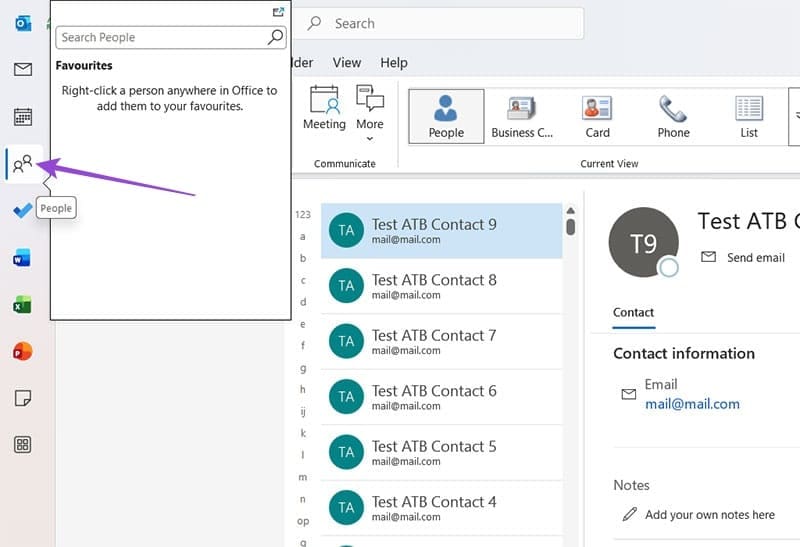
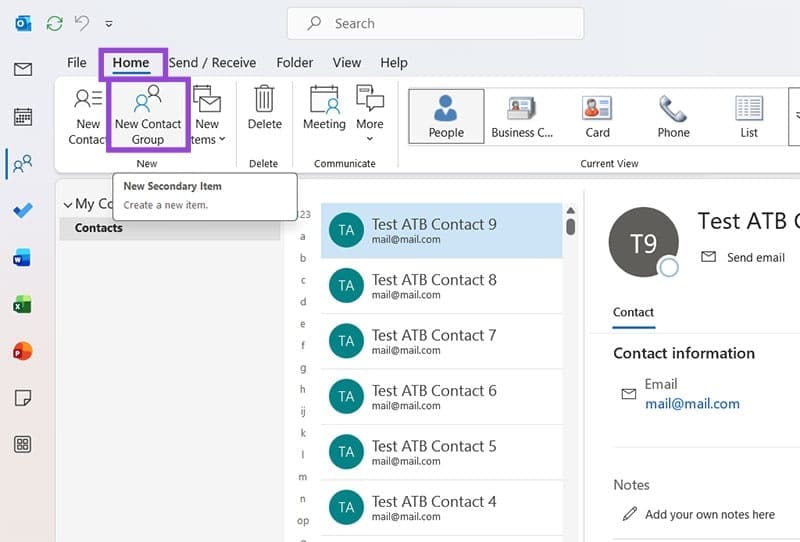
الخطوة 1: افتح Outlook وانقر على “الأشخاص” في القائمة الجانبية على اليسار.
الخطوة 2: انقر على “مجموعة جهات اتصال جديدة”، وهو خيار متاح في قائمة “الصفحة الرئيسية” العلوية. ملاحظة: إذا لم يكن هذا الخيار متاحًا، فانتقل مباشرةً إلى القسم التالي: “لا يمكن إنشاء مجموعة جهات اتصال جديدة في Outlook، الحل رقم 1: التحقق من وجود تحديثات”.

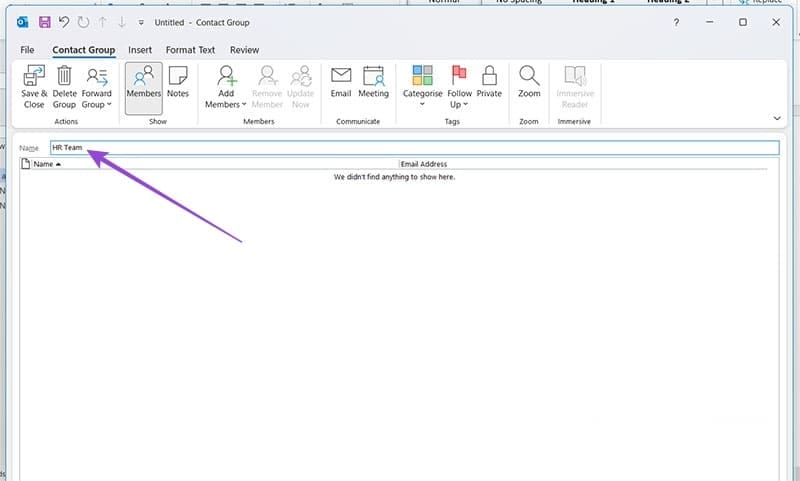
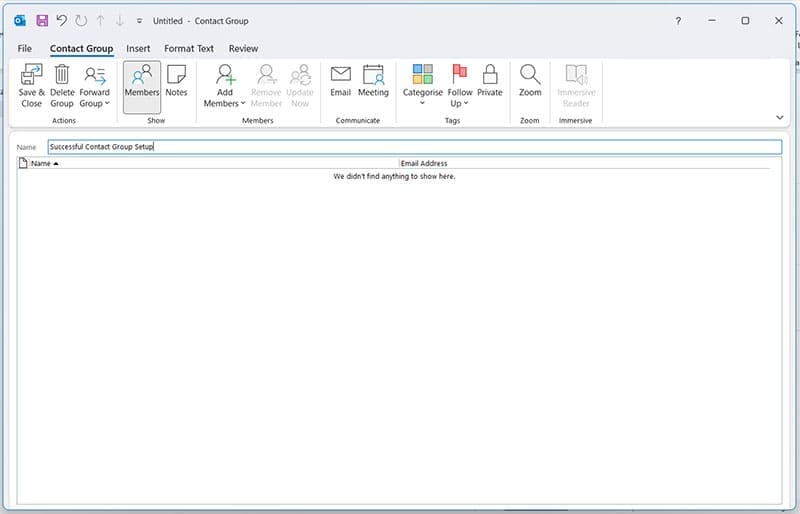
الخطوة 3: قم بتسمية مجموعة جهات الاتصال الخاصة بك لتسهيل العثور عليها. ستُسمى هذه المجموعة “فريق الموارد البشرية”. يمكنك كتابة أي اسم تريده في حقل “الاسم”.
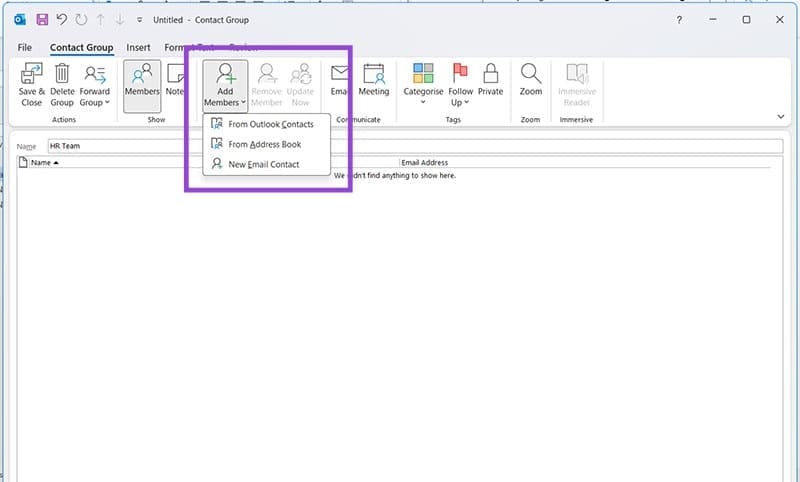
الخطوة 4. انقر على “إضافة أعضاء” واختر ما إذا كنت تريد اختيار الأشخاص من قائمة جهات الاتصال الخاصة بك أو دفتر العناوين أو كتابة عنوان البريد الإلكتروني يدويًا.
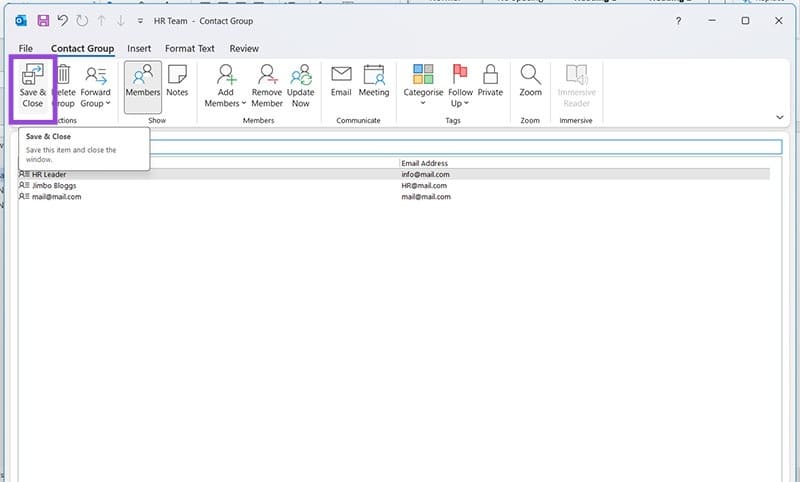
الخطوة 5. بعد إضافة الأعضاء، انقر فوق “حفظ وإغلاق”.
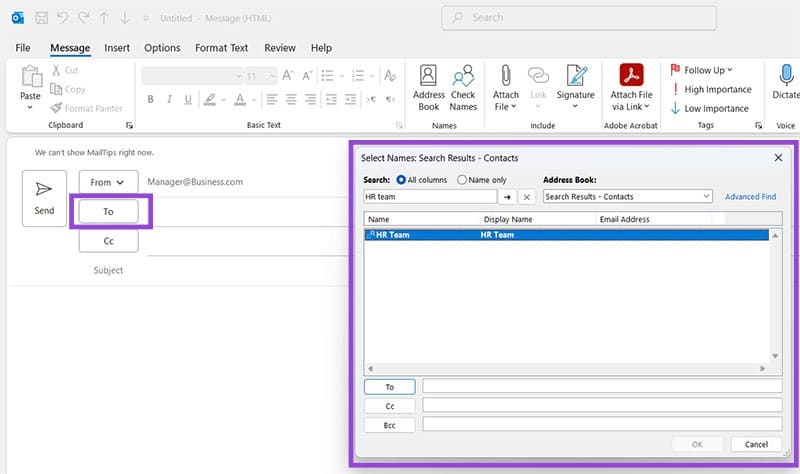
إلى الخطوة 6. عندما تقوم بإنشاء بريد إلكتروني جديد وتريد تضمين هؤلاء المستلمين، يمكنك النقر فوق “إلى” واختيار مجموعة جهات الاتصال هذه لتوفير الوقت.
حل مشكلة عدم القدرة على إنشاء مجموعة جهات اتصال جديدة في Outlook (الحل الأول): التحقق من وجود تحديثات
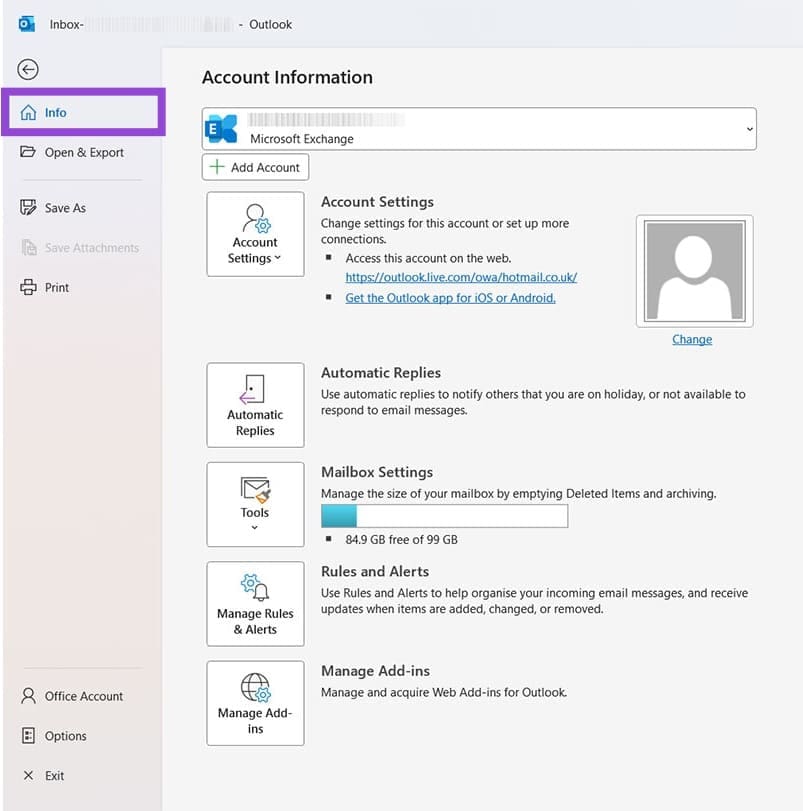
الخطوة 1: إذا لم يسمح لك Outlook بإكمال عملية إنشاء مجموعة جهات الاتصال، أو لم يكن الخيار متاحًا أصلًا، فابدأ بالتحقق من وجود تحديثات. افتح Outlook وانقر على “ملف” لفتح شاشة معلومات الحساب.
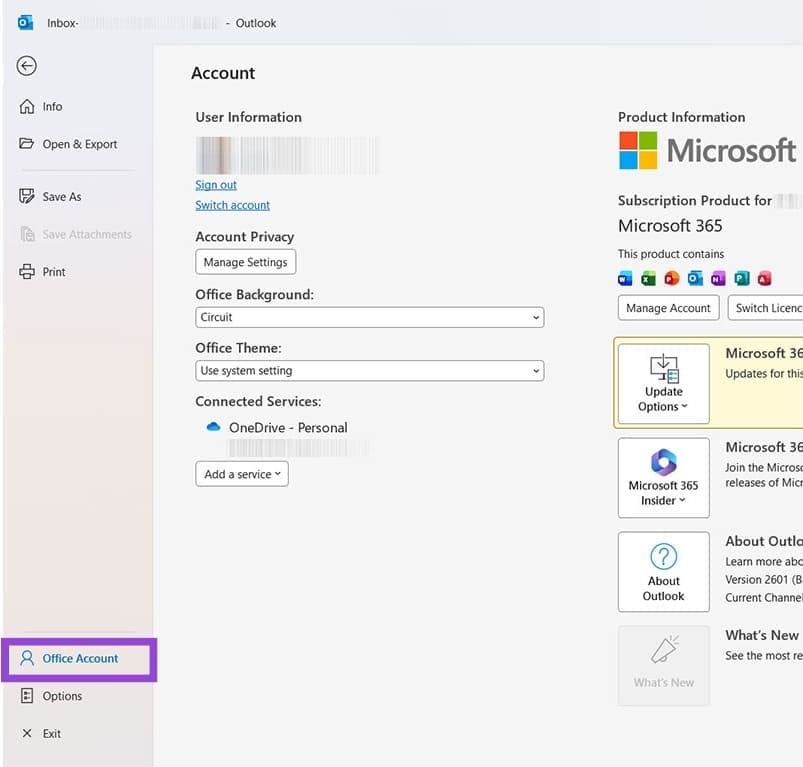
الخطوة 2. انقر على حساب Office، الموجود على اليسار وبالقرب من الأسفل.
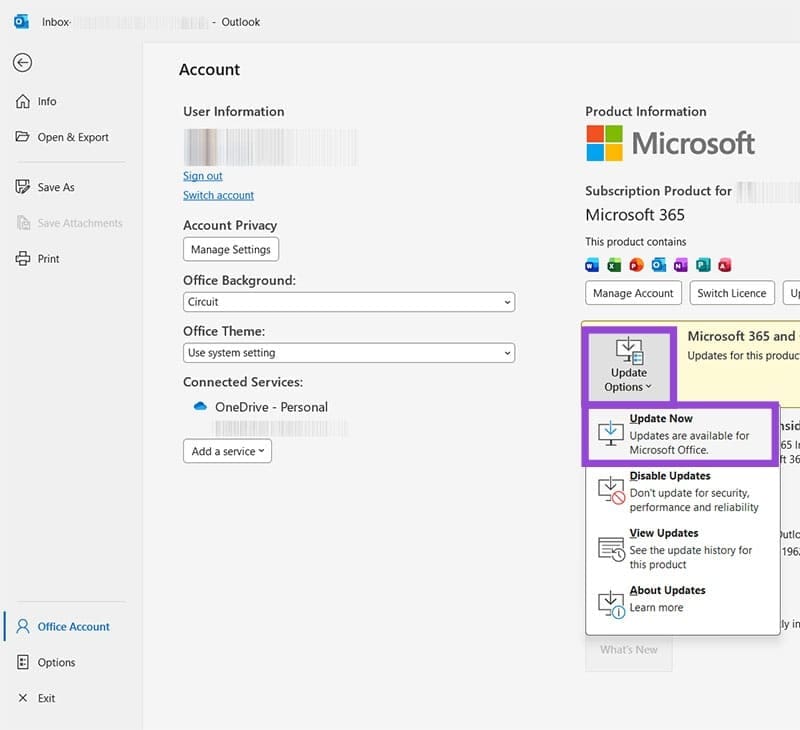
الخطوة 3. قد تلاحظ أن التحديثات جاهزة للتثبيت. على أي حال، انقر على السهم المجاور لخيارات التحديث واختر “التحديث الآن”. اتبع التعليمات التي تظهر على الشاشة حتى يكتمل التحديث، ثم أعد تشغيل جهاز الكمبيوتر، وحاول إنشاء مجموعة جهات اتصال مرة أخرى.
حل مشكلة عدم القدرة على إنشاء مجموعة جهات اتصال جديدة في Outlook (الحل الثاني): التبديل إلى Outlook الكلاسيكي
الخطوة 1: يُطلب من مستخدمي Outlook من Windows تجربة الإصدار الجديد. مع الأسف، لا يزال الإصدار الجديد يعاني من بعض المشاكل، بما في ذلك بعض الميزات المفقودة. إذا لم تتمكن من إنشاء مجموعة جهات اتصال جديدة في Outlook، فابحث في الزاوية العلوية اليمنى عن زر “Outlook جديد”. انقر هنا.
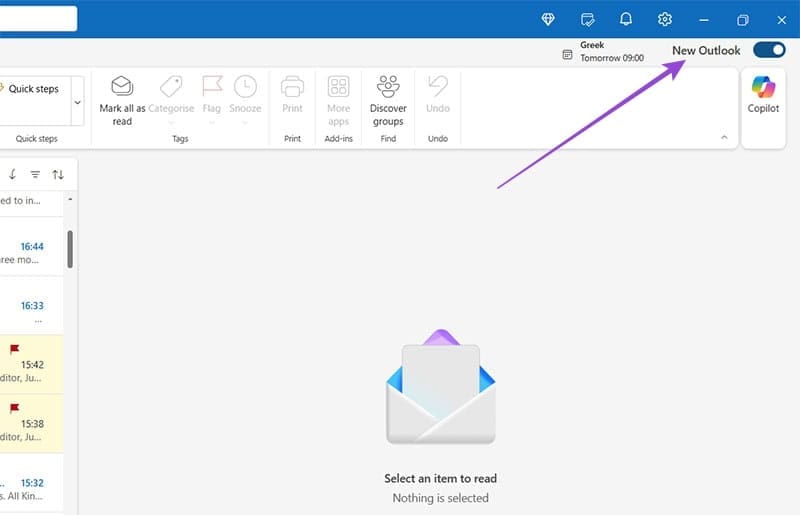
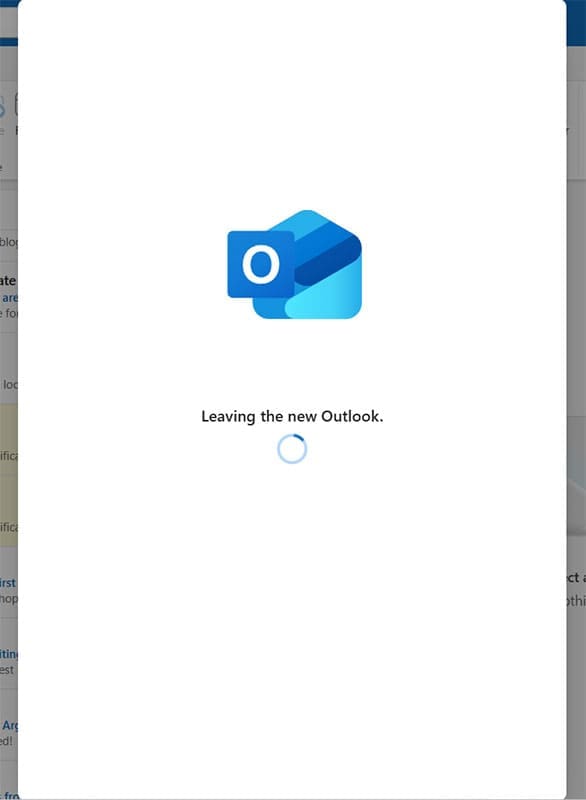
الخطوة 2: على الرغم من التسمية المضللة بعض الشيء، فإن هذا الزر يعيدك إلى برنامج Outlook الكلاسيكي. انتظر بضع لحظات حتى تكتمل العملية.
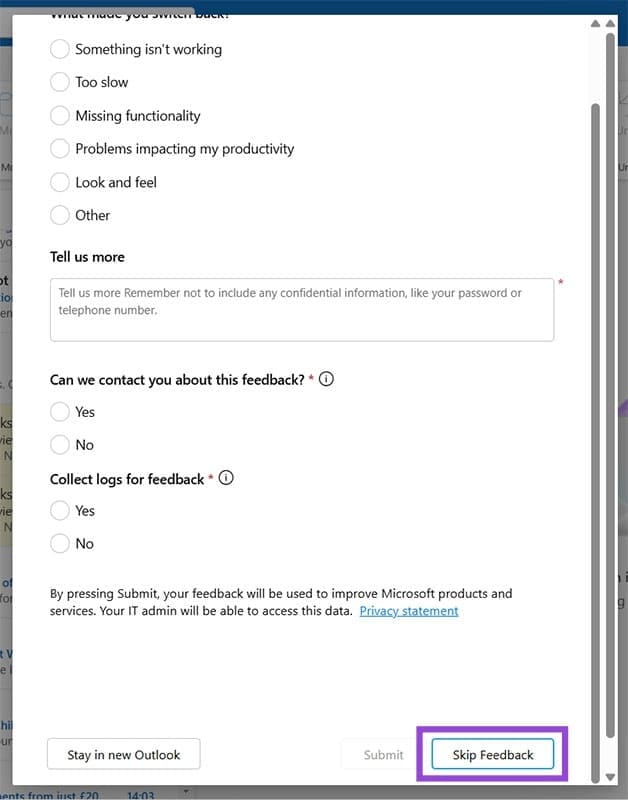
الخطوة 3. قد يُطلب منك تقديم ملاحظات حول تجربتك مع برنامج Outlook الجديد. لا بأس بتخطي هذه الخطوة إذا أردت.
الخطوة 4: أعد فتح برنامج Outlook، وستظهر لك واجهة العرض الكلاسيكية الأصلية. حاول إنشاء مجموعة جهات اتصال مرة أخرى، وسيعمل كل شيء كما هو متوقع.
إن حل مشكلة إنشاء مجموعة جهات اتصال في Outlook يسهّل إدارة البريد الإلكتروني ويوفر الوقت في التواصل الجماعي. ابدأ بإنشاء مجموعتك اليوم لتجربة إدارة أكثر سلاسة وفعالية في جميع مراسلاتك.