مشكلة إعادة تسجيل الدخول بشكل متكرر في تطبيق Clipchamp تُعد من الأعطال المزعجة التي تعيق استخدام التطبيق وتمنع الوصول إلى أدوات التحرير بسلاسة. بدل البدء في العمل على الفيديو، يجد المستخدم نفسه عالقًا في حلقة تسجيل دخول لا تنتهي.

غالبًا ما ترتبط هذه المشكلة بتكامل الحساب، أو إعدادات المتصفح المدمج، أو مكونات النظام المسؤولة عن المصادقة. تجاهل السبب الحقيقي يؤدي إلى استمرار الخلل حتى مع إعادة تشغيل التطبيق أو الجهاز.
يعتمد Clipchamp على الاتصال بالحساب لضمان حفظ المشاريع والمزامنة، لذلك فإن أي خلل في عملية تسجيل الدخول يؤثر مباشرة على تجربة الاستخدام. لحسن الحظ، يمكن معالجة المشكلة بخطوات واضحة دون الحاجة إلى حلول معقّدة.
في هذا المقال نوضح الأسباب الشائعة التي تؤدي إلى إعادة تشغيل عملية تسجيل الدخول في Clipchamp، مع حلول عملية تساعدك على استخدام التطبيق بشكل طبيعي ومستقر.
نصائح سريعة
- عادةً ما تشير حلقة تسجيل الدخول المتكررة في تطبيق Clipchamp إلى وجود مشاكل في الاتصال أو الحساب.
- يتطلب حل هذه المشكلة التأكد من تطابق حساباتك وقوة اتصالك بالإنترنت.
- قد يكون السبب أيضًا في التطبيق نفسه، مما يستدعي إصلاحه وإعادة ضبطه.
يُعدّ Clipchamp أداة رائعة لتحرير الفيديو من مايكروسوفت، ولكن كما هو الحال مع العديد من التطبيقات في نظام التشغيل Windows 11، يجب عليك تسجيل الدخول إلى حسابك للاستفادة من جميع الميزات. وهذا أمرٌ رائعٌ بالطبع إن أمكنك ذلك، ولكن إذا لم تتمكن من تسجيل الدخول بسبب حلقة لا نهائية، فهذه المقالة ستساعدك في إيجاد الحلول. سنتناول كيفية حل مشكلة حلقة تسجيل الدخول المتكررة في Clipchamp.
ما سبب هذا الخطأ؟
عادةً ما تحدث أخطاء تسجيل الدخول في التطبيقات بسبب مشاكل في الاتصال أو الحساب، سواءً كان ذلك من جانب مايكروسوفت أو من جانبك. عندما تواجه مشكلة في تسجيل الدخول إلى Clipchamp، إليك بعض الأسباب الرئيسية:
- مشاكل في الاتصال بالإنترنت
- تلف ذاكرة التخزين المؤقت للتطبيق
- مشاكل في بيانات تسجيل الدخول
- نقص في الصلاحيات
- دعنا نلقي نظرة على بعض الحلول لتصحيح المشكلة.
مشكلة تسجيل الدخول إلى Clipchamp – كيفية الخروج منها
إذا كنت تواجه صعوبة في حساب Clipchamp الخاص بك ولا يمكنك تسجيل الدخول، فإليك بعض الحلول التي يمكنك تجربتها:
الحلول البديهية
قد تبدو هذه الحلول سهلة، لكنها قد توفر عليك الوقت والجهد. إليك ما يجب عليك فعله قبل المتابعة:
- تحقق من اتصالك بالإنترنت. أعد تشغيل جهاز التوجيه (الراوتر) إذا لزم الأمر.
- تأكد من تحديث Clipchamp ونظام Windows بالكامل.
- أعد تشغيل جهازك.
تحقق من حساب المستخدم الخاص بك
هل حساب مستخدم Clipchamp الخاص بك هو نفسه ملف تعريف Windows الحالي؟ قد تتسبب حسابات المستخدمين المتضاربة في حدوث مشاكل في تسجيل الدخول. في الواقع، في أواخر عام 2025، فرضت مايكروسوفت ربط جميع حسابات Clipchamp الشخصية بحساب مايكروسوفت، وهو ما تبيّن أنه سبب رئيسي لمشكلة تسجيل الدخول المتكرر. قد لا يتمتع حساب المدرسة أو العمل بنفس صلاحيات حساباتك الأخرى.



لضمان التناسق، يُنصح بتسجيل الخروج من ويندوز ثم تسجيل الدخول مرة أخرى باستخدام نفس حساب Clipchamp، أو بتغيير بيانات حسابك في Clipchamp.
تحقق من مساعد تسجيل الدخول من مايكروسوفت
تعتمد معظم وظائف ويندوز 11 على حسابك. إذا كنت تواجه مشاكل في تسجيل الدخول، فقد يكون السبب هو عدم تشغيل خدمة مساعد تسجيل الدخول من مايكروسوفت، أو تشغيلها بشكل غير صحيح. للتحقق:
الخطوة 1: افتح مربع حوار التشغيل (Win + R) واكتب “services.msc” ثم اضغط على “Enter“.
الخطوة 2: في نافذة الخدمات، انتقل إلى “مساعد تسجيل الدخول من مايكروسوفت” وانقر عليه نقرًا مزدوجًا.
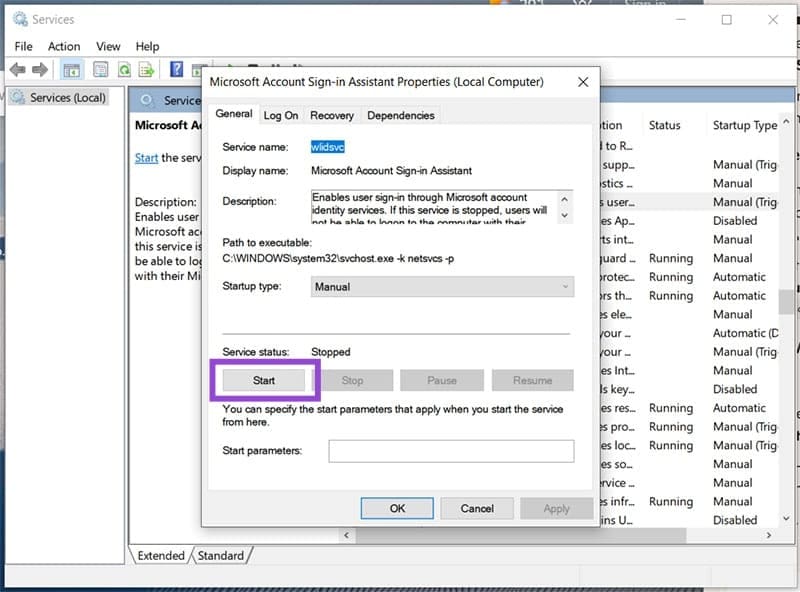
إلى الخطوة 3. إذا لم تكن العملية قيد التشغيل، فانقر على زر “بدء“. إذا كانت قيد التشغيل، فانقر على زر “إيقاف” وأعد تشغيلها.
الخطوة 4. حاول تسجيل الدخول إلى Clipchamp مرة أخرى.
الإصلاح وإعادة الضبط
قد تكون حلقة تسجيل الدخول المتكررة دليلاً على تلف التطبيق. بدلاً من إعادة تثبيت Clipchamp، يمكنك أولاً محاولة إصلاحه وإعادة ضبطه. إليك كيفية القيام بذلك:
الخطوة 1. افتح الإعدادات (Win + I) وانقر على “التطبيقات” في الشريط الجانبي.
الخطوة 2. تصفح القائمة للعثور على “Clipchamp” وانقر عليه.
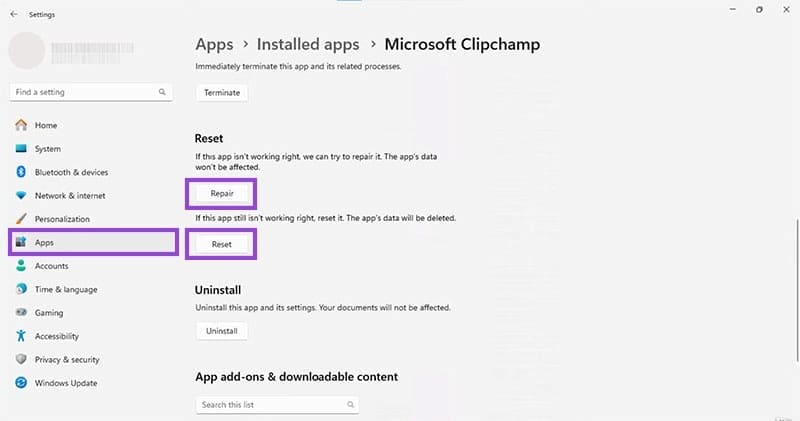
الخطوة 3: مرر لأسفل حتى تجد زري “إصلاح” و“إعادة ضبط”. جرب “إصلاح” أولًا، ثم “إعادة ضبط”.
الخطوة 4: بعد انتهاء كل عملية، حاول تسجيل الدخول إلى حسابك على Clipchamp مرة أخرى.
إذا لم تُجدِ أي من هاتين الخطوتين نفعًا، فانقر على زر “إلغاء التثبيت” لإزالة Clipchamp. يمكنك إعادة تثبيته من خلال متجر Microsoft.
إعادة تشغيل عملية تسجيل الدخول في Clipchamp ليست مشكلة عشوائية، بل نتيجة خلل يمكن تحديده ومعالجته بسهولة عند اتباع الخطوات الصحيحة. فهم السبب يوفر عليك الوقت ويمنع تعطّل العمل على مشاريعك.
إذا واجهت هذه المشكلة، ابدأ بتطبيق الحلول الأساسية وتأكد من استقرار تسجيل الدخول قبل بدء أي مشروع جديد لضمان تجربة تحرير فيديو سلسة وخالية من الانقطاعات.