قد يصنّف Outlook بعض الرسائل الإلكترونية المشروعة على أنها رسائل غير مرغوب فيها، حتى عندما تكون واردة من أشخاص أو شركات تتعامل معها باستمرار. وقد يؤدي ذلك إلى تفويت رسائل العمل والفواتير والإشعارات المهمة، خصوصًا إذا لم تنتبه إلى مجلد البريد العشوائي (Junk Email) بانتظام.
تحدث هذه المشكلة أحيانًا بسبب مرشحات البريد العشوائي في Outlook، أو إعدادات الحماية، أو سمعة عنوان البريد الإلكتروني للمرسل، أو وجود قواعد تنقل الرسائل تلقائيًا إلى مجلدات أخرى. ولحسن الحظ، يمكنك تقليل هذه الحالات من خلال تعديل إعدادات البريد وإضافة المرسلين الموثوق بهم إلى قائمة المرسلين الآمنين.
في هذا الدليل، ستتعرف على كيفية منع Outlook من تصنيف الرسائل الإلكترونية المشروعة كرسائل غير مرغوب فيها، واستعادة الرسائل التي نُقلت بالخطأ إلى مجلد البريد العشوائي، وضبط قوائم المرسلين الآمنين، بالإضافة إلى مراجعة إعدادات التصفية والقواعد التي قد تؤثر في وصول رسائلك إلى صندوق الوارد.
نصائح سريعة
أضف عناوين البريد الإلكتروني إلى قائمة المرسلين الموثوق بهم لمنع تصنيفها كبريد غير مرغوب فيه.
- فعّل خيار “الوثوق بالبريد الإلكتروني من جهات اتصالي” في Outlook على الويب، وخيار “الوثوق أيضًا بالبريد الإلكتروني من جهات اتصالي” في تطبيق Outlook على سطح المكتب.
- غيّر إعدادات البريد غير المرغوب فيه من “صارم” أو “عالي” إلى “قياسي” أو “منخفض”.
تُعدّ فلاتر البريد غير المرغوب فيه في Outlook مفيدة جدًا لتوجيه رسائل التسويق المزعجة والمحتوى غير المرغوب فيه بعيدًا عن صندوق الوارد الرئيسي. مع ذلك، قد تكون هذه الفلاتر دقيقة جدًا في بعض الأحيان، فتُصنّف رسائل بريد إلكتروني ترغب في استلامها.
إذا كان Outlook يُصنّف رسائل البريد الإلكتروني المشروعة كبريد غير مرغوب فيه، فهناك طرق لإضافة عناوين بريد إلكتروني مُحدّدة إلى قائمة المرسلين الموثوق بهم، ولتعديل إعدادات البريد غير المرغوب فيه. تابع القراءة لمعرفة المزيد.
لماذا يقوم Outlook بنقل الرسائل الإلكترونية المشروعة إلى مجلد الرسائل غير المرغوب فيها (Junk)؟
هناك مجموعة من الإعدادات التي تحدد مصير رسائل البريد الإلكتروني الخاصة بك؛ فإذا لم تكن مضبوطة بشكل صحيح، فقد يتم تصنيف الرسائل -حتى تلك الواردة من جهات اتصالك- على أنها “رسائل غير مرغوب فيها” (Junk) أو “رسائل مزعجة” (Spam). قد تؤدي بعض الكلمات المفتاحية أو العبارات إلى جعل الرسائل تبدو وكأنها مواد ترويجية، كما قد يعتبر Outlook بعض عناوين البريد الإلكتروني مشبوهة.
لحسن الحظ، من السهل جداً توجيه Outlook لقبول عناوين بريد إلكتروني محددة، أو تعديل مستوى صرامة عامل تصفية الرسائل غير المرغوب فيها.
منع Outlook من نقل الرسائل إلى مجلد الرسائل غير المرغوب فيها: دليل تفصيلي لمستخدمي Outlook عبر الويب
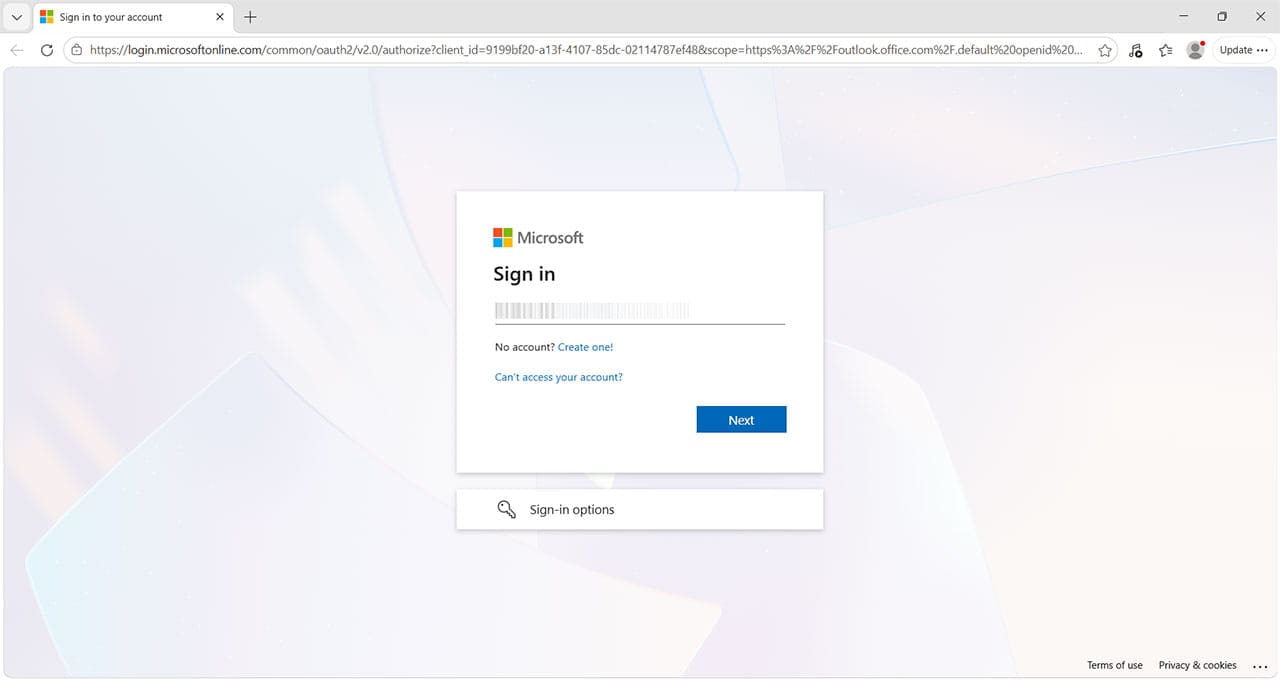
الخطوة 1: افتح متصفح الويب وانتقل إلى موقع Outlook.com. اضغط على “تسجيل الدخول” (Sign in)، ثم أدخل بيانات اعتماد حساب Microsoft الخاص بك عند مطالبتك بذلك.



الخطوة 2: انتقل إلى الإعدادات > البريد الإلكتروني > البريد غير المرغوب فيه. تأكد من تحديد خيار “الوثوق بالبريد الإلكتروني من جهات اتصالي”. غيّر “صارم” إلى “قياسي” للسماح بظهور الرسائل من المرسلين غير المدرجين في قائمة المرسلين الموثوق بهم في صندوق الوارد، وذلك وفقًا لقواعد التصفية الأخرى في Outlook.
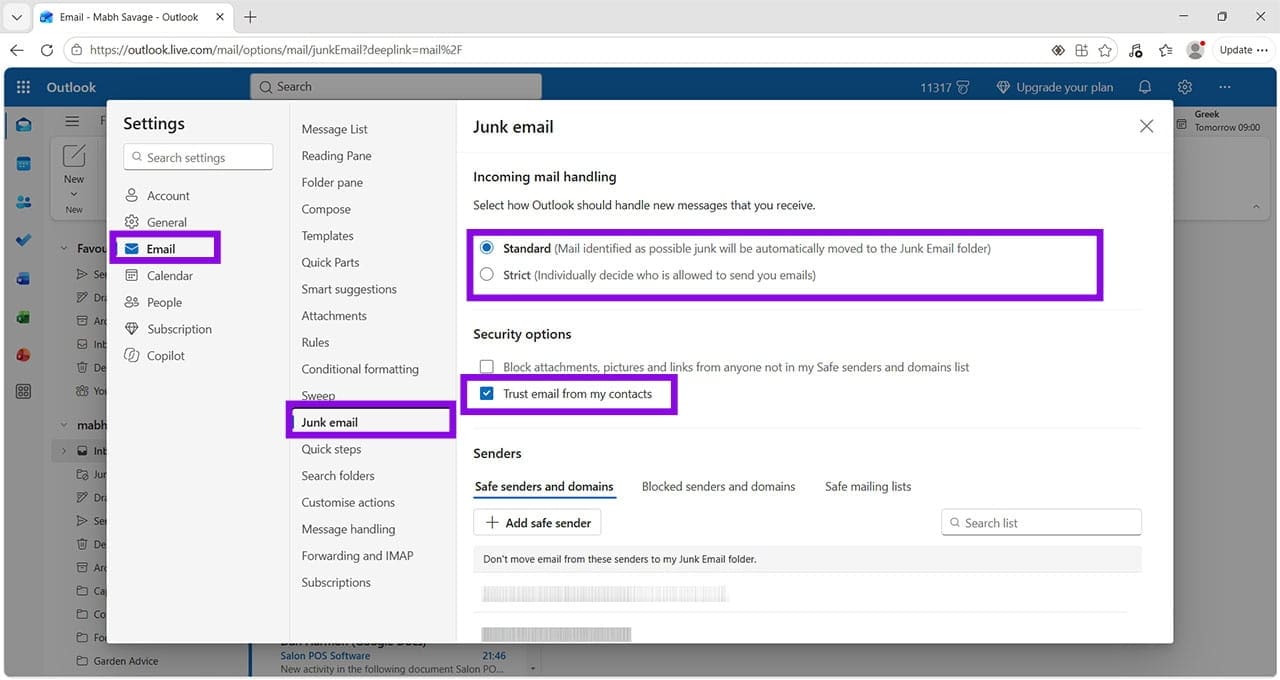
الخطوة 3. إذا كان هناك عنوان بريد إلكتروني معين يتم توجيهه باستمرار إلى مجلد الرسائل غير المرغوب فيها، فانقر على “إضافة مرسل آمن” (Add safe sender). سيظهر لك مربع نص.
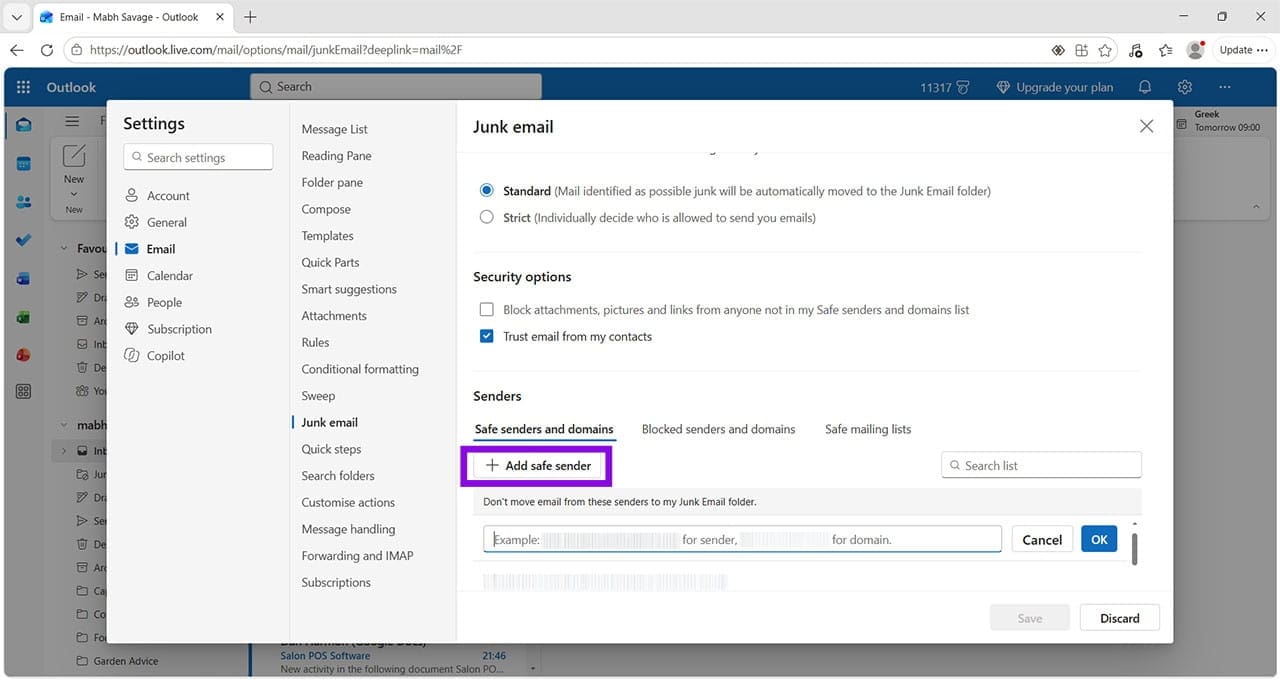
الخطوة 4. أدخِل عنوان البريد الإلكتروني الذي يتم تصنيفه باستمرار ضمن “الرسائل غير المرغوب فيها”. اضغط على زر “موافق” (OK) الأزرق.
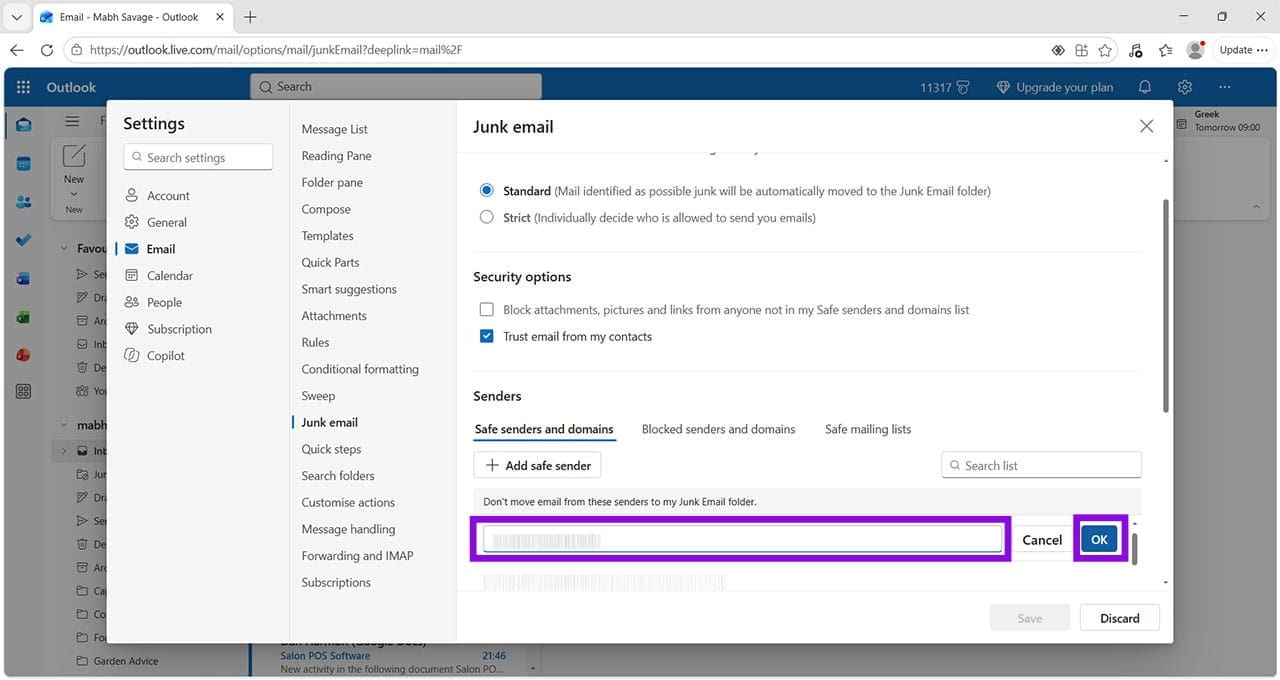
الخطوة 5. تضمن هذه الخطوة وجود البريد الإلكتروني ضمن قائمة “المرسلين والنطاقات الموثوقة” (Safe Senders and domains). يمكنك أيضاً النقر على خيار “المرسلون والنطاقات المحظورة” (Blocked senders and domains)؛ فإذا كانت القائمة فارغة، فهذا يعني أنها ليست سبب المشكلة. أما إذا وجدت فيها عنوان بريد إلكتروني لا ينبغي أن يكون موجوداً، فاستخدم أيقونة سلة المهملات لإزالته. اضغط على “حفظ” (Save) لتطبيق التغييرات.
منع Outlook من نقل الرسائل الإلكترونية إلى مجلد البريد غير الهام (Junk): دليل تفصيلي لمستخدمي تطبيق Outlook على سطح المكتب
الخطوة 1. افتح تطبيق Outlook على جهاز الكمبيوتر المكتبي أو المحمول الخاص بك. تأكد من أنك في علامة التبويب “الصفحة الرئيسية” (Home) في الأعلى، ثم ابحث عن أيقونة تظهر شخصاً بداخل دائرة حمراء يتوسطها خط؛ هذا هو زر “حظر المرسل” (Block Sender). وبالنقر على السهم المنسدل بجانبه، ستتمكن من الوصول إلى خيارات “البريد غير الهام” (Junk Mail Options).
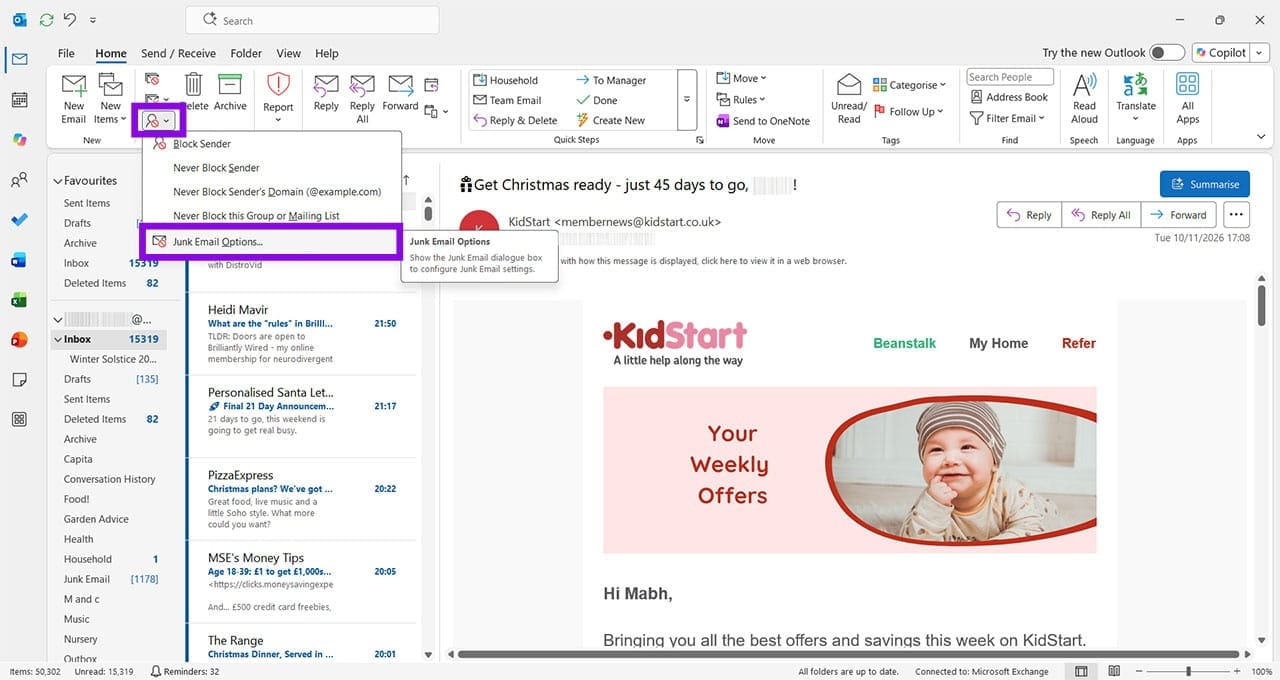
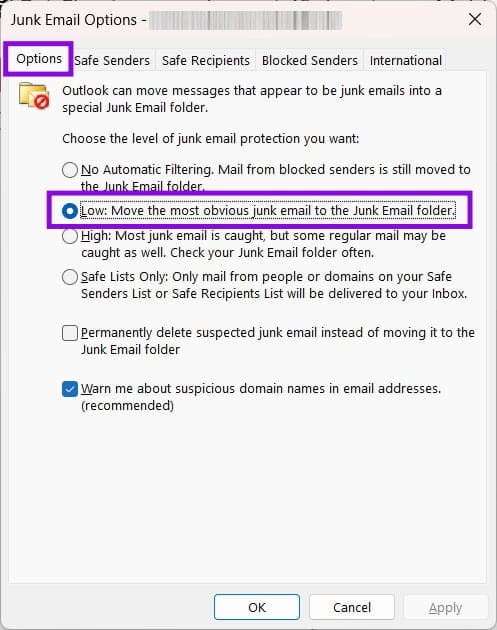
الخطوة 2. انقر على “خيارات البريد غير الهام” (Junk Mail Options). تتيح لك الشاشة الأولى ضبط مستوى قوة عامل تصفية البريد غير الهام؛ إذ ينبغي أن يؤدي ضبطه على المستوى “منخفض” (Low) إلى منع تصنيف الرسائل المشروعة ضمن البريد غير الهام.
الخطوة 3. بعد ذلك، انقر على “المُرسلون الموثوقون” (Safe Senders). أول إجراء ينبغي القيام به هو تحديد المربع الذي يحمل عبارة “الثقة أيضاً في رسائل البريد الإلكتروني الواردة من جهات الاتصال الخاصة بي” (Also trust emails from my Contacts). فإضافة أي شخص إلى قائمة جهات اتصالك ستمنع نقل رسائله مستقبلاً إلى مجلد “البريد غير الهام” (Junk). يمكنك أيضاً اختيار إضافة الأشخاص الذين تراسلهم تلقائياً إلى قائمة “المُرسلون الموثوقون”، لكن هذا الخيار يعود لتقديرك الشخصي؛ فإذا كنت تراسل أشخاصاً لا تعرفهم بشكل متكرر لأغراض العمل، فقد تفضل ترك هذا الخيار دون تحديد.
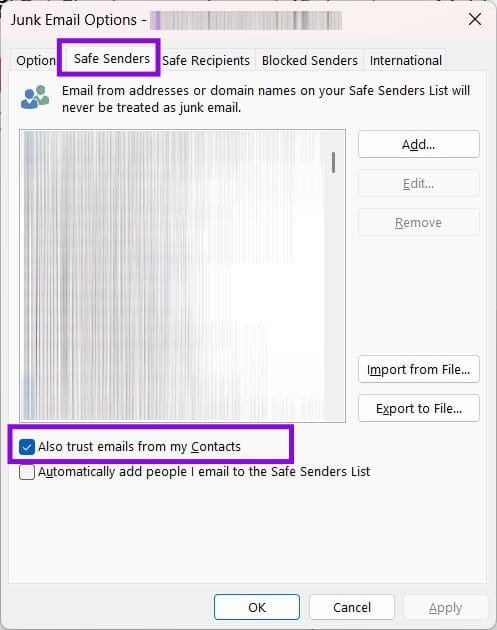
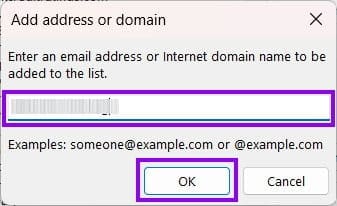
الخطوة 4. لإضافة عنوان بريد إلكتروني إلى قائمة “المُرسِلين الموثوقين” (Safe Senders)، انقر على “إضافة” (Add)، واكتب عنوان البريد الإلكتروني، ثم انقر على “موافق” (OK). يمكنك أيضاً إضافة نطاق (domain) بالكامل؛ فإذا كنت تثق في جميع الرسائل الواردة من مؤسسة معينة، يمكنك إضافة الرمز “@” متبوعاً باسم النطاق، وذلك لضمان عدم تصنيف هذه الرسائل كرسائل غير مرغوب فيها (junk) أبداً.
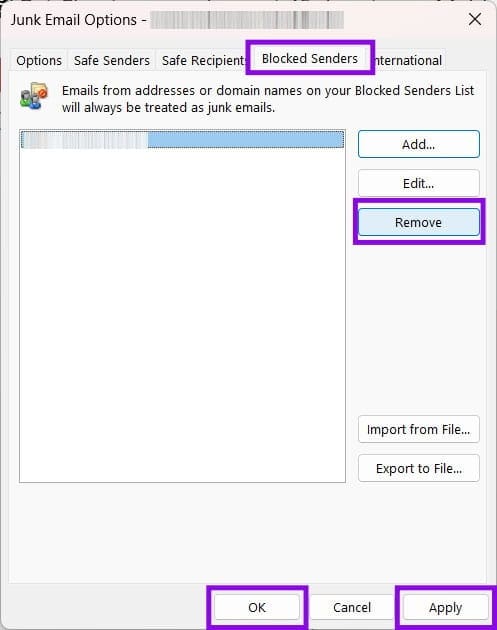
الخطوة 5. وأخيرًا، تذكر مراجعة علامة التبويب “المرسلون المحظورون” (Blocked Senders). إذا وجدت عنوان بريد إلكتروني لا ينبغي أن يكون ضمن القائمة المحظورة، فانقر عليه بزر الفأرة الأيسر، ثم اختر “إزالة” (Remove). اضغط على “موافق” (OK)، ثم على “تطبيق” (Apply) لحفظ التغييرات.
يمكنك الحد من تصنيف Outlook للرسائل المشروعة على أنها بريد غير مرغوب فيه من خلال مراجعة إعدادات التصفية، وإضافة عناوين البريد الموثوقة إلى قائمة المرسلين الآمنين، ووضع علامة «ليس بريدًا عشوائيًا» على الرسائل التي نُقلت بالخطأ. كما يُنصح بمراجعة قواعد البريد والتأكد من عدم وجود إعدادات تتسبب في نقل الرسائل تلقائيًا.
إذا كنت تواجه المشكلة باستمرار مع رسائل من جهة معينة، فتحقق أيضًا من عنوان المرسل واطلب منه مراجعة إعدادات إرسال البريد وسمعة نطاقه. بهذه الخطوات، يمكنك تحسين دقة تصفية الرسائل والحفاظ على وصول المراسلات المهمة إلى صندوق الوارد.