قد يتوقف اتصال VPN على هاتف أندرويد بشكل متكرر دون سابق إنذار، مما يؤدي إلى انقطاع الاتصال الآمن بالإنترنت، أو ظهور عنوان IP الحقيقي بدلًا من عنوان الخادم الافتراضي. وقد تحدث هذه المشكلة بسبب ضعف الشبكة، أو إعدادات توفير البطارية، أو قيود تشغيل التطبيقات في الخلفية، أو خلل في تطبيق VPN نفسه.
لا يعني انقطاع VPN بالضرورة وجود مشكلة في خدمة الاتصال؛ فقد يكون السبب مرتبطًا بإعدادات الهاتف أو تعارض بعض التطبيقات أو عدم استقرار خادم VPN الذي تتصل به. لذلك، من المهم تحديد مصدر المشكلة قبل تغيير إعدادات الشبكة أو إعادة تثبيت التطبيق.
في هذا الدليل، نستعرض 8 حلول عملية لإصلاح مشكلة انقطاع اتصال VPN باستمرار على هواتف أندرويد، بدءًا من فحص اتصال الإنترنت وإعدادات البطارية، وصولًا إلى تغيير بروتوكول VPN وضبط إعدادات الشبكة. كما نوضح كيفية تقليل احتمالية انقطاع الاتصال مجددًا والحفاظ على اتصال أكثر استقرارًا وأمانًا.
نصائح سريعة
- تنتقل الهواتف باستمرار بين شبكات “واي فاي” (Wi-Fi) وشبكات الهاتف المحمول، كما أنها تعتمد استراتيجيات صارمة لتوفير الطاقة؛ مما يجعل انقطاع اتصال الشبكة الافتراضية الخاصة (VPN) أمراً شائعاً.
- غالباً ما تعود أسباب هذه المشكلة في هواتف أندرويد إلى إعدادات البطارية، أو ميزة توفير البيانات، أو إعدادات نظام أسماء النطاقات الخاص (Private DNS).
- اتبع الحلول الثمانية المقترحة بالترتيب، ولا تلجأ إلى خيار “إعادة ضبط الشبكة” إلا إذا دعت الحاجة لذلك.
- قد يتصل تطبيق الـ VPN لديك دون أي مشكلة، ثم ينقطع الاتصال بعد بضع دقائق. أحياناً يعاود الاتصال تلقائياً، وفي أحيان أخرى يختفي الاتصال تماماً بمجرد قفل الشاشة، أو عند مغادرة المنزل، أو الخروج من مقهى ما.
يختلف هذا النمط عما يحدث مع جهاز كمبيوتر محمول موضوع على مكتب؛ فالهاتف يتنقل باستمرار بين الشبكات ويسعى دائماً لتوفير الطاقة، وكلا الأمرين قد يؤديان إلى قطع اتصال الـ VPN. والخبر السار هو أن معظم حالات انقطاع الـ VPN على هواتف أندرويد ترجع إلى بضعة إعدادات في الهاتف يمكنك تعديلها في دقائق معدودة.
لماذا تزيد الهواتف من احتمالية انقطاع اتصال الـ VPN؟
يعمل الـ VPN على إبقاء نفق مشفر مفتوحاً بين هاتفك وأحد الخوادم. وأي شيء يقطع الاتصال الأساسي -حتى ولو للحظة- قد يجبر هذا النفق على إعادة الإنشاء من جديد.
تتسبب الهواتف في حدوث مثل هذه الانقطاعات طوال الوقت؛ فهي تنتقل من شبكة “واي فاي” إلى شبكات الجيل الخامس (5G) أو (LTE) عند الخروج من نطاق التغطية، وتعود للاتصال بشبكة “واي فاي” بمجرد العثور على شبكة معروفة. وفي الوقت ذاته، يقوم نظام أندرويد -أو الإضافات التي تضعها الشركات المصنعة، مثل أدوات إدارة البطارية في هواتف سامسونج- بتقييد عمل التطبيقات عندما تكون الشاشة مغلقة. ونتيجة لذلك، قد يبدو تطبيق الـ VPN وكأنه ينقطع بشكل عشوائي.
على سبيل المثال، تتيح الخطة المجانية لتطبيق “X-VPN” لمستخدمي أندرويد اختيار مواقع الخوادم يدوياً دون الحاجة لإنشاء حساب؛ مما يسهل عليك اختبار ما إذا كان الاتصال عبر خادم آخر سيعمل بشكل أفضل.
تتبع الحلول المذكورة أدناه هذا المنطق؛ حيث تبدأ بإعدادات الطاقة والبيانات، ثم تنتقل إلى خيارات الشبكة ونظام أسماء النطاقات (DNS)، وتنتهي بإعدادات التطبيق نفسه.
8 حلول لمشكلة انقطاع اتصال الـ VPN على هاتفك
قد تختلف مسميات القوائم بين هواتف سامسونج، وجوجل بيكسل، ووان بلس، وغيرها؛ لذا استخدم شريط البحث داخل تطبيق “الإعدادات” إذا لم تتمكن من العثور على خيار معين.



الحل 1: إيقاف ميزة “البطارية التكيفية” (Adaptive Battery) التي قد تضع تطبيق الـ VPN في وضع السكون
إذا كانت الانقطاعات تحدث بعد قفل شاشة هاتفك، فإن ميزات إدارة البطارية هي المتهم الأول. تتعرف العديد من الهواتف على التطبيقات التي نادراً ما تفتحها، وتُقيِّدها بهدوء.
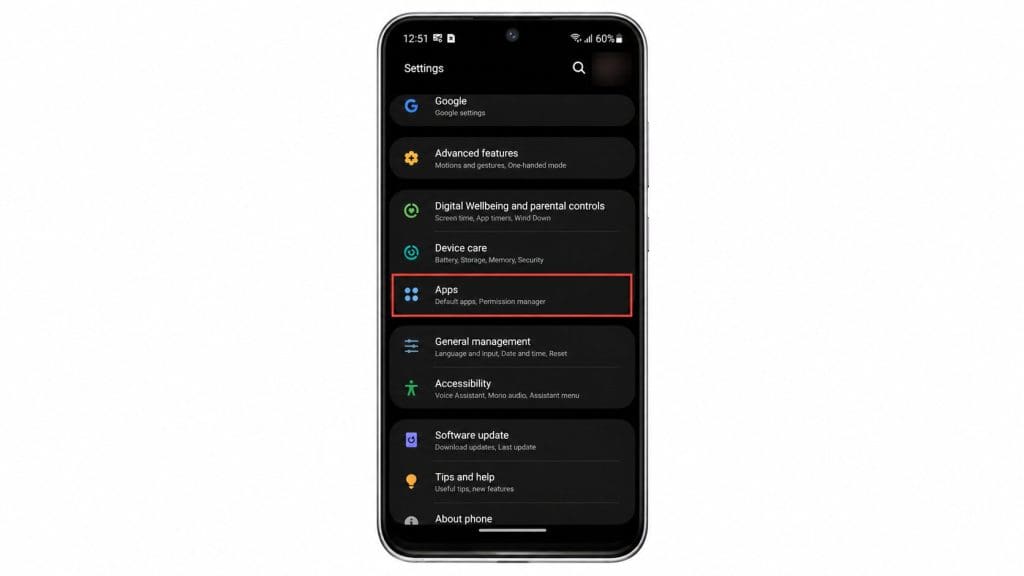
الخطوة 1: افتح الإعدادات > التطبيقات، ثم اختر تطبيق VPN الخاص بك.
الخطوة 2: افتح إعدادات البطارية، واختر “غير مقيد” إن وُجد.
الخطوة 3: في هواتف سامسونج، تحقق أيضًا من “البطارية” > “حدود استخدام البيانات في الخلفية”، وأزل تطبيق VPN من قائمة التطبيقات التي تدخل في وضع السكون أو وضع السكون العميق.
أغلق الهاتف لمدة عشر دقائق بعد ذلك، وتحقق مما إذا كان الاتصال لا يزال قائمًا. غيّر هذا الإعداد فقط للتطبيقات التي تثق بها، لأن التطبيقات غير المقيدة تستهلك طاقة أكبر.
الحل 2: إيقاف تشغيل موفر البيانات لتطبيق VPN
تُقلل ميزة “موفر البيانات” في نظام أندرويد من استهلاك البيانات في الخلفية لتقليل استخدام بيانات الجوال. قد يؤدي ذلك إلى استنزاف موارد تطبيق VPN الذي يحتاج إلى البقاء على اتصال بخادمه.
الخطوة 1: افتح الإعدادات > الشبكة والإنترنت > موفر البيانات.
الخطوة 2: إما أن تُوقف تشغيل “موفر البيانات“، أو أن تُفعّل “البيانات غير المقيدة” وتسمح لتطبيق VPN بالاتصال.
الخطوة 3: أعد الاتصال واختبر الاتصال باستخدام بيانات الجوال.
يُعد هذا الحل مهمًا بشكل خاص إذا كان اتصال VPN ينقطع فقط عند انقطاع اتصال Wi-Fi.
الحل 3: تعطيل التبديل التلقائي للشبكة
تقوم العديد من الهواتف الآن بالتبديل بين شبكة Wi-Fi وبيانات الجوال تلقائيًا عند ضعف الإشارة. تُطلق هواتف Pixel على هذه الميزة اسم “الاتصال التكيفي”، بينما توفر هواتف Samsung خيار التبديل التلقائي ضمن إعدادات Wi-Fi. كل تبديل يُعرّض الاتصال للانقطاع.
الخطوة 1: افتح إعدادات Wi-Fi وابحث عن خيارات مثل “التبديل إلى بيانات الجوال تلقائيًا” أو “الاتصال التكيفي”.
الخطوة 2: عطّل هذا الخيار واختبر VPN مرة أخرى.
الخطوة 3: إذا كان اتصال VPN مستقرًا، حدد ما إذا كنت تفضل اتصالًا ثابتًا أو التبديل التلقائي.
الحل 4: التحقق من DNS الخاص
يقوم إعداد DNS الخاص في نظام Android بتشفير عمليات البحث عن DNS، وقد يؤدي خطأ في كتابة اسم مزود الخدمة أو عدم إمكانية الوصول إليه إلى فشل الاتصال أو توقفه بينما يظل VPN متصلًا.
الخطوة 1: افتح الإعدادات > الشبكة والإنترنت > DNS الخاص.
الخطوة 2: اضبطه على “تلقائي” أو “إيقاف”.
الخطوة 3: أعد الاتصال بشبكة VPN وافتح بعض المواقع.
الخطوة 1: افتح الإعدادات > الشبكة والإنترنت > DNS الخاص.
الخطوة 2: اضبطه على “تلقائي” أو “إيقاف”.
الخطوة 3: أعد الاتصال بشبكة VPN وافتح بعض المواقع. إذا كانت هذه هي المشكلة، فيمكنك تغيير الإعدادات لاحقاً وإجراء اختبار آخر باستخدام مزود خدمة مختلف.
الحل 5: تغيير نوع شبكة الهاتف المحمول
قد تكون إشارة 5G الضعيفة أقل استقراراً من إشارة LTE القوية، خاصة عند حدود نطاق التغطية.
الخطوة 1: افتح “الإعدادات” (Settings) > “الشبكة والإنترنت” (Network & internet) > “بطاقات SIM” (SIMs)، ثم اختر بطاقة SIM الخاصة بك.
الخطوة 2: اختر “نوع الشبكة المفضّل” (Preferred network type) وقم بتغييره من 5G إلى LTE.
الخطوة 3: استخدم شبكة VPN لفترة من الوقت ولاحظ ما إذا كان الانقطاع قد توقف.
إذا ظلت خدمة VPN تعمل بشكل مستقر عند استخدام LTE، فمن المرجح أن المشكلة تكمن في تغطية 5G في ذلك الموقع، وليس في التطبيق نفسه.
الحل 6: مراجعة إعداد “VPN الدائم” (Always-On VPN) والملفات التعريفية المتعارضة
يضمن خيار “VPN الدائم” في نظام أندرويد بقاء خدمة VPN واحدة قيد التشغيل، ولكن قد تتعارض ملفات تعريف قديمة أو تطبيقات VPN أخرى مع الخدمة التي تستخدمها حالياً.
الخطوة 1: افتح “الإعدادات” (Settings) وابحث عن “VPN”.
الخطوة 2: اضغط على أيقونة الترس الموجودة بجانب ملف تعريف VPN الخاص بك.
الخطوة 3: تحقق من التطبيق المحدّد لخيار “VPN الدائم” (Always-on VPN)، وقم بإزالة أي ملفات تعريف لم تعد تستخدمها.
يُعد خيار “حظر الاتصالات بدون VPN” (Block connections without VPN) إعداداً منفصلاً؛ فهو يعمل على قطع حركة البيانات العادية في حال توقف خدمة VPN، لذا فهو لا يحل مشكلة انقطاع الاتصال بحد ذاته.
الحل 7: مسح ذاكرة التخزين المؤقت للتطبيق وتحديثه
قد تؤدي البيانات المخزنة مؤقتًا (الكاش) القديمة أو إصدارات التطبيق غير المحدثة إلى حدوث مشكلات في الاتصال، خاصة بعد إجراء تحديث لنظام التشغيل.
الخطوة 1: انتقل إلى “الإعدادات” (Settings) > “التطبيقات” (Apps)، واختر تطبيق الـ VPN الخاص بك، ثم اضغط على “التخزين” (Storage).
الخطوة 2: اضغط على “مسح ذاكرة التخزين المؤقت” (Clear cache). تجنب خيار “مسح البيانات” (Clear data) إلا إذا كنت مستعدًا لإعادة إعداد التطبيق من جديد.
الخطوة 3: حدّث تطبيق الـ VPN من متجر “بلاي ستور” (Play Store)، ثم تحقق من وجود تحديثات لنظام “أندرويد” من خلال قسم “النظام” (System).
الحل 8: إعادة تعيين إعدادات الشبكة (كحل أخير)
إذا كان اتصال الـ VPN ينقطع عند استخدامه مع خوادم أو شبكات متعددة، فقد يكون السبب هو وجود خلل في إعدادات الشبكة؛ حيث تؤدي عملية إعادة التعيين إلى مسح هذه الإعدادات وإصلاحها.
الخطوة 1: افتح “الإعدادات” (Settings) وابحث عن خيار “خيارات إعادة التعيين” (Reset options).
الخطوة 2: اختر “إعادة تعيين شبكة Wi-Fi وبيانات الهاتف وBluetooth” (أو ما يعادل هذا الخيار على هاتفك).
الخطوة 3: أكّد العملية، ثم أعد الاتصال بشبكة الـ Wi-Fi الخاصة بك وأعد تشغيل الـ VPN.
لاحظ أن هذا الإجراء سيؤدي أيضًا إلى حذف شبكات الـ Wi-Fi المحفوظة واقترانات أجهزة Bluetooth، لذا تأكد من توفر كلمة مرور شبكة الـ Wi-Fi لديك. إذا كنت ترغب في تجربة خادم مختلف أولاً، افتح تطبيق الـ VPN (مثل X-VPN)، واختر موقعًا جغرافيًا قريبًا، وتحقق مما إذا كانت المشكلة مرتبطة بالخادم أم بالهاتف نفسه.
الحفاظ على استقرار اتصال الـ VPN بشكل يومي
بمجرد عودة الخدمة للعمل بشكل صحيح، هناك بعض الممارسات التي تساعد في الحفاظ على استقرارها؛ مثل استثناء تطبيق الـ VPN من قيود البطارية في إعدادات الهاتف، والحرص على تحديثه باستمرار. دوّن الإجراء الذي ساهم في حل المشكلة، لتعرف أين تبحث إذا ظهرت المشكلة مجددًا بعد تحديث الهاتف أو عند تغيير جهاز التوجيه (الراوتر). وإذا كان انقطاع الاتصال يحدث في مكان محدد فقط (مثل مكتبك أو أثناء التنقل في القطار)، فاعتبر ذلك مشكلة متعلقة بالشبكة وليس عطلاً في هاتفك.
يمكن إصلاح معظم حالات انقطاع اتصال VPN على أندرويد من خلال معالجة الأسباب الشائعة، مثل قيود البطارية، وضعف الإنترنت، وإعدادات الشبكة، أو اختيار بروتوكول اتصال غير مناسب. ويُفضّل تجربة الحلول تدريجيًا، بدءًا من الإجراءات البسيطة قبل الانتقال إلى إعادة ضبط إعدادات الشبكة أو إعادة تثبيت التطبيق.
إذا استمرت المشكلة، جرّب الاتصال بخادم مختلف أو تواصل مع مزود خدمة VPN للتحقق من وجود أعطال في خوادمه. واحرص على تفعيل ميزة Kill Switch إذا كان تطبيقك يدعمها، حتى لا يستمر اتصال الإنترنت العادي دون حماية عند انقطاع VPN.