قد تبدو إعدادات Plex قابلة للتخصيص بالكامل، لكن تغيير بعض الخيارات الافتراضية دون معرفة تأثيرها قد يؤدي إلى تراجع جودة البث، أو زيادة استهلاك موارد الخادم، أو ظهور مشكلات في تشغيل الوسائط. لذلك، فإن الإبقاء على بعض إعدادات Plex كما هي يكون الخيار الأفضل لمعظم المستخدمين.

من أبرز هذه الخيارات إعداد جودة التحويل التلقائي Transcoder Quality، إذ توصي Plex بتركه على الوضع الافتراضي Automatic لمعظم المستخدمين، بينما قد تؤدي إعدادات أخرى إلى تحميل إضافي على المعالج أو تغيير طريقة تعامل الخادم مع عمليات التحويل والبث.
ولا يعني ذلك أن جميع إعدادات Plex يجب أن تبقى دون تعديل، فبعض الخيارات تعتمد على سرعة الإنترنت، وقوة الجهاز الذي يعمل عليه Plex Media Server، وعدد المستخدمين وطريقة المشاهدة. الفكرة الأساسية هي عدم تغيير الإعدادات الافتراضية الحساسة لمجرد تحسين الأداء ظاهريًا، ما لم تكن لديك حاجة واضحة ومعرفة بتأثير التغيير.
الشخص الذي يُفضّل استضافة الخدمات بنفسه على شبكته المنزلية غالبًا ما يكون أيضًا من النوع الذي يُحبّ تحسين كل شيء وتعديله. بالنسبة للبعض، يصعب تقبّل أن الإعدادات الافتراضية في البرنامج الذي يستخدمونه هي أفضل ما يُمكنهم الحصول عليه.
يُعدّ Plex مثالًا رائعًا. على الرغم من وجود عدد لا بأس به من الخيارات التي يُمكن تعديلها، وبعض الإعدادات التي قد ترغب في تغييرها فورًا، إلا أن الفائدة تكمن أساسًا في تخصيص واجهة المستخدم. أما بالنسبة للإعدادات التقنية على خادمك أو أجهزة العميل، فهناك العديد من الإعدادات التي يُفضّل تركها كما هي تقريبًا إلا إذا كان لديك سبب مُحدّد جدًا لتغييرها.
لا تُخفّض جودة البث لمجرّد إمكانية ذلك.
المشكلة ليست في Plex.
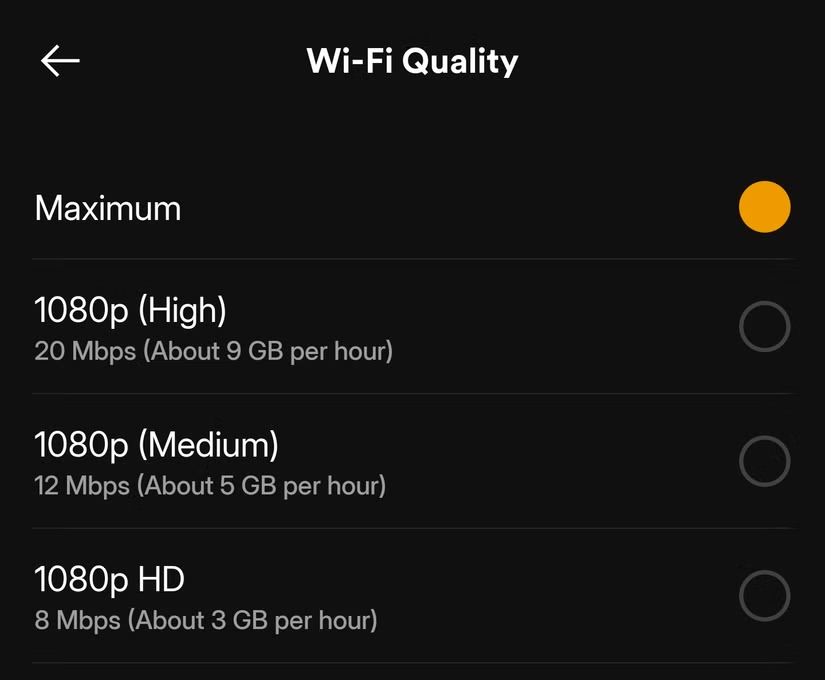
يعتقد الكثيرون أنهم بحاجة إلى خفض جودة البث في Plex للحصول على تشغيل جيد. مع ذلك، يُنصح بشدة بتركها على الإعداد الافتراضي “الأصلي” أو “الأقصى”. بينما يحدد إعداد الجودة مدى جودة الصورة التي يمكن أن تصل إليها في تطبيق Plex، إلا أنه لا يمنع التطبيق من تغيير الجودة تلقائيًا إلى مستوى أقل.
لذا، فإن خفض الجودة يدويًا لا يُساعد في حل مشاكل النطاق الترددي، لأن Plex كان سيُعالج مشاكل الشبكة تلقائيًا على أي حال. مع ذلك، فإن تحديد جودة معينة يعني أن الملف المصدر سيُجبر Plex على إعادة ترميزه. وهذا يُشكل ضغطًا غير ضروري على موارد الخادم إذا كان جهازك قادرًا على تشغيل الملف مباشرةً.
لا داعي للقلق بشأن استخدام النطاق الترددي على شبكتك المحلية؛ فمعظم المستخدمين يُمكنهم تجاهل إعدادات الجودة هذه ما لم تكن لديك مشاكل في التشغيل. وحتى في هذه الحالة، يجب عليك معالجة مشاكل أداء الشبكة أولًا.
لا تُعطّل تسريع الأجهزة إذا كان خادمك يدعمه.
إنه يستحق كل قرش.
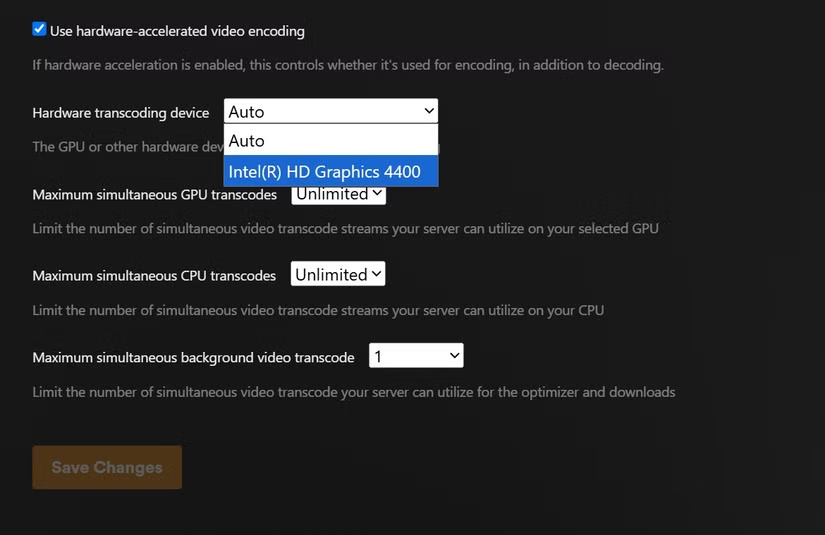
إذا كان لديك اشتراك Plex Pass، سواءً كان مدى الحياة أو اشتراكًا شهريًا، فيمكنك الوصول إلى ميزات تسريع الأجهزة. مع أنني لا أوافق شخصيًا على قرار جعل هذه الميزة مدفوعة، إذا كنت تدفع مقابل Plex وكان خادمك يدعم تسريع الأجهزة، فيُرجى تركه مُفعلاً.
لا يتم تفعيل تسريع الأجهزة إلا عند الحاجة إلى إعادة ترميز الفيديو، وإذا كان لديك محتوى بدقة 4K أو حتى 1080p عالية الجودة، فقد تكون إعادة ترميزه في الوقت الفعلي مُرهقةً لبعض المعالجات القديمة.
أستخدم جهاز كمبيوتر صغيرًا مُجددًا رخيص الثمن بمعالج Intel ثنائي النواة من جيل Haswell. ورغم أنه أكثر من كافٍ لتشغيل البث المباشر، إلا أن معظم أجهزتي قادرة على تشغيل أي محتوى. مع ذلك، يمكن لوحدة معالجة الرسومات المدمجة ترميز الفيديو بسرعة فائقة.
السبب الوحيد لتعطيل تسريع الأجهزة هو ملاحظة مشاكل في جودة المحتوى المُعاد ترميزه أو عدم توافق هذه الميزة مع جهازك. مع ذلك، قد ترغب في تعديل إعدادات المُحوّل أولاً. لكن من الصحيح أن بعض وحدات المعالجة المركزية ووحدات معالجة الرسومات تحتوي على مُحوّلات ترميز، مما يُسبب مشاكل في الجودة بغض النظر عن الإعدادات.
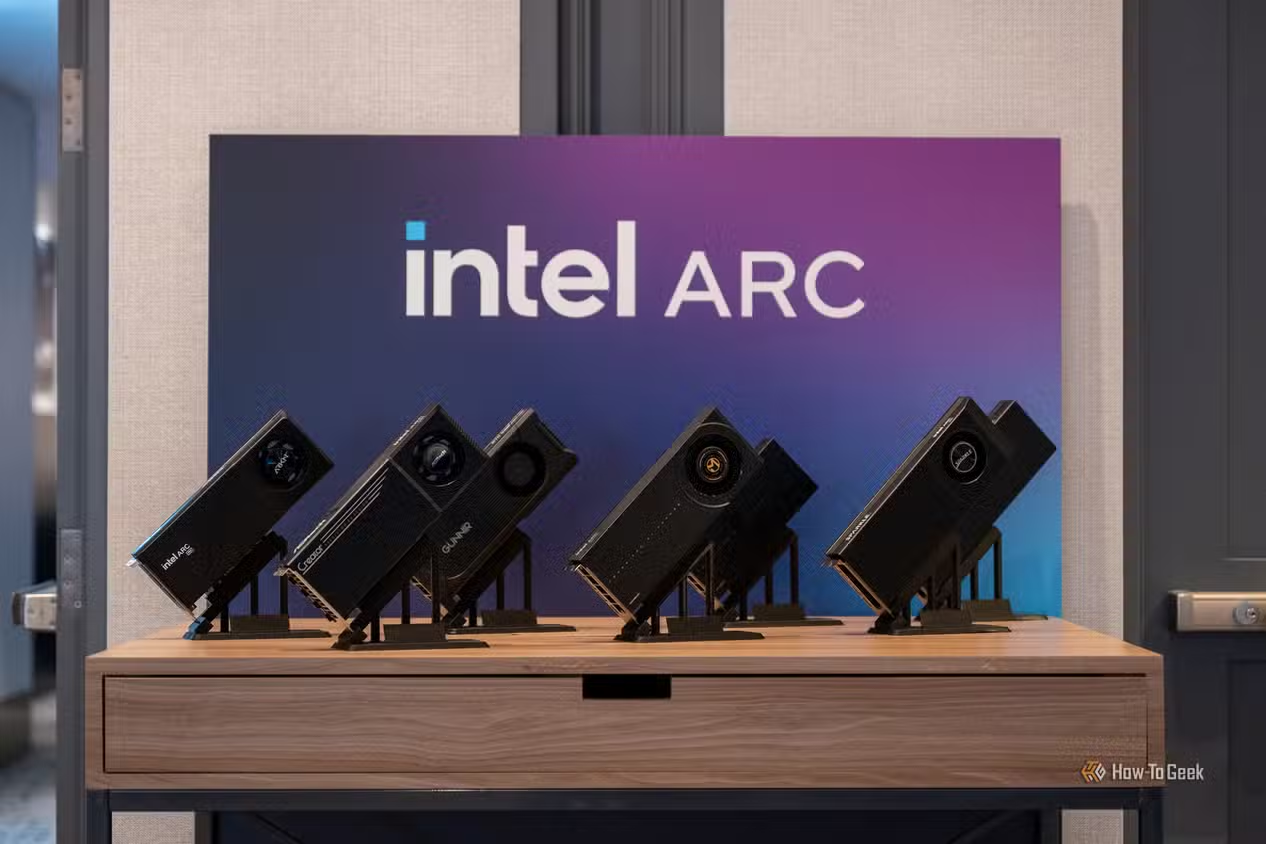
مع ذلك، يمكنك تثبيت وحدة معالجة رسومية مخصصة للتحويل في خادم Plex الخاص بك. لا يشترط أن تكون باهظة الثمن أو قوية أو حديثة. إنها طريقة رائعة لإعادة استخدام وحدة معالجة رسومية قديمة، وقد تكون وحدات معالجة الرسوميات Arc من Intel الخيار الأمثل إذا وجدت واحدة بسعر مناسب.
لا تُجبر على استخدام التشغيل المباشر أو البث المباشر.
دع الأمر يسير بشكل طبيعي.
على الرغم من أن الوضع الأمثل هو استخدام التشغيل المباشر بدلاً من البث المباشر أو التحويل، إلا أن هذا لا يعني تعطيل التحويل وإجبار التشغيل المباشر أو البث المباشر. يبدأ Plex بمحاولة استخدام التشغيل المباشر، ثم يعود إلى البث المباشر، ويستخدم التحويل كحل أخير.
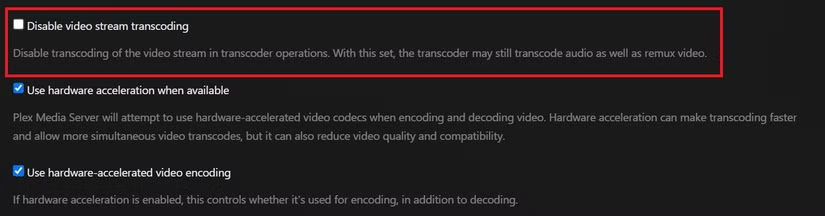
لذا، إذا عطلتَ تحويل ترميز تدفقات الفيديو، فلن تُحقق سوى منع تشغيل الملفات التي تتطلب تحويل الترميز والتي لم تكن لتعمل أصلًا عبر التشغيل المباشر أو البث المباشر.
لا تُغيّر إعدادات الشبكة والأمان المتقدمة. فالتداخل بين الإعدادات ليس بالأمر الممتع.
أفهم ذلك تمامًا، فأنت تستخدم تطبيقًا شبكيًا وتريده أن يعمل بكفاءة أعلى من أدائه الافتراضي. بمجرد الخوض في إعدادات Plex المتقدمة، قد تتعطل مكتبة الوسائط لديك وتصبح غير قادرة على البث حتى تتراجع عن التغييرات التي أجريتها.
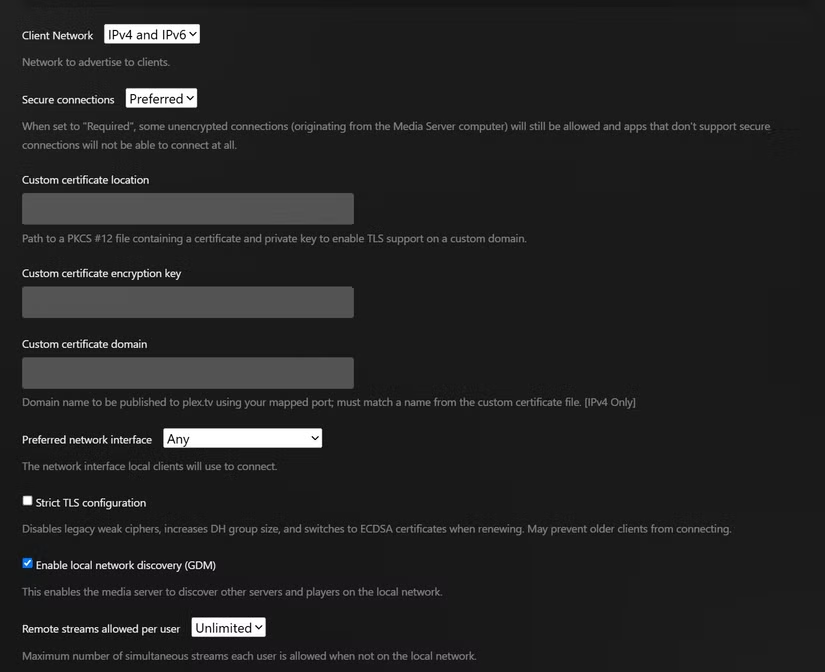
في أغلب الأحيان، يقوم Plex بضبط نفسه تلقائيًا ليتوافق مع شبكتك دون أي تدخل منك. لن تحتاج إلى تعديل إعدادات الشبكة المتقدمة إلا إذا كان لديك إعداد شبكة محلية غير تقليدي. ستعرف بوجود مشكلة إما لأن Plex سيُعلمك بها أو لأنه لن يعمل. على أي حال، لن تُعتبر مشكلة إلا عندما تظهر.
هناك تغييران فقط متعلقان بالشبكة يُنصح بإجرائهما. هناك بعض التعديلات البسيطة التي تسمح لـ Plex بالعمل دون اتصال بالإنترنت، وإذا كنت ترغب في استخدام البث عن بُعد، فقد تحتاج إلى إجراء توجيه بسيط للمنافذ لتفعيله. أما بالنسبة لبقية الإعدادات، فلا تُغير أي شيء إذا كانت خدمة Plex تعمل بشكل طبيعي.
ترك بعض إعدادات Plex على قيمها الافتراضية ليس تقليلًا من إمكانات الخادم، بل يساعد في الحفاظ على توازن مناسب بين جودة التشغيل واستهلاك موارد الجهاز. وتوصي Plex تحديدًا بترك إعداد جودة التحويل على الوضع التلقائي لمعظم المستخدمين.
قبل تغيير أي إعداد، تحقق أولًا من المشكلة التي تحاول حلها، ثم عدّل خيارًا واحدًا في كل مرة واختبر النتيجة. بهذه الطريقة يمكنك تحسين Plex عند الحاجة دون التسبب في مشكلات غير ضرورية.