قد تتسبب تعارضات تعريف AMD Adrenalin في ظهور مشكلات مزعجة أثناء استخدام الكمبيوتر، مثل تعطل برنامج AMD Software، أو اختفاء إعدادات بطاقة الرسومات، أو فشل تثبيت تحديثات التعريف، أو حدوث انخفاض مفاجئ في أداء الألعاب. وقد تظهر هذه المشكلات بعد تحديث تعريف كرت الشاشة، أو تثبيت إصدار جديد من البرنامج، أو بقاء ملفات قديمة تتعارض مع الإصدار الحالي.

لا يعني حدوث تعارض في تعريف AMD Radeon بالضرورة وجود مشكلة في بطاقة الرسومات نفسها؛ ففي كثير من الحالات، يكون السبب مرتبطًا بتلف ملفات التعريف، أو عدم توافق إصدار AMD Adrenalin مع تعريف بطاقة الرسومات المثبت، أو تدخل تحديثات Windows في عملية تثبيت التعريفات.
إذا كنت تواجه هذه المشكلات، فهناك ثلاثة حلول يمكنك تجربتها لاستعادة عمل AMD Adrenalin بصورة طبيعية، بدءًا من إصلاح ملفات التعريف وإعادة تثبيتها بطريقة نظيفة، وصولًا إلى معالجة تعارض الإصدارات والتحقق من توافق البرنامج مع بطاقة الرسومات ونظام التشغيل.
نصائح سريعة
- احرص دائمًا على اتباع دليل AMD لتثبيت برنامج AMD Adrenalin؛ وذلك لضمان عدم الحصول على تعريفات غير سليمة.
- أعد تشغيل جهاز الكمبيوتر الخاص بك بعد إتمام التثبيت، ثم جرب استخدام متصفح أو تطبيق لبث الفيديو للتحقق من أن الشاشة تعمل بشكل صحيح.
- إذا كنت تواجه أعطالاً في تعريفات AMD Adrenalin — مثل تجمد الرسوميات أو بطئها — فجرب إيقاف تشغيل الميزات الإضافية أو تعطيل خاصية “Multiplane Overlay” (MPO).
يُقدَّم برنامج AMD Software: Adrenalin Edition™ كواجهة قوية وبسيطة تمنحك تحكمًا أكبر في وحدات معالجة الرسوميات (GPUs) الخاصة بك. ويحتوي البرنامج على ميزات تعتمد على الذكاء الاصطناعي وتعلم الآلة، صُممت لتحسين جودة الرسوميات وأداء الألعاب.
ولكن، هل يتسبب برنامج AMD Adrenalin في حدوث مشكلات؟ لاحظ بعض مستخدمي نظام ويندوز أنه منذ تثبيت البرنامج، بدأت تظهر لديهم أخطاء مثل البطء، أو التجمد، أو حتى تحول الشاشة إلى اللون الأسود تمامًا. قد يعود سبب بعض هذه المشكلات إلى تعارض تعريفات AMD Adrenalin مع تعريفات أو برامج أخرى موجودة على الجهاز، إلا أن شركة AMD لم توضح حتى الآن السبب الدقيق لهذه الأعطال. ومع ذلك، يمكنك تجربة الحلول التالية لتقليل أعطال تعريفات AMD Adrenalin واستعادة الأداء الكامل أثناء اللعب.
أعطال تعريفات AMD Adrenalin: الحل رقم 1 – إيقاف تشغيل الميزات الإضافية
قبل البدء:
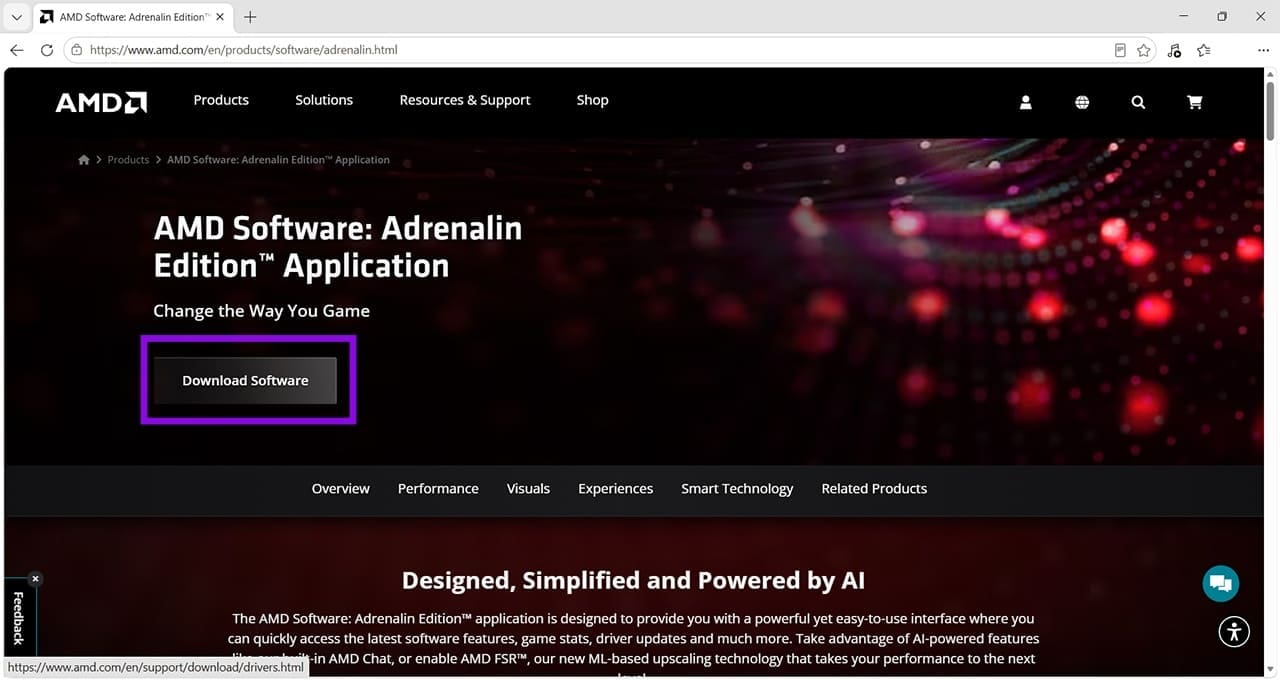
تأكد من أنك قمت بتحميل برنامج AMD Adrenalin من الموقع الرسمي:
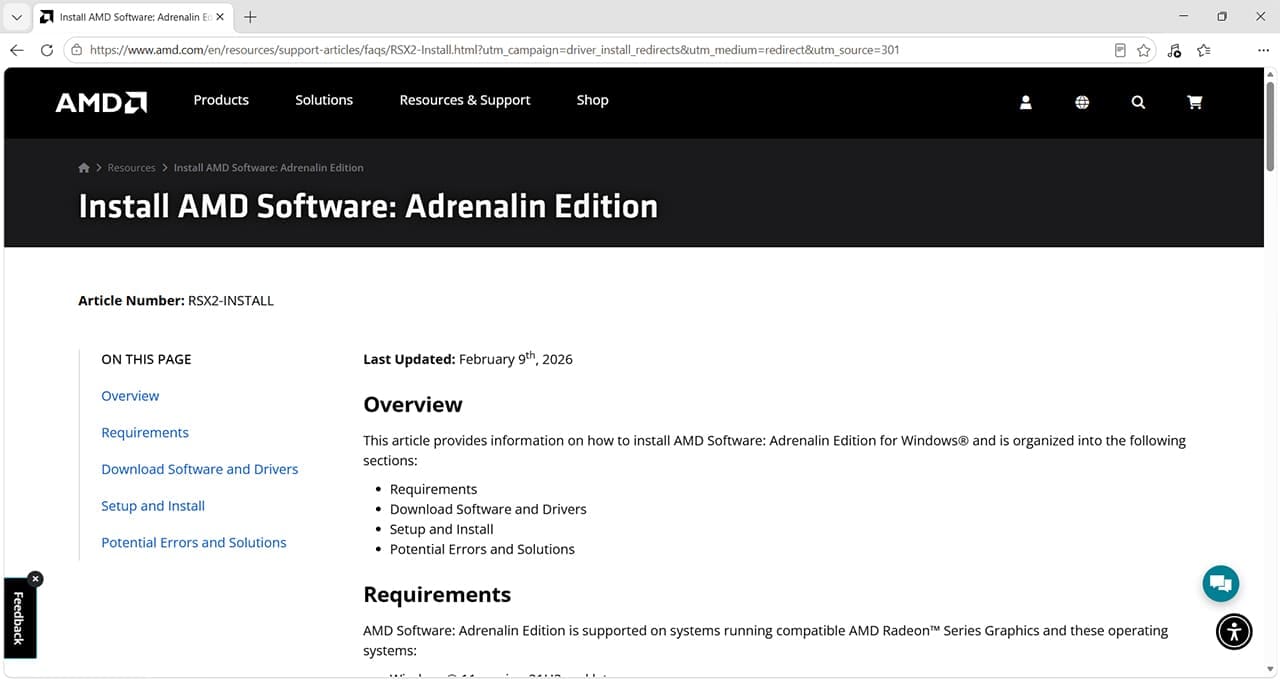
اتبع تعليمات التثبيت الموجودة في هذا الرابط، وتأكد من أن جهاز الكمبيوتر الخاص بك يستوفي المتطلبات:


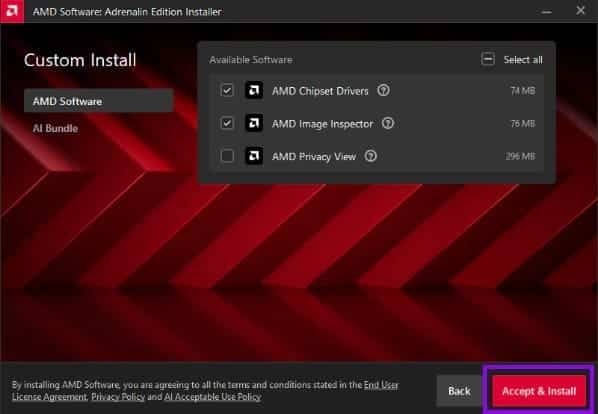
اختر مكونات البرمجيات الإضافية التي ترغب بها أثناء التثبيت.
بعد التثبيت، إذا لاحظت أن الألعاب أو التطبيقات بدأت فجأة في التوقف عن الاستجابة (التجمد) أو ظهور مشكلات في الرسوميات، فجرب إيقاف الميزات التالية:
- ميزة التراكب داخل اللعبة (In-game overlay)
- ميزات البث المباشر والتسجيل
- أداة فحص الصور من AMD (AMD image inspector)
- برنامج تجربة المستخدم من AMD (AMD user experience program)
يمكنك الوصول إلى أي ميزات أو تفضيلات لا تحتاجها من خلال واجهة برنامج AMD. افتح البرنامج، واستخدم شريط البحث للعثور على كلمة “Preferences” (التفضيلات)، ثم انقر على “Preferences Settings” (إعدادات التفضيلات) لإجراء التغييرات المطلوبة.
حل مشكلات تعطل تعريف AMD Adrenalin – الحل رقم 2: تعطيل ميزة Multiplane Overlay (MPO)
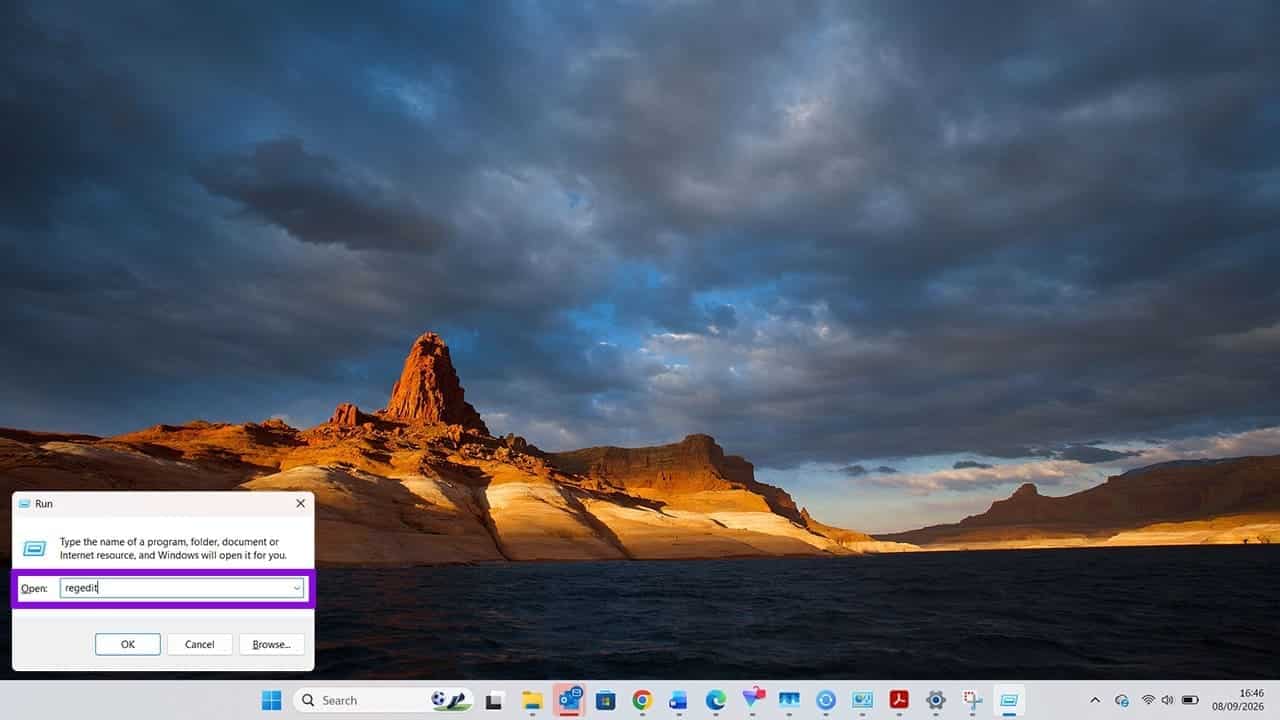
الخطوة 1: تُعد ميزة MPO إحدى وظائف نظام ويندوز الخاصة بتركيب عناصر العرض (display-composition)، والتي قد ترتبط أحياناً بظهور مشكلات في الرسوميات أو تعارضات في التوافق. ولضمان عدم تفعيل AMD لهذه الوظيفة، ستحتاج إلى إجراء تعديل في سجل نظام ويندوز (Windows Registry). ابدأ بالضغط على مفتاحي Windows + R لفتح نافذة “تشغيل” (Run)، ثم اكتب “regedit” واضغط على مفتاح “Enter”.
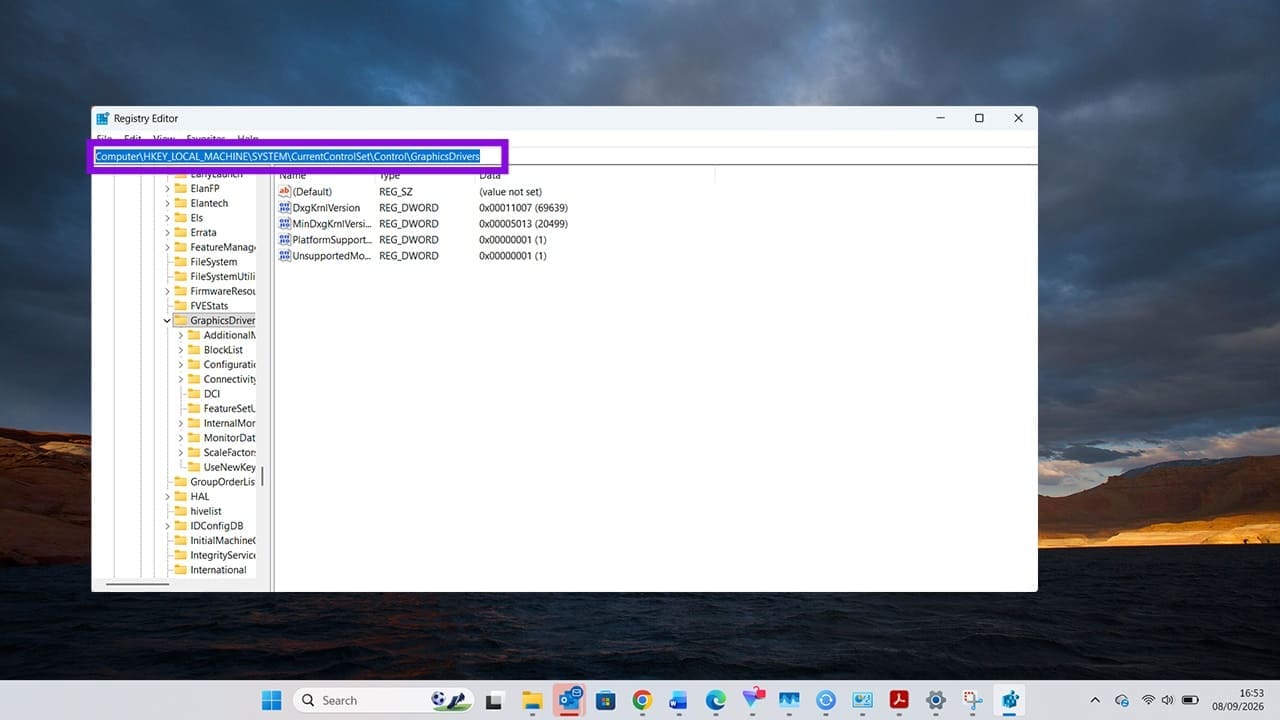
الخطوة 2. انتقل إلى المسار HKEY_LOCAL_MACHINE\SOFTWARE\Microsoft\Windows\Dwm.
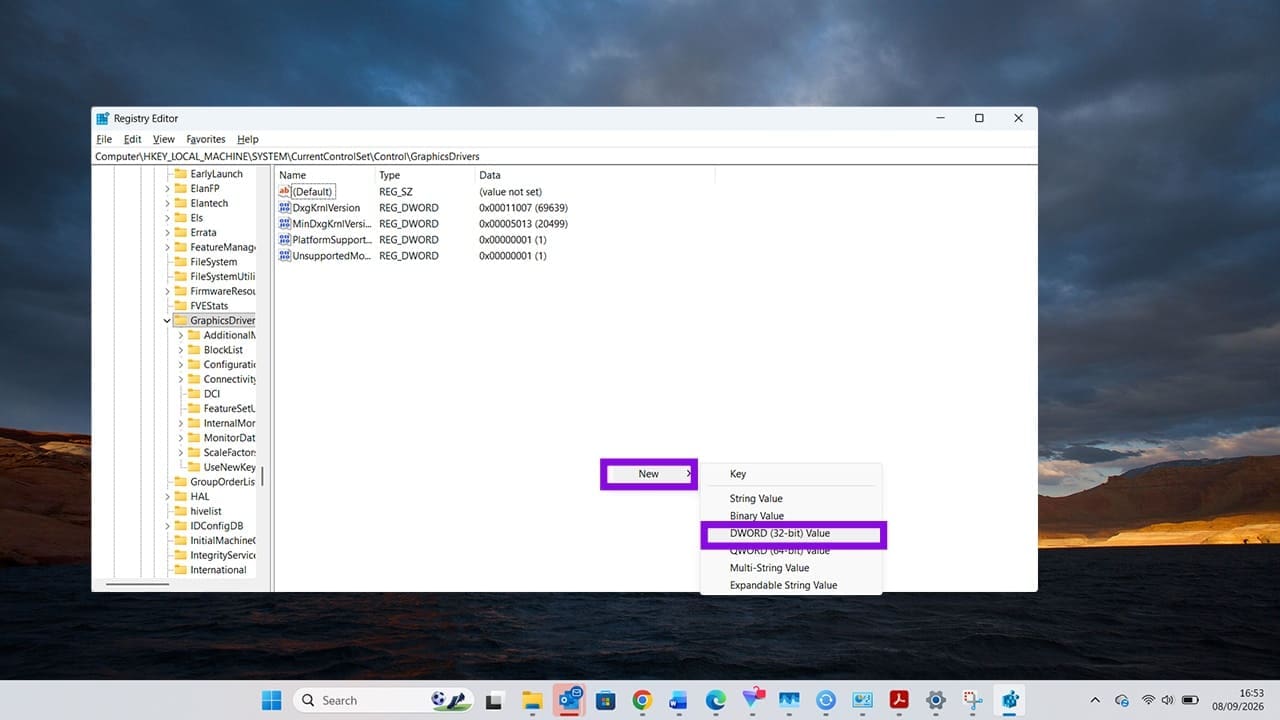
الخطوة 3. انقر بزر الماوس الأيمن في الجزء الأيمن واختر “جديد > قيمة DWORD (32 بت)” (New > DWORD (32-bit) Value).
الخطوة 4. سَمِّ هذه القيمة “OverlayTestMode”.
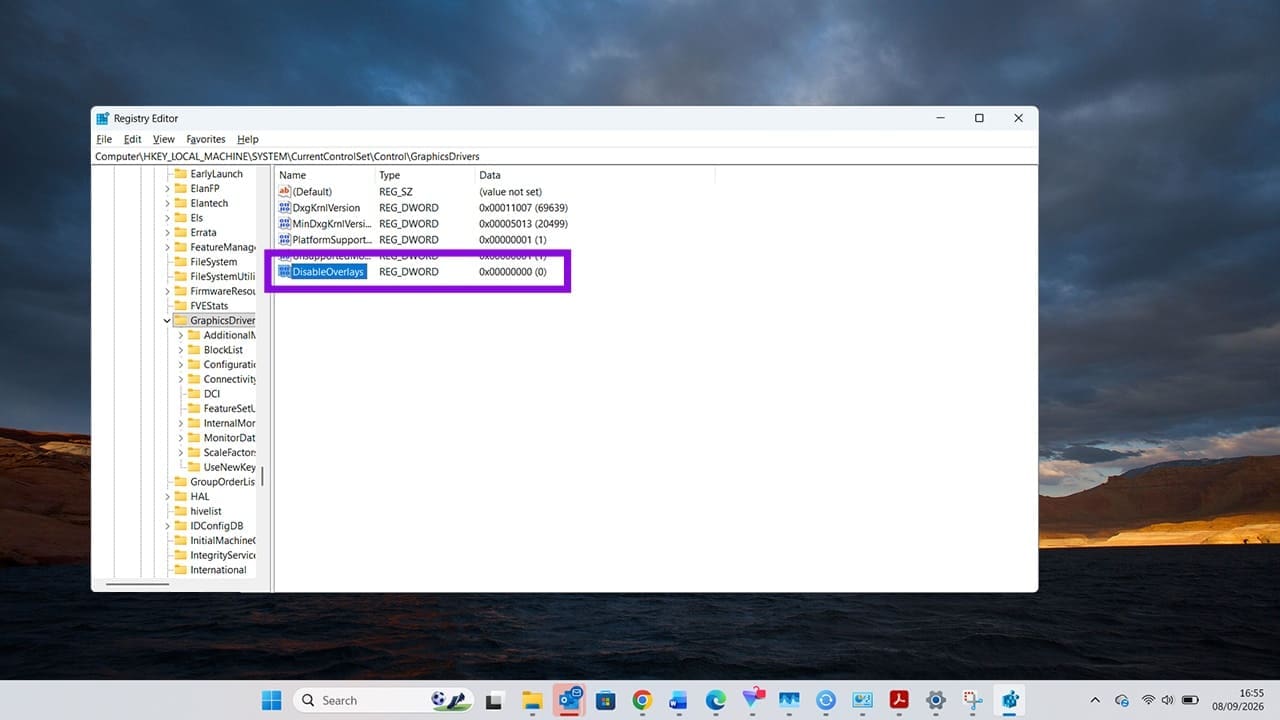
الخطوة 5. انقر نقرًا مزدوجًا على القيمة الجديدة، واضبط “بيانات القيمة” (Value data) على 5.
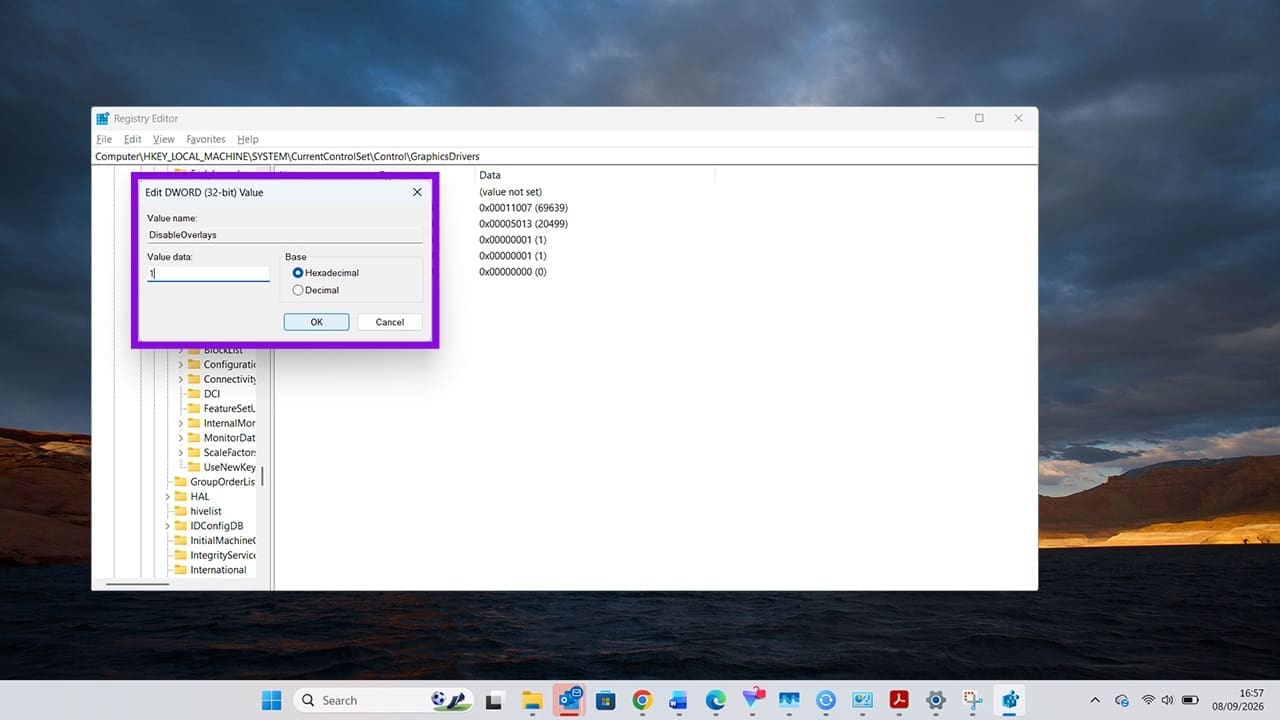
الخطوة 6. أعد تشغيل جهاز الكمبيوتر الخاص بك حتى يسري التغيير. إذا أردت التراجع عن هذا الإعداد في أي وقت، فما عليك سوى حذف القيمة التي أنشأتها من “سجل نظام ويندوز” (Windows Registry). يرجى ملاحظة أن إجراء تعديلات غير صحيحة في “سجل نظام ويندوز” قد يؤدي إلى حدوث مشكلات في النظام؛ لذا يُفضل أخذ نسخة احتياطية من السجل قبل إجراء أي تغييرات.
حل مشكلات تعطل برنامج AMD Adrenalin: الحل رقم 3 – إعادة ضبط AMD Adrenalin إلى إعدادات المصنع
في بعض الأحيان، لا تحدث الأعطال بسبب خلل في تعريفات AMD أو تعليماتها البرمجية، بل نتيجة تعارض بين ميزات متقدمة متعددة. اتبع الخطوات التالية لإعادة ضبط برنامج AMD Adrenalin إلى إعداداته الافتراضية:
- افتح برنامج AMD.
- انتقل إلى “الإعدادات” (Settings).
- ابحث عن قسم “النظام” (System).
- اضغط على “التحقق من وجود تحديثات” (Check for updates).
- اضغط على “إعادة تثبيت التعريف” (Reinstall driver)، حيث ستجد خيار “إعادة ضبط المصنع” (Factory Reset).
ستؤدي عملية إعادة ضبط المصنع إلى مسح كافة التخصيصات والتعديلات، مما يتيح لك البدء من جديد باستخدام الإعدادات الافتراضية لبرنامج Adrenalin، وهو ما من شأنه تقليل حالات التعطل والأخطاء التقنية.
لا تتطلب معالجة تعارضات تعريف AMD Adrenalin بالضرورة استبدال بطاقة الرسومات أو إعادة تثبيت نظام Windows. ففي معظم الحالات، يمكن استعادة عمل البرنامج من خلال إزالة التعريفات المتعارضة، وإجراء تثبيت نظيف للإصدار المناسب، والتأكد من توافق التعريف مع بطاقة Radeon ونظام التشغيل.
ابدأ بالحلول الثلاثة بالترتيب، واختبر استقرار بطاقة الرسومات بعد كل خطوة. واحرص مستقبلًا على تنزيل تعريفات AMD من الموقع الرسمي واختيار الإصدار المتوافق مع طراز بطاقتك لتجنب تكرار المشكلة.