إدارة شبكات الحاسوب في بيئة ويندوز تتطلب أدوات تساعد على مراقبة الاتصال وتنظيم الأجهزة وحل المشكلات بسرعة. يعتمد كثير من مسؤولي الشبكات والمستخدمين المتقدمين على برامج مفتوحة المصدر توفر ميزات قوية دون الحاجة إلى تراخيص مدفوعة.
تتميز أدوات الشبكات مفتوحة المصدر بالمرونة وإمكانية التخصيص، مما يسمح للمستخدمين بتحليل حركة الشبكة ومراقبة الأجهزة المتصلة واكتشاف الأعطال بسهولة. كما تساعد هذه البرامج على تحسين أداء الشبكة والحفاظ على استقرار الاتصال داخل الشركات أو حتى في الشبكات المنزلية.
اختيار الأدوات المناسبة لإدارة الشبكة يمكن أن يوفر وقتًا كبيرًا عند تشخيص المشكلات أو مراقبة الأداء. بعض التطبيقات المفتوحة المصدر تقدم وظائف متقدمة مثل تحليل الحزم الشبكية واكتشاف الأجهزة ومراقبة استهلاك البيانات.
في هذا المقال ستتعرف على ثلاثة برامج مفتوحة المصدر مفيدة لإدارة شبكات ويندوز، والتي يعتمد عليها كثير من المستخدمين للحفاظ على شبكة مستقرة وآمنة.
معظم الأجهزة التي نستخدمها اليوم متصلة بالإنترنت باستمرار، وعادةً ما نعرف القليل جدًا عما تفعله. سواء كنت من هواة استضافة المواقع الإلكترونية وتبحث عن بعض الأدوات المفيدة الجديدة، أو كنت ترغب فقط في تعزيز أمان حاسوبك، إليك ثلاثة تطبيقات رائعة لشبكات ويندوز لتساعدك على البدء.
nmap
بسيط، متعدد الاستخدامات، وقوي
Nmap هو ماسح شبكات مجاني ومفتوح المصدر، مصمم ليمنحك نظرة شاملة على ما تفعله شبكتك.
باستخدام nmap، يمكنك مسح شبكتك لتحديد:
- الأجهزة المتصلة
- المنافذ المفتوحة على الأجهزة
- تحديد الخدمات على تلك الأجهزة
- تحديد نظام التشغيل الذي يعمل عليه الجهاز
سواء كنت تدير مختبرًا منزليًا متكاملًا، أو حتى تستضيف بعض الخدمات الصغيرة على جهاز Raspberry Pi وحاسوب قديم يعمل بنظام ويندوز 10، فإن nmap يُسهّل عليك تتبع الأجهزة المتصلة.

لقد استخدمتُ أداة nmap بشكل متكرر كأداة لتشخيص المشاكل في تجاربي الخاصة بالاستضافة الذاتية. أحيانًا، حتى المعلومات البسيطة – مثل تحديد المنافذ المفتوحة على جهاز معين – يمكن أن تحوّل مشكلة مستعصية إلى مشكلة يُمكن حلّها بتشغيل أمر واحد.
أحيانًا أكتشف أجهزةً كنت قد وصلتها بالشبكة ثم نسيتها.


Wireshark
لتحليلٍ أعمق
إذا كان برنامج nmap مصممًا ليمنحك نظرةً شاملةً على شبكتك وما تفعله، فإن Wireshark هو عكس ذلك تمامًا. فهو يتيح لك الغوص في أدق التفاصيل.
يعمل Wireshark بتحليل حزم بيانات شبكتك واحدةً تلو الأخرى. قد يكون حجم المعلومات هائلًا، لكنه مفيدٌ بلا شك.
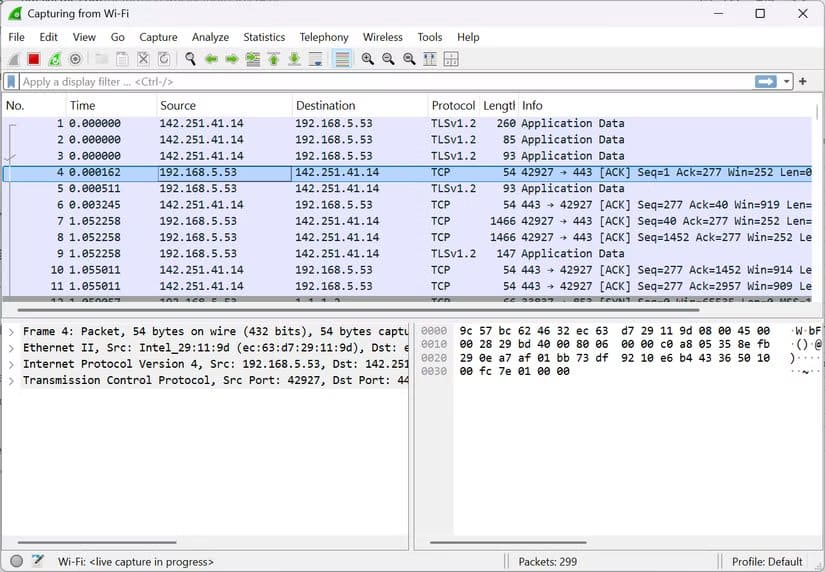
لنفترض أن موقعًا إلكترونيًا يُحمّل ببطء، ولا تعرف السبب. سرعة الإنترنت لديك جيدة عند اختبارها، واتصالك بالأجهزة الأخرى على شبكتك المحلية يبدو سليمًا.
يمكنك البدء باستخدام برنامج Wireshark لتحليل المدة التي يستغرقها متصفحك لإرسال واستقبال رسالة من خادم DNS. إذا كانت المدة بضع ثوانٍ، فقد يكون هذا هو السبب.
إذا لم تكن هذه هي المشكلة، فهناك مجموعة واسعة من المرشحات الأخرى التي يمكنك تطبيقها لفهم سبب المشكلة.
لا أستخدم برنامج Wireshark يوميًا – فهو قوي جدًا بالنسبة لمعظم المهام – لكنه لا غنى عنه عندما أحتاجه.
Portmaster
لحماية جهاز الكمبيوتر وإدارته
يتضمن نظام Windows 11 جدار حماية مدمجًا، ولكنه يعاني من عدة مشاكل.
- واجهة المستخدم صعبة الاستخدام.
- تغيير القواعد لكل تطبيق على حدة أمر معقد.
- لا يتيح لك مراقبة فعّالة.
- لا يوفر لك فكرة عن سجل وصول التطبيقات.
بما أنني أقوم بتنزيل تطبيقات جديدة وتجربتها باستمرار، فأنا بحاجة إلى مراقبة التطبيقات التي تصل إلى الإنترنت، وكمية البيانات التي تنقلها، وغيرها من السلوكيات.
لذلك، أنصح باستخدام تطبيق Safeing Portmaster.
يحتوي Portmaster على العديد من الميزات الرائعة، أكثر بكثير مما أستخدمه بانتظام. أستخدمه بشكل أساسي لأنه يمنحك نظرة أنيقة ومفصلة على التطبيقات المتصلة حاليًا بالإنترنت.
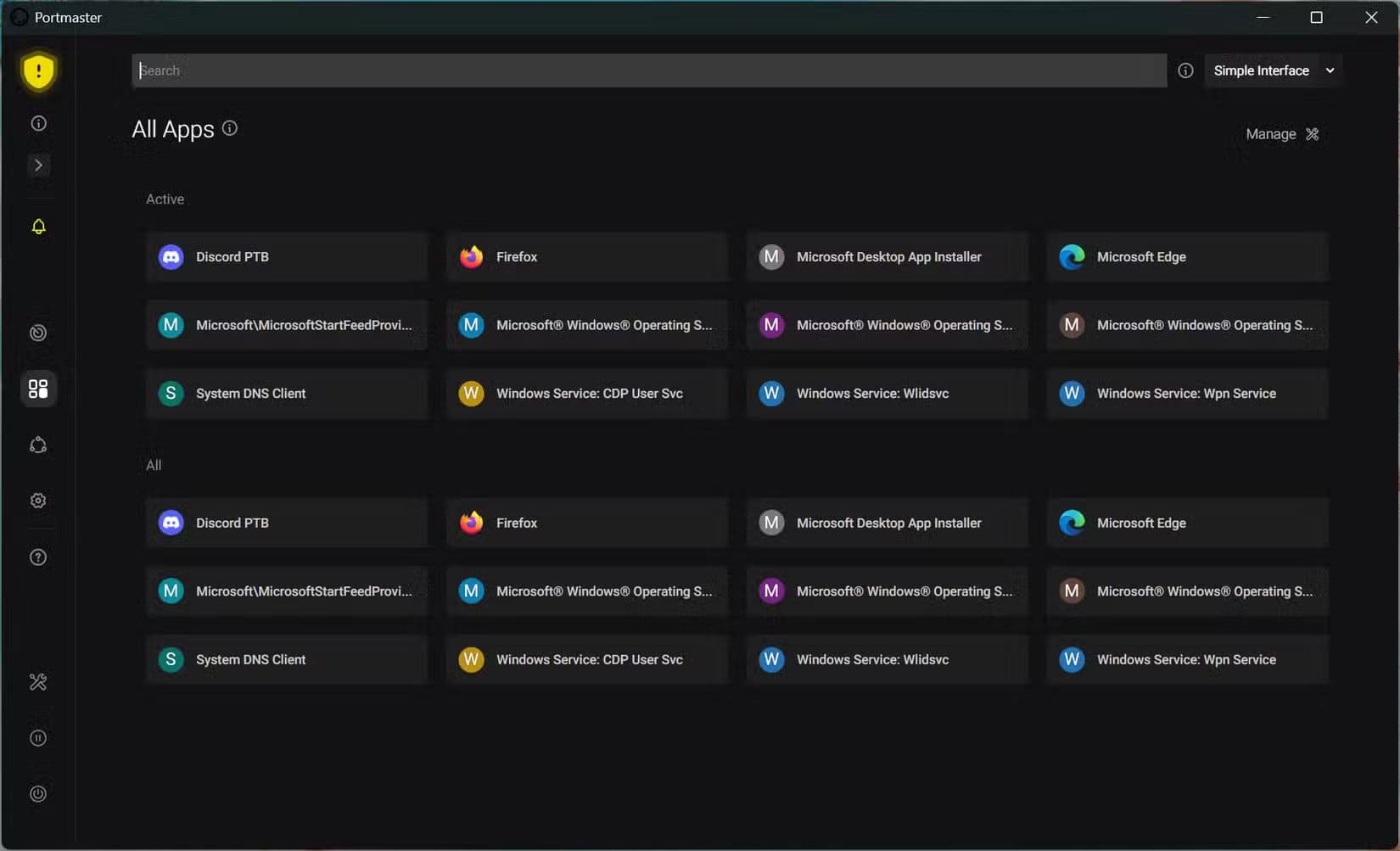
إذا نقرت على تطبيق معين، يمكنك معرفة المدة التي ظل فيها متصلاً بالإنترنت، والتحقق من الخوادم التي يتصل بها، وحظر وصوله إلى الإنترنت، وحظر وصوله إلى شبكتك المحلية، والمزيد.
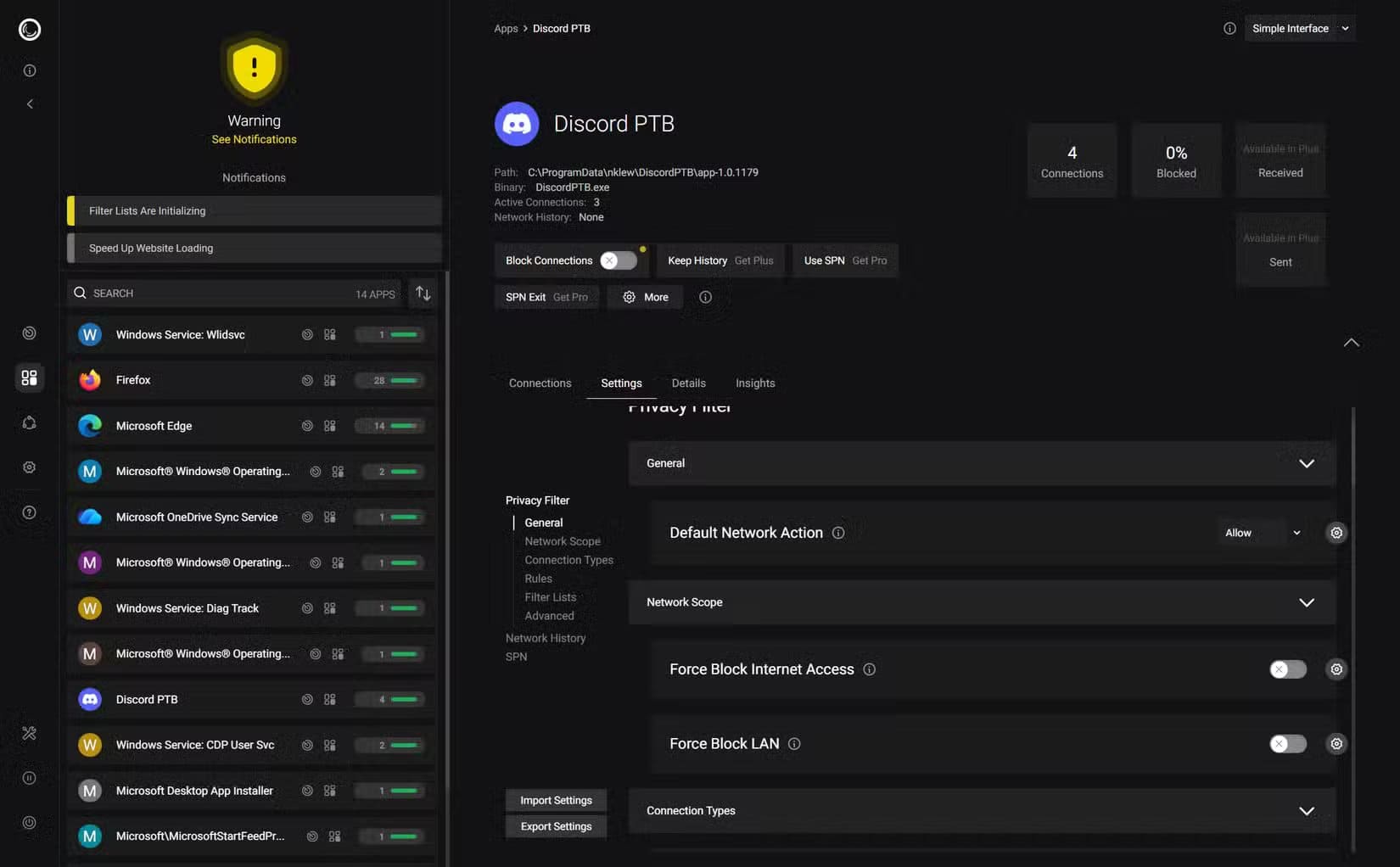
كلما قمت بتنزيل تطبيق جديد لا أثق به تمامًا، أبدأ باستخدام برنامج Portmaster لمنعه من الوصول إلى الإنترنت. بعد ذلك، وبعد إجراء بعض البحث والتحقق، أسمح له بالوصول إلى الإنترنت لأرى ما يفعله. صحيح أن هذا يتطلب جهدًا إضافيًا، لكنه يستحق العناء إذا كان سيمنعني من السماح عن غير قصد لبرامج ضارة بالوصول إلى الإنترنت.
إذا اشتركت في Portmaster Plus، فستحصل على عرض تفصيلي لاستهلاك التطبيقات للنطاق الترددي وسجل أنشطتها. تبلغ تكلفة Portmaster Plus (الإصدار الذي يتضمن هذه الميزات) حوالي 50 دولارًا أمريكيًا سنويًا.
يتوفر أيضًا Portmaster Pro، الذي يشمل جميع مزايا باقة Plus بالإضافة إلى الوصول إلى شبكة أمان الخصوصية (SPN)، وهي خدمة مشابهة لخدمة VPN في كثير من النواحي.
يُعدّ هذا السعر مناسبًا إذا كنت ستستخدم هذه الميزات بانتظام، ولكن معظم المستخدمين سيجدون النسخة المجانية كافية. مع ذلك، تُعتبر هذه النسخة نقلة نوعية مقارنةً بالميزات الافتراضية في نظام Windows.
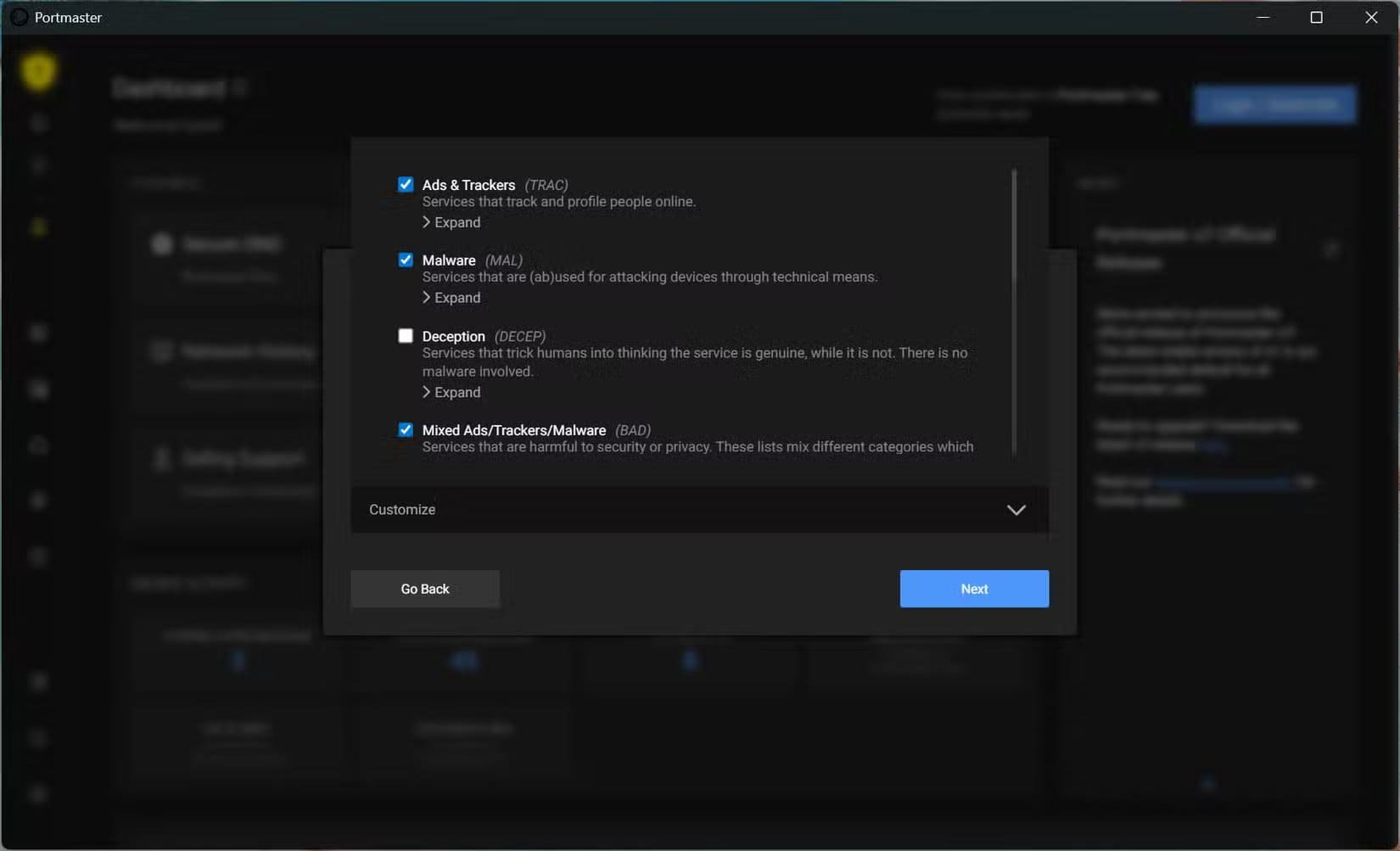
كما يقوم Portmaster تلقائيًا بحظر العناوين المعروفة باستضافة برامج التتبع أو البرامج الضارة على جهازك، ما يُمثل طبقة أمان إضافية قيّمة.
لكل تطبيق من هذه التطبيقات الثلاثة غرض مختلف، ونادراً ما أحتاج إلى أدوات أخرى. إذا كنت بحاجة إلى شيء أكثر تقدماً، أنصحك بتجربة ntopng.