يمكن أن يبدو نظام Windows تقليديًا ومحدودًا في بعض الجوانب، خاصةً عند مقارنته بأنظمة أخرى تقدم مرونة أكبر في التخصيص والإنتاجية. لكن الحقيقة أن هناك تطبيقات مجانية قادرة على تحويل تجربة الاستخدام بالكامل دون الحاجة إلى تغيير النظام نفسه.
هذه الأدوات لا تضيف فقط ميزات جديدة، بل تعيد تعريف طريقة تفاعلك مع النظام، سواء من حيث الشكل، أو الأداء، أو التحكم. بعض التطبيقات تركز على التخصيص البصري، بينما تمنحك أخرى قدرات متقدمة في الأتمتة والإنتاجية.
في هذا الدليل، نستعرض 3 تطبيقات مجانية يمكنها تغيير Windows بشكل جذري وجعل تجربتك أكثر سلاسة واحترافية.
أقضي الكثير من الوقت متنقلاً بين macOS لإنتاج الموسيقى، و Linux لإحياء أجهزة الكمبيوتر القديمة، و Windows حيث أنجز معظم عملي. إنها بيئتي الافتراضية، وعلى مر السنين أصبحت مهووسًا بتحسين التجربة وإزالة العوائق. ليس لأن Windows غير قابل للاستخدام، ولكن لأنه مليء بنقاط احتكاك صغيرة تتراكم بسرعة. البحث يبدو غير متناسق، وإدارة النوافذ جيدة ولكنها ليست رائعة، والكثير من الأمور لا تزال تتطلب نقرات أكثر مما ينبغي.
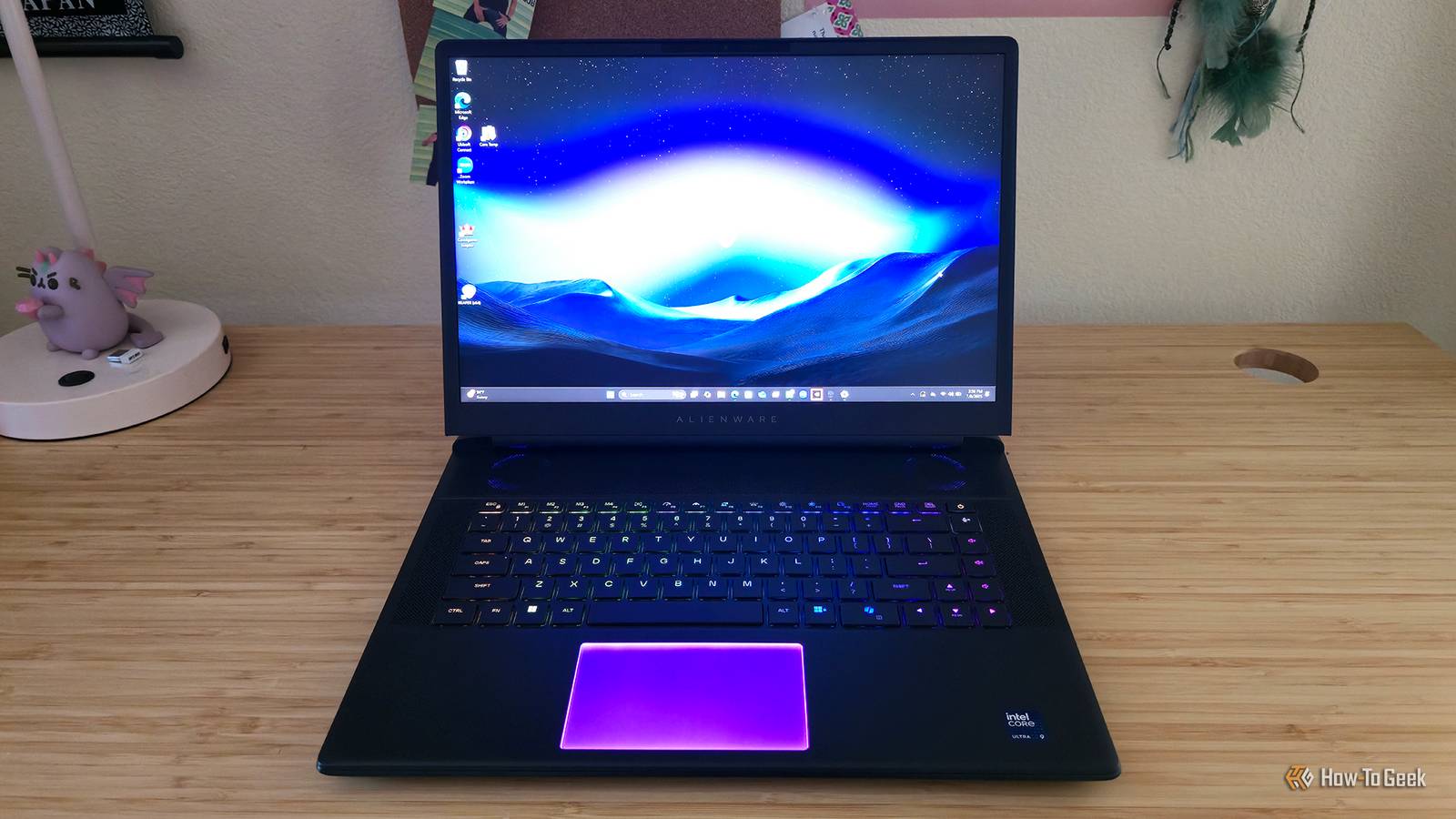
هناك أيضًا جوانب في Windows لا أحبها. مقايضات الخصوصية، وسير العمل القسري العرضي، والدفع المستمر نحو الذكاء الاصطناعي في أماكن لم أطلبها. ولكن حتى مع كل ذلك، لا يزال هو مساحتي الآمنة. أعرف كيف يعمل، وأعرف كيف أطوعها، وبالأدوات المناسبة، يمكنني أن أجعلها أقرب بكثير لما أريده بالفعل. هذه التطبيقات المجانية الثلاثة لا تحل محل Windows، بل تعيد تشكيل طريقة تفاعلك معه. يستهدف كل منها نقطة احتكاك مختلفة، ومعًا تجعل Windows يبدو أسرع وأنظف وأكثر توافقًا مع طريقة عملي الفعلية.
PowerToys يصلح ما لا يزال Windows يخطئ فيه
التعديلات الصغيرة للنظام التي تزيل الاحتكاك اليومي
PowerToys ليس تطبيقًا واحدًا، بل هو مجموعة من الإصلاحات للأمور التي لم يتقنها Windows بعد. لا تحتاج إلى كل ما فيه، وبصراحة، لا ينبغي لك محاولة استخدام كل ما يقدمه. تأتي القيمة من اختيار عدد قليل من الأدوات التي تزيل الاحتكاك من المهام التي تقوم بها يوميًا.
سير عمل يعتمد على لوحة المفاتيح أولاً مع Keyboard Manager
بالنسبة لي، يبدأ ذلك بـ PowerToys Keyboard Manager. هذه إحدى تلك الأدوات التي تبدو بسيطة حتى تبدأ في استخدامها فعليًا. لا يزال Windows لا يوفر لك طريقة رائعة لـ إعادة تعيين المفاتيح أو تخصيص الاختصارات على مستوى النظام، وهذه مشكلة إذا كنت تعتمد على الذاكرة العضلية. باستخدام Keyboard Manager، يمكنني إعادة تعيين المفاتيح التي لا أستخدمها أبدًا إلى مفاتيح أضغط عليها باستمرار، أو إصلاح الاختصارات التي لا معنى لها بالنسبة لطريقة عملي.
إعادة تسمية الدفعات مع PowerRename

ثم هناك PowerRename، الذي يحل إحدى تلك المشكلات المزعجة في Windows التي طال أمدها. يجب أن تكون إعادة تسمية الملفات دفعة واحدة سهلة، لكن الأدوات المدمجة لا تزال محدودة وغير عملية. يضيف PowerRename طريقة بسيطة وقوية لإعادة تسمية مجموعات كبيرة من الملفات باستخدام البحث والاستبدال، والترقيم، والأنماط، وكل ذلك مباشرة من قائمة النقر بزر الفأرة الأيمن. إذا اضطررت يومًا إلى تنظيف مجلد مليء بأسماء الملفات الفوضوية، فإن هذا يوفر الكثير من الوقت ويزيل مهمة كانت تبدو وكأنها عمل روتيني شاق.
بحث أسرع وأكثر قوة مع PowerToys Run

يُعد PowerToys Run محاولة Microsoft لإصلاح بحث Windows، وللإنصاف، إنه تحسين كبير على التجربة الافتراضية. إنه سريع، ويعتمد على لوحة المفاتيح، ويبدو موثوقًا به بالفعل عند تشغيل التطبيقات أو تنفيذ الأوامر السريعة. ولكن بمجرد أن تعتاد على هذا النمط من البحث، يصبح من الصعب ألا ترغب في شيء أكثر مرونة، وهذا هو بالضبط ما تقدمه الأداة التالية.
Flow Launcher يصلح بحث Windows ويجعله سريعًا
الطريقة الأسرع والأكثر نظافة لتشغيل التطبيقات والعثور على أي شيء على جهاز الكمبيوتر الخاص بك
لم أشعر أبدًا أن بحث Windows يعمل بشكل صحيح بالنسبة لي. أحيانًا يكون سريعًا، وأحيانًا لا يكون كذلك، وكثيرًا ما يجلب نتائج ويب أو أشياء عشوائية عندما أحاول فقط فتح تطبيق أو العثور على ملف. إنه شيء تستخدمه باستمرار، وعندما يكون بطيئًا أو غير متناسق، فإنك تشعر بذلك طوال اليوم. يجب أن يكون فوريًا ويمكن التنبؤ به، ولكن في معظم الأحيان، لا يكون كذلك.
Flow Launcher يُصلح ذلك. إنه يستبدل البحث الافتراضي بشيء سريع ومتسق ومصمم حول لوحة المفاتيح. تضغط على اختصار، تبدأ في الكتابة، ويعمل ببساطة. تُطلق التطبيقات فورًا، وتظهر الملفات عندما تتوقعها، وتضيف الإضافات أشياء مثل العمليات الحسابية والأوامر السريعة التي تضيف وظائف قوية.



لقد جربت أدوات أخرى في هذا المجال، بما في ذلك Everything وحتى أدوات مثل Raycast، وجميعها تُجيد أجزاء من هذا الأمر. لكن Flow Launcher يحقق أفضل توازن على Windows دون تعقيد الأمور. بعد فترة، تتوقف عن استخدام قائمة ابدأ وتُطلق كل شيء بهذه الطريقة، مما يجعل Windows يبدو أكثر استجابة بكثير.
GlazeWM يستبدل طريقة إدارتك للنوافذ بالكامل
طريقة مختلفة للعمل على Windows، إذا كنت مستعدًا لتعلمها

سأكون صريحًا، GlazeWM لم يكن شيئًا تفاعلت معه على الفور. لديه منحنى تعليمي حقيقي، ويتطلب نهج الاعتماد على لوحة المفاتيح أولاً بعض التعود إذا كنت قادمًا من طريقة عمل Windows المعتادة. بدلاً من سحب النوافذ وتغيير أحجامها باستمرار، يستخدم GlazeWM تخطيطًا متجانبًا حيث تستقر كل نافذة في مكانها تلقائيًا. يمكنك نقل النوافذ وتغيير أحجامها وتنظيمها باستخدام اختصارات لوحة المفاتيح، وبمجرد فهمك للأساسيات، يبدأ الأمر في الشعور بأنه أكثر تنظيمًا وقابلية للتنبؤ من التجربة الافتراضية. ما زلت أميل إلى التمسك بأدوات مثل FancyZones لإعدادي اليومي، لكن قضاء الوقت مع GlazeWM أعطاني إحساسًا جيدًا بما هو ممكن إذا كنت ترغب في المضي قدمًا.
التحول الأكبر هو كيف يغير سير عملك. تتوقف عن التفكير في مكان وضع النوافذ وتبدأ في التركيز على ما تفعله بالفعل. إنها طريقة مختلفة جدًا لاستخدام Windows، ولن تناسب الجميع. ولكن إذا كنت مستعدًا للانخراط فيه وتجاوز الاحتكاك الأولي، يمكن لهذه الأداة أن تجعل Windows يبدو وكأنه نظام OS مختلف تمامًا.
لماذا تجعل هذه الأدوات Windows يبدو مختلفًا
لا تجعل أي من هذه الأدوات نظام Windows أسرع بالمعنى التقليدي. ما تفعله حقًا هو إزالة الاحتكاكات الصغيرة التي تواجهها طوال اليوم. يعالج PowerToys الأخطاء الصغيرة التي لا يزال Windows يرتكبها، ويجعل Flow Launcher العثور على أي شيء وتشغيله فوريًا وموثوقًا، بينما يُظهر GlazeWM ما هو ممكن عندما تتوقف عن إدارة النوافذ يدويًا تمامًا. بمفردها، تمثل كل أداة ترقية قوية. ومعًا، تُغير هذه الأدوات طريقة تفاعلك مع Windows.
هذا ما يجعل تجربة Windows مختلفة. لن تضطر إلى البحث في القوائم، أو انتظار نتائج البحث، أو إعادة ترتيب مساحة عملك باستمرار. تتحرك بشكل أسرع لأن النظام لا يعيق طريقك. لا يلزمك استخدام الأدوات الثلاثة جميعها لتحقيق فائدة، ولكن حتى إضافة واحدة أو اثنتين منها يمكن أن تجعل Windows يعمل بالطريقة التي ترغب بها بشكل كبير.
لا تحتاج إلى تغيير نظام التشغيل لتحصل على تجربة مختلفة تمامًا، فبعض الأدوات الذكية كفيلة بإحداث فرق كبير في طريقة استخدامك اليومية.
ابدأ بتجربة تطبيق واحد فقط، وستلاحظ كيف يمكن أن يتحول Windows من نظام تقليدي إلى بيئة عمل مرنة ومخصصة بالكامل.