تُعد مشكلة عدم تشغيل OneDrive في ويندوز 11 من الأعطال الشائعة التي قد تمنع المستخدم من الوصول إلى ملفاته المخزنة سحابيًا أو مزامنتها بشكل طبيعي. تظهر هذه المشكلة غالبًا عند بدء تشغيل النظام أو عند محاولة فتح التطبيق دون استجابة.

يمكن أن يكون السبب وراء عدم عمل OneDrive مرتبطًا بإعدادات النظام أو أخطاء في التطبيق نفسه أو حتى تعارضات مع التحديثات الأخيرة. لذلك، فإن تحديد السبب الصحيح يساعد في تطبيق الحل المناسب بسرعة.
في هذا الدليل، نستعرض أبرز أسباب عدم تشغيل OneDrive في ويندوز 11، مع مجموعة من الحلول العملية التي تساعدك على إعادة تشغيله واستعادة مزامنة ملفاتك بسهولة.
نصائح سريعة
- قد يكون سبب عدم عمل OneDrive على نظام التشغيل Windows 11 عدة أمور.
- من المهم تحديث جهاز الكمبيوتر الخاص بك باستمرار ومزامنة بيانات حسابك.
- في حال وجود مشاكل برمجية، أعد ضبط OneDrive أو جرّب استخدام متصفح.
- لا تنسَ التحقق من طول أسماء الملفات وتفريغ سلة محذوفات OneDrive.
إذا كنت تستخدم OneDrive يوميًا وتعتمد عليه لحفظ الملفات والوصول إليها، فقد يكون أي خطأ ضارًا. إذا واجهت مشكلة في تشغيل OneDrive (على نظام Windows 11)، فلدينا بعض الحلول التي يمكنك تجربتها والتي نأمل أن تُعيدك إلى استخدام خدماتك السحابية بسلاسة.
إصلاح مشكلة عدم تشغيل OneDrive – Windows 11
يُعدّ OneDrive تطبيقًا مثبتًا افتراضيًا على جهاز الكمبيوتر الذي يعمل بنظام Windows 11، وهو عرضة لجميع المشاكل التي تواجهها البرامج، فضلًا عن تلك المتعلقة بالاتصال. إذا كنت تواجه أعطالًا أو مشاكل في الحساب أو المزامنة أو أخطاء في التحميل، فإليك كيفية إصلاح مشكلة عدم تشغيل OneDrive:
تحديث النظام
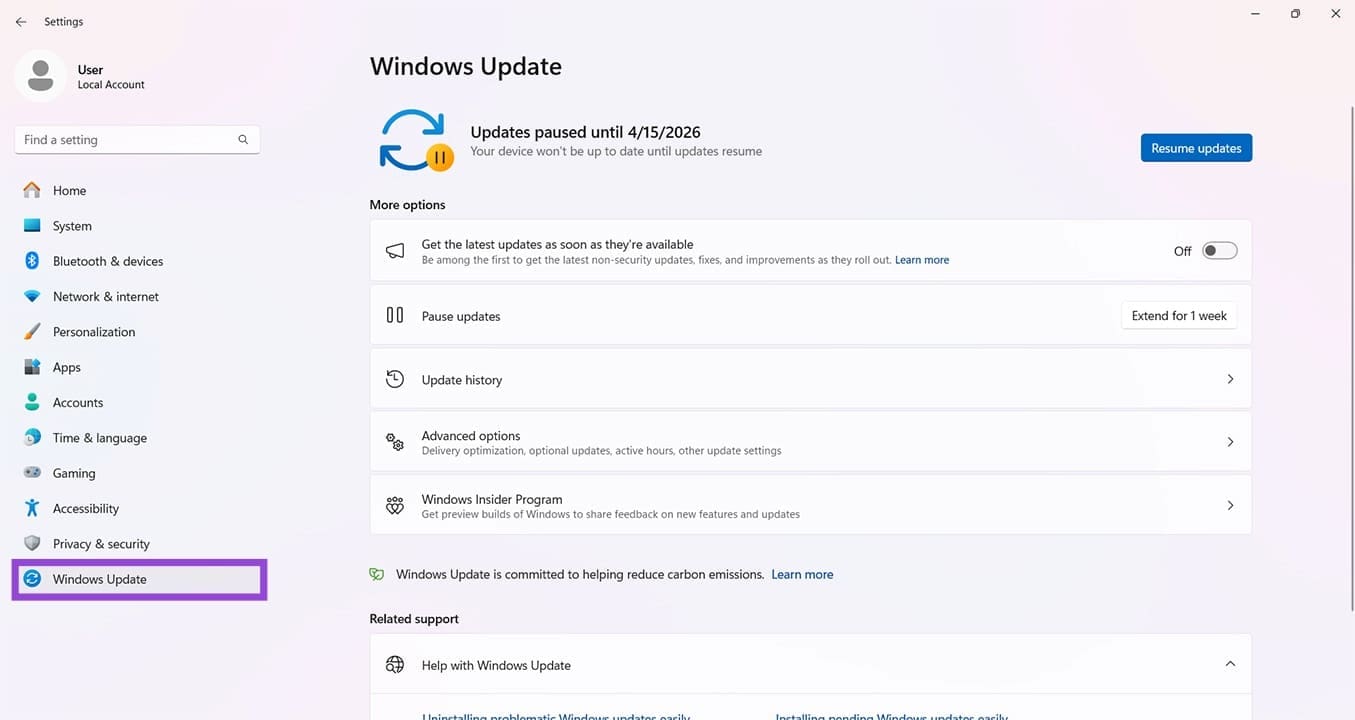
سنبدأ بالحلول البسيطة. يمكن حلّ العديد من مشاكل نظام ويندوز بتحديث جهازك بالكامل. انتقل إلى الإعدادات (Win + I) ثم “تحديث ويندوز” للتأكد من أن كل شيء مُحدّث.
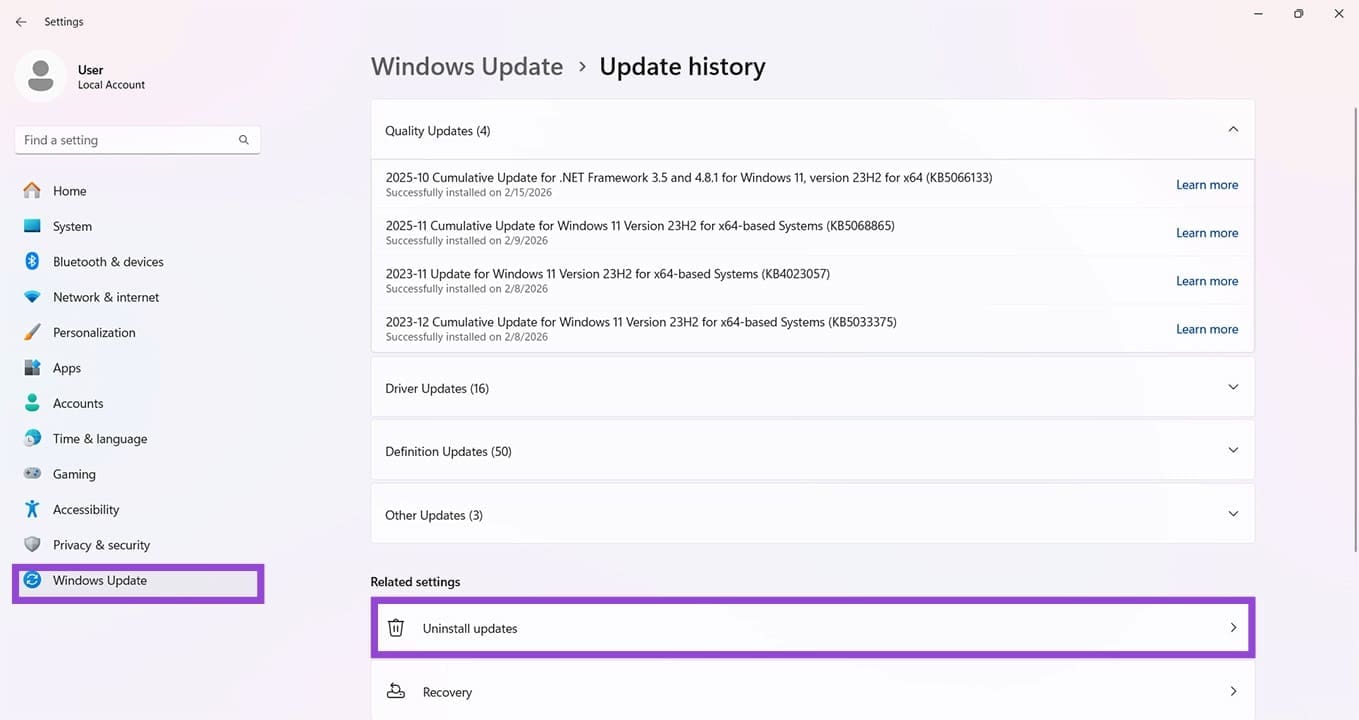
إذا بدأت المشاكل بعد التحديث، يمكنك أيضًا التراجع عن التغييرات. انقر على “سجل التحديثات” ثم “إلغاء تثبيت التحديثات” لإزالة آخر التحديثات من جهازك.


إفراغ سلة محذوفات OneDrive
أفاد بعض المستخدمين بحلّ مشكلات التحميل عند إفراغ سلة المحذوفات. يمكنك القيام بذلك بسرعة:
الخطوة 1: في الشريط الجانبي لـ OneDrive، انقر على أيقونة سلة المحذوفات.
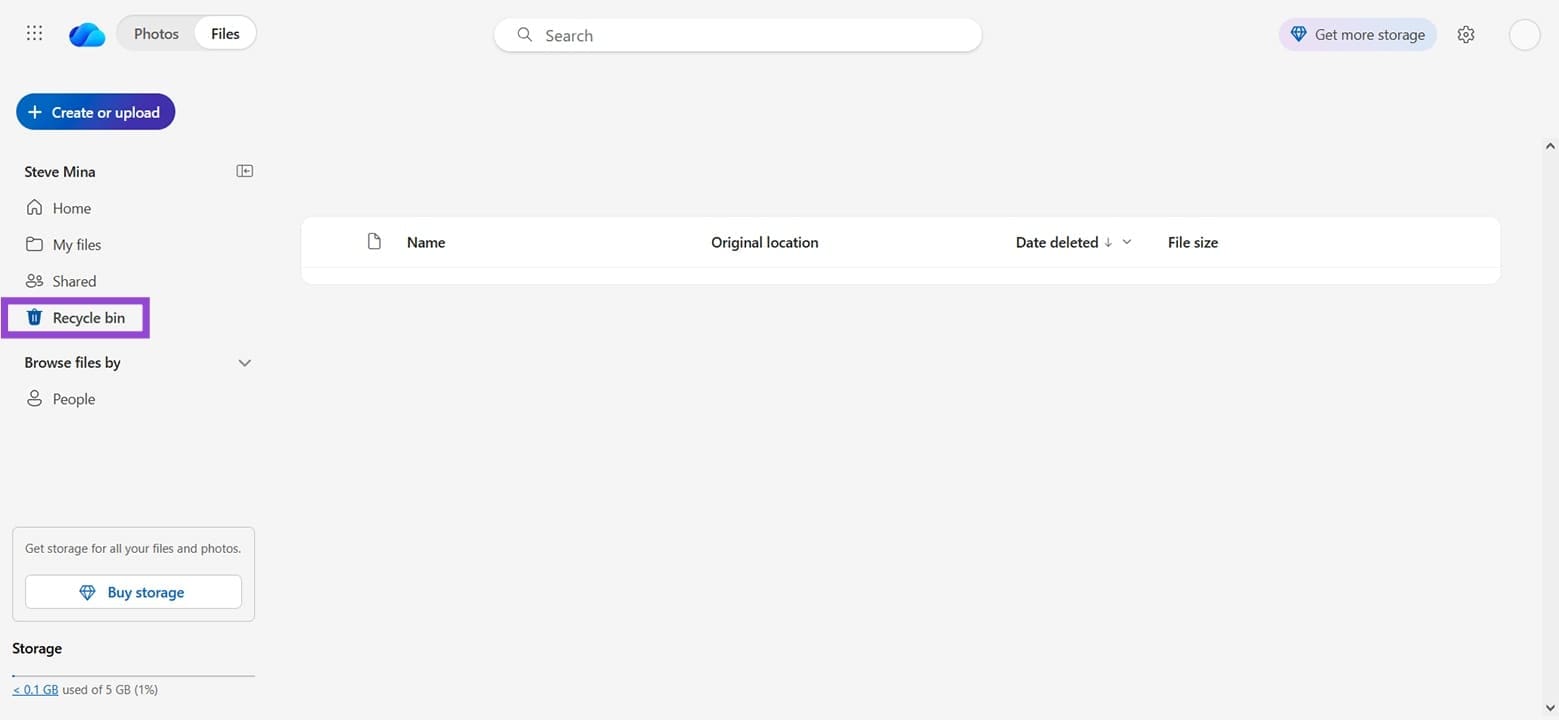
الخطوة 2. انقر على “إفراغ سلة المحذوفات” أعلى الصفحة لمسح محتوياتها. أكّد الحذف، ثم حاول التحميل مرة أخرى.
فصل جهاز الكمبيوتر
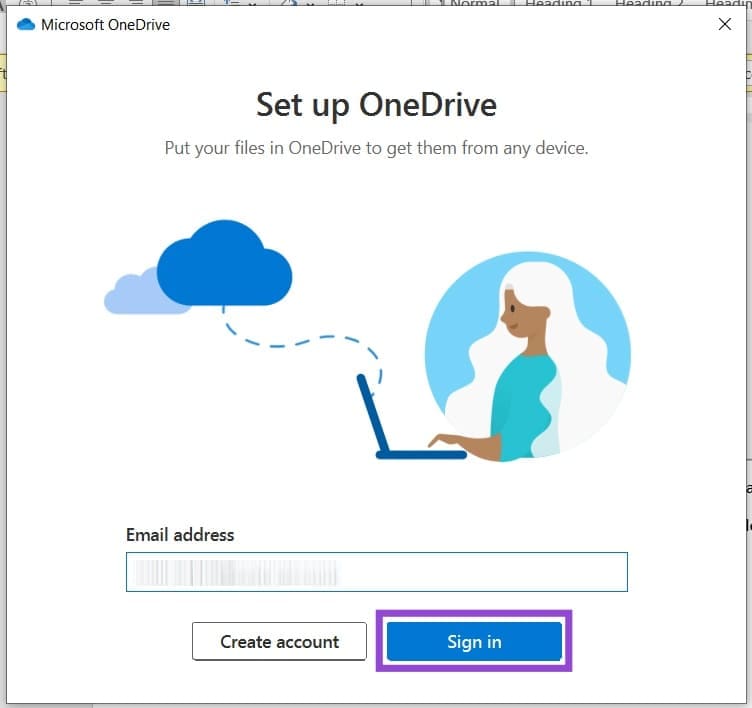
غالبًا ما تكون مشاكل الحساب هي السبب في مشاكل OneDrive. جرّب فصل جهاز الكمبيوتر عن حساب OneDrive ثم إضافته مرة أخرى:
الخطوة 1. افتح OneDrive من شريط النظام.
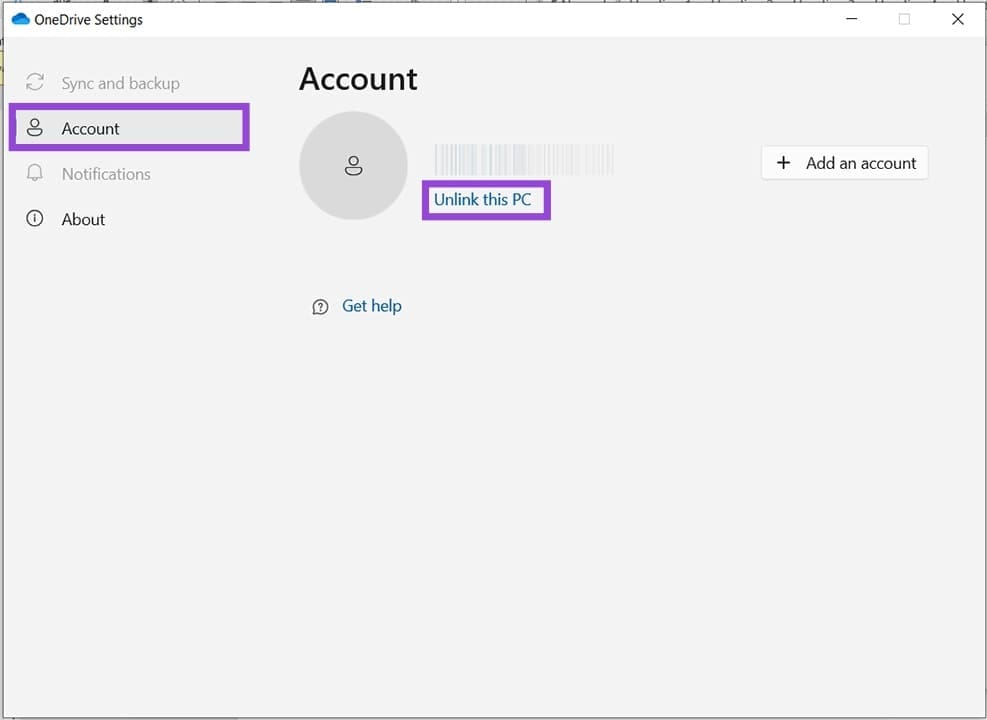
الخطوة 2. انقر على أيقونة الإعدادات، ثم انتقل إلى علامة تبويب “الحساب” في الشريط الجانبي.
الخطوة 3. أسفل الصورة الرمزية، انقر على “فصل هذا الكمبيوتر”. إذا كان لديك أكثر من حساب، فافصلها جميعًا.
الخطوة 4: افتح تطبيق OneDrive مرة أخرى عبر شريط البحث بعد الانتهاء من ذلك.
الخطوة 5: أدخل بيانات تسجيل الدخول الخاصة بك وسجّل الدخول.
إعادة ضبط OneDrive
إذا كنت تشك في تلف برنامج OneDrive، يمكنك إعادة ضبطه بسرعة. إليك الطريقة:
الخطوة 1: افتح مربع حوار “تشغيل” (Win + R) واكتب “onedrive /reset” ثم اضغط على “Enter”.
الخطوة 2: ستتم إعادة ضبط البرنامج. يمكنك فتحه مرة أخرى من قائمة ابدأ إذا لزم الأمر.
جرّب متصفحك
إذا كان برنامج OneDrive لا يعمل بشكل صحيح، يُنصح بتجربة متصفح آخر، أو متصفح مختلف إذا كنت قد جربت متصفحًا آخر بالفعل، لاستبعاد أي مشكلة برمجية.
تحقق من طول اسم الملف
تذكر أن OneDrive يحدّد طول أسماء الملفات بـ 255 حرفًا. بالإضافة إلى ذلك، تنطبق جميع الرموز الشائعة التي لا يسمح بها نظام Microsoft Windows في تسمية الملفات (# % & * : < > ?، إلخ). تحقق من طول اسم الملف أو المجلد ومحتواه قبل التحميل، فقد لا يُظهر لك البرنامج سبب فشل التحميل.
مشكلة عدم تشغيل OneDrive في ويندوز 11 قد تكون مزعجة، لكنها غالبًا ناتجة عن أخطاء بسيطة يمكن إصلاحها بسرعة باتباع الخطوات الصحيحة.
احرص على تحديث النظام والتطبيق بشكل دوري، فهذا يساعد في الحفاظ على استقرار OneDrive وضمان عمله دون مشاكل.