يُعد خطأ عدم تمكن OneNote من الاتصال بالخادم من المشكلات الشائعة التي يواجهها المستخدمون عند محاولة مزامنة الملاحظات أو الوصول إليها عبر الأجهزة المختلفة. يؤدي هذا الخطأ إلى توقف التحديثات وعدم ظهور المحتوى بشكل صحيح.
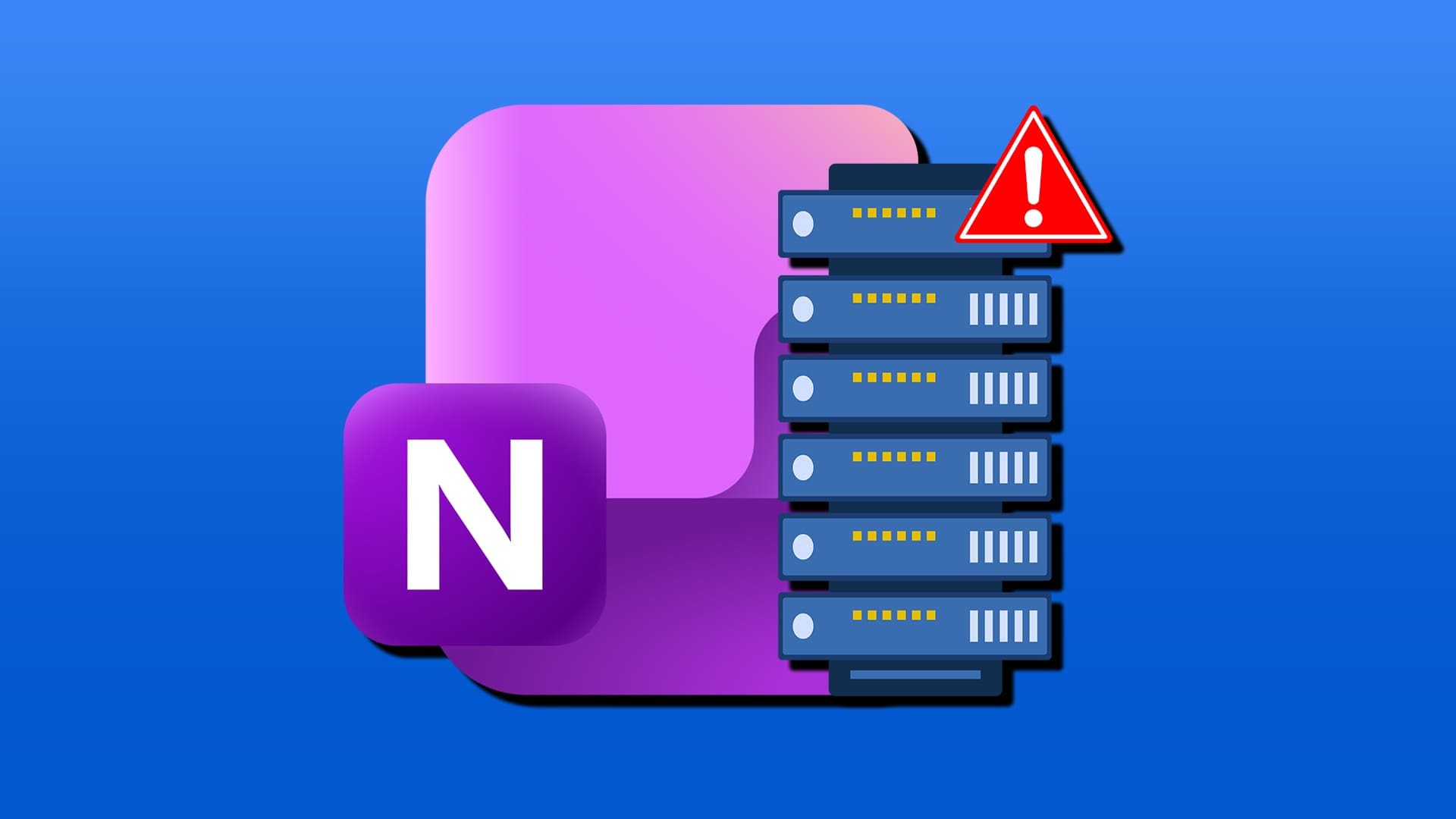
غالبًا ما يرتبط هذا الخلل بمشاكل في الاتصال بالإنترنت أو إعدادات الحساب أو حتى تعطل مؤقت في خدمات Microsoft. لذلك، فإن تحديد السبب بدقة يساعد في حل المشكلة بشكل أسرع واستعادة عمل التطبيق بشكل طبيعي.
في هذا المقال، نستعرض أبرز الأسباب التي تؤدي إلى ظهور رسالة عدم قدرة OneNote على الاتصال بالخادم، مع مجموعة من الحلول الفعالة التي تساعدك على إصلاح المشكلة خطوة بخطوة.
نصائح سريعة
- يتعذر على OneNote الاتصال بالخادم، وهذه مشكلة في المزامنة.
- قد يكون سبب ذلك مشاكل في الاتصال أو التحقق من الحساب.
- تأكد من تحديث جميع بياناتك.
- امسح ذاكرة التخزين المؤقت للتطبيق أو قم بالمزامنة يدويًا لإجبار التطبيق على العمل.
يُعد OneNote خيارًا رائعًا للأشخاص كثيري التنقل، حيث يُمكنهم تدوين الملاحظات ومراجعتها بسهولة وسرعة، بغض النظر عن الموقع أو الجهاز. يكفي حساب واحد. مع ذلك، إذا لم تتمكن من الوصول إلى الخادم من أحد هذه الأجهزة، فسيصبح التطبيق عديم الفائدة بسرعة. إذا كنت تواجه مشكلة “يتعذر على OneNote الاتصال بالخادم”، فلدينا بعض الحلول التي نأمل أن تُساعدك.
مشكلة المزامنة، أو انعدامها
سواءً ظهر لك الخطأ “يتعذر على OneNote الاتصال بالخادم” أو رمز الخطأ 0x803D0014 6g158، فإن مشكلة OneNote التي تواجهها مرتبطة بمشاكل المزامنة. مهما كان السبب المباشر، فإن النتيجة هي أن جهازك لا يستطيع المزامنة مع الخادم. دعونا نلقي نظرة على بعض حلول المشاكل لمساعدتك.
إصلاح مشكلة “تعذر على OneNote الاتصال بالخادم”
إذا كانت مشكلة المزامنة هي السبب، فلدينا بعض الحلول المحتملة لمشكلة “تعذر على OneNote الاتصال بالخادم”:
تحقق من اتصالك بالإنترنت
من البديهي أن الاتصال بالإنترنت الموثوق والمستقر ضروري لعمل OneNote بشكل صحيح. في حال عدم توفره، تصبح المزامنة والوصول إلى البيانات مستحيلة أو متقطعة. قبل القيام بأي شيء آخر، تأكد من أن جهازك الذكي أو جهاز الكمبيوتر متصل بالإنترنت بشكل صحيح عن طريق فحص قوة الإشارة أو فتح علامات تبويب جديدة في المتصفح. أعد تشغيل جهاز التوجيه (الراوتر) وتحقق من الكابلات أيضًا. كإجراء أخير، أعد تشغيل جهازك.
تحديث نظام التشغيل Windows والتطبيق
قد تتسبب البرامج والتطبيقات القديمة في مشاكل عديدة. لاستبعاد هذا الاحتمال، قم بتحديث كل من نظام التشغيل والتطبيق. إذا كنت تستخدم جهاز كمبيوتر يعمل بنظام Windows، فقم بالتحديث من داخل التطبيق نفسه:
الخطوة 1: انقر على “ملف” في شريط القوائم.


الخطوة 2: انتقل إلى “الحساب” في الشريط الجانبي وانقر على “خيارات التحديث”.
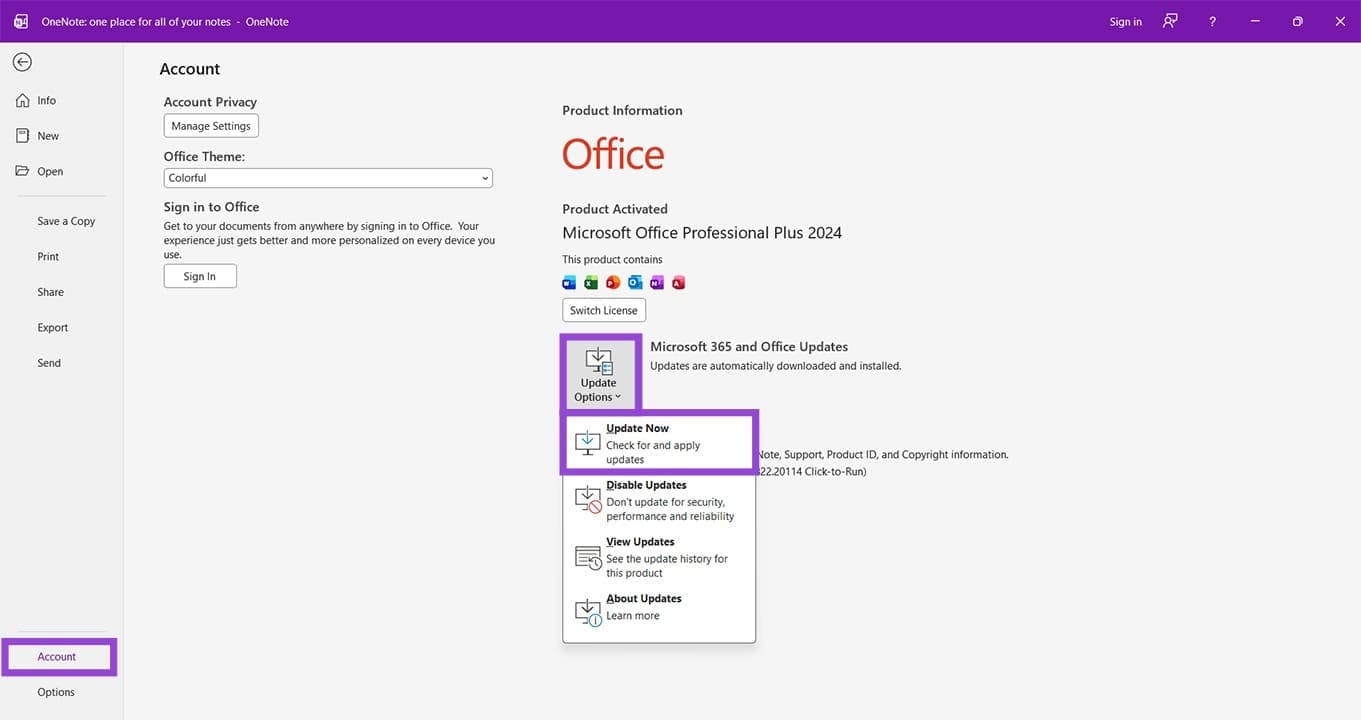
الخطوة 3. اختر “التحديث الآن” لفرض تحديث فوري، إن وُجد.
المزامنة اليدوية
إذا لم تتم المزامنة تلقائيًا، فقد يكون من المفيد القيام بذلك يدويًا. إليك كيفية القيام بذلك في نظام ويندوز:
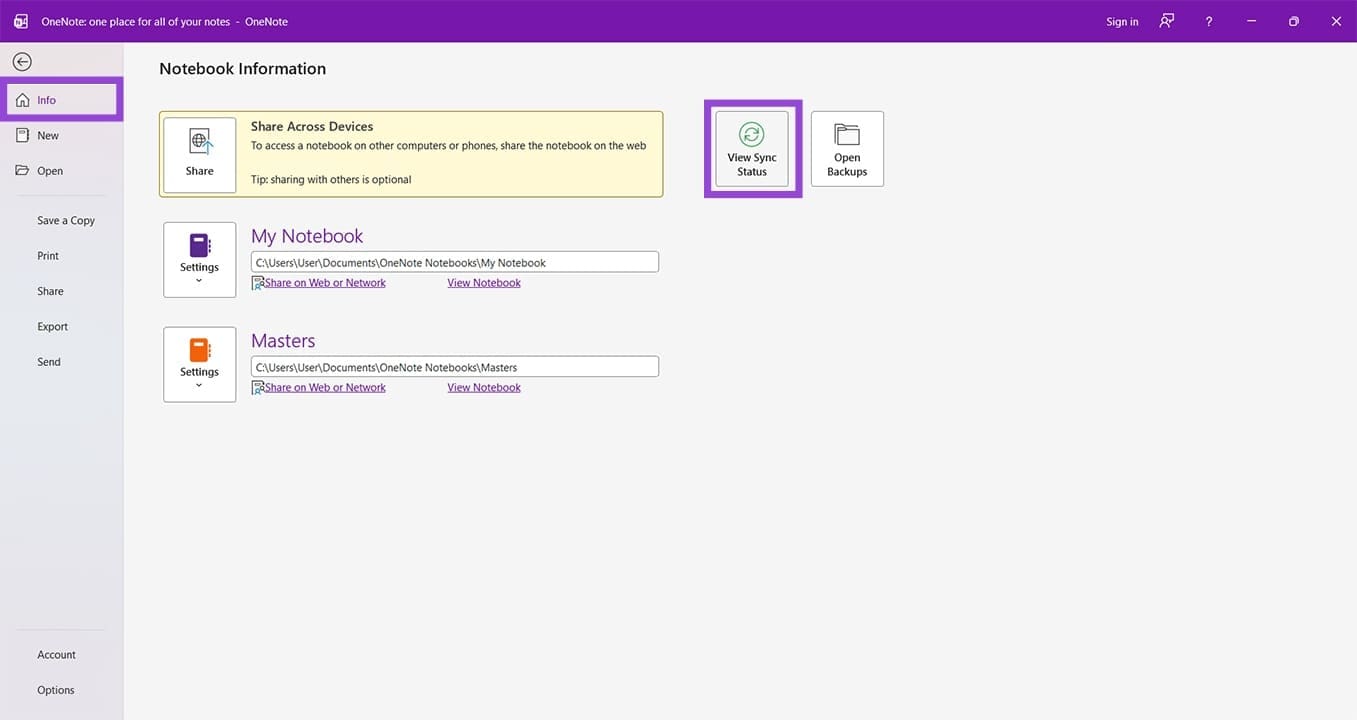
الخطوة 1. انقر على علامة التبويب “ملف” ثم انتقل إلى “معلومات” في الشريط الجانبي.
الخطوة 2. انقر على زر “عرض حالة المزامنة”.
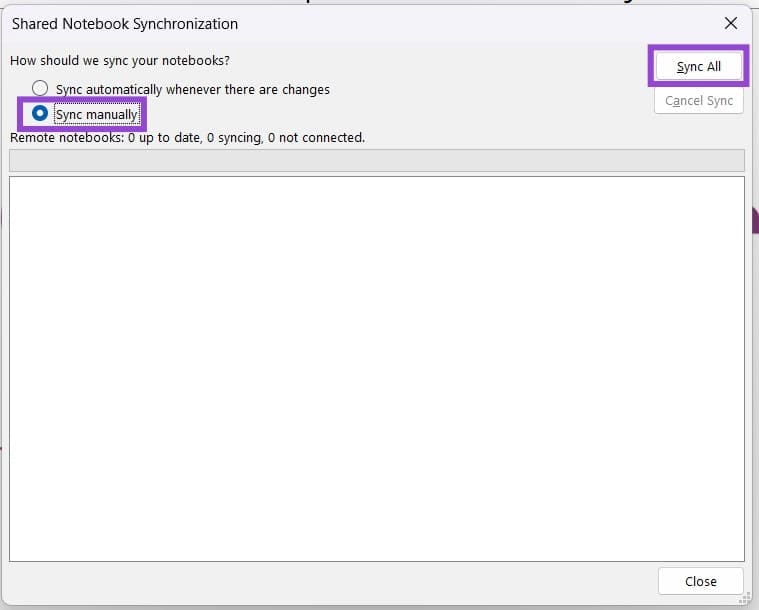
الخطوة 3. حدد خيار “المزامنة يدويًا” وانقر فوق زر “مزامنة الكل”.
تسجيل الخروج ثم تسجيل الدخول
إذا تعذّر التحقق من حسابك بشكل صحيح على الجهاز الذي تستخدمه، فلن تتم مزامنة أي شيء. للتأكد، حاول تسجيل الخروج ثم تسجيل الدخول مرة أخرى:
الخطوة 1: على جهاز الكمبيوتر أو الجهاز الذكي، افتح OneNote وانقر على حساب المستخدم الخاص بك.
الخطوة 2: انقر أو اضغط على “تسجيل الخروج من OneNote”.
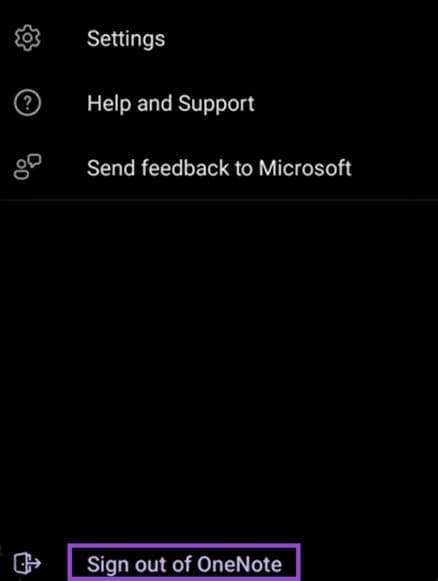
الخطوة 3. تأكيد اختيارك.
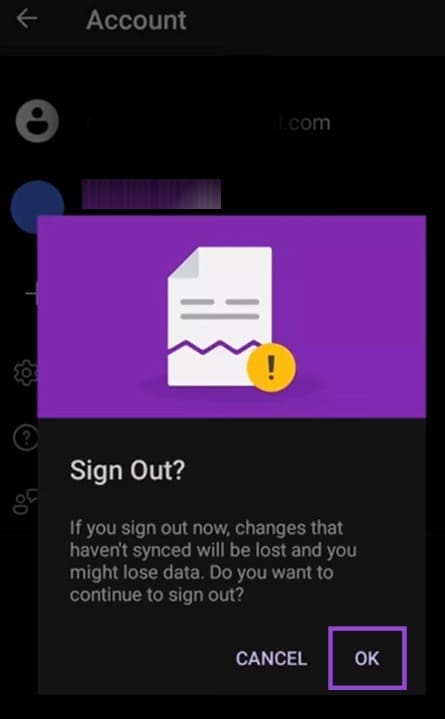
الخطوة 4. بعد الانتهاء، انقر على أيقونة الملف الشخصي وأدخل بيانات تسجيل الدخول لتسجيل الدخول مرة أخرى.
مسح ذاكرة التخزين المؤقت للتطبيق
قد تتعرض ذاكرة التخزين المؤقت لتطبيق OneNote للتلف أحيانًا، مما يُسبب مشاكل في المزامنة. مسح ذاكرة التخزين المؤقت سريع وسهل. تأكد من نسخ أي نص غير متزامن احتياطيًا إلى مستند Word أو المفكرة:
الخطوة 1. افتح مربع حوار التشغيل (Win + R).
الخطوة 2. اكتب “%localappdata%\Microsoft\OneNote” في المربع واضغط على “Enter“.
الخطوة 3. ابحث عن مجلد “Cache” في نافذة مستكشف الملفات، ثم اضغط على (Shift + Del) لحذفه نهائيًا. سيقوم Windows بإنشاء مجلد جديد عند إعادة التشغيل.
التحقق من برنامج مكافحة الفيروسات
قد يكون برنامج مكافحة الفيروسات أو جدار الحماية المُفرط في الحماية سببًا للخطأ. تأكد من إضافة OneNote إلى قائمة الاستثناءات في كليهما.
رغم أن خطأ عدم اتصال OneNote بالخادم قد يبدو معقدًا، إلا أنه غالبًا ما يكون ناتجًا عن إعدادات بسيطة يمكن إصلاحها بسهولة.
من خلال تطبيق الخطوات الصحيحة ومراجعة الاتصال والحساب، يمكنك استعادة مزامنة ملاحظاتك بسرعة ودون فقدان أي بيانات مهمة.