يمكنك توفير مساحة تخزين إضافية في ويندوز 11 دون الحاجة إلى حذف الملفات المؤقتة يدويًا في كل مرة. يوفّر النظام أداة مدمجة تُسمّى مستشعر التخزين (Storage Sense)، تساعد على تحرير مساحة القرص تلقائيًا من خلال إزالة الملفات المؤقتة وتنظيف بعض الملفات غير الضرورية وفقًا للإعدادات التي تختارها.
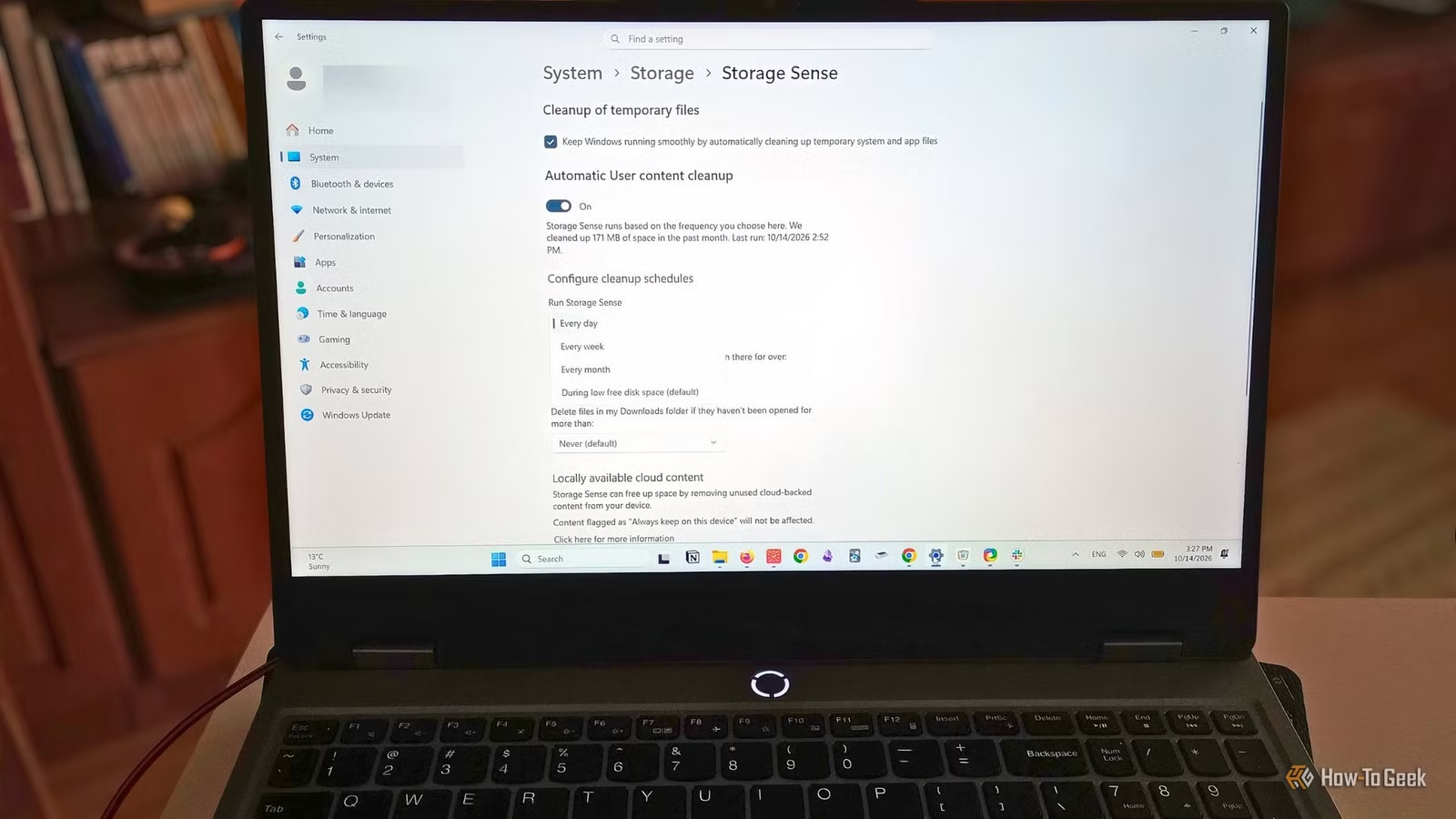
تتيح لك هذه الميزة أتمتة عملية تنظيف مساحة التخزين، بدلًا من الانتظار حتى يمتلئ القرص ثم البحث عن الملفات التي يمكنك حذفها. ويمكنك تفعيلها من إعدادات النظام وتحديد موعد تشغيلها، إلى جانب ضبط طريقة التعامل مع الملفات المؤقتة وسلة المحذوفات.
إذا كنت تستخدم ويندوز 11 وتريد الحفاظ على مساحة فارغة على القرص الصلب أو وحدة SSD بأقل جهد ممكن، فإن معرفة كيفية تفعيل مستشعر التخزين وضبط إعداداته قد تساعدك على إدارة مساحة جهازك بكفاءة أكبر. ومع ذلك، يُنصح بمراجعة إعدادات حذف الملفات قبل تفعيل التنظيف التلقائي، لتجنب إزالة ملفات قد تحتاج إليها لاحقًا.
لقد مر وقت طويل منذ أن واجهت مشكلة جدية تتعلق بمساحة التخزين في نظام ويندوز، وربما هذا هو السبب في أنني لم أعر اهتماماً كبيراً لميزة “مستشعر التخزين” (Storage Sense). لقد صادفت هذه الميزة مراراً وتكراراً في قائمة الإعدادات، لكنني كنت أعتقد أنني في غنى عنها، نظراً لاعتمادي على أداة “تنظيف القرص” (Disk Cleanup) ومتابعتي الدورية للملفات الموجودة على حاسوبي.
لكن تبين لي أنني كنت أفوت على نفسي الكثير؛ فعلى الرغم من وجود بعض التشابه بينهما، إلا أنهما لا يعالجان المشكلات ذاتها تماماً. كما أن “مستشعر التخزين” يتولى أتمتة مهام روتينية كنت أقوم بها يدوياً وبشكل شبه يومي، مثل إفراغ “سلة المحذوفات” (Recycle Bin) وتنظيف مجلد “التنزيلات” (Downloads) الذي غالباً ما يمتلئ بملفات غير ضرورية.
يمكن للملفات غير المرغوب فيها أن تتراكم بسرعة، وقد يؤدي نقص مساحة التخزين إلى تراجع أداء الجهاز. لذا، دعوني أوضح لكم ما يقوم به “مستشعر التخزين” وكيفية إعداده بما يتناسب مع احتياجاتكم وعاداتكم الخاصة.
أداة مدمجة للحفاظ على نظافة قرص التخزين لديك
أداة التنظيف التي تمنيت لو جربتها في وقت أبكر
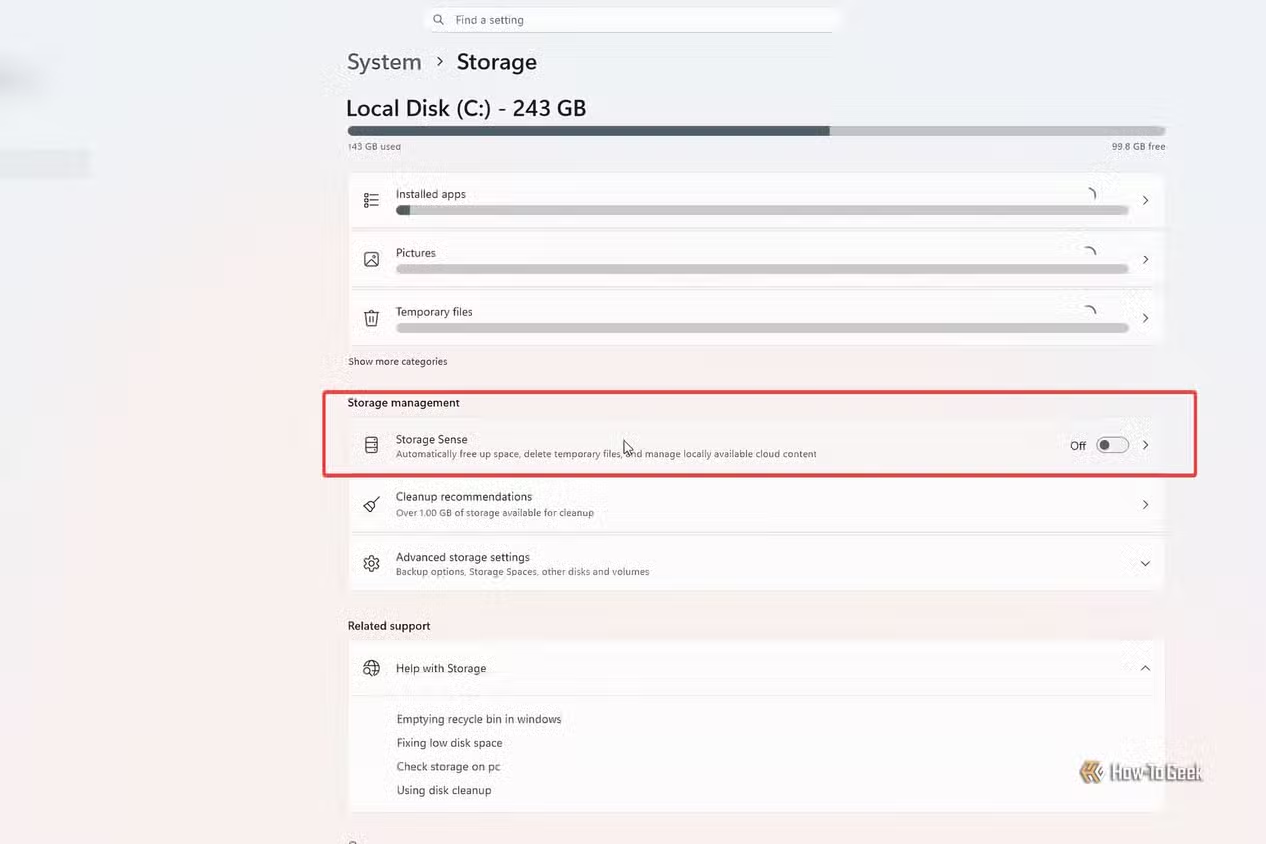
تُعد “مستشعر التخزين” (Storage Sense) إحدى ميزات ويندوز المدمجة التي تكون معطلة افتراضياً. وهي موجودة منذ إصدار ويندوز 10 (نسخة 1703)، وتتمثل وظيفتها الأساسية في منع نفاد مساحة التخزين على القرص الذي يحتوي على نظام التشغيل. تعمل هذه الميزة وفق جدول زمني محدد، وتوفر خيارات متنوعة للتخصيص.
إليكم نظرة سريعة على ما يمكنها القيام به:
- تنظيف ملفات النظام والتطبيقات المؤقتة.
- إفراغ “سلة المحذوفات”.
- حذف الملفات من مجلد “التنزيلات”.
- تحويل ملفات “ون درايف” (OneDrive) المؤهلة لتصبح متاحة “عبر الإنترنت فقط”.
- يمكنك تحديد فترات زمنية (حدود للاحتفاظ بالملفات) لكل فئة من هذه الفئات.
لقد مر وقت طويل منذ أن واجهت مشكلة جدية تتعلق بمساحة التخزين في نظام ويندوز، وربما هذا هو السبب في أنني لم أعر اهتماماً كبيراً لميزة “مستشعر التخزين” (Storage Sense). لقد صادفت هذه الميزة مراراً وتكراراً في قائمة “الإعدادات”، لكنني كنت أعتقد أنني في غنى عنها، نظراً لاعتمادي على أداة “تنظيف القرص” (Disk Cleanup) ومتابعتي الدورية للملفات الموجودة على حاسوبي.
ولكن تبين لي أنني كنت أفوت على نفسي الكثير؛ فعلى الرغم من وجود بعض التشابه بينهما، إلا أنهما لا يعالجان المشكلات ذاتها تماماً. فميزة “مستشعر التخزين” تقوم بأتمتة مهام روتينية كنت أقوم بها يدوياً وبشكل شبه يومي، مثل إفراغ “سلة المحذوفات” (Recycle Bin) وتنظيف مجلد “التنزيلات” (Downloads) الذي غالباً ما يمتلئ بملفات غير ضرورية.
يمكن للملفات غير الضرورية أن تتراكم بسرعة، وقد يؤدي نقص مساحة التخزين إلى تراجع أداء النظام. لذا، دعوني أوضح لكم ما تقوم به ميزة “مستشعر التخزين” وكيفية إعدادها لتناسب احتياجاتكم وعاداتكم الخاصة.
إعداد ميزة “مستشعر التخزين”
حدد قواعدك الخاصة واترك لويندوز مهمة تنفيذها.
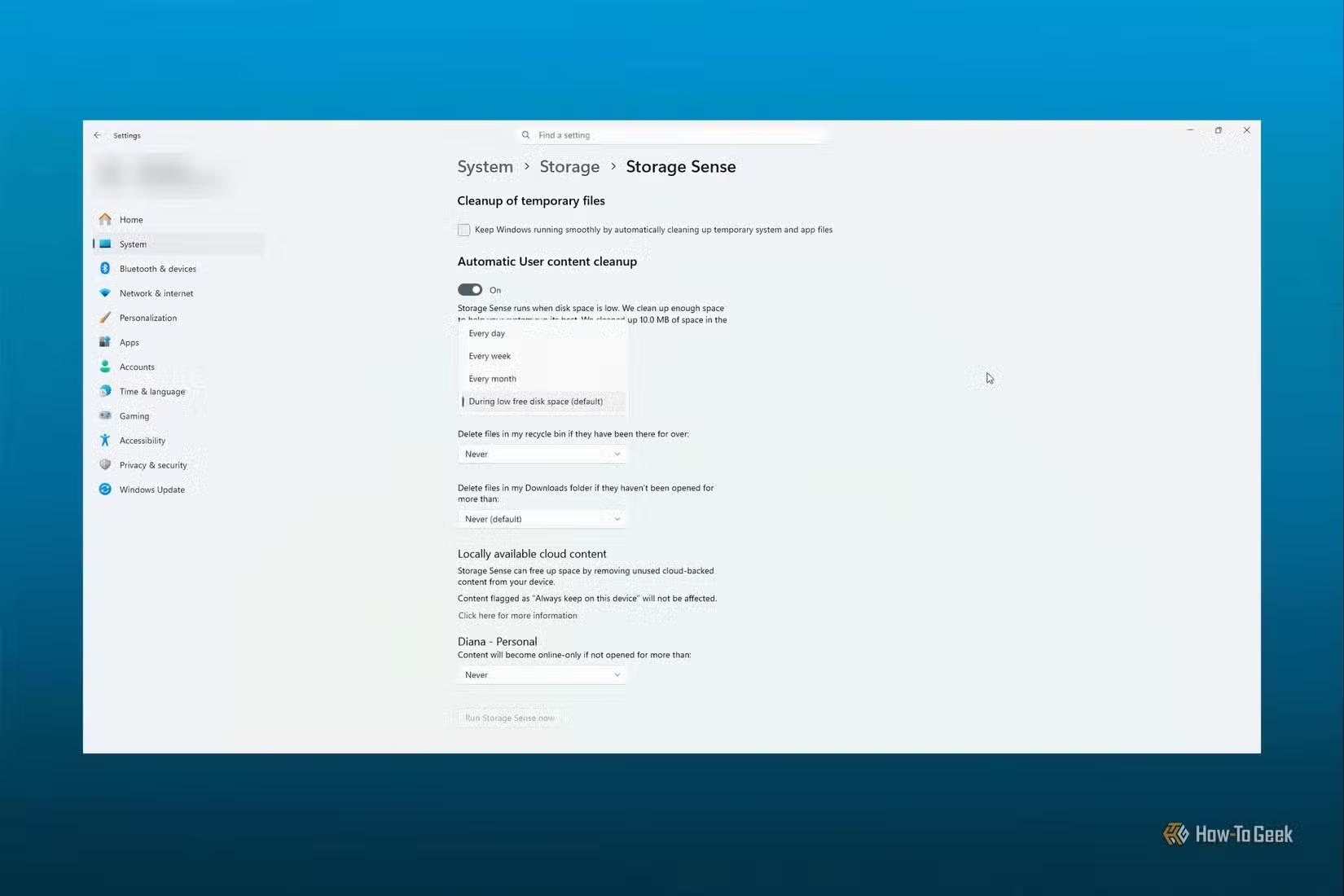
ما يعجبني في ميزة “مستشعر التخزين” (Storage Sense) هو بساطتها؛ فبمجرد إعدادها للمرة الأولى، تتولى هي مهمة التنظيف بشكل دوري. ورغم أنها لا تغطي كل تفاصيل الصيانة الدقيقة، إلا أنها تقوم بأتمتة المهام التي كنت ستضطر للقيام بها يدوياً للحفاظ على ترتيب جهاز الكمبيوتر الخاص بك وتجنب تراكم الملفات غير الضرورية.
إليك كيفية البدء:
- افتح قائمة “ابدأ” (Start) ثم انتقل إلى “إعدادات Windows” (Windows Settings).
- اختر قسم “النظام” (System).
- حدد “التخزين” (Storage) وابحث عن “مستشعر التخزين” (Storage Sense) ضمن قسم “إدارة التخزين” (Storage Management).
- انقر عليه لعرض الخيارات المتاحة.
- قم بتفعيل “مستشعر التخزين” (Storage Sense) ضمن قسم “التنظيف التلقائي لمحتوى المستخدم”.
من هنا، يمكنك تخصيص بقية الإعدادات وفقاً لمدى ارتياحك للسماح لنظام Windows بحذف ملفاتك.
يحدد خيار “تشغيل مستشعر التخزين” (Run Storage Sense) -وهو الخيار الأول في القائمة الفرعية للجدولة- توقيت قيام Windows بعملية التنظيف. يمكنك ضبطه ليعمل في حالات الطوارئ (عند انخفاض مساحة التخزين)، أو بشكل دوري: يومياً، أو أسبوعياً، أو شهرياً. ومن خلال الإعدادات الموجودة أسفله، يمكنك تحديد المهام التي ينفذها “مستشعر التخزين” عند تشغيله.
على سبيل المثال، إذا قمت بضبط “مستشعر التخزين” ليعمل أسبوعياً، ولكنك أردت حذف ملفات “سلة المحذوفات” (Recycle Bin) كل 30 يوماً فقط؛ فسيقوم الأداة بتنفيذ عملية التنظيف وفقاً للصلاحيات التي منحتها إياها، لكنها لن تحذف من سلة المحذوفات سوى الملفات التي مر على وجودها فيها أكثر من 30 يوماً. أما الملفات الأحدث فستبقى كما هي حتى تستوفي الشروط المطلوبة.
خصّص جداول التنظيف بناءً على طريقة استخدامك لجهاز الكمبيوتر
يعتمد اختيارك لهذه الإعدادات وتنسيقها معاً على مدى الحرية التي تود منحها لنظام Windows لحذف ملفات معينة تلقائياً.
يُعد الخيار الأكثر أماناً لاستعادة بعض المساحة هو ضبط الأداة لتعمل “عند انخفاض مساحة القرص” (During Low Disk Space)، مع السماح لها بتنظيف الملفات المؤقتة، واختيار “مطلقاً” (Never) لبقية الخيارات.
بهذه الطريقة، إذا أوشكت مساحة التخزين على النفاد، سيقوم “مستشعر التخزين” بحذف الملفات غير الضرورية فقط، دون المساس بأي ملفات مهمة قد تكون موجودة في مجلدات مثل “التنزيلات” (Downloads).
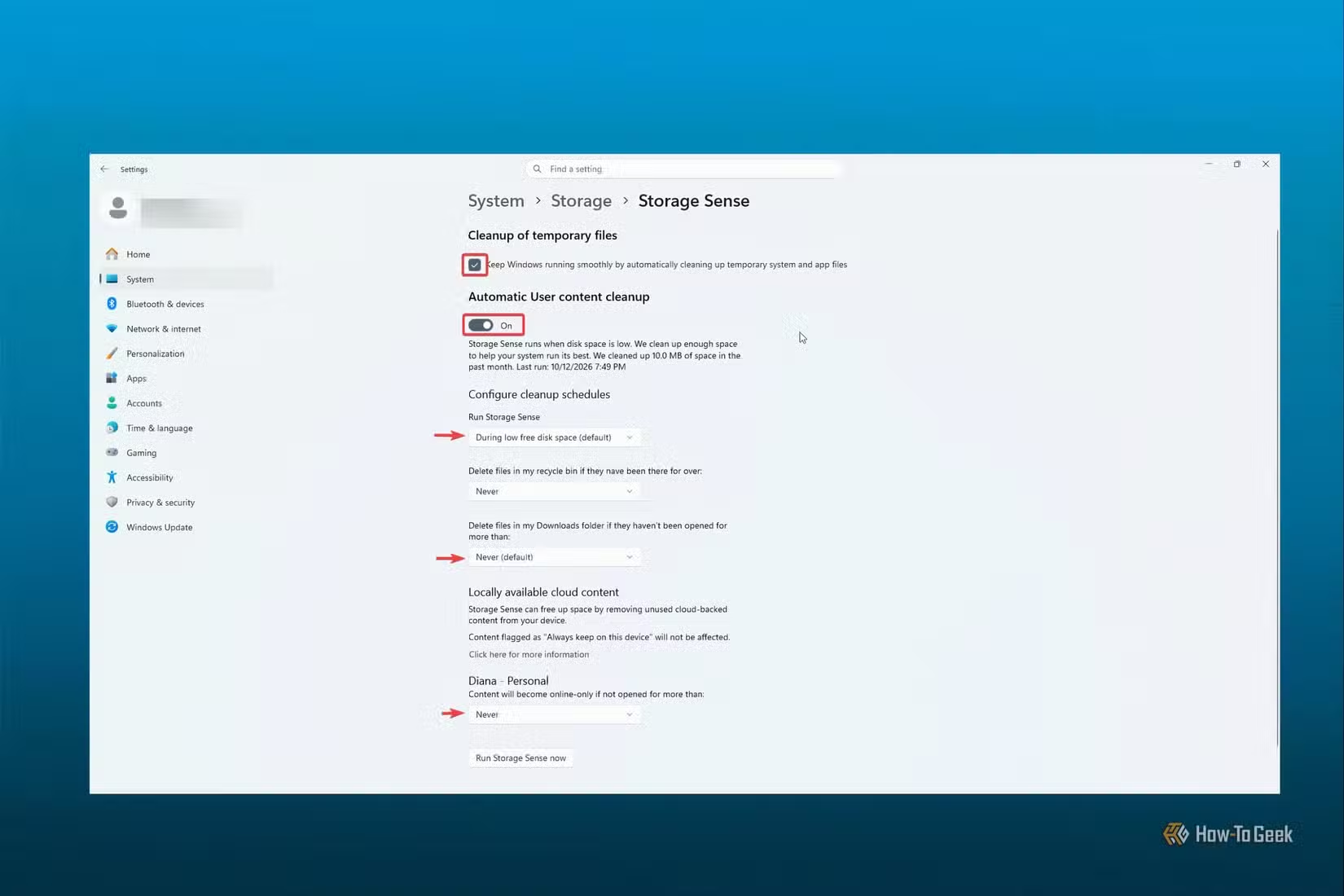
يمكنك أيضاً منح هذه الميزة تحكماً أكبر في جوانب معينة. في إعداداتي الحالية، أضبطها لتعمل أسبوعياً؛ حيث تقوم بحذف ملفات “سلة المحذوفات” (Recycle Bin) كل 7 أيام، وتتولى إدارة مجلد “التنزيلات” (Downloads) كل 30 أيام. يمنحني هذا وقتاً كافياً لمراجعة أي ملفات مهمة قد أكون تركتها في مجلد التنزيلات.
كما يمكنك ضبط ميزة “مستشعر التخزين” (Storage Sense) لتحويل الملفات المتزامنة في “ون درايف” (OneDrive) إلى ملفات “عبر الإنترنت فقط” (online-only) في حال لم تفتحها لمدة يوم واحد، أو 14 يوماً، أو 30 يوماً، أو 60 يوماً. وإذا أردت استثناء ملفات معينة من هذا الإجراء، فما عليك سوى فتح الملف المتزامن، والنقر عليه بزر الفأرة الأيمن، ثم اختيار “الاحتفاظ دائماً على هذا الجهاز” (Always keep on this device). وطالما تأكدت من مزامنة الملفات بنجاح، فلا داعي للقلق بشأن فقدانها؛ إذ يمكنك الوصول إليها في أي وقت، بشرط توفر اتصال بالإنترنت.
تجدر الإشارة إلى أن “مستشعر التخزين” لن يقوم بتنظيف جهاز الكمبيوتر بالكامل؛
فلا تتوقع منه حلاً جذرياً لكل بايت من الملفات غير الضرورية.
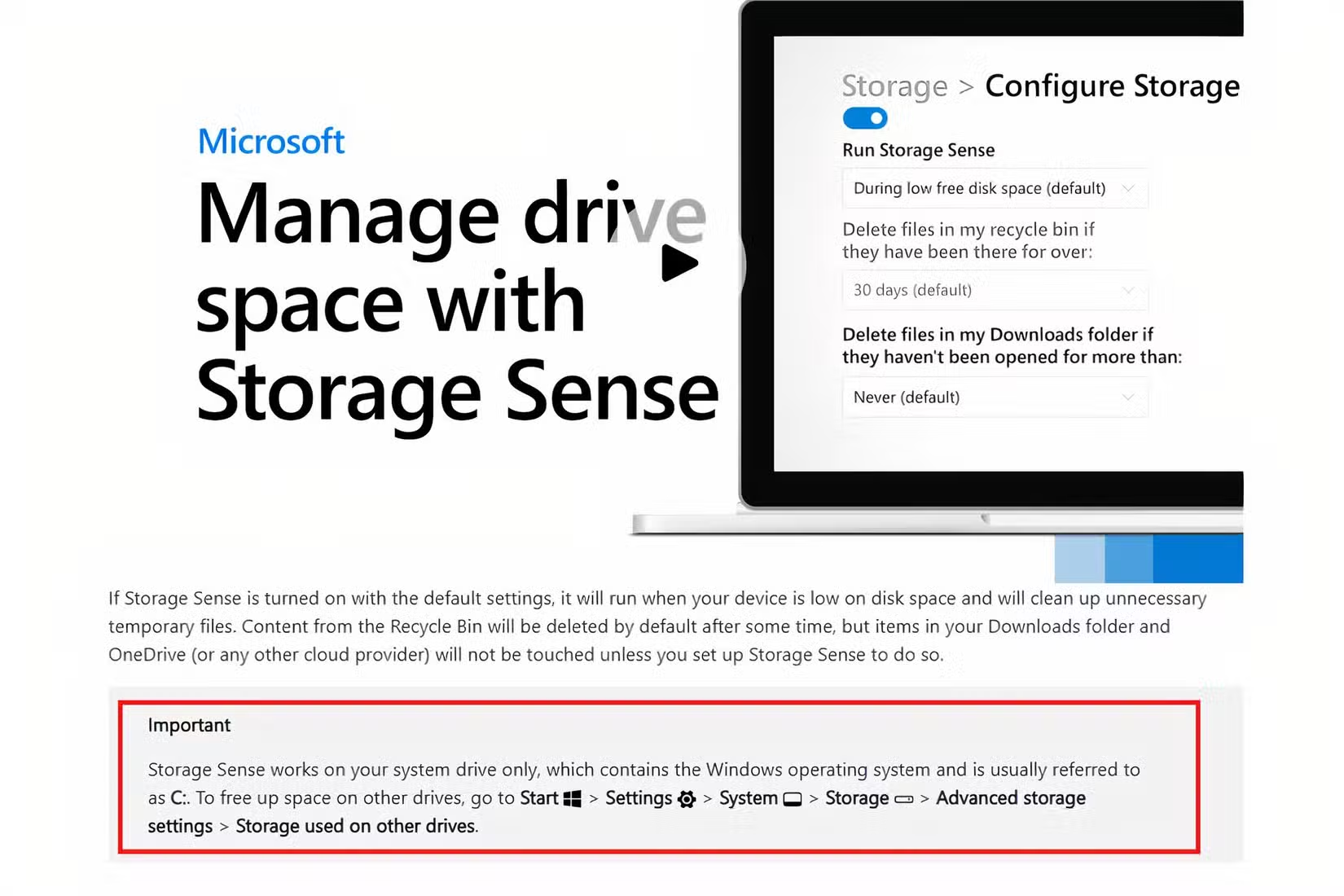
إذا كنت تتوقع أن تعمل أداة “Storage Sense” (مستشعر التخزين) كبرنامج شامل لتنظيف الحاسوب، فقد تشعر بخيبة أمل. فهذه الأداة المدمجة في نظام ويندوز مصممة خصيصاً لإدارة وصيانة مساحة التخزين في محرك أقراص النظام، والذي يكون في أغلب الحالات هو القرص “C:”. وتتمثل وظيفتها الأساسية في الحفاظ على مساحة كافية لضمان عمل نظام ويندوز ومهامه الروتينية بسلاسة.
ولا تقوم هذه الأداة بالتعامل مع أي ملفات موجودة على محركات أقراص أخرى، كما أنها لا تقوم تلقائياً بتحديد الملفات الكبيرة التي لم تعد تستخدمها، أو حذف الملفات المؤقتة الخاصة بتطبيقات معينة، أو إلغاء تثبيت التطبيقات غير المستخدمة.
وللحصول على عملية تنظيف أكثر شمولاً، يمكنك استخدام أدوات أخرى مدمجة في النظام، مثل أداة “Disk Cleanup” (تنظيف القرص)؛ فهي تغطي جميع محركات الأقراص وتعمل على إزالة الملفات غير الضرورية المخفية، مثل الملفات المؤقتة، ومحتويات سلة المحذوفات، والصور المصغرة، وملفات التشخيص. كما يوفر قسم “التخزين” (Storage) ضمن إعدادات ويندوز نظرة عامة شاملة حول أنواع الملفات التي تشغل مساحة على جهازك، مع عرض الخيارات المتاحة لتوفير المزيد من المساحة.
ومن خلال الجمع بين بعض إعدادات التخزين الذكية في ويندوز واتباع عادات صيانة جيدة، ستتمكن من الحفاظ على تنظيم نظامك وتجنب مشكلة نقص مساحة التخزين، دون الحاجة إلى تدخل مستمر منك.
لا تتجاهل أبداً انخفاض مساحة التخزين
فأنت لا ترغب في الانتظار حتى يمتلئ قرص التخزين لديك
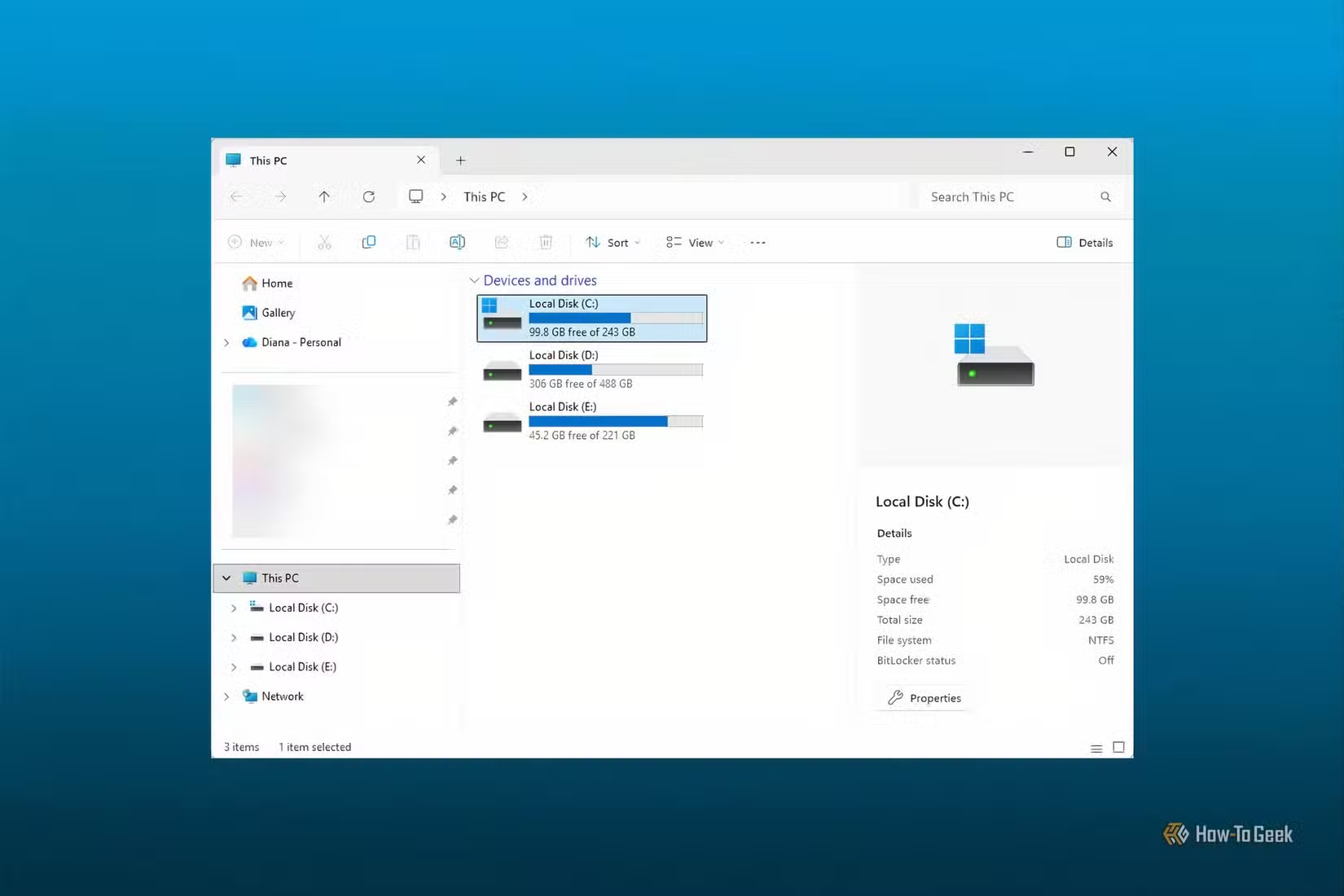
قد يؤدي استخدام محرك أقراص بكامل سعته -أو ما يقارب ذلك- إلى حدوث مشكلات متنوعة، لا سيما عندما يحتاج نظام التشغيل “ويندوز” (Windows) إلى مساحة إضافية لإجراء التحديثات أو تنفيذ عمليات مؤقتة.
فعندما تنفد المساحة المتاحة لتنزيل أي ملفات جديدة، ستفشل تحديثات “ويندوز” أو تتأخر؛ مما يجعل نظامك عرضة لتهديدات جديدة كان من المفترض أن تعالجها التحديثات الأمنية.
كما يمكن أن يؤثر امتلاء محرك الأقراص -أو اقترابه من الامتلاء- على الأداء العام؛ إذ قد تلاحظ عدم استجابة بعض التطبيقات، أو استغراقها وقتاً أطول لتنفيذ المهام الأساسية. ويعود ذلك إلى أن “ويندوز” يعتمد على مساحة القرص لإنجاز العمليات المؤقتة وتوفير الذاكرة الافتراضية؛ لذا، في حال كانت المساحة المتبقية ضئيلة أو معدومة، ستواجه العديد من المهام صعوبة في الاكتمال.
وعلى الرغم من عدم وجود توصية رسمية محددة بشأن مقدار المساحة التي ينبغي تركها فارغة، إلا أن هناك قاعدة عامة يتبعها الكثيرون، وهي الحفاظ على 10% على الأقل من مساحة محرك أقراص النظام فارغة.
الصيانة الدورية تحقق نتائج فعالة
تُعد ميزة “مستشعر التخزين” (Storage Sense) أكثر فاعلية عند استخدامها كجزء من منظومة شاملة لتنظيف القرص؛ إذ يمكنك الاستعانة بها إلى جانب أداة “تنظيف القرص” (Disk Cleanup) وخيارات التخزين الأخرى المتاحة ضمن إعدادات “ويندوز”.
وفي معظم الحالات، لن تحتاج إلى برامج خارجية لإدارة مساحة التخزين، وإن كانت هناك أدوات قد تكون مفيدة أحياناً لتوضيح ما يشغل المساحة وتصنيفه. وبشكل عام، يمثل “مستشعر التخزين” خياراً ملائماً لأتمتة المهام التي يقوم بها يدوياً عادةً الأشخاص المهتمون بإدارة مساحة التخزين لديهم.
يُعد مستشعر التخزين في ويندوز 11 وسيلة عملية لتقليل الحاجة إلى تنظيف مساحة القرص يدويًا، إذ يتيح حذف بعض الملفات المؤقتة والملفات غير الضرورية تلقائيًا وفقًا للإعدادات المحددة. ومن خلال ضبط هذه الميزة بالشكل المناسب، يمكنك الحفاظ على مساحة تخزين متاحة وتسهيل إدارة ملفات النظام.
نصيحة عملية — افتح الإعدادات، ثم انتقل إلى النظام، فمساحة التخزين، وفعّل مستشعر التخزين. راجع خيارات التنظيف التلقائي بعناية قبل اعتمادها، خاصةً ما يتعلق بسلة المحذوفات ومجلد التنزيلات، حتى لا تفقد ملفات ترغب في الاحتفاظ بها.