يمنح تطبيق Phone Link مستخدمي ويندوز فرصة لربط هواتفهم الذكية بحواسيبهم للحصول على تجربة سلسة في إدارة المكالمات والرسائل والإشعارات. ومع وصول الدعم لهواتف iPhone، أصبح من المهم معرفة مدى كفاءة هذا التكامل وما هي الميزات التي تعمل بالفعل عند الربط بين النظامين.

تعتمد جودة التجربة على قدرة التطبيق على مزامنة الوظائف الأساسية مثل الرسائل والإشعارات والاتصال، إضافة إلى سهولة الإعداد والاستقرار أثناء الاستخدام اليومي. يهدف الكثير من المستخدمين إلى تبسيط الوصول للمهام الأساسية دون الحاجة إلى استخدام الهاتف بشكل مباشر.
يوفر هذا الربط إمكانات مفيدة لتقليل التشتت وتحسين الإنتاجية، رغم وجود بعض الحدود التي تفرضها بنية نظام iOS. لذلك فإن تقييم الأداء الفعلي يساعد المستخدم على اتخاذ قرار مناسب بشأن الاعتماد على Phone Link مع هاتفه الآيفون.
أستخدم هاتف آيفون منذ سنوات، وقد اعتدتُ على التكامل السلس الذي توفره آبل مع نظام macOS. يستقبل جهاز Mac mini الخاص بي الرسائل النصية والمكالمات والصور وبيانات الحافظة وكل ما يرغب هاتفي بمشاركته فورًا. كل شيء يعمل بسلاسة. لكن عندما أكون على مكتبي للعمل، فأنا عادةً ما أستخدم نظام ويندوز، وهذا المستوى من الاستمرارية غير متوفر. لهذا السبب قررتُ أخيرًا تجربة ميزة “ربط الهاتف” في ويندوز. أردتُ أن أرى ما إذا كان بإمكانها إضافة ولو جزء بسيط من تكامل آبل إلى سير عملي على ويندوز.
كان إعداد “ربط الهاتف” الخطوة الطبيعية التالية. أستخدم ويندوز في معظم مهامي اليومية، لكنني لن أتخلى عن هاتفي آيفون أو أتوقف عن استخدام جهاز ماك لإنتاج وتسجيل الموسيقى. لذلك، تعاملتُ مع الأمر بتوقعات متواضعة. أردتُ أن أعرف ما الذي يعمل فعلاً، وما الذي لا يعمل، وما إذا كانت هذه الميزة تستحق الاستخدام إذا كنتَ مستخدمًا لهاتف آيفون وتعتمد على ويندوز يوميًا.
ما هي ميزة “ربط الهاتف”؟

يُعدّ Phone Link من مايكروسوفت طريقةً مُدمجةً لعرض بعض ميزات هاتفك على سطح مكتب ويندوز. صُمّم هذا التطبيق لتمكينك من إنجاز مهامك اليومية، مثل تفقّد الإشعارات، وإرسال الرسائل النصية البسيطة، وحتى إجراء المكالمات دون الحاجة إلى استخدام هاتفك. نظريًا، يُسدّ هذا التطبيق بعض الفجوات بين ويندوز والأجهزة المحمولة، خاصةً لمن يقضون معظم يومهم أمام جهاز كمبيوتر يعمل بنظام ويندوز.
تختلف تجربة الاستخدام اختلافًا كبيرًا باختلاف نوع الهاتف الذي تستخدمه. مع نظام أندرويد، يتعمّق Phone Link في جهازك ويُصبح أشبه بتطبيق مُصاحب حقيقي. أما مع آيفون، فالميزات أقل بكثير. ستظلّ تتلقّى الإشعارات والمكالمات والرسائل البسيطة، ولكن ليس كلّ ما يُفضّله مُستخدمو أندرويد. مع ذلك، إذا كنت تعتمد على ويندوز يوميًا، فمن المفيد معرفة كيف يُمكن لـ Phone Link أن يُناسب سير عملك.
إعداد Windows Phone Link
عملية الإعداد بسيطة للغاية. في ويندوز 11، ابدأ بالتأكّد من تفعيل البلوتوث على كلٍّ من آيفون وجهاز الكمبيوتر. ثمّ انقر على زر “ابدأ”. في الجزء الموجود على اليمين، سترى رسالة تقول “الوصول إلى جهازك المحمول من هنا”. انقر فوق خيار iPhone وسيتم فتح تطبيق Phone Link.


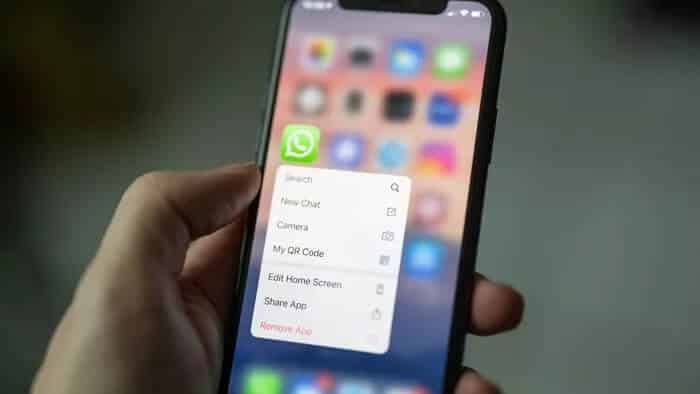
على جهاز iPhone الخاص بك، افتح تطبيق الكاميرا ووجهه نحو رمز الاستجابة السريعة (QR) الظاهر على الشاشة. عند ظهور عنوان URL، انقر عليه. سينقلك هذا إلى متجر التطبيقات (App Store) حيث يمكنك تنزيل وتثبيت تطبيق “Link to Windows”.

بعد اكتمال التثبيت، افتح التطبيق. سجّل الدخول باستخدام حساب مايكروسوفت نفسه الذي تستخدمه على جهاز الكمبيوتر الذي يعمل بنظام ويندوز.

سيطلب التطبيق إذن الوصول إلى البلوتوث. امنحه الإذن، فهو ضروري للرسائل والمكالمات والإشعارات الأساسية. بعد ذلك، ستحتاج إلى إقران جهاز iPhone بجهاز الكمبيوتر الذي يعمل بنظام Windows. سيطلب منك التطبيق على جهاز iPhone الاتصال بجهاز Windows، وستعرض نافذة “رابط الهاتف” على جهاز الكمبيوتر طلب إقران مطابق. تأكد من تطابق رموز الإقران، ثم وافق على الإقران على كلا الجهازين.

بعد ذلك، ستظهر لك بعض التنبيهات الإضافية لتفعيل الإشعارات وتأكيد الوصول إلى المكالمات. بمجرد الموافقة عليها، ينتهي تطبيق Phone Link من المزامنة، وتصبح جاهزًا للاستخدام.
كيفية عمله مع جهاز iPhone

عند استخدام Phone Link مع هاتفي iPhone، أشعر أنه أشبه بجسر اتصال منه بتكامل كامل، وهذا منطقي بالنظر إلى نهج Apple المغلق. مع ذلك، بمجرد إقران كل شيء، يمكنك رؤية إشعاراتك على سطح المكتب، وإرسال واستقبال رسائل SMS وMMS البسيطة، وإجراء المكالمات مباشرةً عبر جهاز الكمبيوتر.
تعمل هذه الميزات بكفاءة عالية، وظهورها على شاشة الكمبيوتر بدلاً من الهاتف مريحٌ للغاية عندما أحاول التركيز في العمل. لكن هذا هو الحد الأقصى لما يمكن أن تقدمه Microsoft باستخدام واجهات برمجة التطبيقات (APIs) التي تسمح بها Apple، لذا لن تتمكن من الوصول إلى مكتبة الصور الكاملة، أو تطبيقاتك، أو أي شيء يُشبه ميزات iMessage. إنه مفيد، لكن فقط في أبسط صوره.
مقارنة Phone Link باستخدام Mac
تُدمج Apple ميزات الاستمرارية مباشرةً في نظام التشغيل، بحيث يعمل iPhone وMac كامتدادٍ لبعضهما البعض. تتم مزامنة الرسائل فورًا، وAirDrop متاحٌ دائمًا بنقرة واحدة، وحافظة الملفات معك، وتشعر بتوحيد صورك وتطبيقاتك.
يوفر تطبيق Phone Link بعض الميزات المريحة على نظام ويندوز، لكنه لا يصل إلى مستوى التكامل الذي يوفره على نظام ماك. إذا كنت معتادًا على تلك التجربة، فسيبدو لك Phone Link بديلاً بسيطًا. مع ذلك، يستحق التجربة، خاصةً إذا كنت تعمل على كلا النظامين.
يُنصح باستخدام Phone Link إذا كنت ترغب في بعض الميزات البسيطة على جهاز الكمبيوتر الذي يعمل بنظام ويندوز. فهو ليس بديلاً عن ميزات الاستمرارية من آبل، ولكنه يُسهّل استخدام نظام ويندوز. بالنسبة لي، ما يوفره Phone Link كافٍ للاستمرار في استخدامه. لا أبحث عن تكامل عميق. أقضي معظم يومي على جهاز كمبيوتر يعمل بنظام ويندوز، وأريد ببساطة تجنب التبديل بين الأجهزة في كل مرة تصلني رسالة نصية أو مكالمة هاتفية. يُلبي Phone Link هذا الغرض تمامًا.
يوفر Phone Link تجربة مفيدة لربط الآيفون بنظام ويندوز، رغم أن بعض الميزات ما تزال محدودة مقارنة بما هو متاح لهواتف Android. ورغم ذلك، يمكن للمستخدم الاستفادة من الوظائف الأساسية التي يقدمها التطبيق لتحسين سير العمل وتسهيل الوصول إلى الإشعارات والمكالمات.
تجربة التطبيق بنفسك ستساعدك على تحديد مدى توافقه مع احتياجاتك اليومية، خاصة إذا كنت تبحث عن طريقة بسيطة للتواصل بين الآيفون وجهاز الكمبيوتر دون حلول معقدة.