يفكر العديد من مستخدمي Windows في الانتقال إلى Linux بحثًا عن أداء أفضل، وخصوصية أعلى، وتجربة خالية من القيود. ورغم أن هذا الانتقال قد يكون خطوة إيجابية، إلا أنه ليس خاليًا من التحديات التي قد تفاجئ المستخدمين الجدد.
الفرق بين النظامين لا يقتصر على الشكل فقط، بل يمتد إلى طريقة إدارة البرامج، التعامل مع التعريفات، وحتى أسلوب استخدام النظام بشكل عام. هذه الاختلافات قد تتطلب وقتًا للتأقلم، خاصةً لمن اعتاد على بيئة Windows لسنوات طويلة.
في هذا المقال، نستعرض 5 حقائق مهمة يجب معرفتها قبل الانتقال إلى Linux، لمساعدتك على اتخاذ قرار واعٍ والاستعداد للتجربة بشكل أفضل.
هناك نسخة من قصة Linux حيث يسير كل شيء بسلاسة – وتتساءل كيف كنت تستخدم Windows من قبل. وهناك نسخة أخرى حيث يصبح مجرد قسم ثانٍ لا تقوم بالتشغيل منه أبداً. أي من القصتين ستكون قصتك أنت يعتمد بشكل كبير على مدى صدقك في الإجابة على هذه الأسئلة الخمسة.

ذاكرة العضلات لديك على Windows على وشك أن تتعطل
هل أنت مستعد لتعلم نظام تشغيل جديد؟
إذا كنت تنتقل إلى Linux، سأفترض أنك قضيت سنوات على Windows (أو macOS). لقد كوّنت ذاكرة عضلية، واختصارات ذهنية، وطريقة كاملة للتنقل في جهاز الكمبيوتر. سيؤدي Linux إلى تعطيل بعض – إن لم يكن معظم – ذلك.
على سبيل المثال، ربما تقوم بتثبيت البرامج بزيارة مواقع ويب مختلفة وتنزيل ملفات EXE. على Linux، يمكنك العثور على مثبتات تطبيقات قابلة للتنفيذ، لكن هذا ليس النهج المفضل ويمكن أن يشكل مخاطر أمنية. الطريقة الافتراضية هي تثبيت البرامج عبر مديري الحزم، والتي يمكنك الوصول إليها عبر الطرفية أو متجر برامج رسومي – على غرار Google Play Store أو Apple App Store.
أيضاً، إذا كنت تقضي الكثير من الوقت في إدارة الملفات، فستحتاج إلى التعرف على هيكل دليل Linux. لا توجد محركات أقراص تحمل أحرفاً مثل محرك الأقراص C: أو D:. ينظم Linux كل شيء تحت دليل جذري واحد (/).
الآن، لا أقول إن Linux أصعب من Windows (أو macOS) – لكنه مختلف. قد لا يتصرف جهاز Linux الجديد الخاص بك بالطريقة التي تتوقعها، وستحتاج إلى تعلم كيفية استخدامه. نعم، هناك توزيعات صديقة للمبتدئين مصممة لتسهيل الانتقال، لكنها تخفف فقط من منحنى التعلم – ولا تلغيه. إذا كنت تتوقع أن يحاكي Linux سير عملك على Windows، فستصاب بخيبة أمل.
التطبيقات البديلة جيدة – لكنها لن تبدو بنفس الشكل
هل يمكن لسير عملك التكيف مع برامج جديدة ومختلفة؟
بينما تعمل العديد من التطبيقات الشائعة التي تستخدمها على Windows أيضًا على Linux، فإن معظمها لا يعمل، خاصة تلك الاحتكارية. أبرز مثالين هما Microsoft Office و Adobe Creative Suite. لا يدعم أي منهما رسميًا على Linux. الآن، إذا كانت هذه التطبيقات أساسية لسير عملك، فإن الانتقال إلى Linux سيشكل مشكلة.
هذا لا يعني أن Linux لا يستطيع التعامل مع المهام الإبداعية أو أعباء عمل الإنتاجية المكتبية. لديك LibreOffice و Only Office لمساعدتك في تحرير المستندات وإنشاء جداول البيانات. لتحرير الصور، يتعامل GIMP مع الأعمال النقطية (raster) ويتعامل Inkscape مع المتجهات (vectors). صحيح أنها ليست بنفس قدرة الأدوات المتقدمة على مستوى الشركات، لكنها ممتازة لحالات الاستخدام العادية إلى المتوسطة — وهي مجانية.
إذا كانت حالات استخدامك لا تتطلب قدرات متقدمة للغاية وكنت منفتحًا على تعلم هذه البدائل — أو تستخدمها بالفعل — فإن الانتقال إلى Linux سيشعر وكأنه سلس للغاية من جانب البرمجيات. ولكن إذا كان عملك مرتبطًا ارتباطًا وثيقًا بتطبيقات Windows محددة ولست مستعدًا للتنازل، فسيكون Linux مصدرًا دائمًا للاحتكاك.
سيخبرك الناس باستخدام طبقات التوافق لتشغيل برامج Windows على Linux. بينما ينجح ذلك أحيانًا مع التطبيقات الأبسط، إلا أنه ليس حلاً موثوقًا به للبرامج الاحترافية مثل Office أو Premiere Pro.
الألعاب لن تكون جاهزة للتشغيل مباشرة (Plug-and-play)
ما هو شعورك تجاه تعديل ملفات الإعدادات لتشغيل ألعاب الفيديو؟
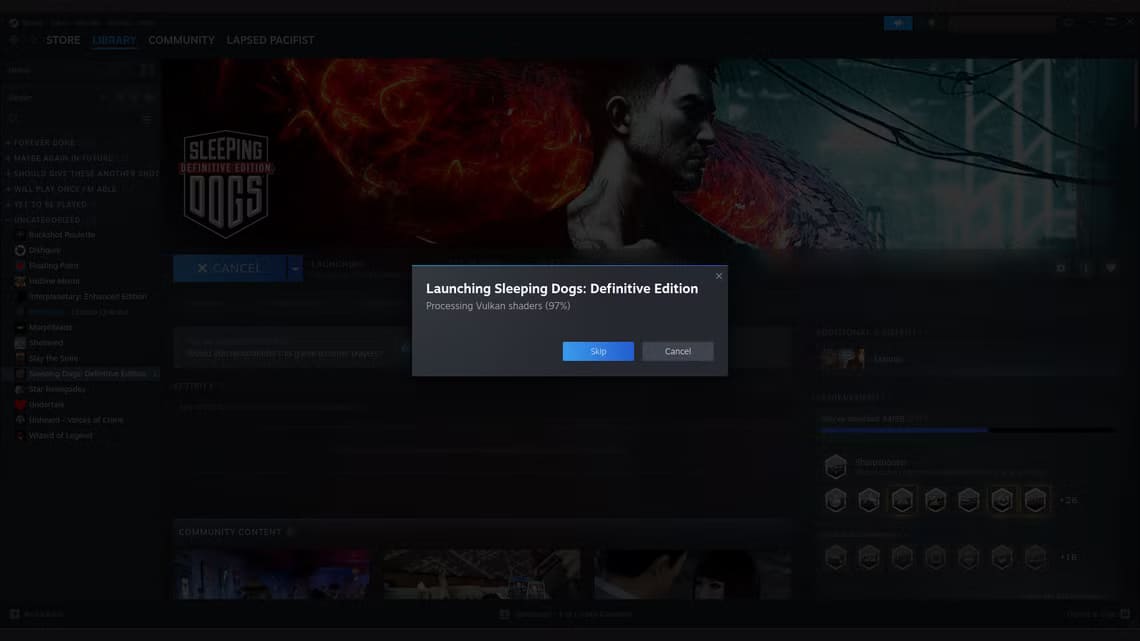
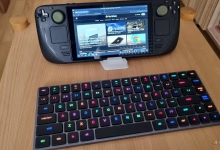
ألعاب Linux تحظى بشعبية كبيرة في الوقت الحالي. جهاز Steam Deck، الذي يعمل بنظام Linux، هو جزء كبير من سبب نضوج هذا النظام البيئي بهذه السرعة. ليس فقط المزيد من المطورين يطلقون إصدارات أصلية لألعابهم على Linux، بل لديك أيضًا طبقة التوافق Proton — التي طورتها Valve — والتي تجعل جزءًا كبيرًا من ألعاب Windows قابلاً للعب على Linux.
علاوة على ذلك، فإن Linux أخف من Windows ويستخدم موارد نظام أقل. وهذا يترجم إلى مساحة أكبر لألعابك — مما قد يعني معدلات إطارات أفضل وأداء أكثر سلاسة مقارنة بتشغيل نفس اللعبة على Windows بنفس الجهاز.
ومع ذلك، فإن تجربة الألعاب على Linux ليست سلسة كما هي على Windows. إذا توجهت إلى ProtonDB وقمت بالتصفية حسب أفضل 100 لعبة Steam شعبية، ستجد أن 31% فقط من الألعاب مصنفة كـ Platinum—مما يعني أنها تعمل بشكل مثالي فورًا دون أي إعداد. ثم لديك 57% مصنفة كـ Gold+Silver، مما يعني أنها تعمل بشكل جيد ولكنها تتطلب منك اختيار إصدار Proton الصحيح، أو إضافة خيار تشغيل، أو تهيئة متغير بيئة (أو اثنين)، أو تعديل ملف إعداد. بمعنى آخر، يتطلب تشغيل معظم ألعاب Steam على Linux بعض التعديلات اليدوية.
ولكي نكون منصفين، لا شيء من هذا معقد بشكل خاص—فمعظم التعديلات موثقة جيدًا من قبل المجتمع وتستغرق خمس دقائق أو أقل. لكنها تتطلب منك اتباع التعليمات بعناية، والانتباه الشديد للتنسيق، والتعامل مع ملفات نصية بدلاً من الأدوات الرسومية. حرف واحد في غير مكانه يمكن أن يفسد الأمور. قد يبدو الأمر أشبه بالبرمجة إلى حد كبير، وإذا كنت قادمًا من خلفية غير تقنية، فسيبدو ذلك مخيفًا في البداية. لن تكون التجربة سهلة الاستخدام (plug-and-play) كما هي على Windows.
الطرفية ليست ضرورية—لكن يجب عليك استخدامها
هل تخطط لتعلم واستخدام طرفية Linux؟
لطالما تمحورت تجربة Linux تاريخيًا حول الطرفية (terminal). فقط في الآونة الأخيرة نسبيًا، طورت بيئات سطح مكتب Linux واجهات رسومية قوية بما يكفي لجعل الطرفية تبدو اختيارية. حتى مع ذلك، تغطي التطبيقات الرسومية في الغالب المهام الأساسية—إذا كنت ترغب في إجراء تغييرات ذات معنى على نظامك وإطلاق العنان لما يستطيع Linux فعله حقًا، فستحتاج إلى استخدام الطرفية.
إليك بعض الأمثلة من إعدادي الخاص. أستخدم نصوص bash البرمجية لأتمتة المهام المتكررة في سير عملي—أشياء قد تستهلك الوقت لو تم إجراؤها يدويًا. لقد قمت أيضًا بتهيئة نظامي بحيث يمكنني إيقاف تشغيل جهاز PC الخاص بي عن بُعد من هاتف Android الخاص بي. لا شيء من ذلك ممكن من خلال الإعدادات الرسومية وحدها. تحتاج إلى أن تكون مرتاحًا مع أوامر الطرفية لتحقيق ذلك.
الطرفية ليست مجرد حل احتياطي عندما يتعطل شيء ما—بل هي حيث تكمن القوة الحقيقية. إذا لم تستخدمها أبدًا، فسيظل لديك سطح مكتب وظيفي، لكنه قد يبدو محدودًا بشكل غريب لمنصة مبنية على الحرية والتحكم. ستكون في الأساس تستخدم شيئًا أقرب إلى جهاز Chromebook خالٍ من Google، وأين المتعة في ذلك؟
لا تقم بالتمهيد المزدوج (dual boot) إلا إذا كنت تقصد ذلك
كيف تخطط لاستخدام Linux جنبًا إلى جنب مع Windows؟
إليك ما تعلمته من التجربة: إذا كنت قادمًا من Windows، فهناك احتمال كبير أنك لن تتمكن من التخلي عنه على الفور. هذا صحيح بشكل خاص إذا كنت محترفًا عاملاً تعتمد عليه في عملك اليومي. على هذا النحو، فإن الخطوة الأكثر واقعية هي التمهيد المزدوج لـ Windows مع Linux. استخدم Windows للعمل، ثم قم بالتمهيد إلى Linux للتجريب، وإعداد الأشياء، والتعود تدريجيًا. هذه هي بالضبط الطريقة التي قمت بها بالانتقال، وهي ما أوصي به لأي شخص يسأل.
ولكن إليك ما لاحظته بالفعل عندما يتبع الأصدقاء هذه النصيحة. يقومون بتثبيت Linux، ويشعرون بالرضا حيال ذلك، ثم لا يقومون بالتمهيد إليه أبدًا تقريبًا. تمر الأيام، ثم الأسابيع، وما زالوا يعودون إلى قسم Windows المألوف في كل مرة. كان الدافع حقيقيًا عندما قاموا بإعداده – ولكن بدون الانضباط الواعي لاستخدام Linux بانتظام، فإنه يبقى هناك يجمع الغبار الرقمي. ومساحة SSD ليست رخيصة – هل رأيت أسعار التخزين مؤخرًا؟
التمهيد المزدوج يعمل فقط إذا كنت متعمدًا بشأنه. أفضل طريقة لجعله ينجح هي إعطاء كل نظام تشغيل (OS) دورًا محددًا. على سبيل المثال، استخدم Windows بدقة لمهام العمل، واستخدم Linux لكل شيء شخصي – التصفح، الوسائط، التعديل، أيًا كان شكل حياتك اليومية خارج العمل. عندما تنتقل بناءً على السياق بدلاً من الراحة، فإنك تبني بالفعل عادة Linux حقيقية بدلاً من مجرد تثبيته والشعور بالرضا عن نفسك.
هذا ليس تحذيرًا، بل قائمة مرجعية للنجاح
لا يهدف أي من هذا إلى إقناعك بالعدول عن استخدام Linux. بل يهدف إلى التأكد من أنك عندما تنتقل إليه، فإنك تلتزم به بالفعل. ادخل مستعدًا، وسيكافئك Linux. ادخل باندفاع، وسيصبح مجرد قسم مغبر على قرص SSD الخاص بك.