يمكنك تحويل حاسوب قديم إلى خادم منزلي مفيد من خلال مشاريع الاستضافة الذاتية (Self-Hosting)، دون الحاجة إلى شراء جهاز جديد أو امتلاك خبرة متقدمة في إدارة الخوادم. فحتى الحواسيب ذات الإمكانات المحدودة تستطيع تشغيل العديد من الخدمات الشخصية، مثل تخزين الملفات، وإدارة كلمات المرور، وحجب الإعلانات على مستوى الشبكة.
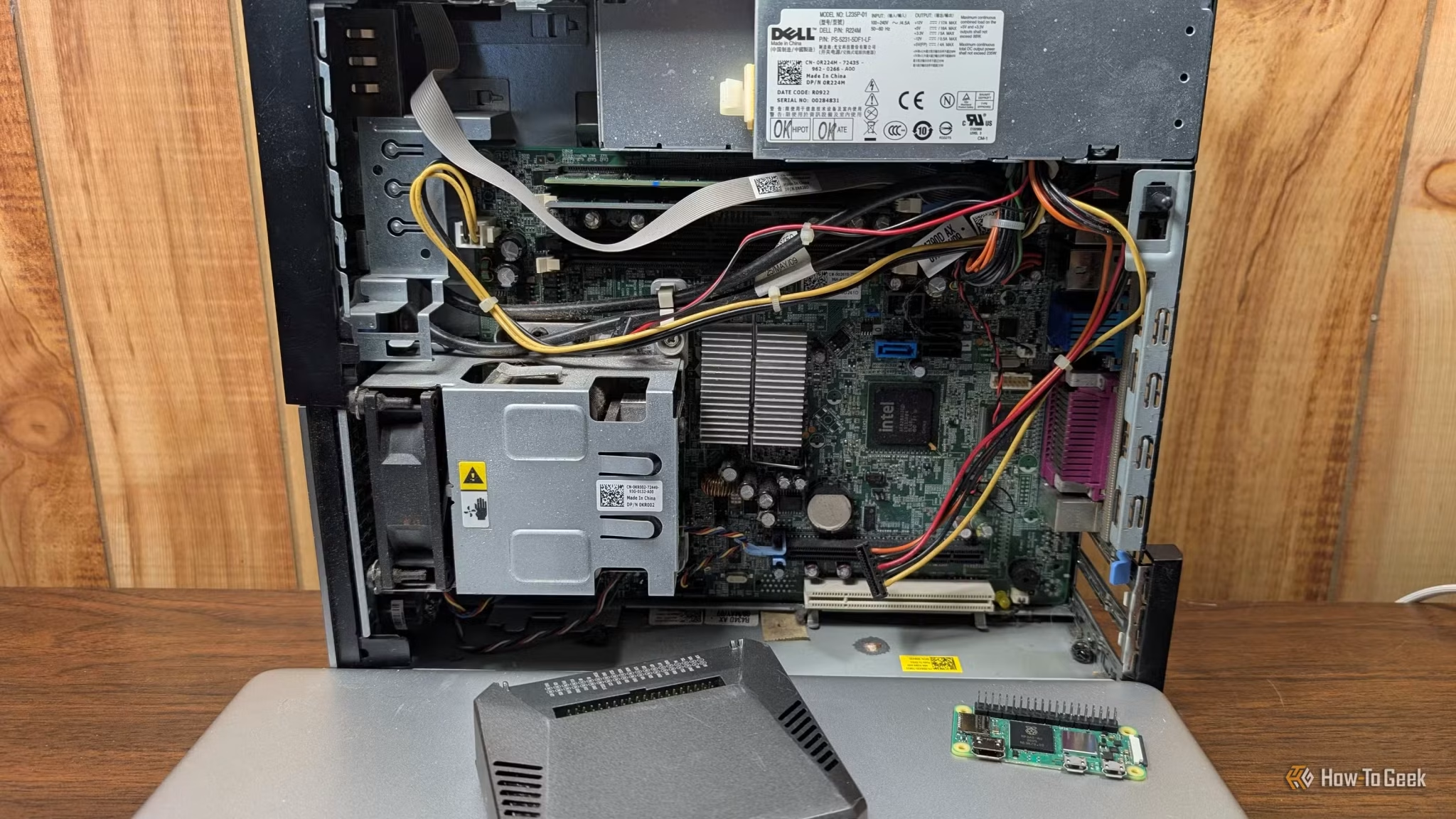
تتيح لك الاستضافة الذاتية تشغيل التطبيقات والاحتفاظ ببياناتك على أجهزتك الخاصة، مع إمكانية الوصول إليها من حواسيبك وهواتفك عبر الشبكة المحلية، أو عن بُعد عند إعداد الاتصال بطريقة آمنة. كما تمنحك فرصة التعرف على أساسيات الخوادم المنزلية، وDocker، وإدارة الخدمات دون تكاليف اشتراكات شهرية لبعض البدائل السحابية.
إذا كنت تبحث عن مشاريع استضافة ذاتية مناسبة للمبتدئين، فهناك خمسة خيارات يمكنك تجربتها على حاسوب قديم، بدءًا من الخدمات البسيطة التي لا تحتاج إلى موارد كبيرة، وصولًا إلى أدوات أكثر تقدمًا يمكنك تطويرها تدريجيًا حسب احتياجاتك.
تتطلب العديد من الخدمات المُستضافة ذاتياً معالجاً قوياً، ومساحة تخزين كبيرة، أو وحدة معالجة رسوميات (GPU) مخصصة، إلا أن الكثير من تطبيقاتي المفضلة لا تحتاج إلى ذلك. في الواقع، يمكن لمعظم الخدمات التي أشغّلها يومياً أن تعمل بكفاءة مقبولة على أي جهاز كمبيوتر صُنع خلال السنوات العشر أو الخمس عشرة الماضية. لذا، إذا كنت ترغب في تجربة الاستضافة الذاتية ولكنك لا ترغب في إنفاق مبلغ يعادل إيجار شهر كامل لشراء جهاز جديد، فما عليك سوى إخراج حاسوبك المحمول القديم الذي تراكم عليه الغبار في خزانتك؛ إذ سيفي بالغرض تماماً.
إليك 5 تطبيقات رائعة للاستضافة الذاتية يمكن تشغيلها على أي جهاز تقريباً:
Navidrome
خادم موسيقى يعمل على أي جهاز تقريباً.
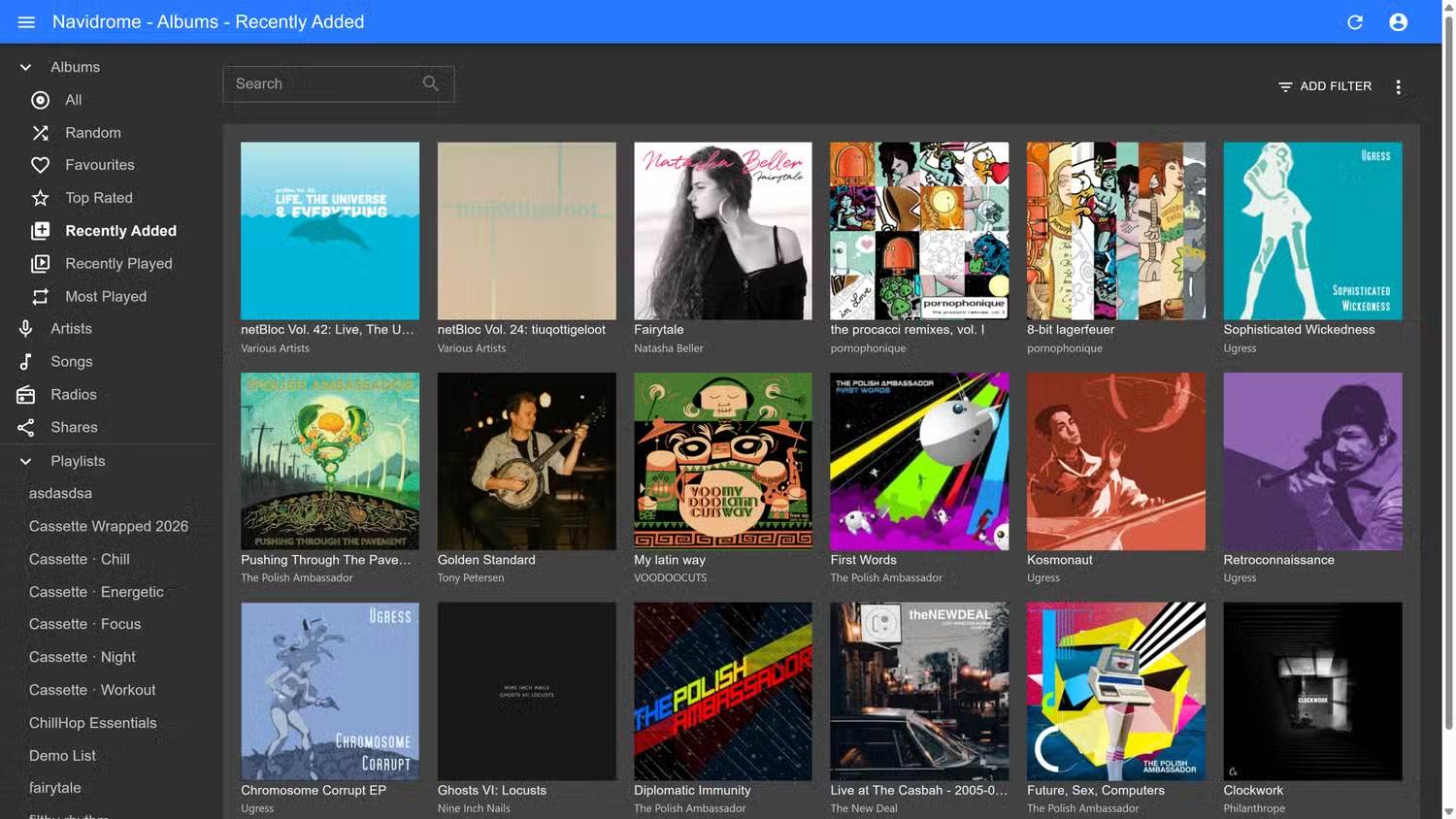
يُعد Navidrome خادمًا للموسيقى يُستضاف ذاتيًا، ويشتهر بكونه خفيف الوزن للغاية.
يأتي البرنامج مزودًا بمشغل ويب خاص به، لكن نقطة قوته الحقيقية تكمن في توافقه مع واجهة برمجة التطبيقات (API) الخاصة بـ Subsonic؛ مما يتيح لك استخدام العشرات من تطبيقات الطرف الثالث (مثل Symfonium) لتشغيل الموسيقى من الخادم عبر هاتفك أو جهاز الكمبيوتر أو التلفاز.
يمكن لـ Navidrome التعامل مع ملفات FLAC وMP3 ومعظم صيغ الملفات الموسيقية الأخرى، حتى عند تشغيله على أجهزة محدودة الموارد للغاية مثل Raspberry Pi Zero 2 W. كما تتوفر إصدارات من البرنامج تدعم معمارية 32-بت، مما يعني أنه يمكنك تشغيله -نظريًا- على أجهزة كمبيوتر قديمة جدًا.
بالطبع، لا يقوم Navidrome بنسخ الأقراص المضغوطة (CDs) أو تعديل بيانات الملفات (tags) نيابةً عنك؛ إذ سيتعين عليك إنشاء مكتبتك الموسيقية يدويًا واستخدام أداة MusicBrainz Picard لإدارة البيانات الوصفية (metadata).
Audiobookshelf
بديل لخدمة Audible في حاوية (Container) صغيرة الحجم.
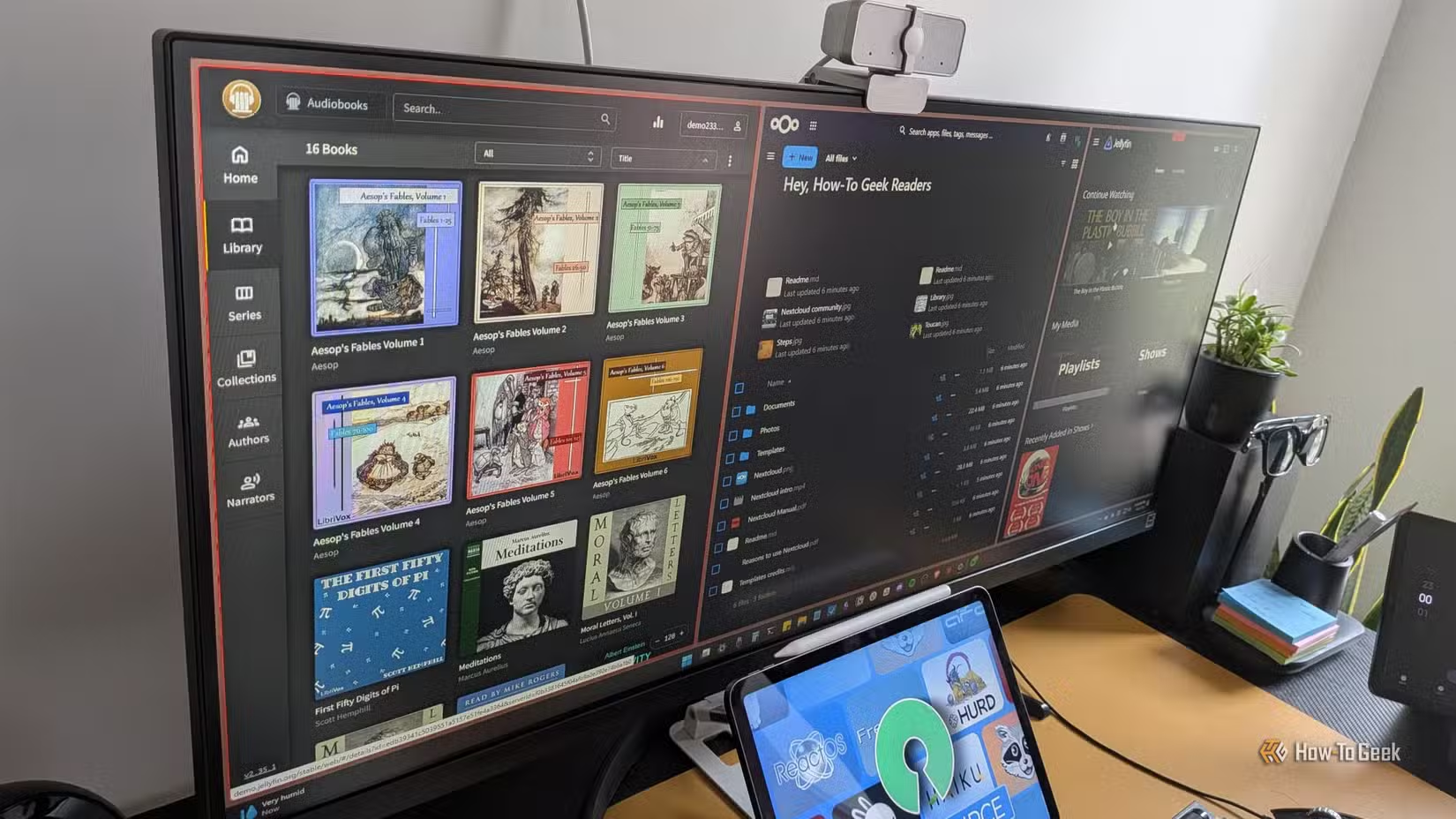
يُعد برنامج Audiobookshelf بمثابة نظير لبرنامج Plex، ولكن في مجال الكتب الصوتية والبودكاست بدلاً من البرامج التلفزيونية والأفلام؛ فهو يتيح لك تخزين مجموعتك من الكتب الصوتية، وتتبع تقدمك في الاستماع، وجلب البيانات الوصفية (metadata)، وتنزيل حلقات البودكاست تلقائياً.
إذا كانت لديك مكتبة من الكتب الصوتية الخالية من قيود إدارة الحقوق الرقمية (DRM) أو كنت ترغب ببساطة في إنشاء أرشيف دائم لبرامج البودكاست المفضلة لديك، فإن هذا البرنامج خيار ممتاز يستحق التجربة.
يمكن للبرنامج أيضاً التعامل مع معظم صيغ الكتب الإلكترونية، بما في ذلك EPUB وPDF، رغم أن أداة القراءة المدمجة فيه بسيطة للغاية وتفتقر إلى الميزات المتقدمة. أما إذا كان غرضك الأساسي هو إدارة الكتب الإلكترونية، فأنا أنصح باستخدام Calibre-Web بدلاً منه؛ إذ يوفر ميزات أكثر تركيزاً على تجربة القراءة ستجدها مفيدة وعملية.
لا يستهلك Audiobookshelf سوى بضع مئات من الميغابايتات من ذاكرة الوصول العشوائي (RAM) كحد أقصى، ونظراً لأنه يكتفي ببث الملف إلى جهاز العميل (client)، فإن معظم المعالجات قادرة على تشغيله بسلاسة تامة ودون أي عناء.
Paperless-ngx
نظام لأرشفة المستندات يُستضاف ذاتياً
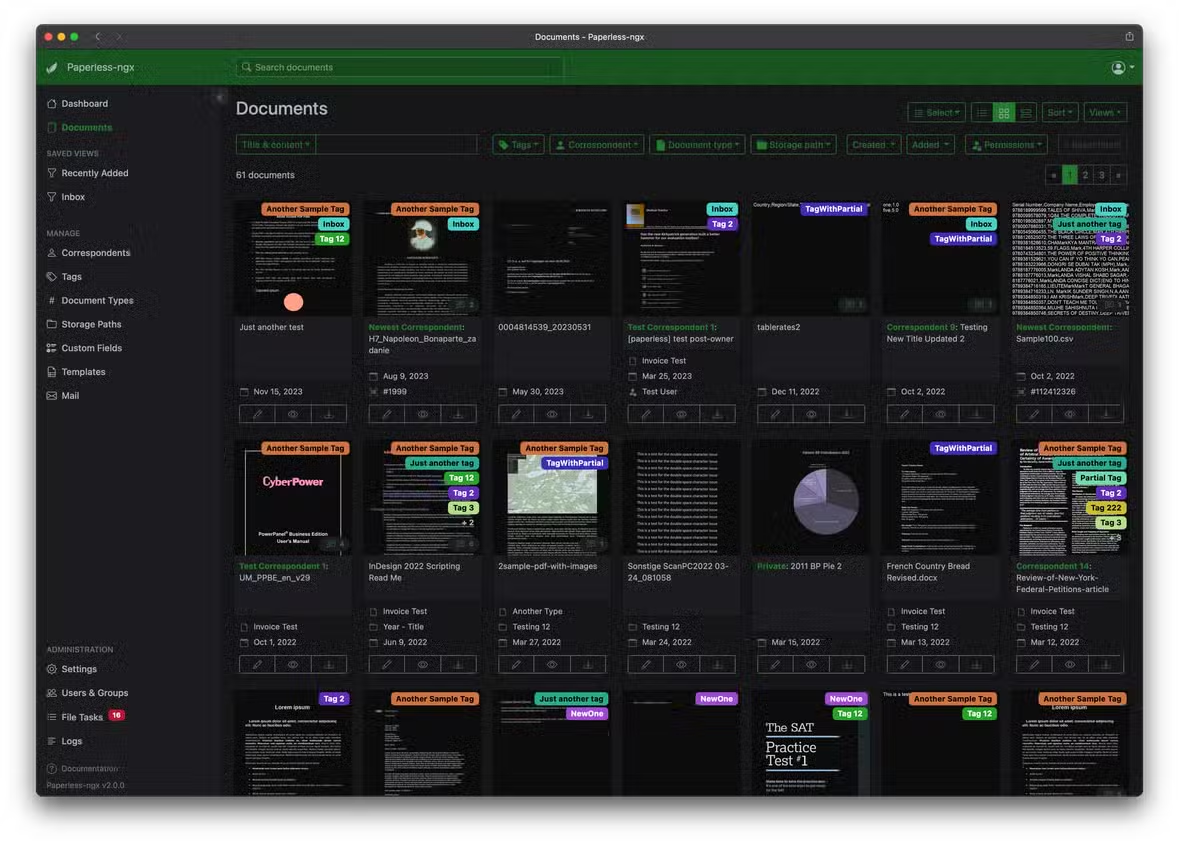
صُمم برنامج Paperless-ngx ليسهّل عليك إدارة مستنداتك الورقية.
يعتمد البرنامج على تقنية التعرف الضوئي على الحروف (OCR) لمعالجة الصور أو ملفات PDF التي تزوده بها، وينشئ أرشيفاً قابلاً للبحث لمستنداتك الورقية؛ حيث يتم تصنيف كل مستند استناداً إلى كلمات مفتاحية محددة. وإذا رغبت في ذلك، يمكنك تفعيل مصنِّف يعتمد على النماذج اللغوية الكبيرة (LLM) – محلياً عبر أداة Ollama – ليقوم الذكاء الاصطناعي بتصنيف مستنداتك نيابةً عنك.
يعمل Paperless-ngx على معظم أجهزة سطح المكتب القديمة، لكنه ليس برنامجاً “خفيفاً” تماماً من حيث استهلاك الموارد؛ إذ يستهلك الخادم الخاص بي حوالي 900 ميجابايت من الذاكرة (RAM) في وضع الخمول، كما أن عملية التعرف الضوئي على الحروف (OCR) تستهلك قدراً كبيراً من موارد المعالج (CPU) يعتمد على ما تخصصه لها من قوة معالجة؛ لذا فمن المرجح أن تكون العملية بطيئة نوعاً ما عند استخدام معالج قديم.
Actual Budget
تطبيق لإدارة الميزانية الشخصية يحافظ على خصوصية سجل معاملاتك المصرفية.

صُمم برنامج Actual Budget ليكون بديلاً مفتوح المصدر ومستضافاً ذاتياً لتطبيقات مثل You Need a Budget (YNAB) أو تطبيق Mint (الذي توقف عن العمل). يعتمد البرنامج على نظام “الأظرفة” (envelope system) المماثل لنظام YNAB، حيث يتم تخصيص كل دولار لـ “ظرف” محدد لتتبعه ضمن ميزانيتك.
يتميز الخادم بكونه خفيفاً للغاية، إذ تقتصر وظيفته الفعلية على تخزين نسخة رئيسية من البيانات ومزامنتها بين أجهزة المستخدم (العملاء).
تتمثل العقبة الرئيسية في كيفية الحصول على البيانات من مؤسستك المالية؛ إذ ستحتاج إلى استخدام خدمات وسيطة تابعة لجهات خارجية مثل SimpleFIN (وهي خدمة باشتراك مدفوع) أو استيراد ملفات بصيغة CSV يدوياً. ونظراً لأنني أفضل تجنب مشاركة بياناتي المصرفية مع خدمات خارجية، فإنني أعتمد على استخدام ملفات CSV.
وإذا كنت ترغب في الاستغناء عن الخادم، فيمكنك ببساطة استخدام التطبيق على جهاز الكمبيوتر الخاص بك.
WireGuard
اتصل بشبكتك المنزلية من أي مكان
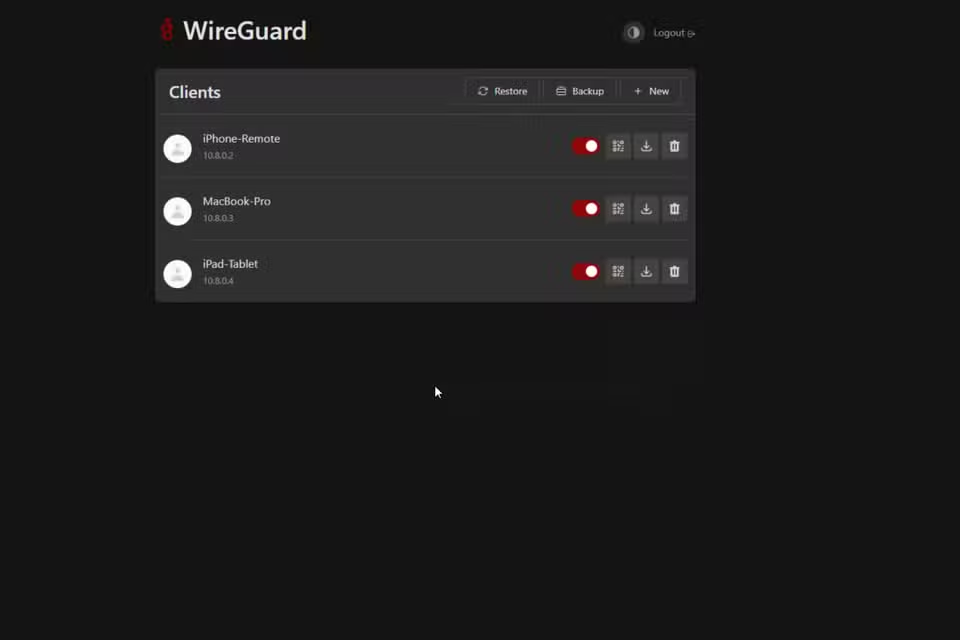
إذا كنت ترغب في الاتصال بالأجهزة الموجودة على شبكتك المنزلية، فإن WireGuard يُعد أحد أسهل الطرق وأكثرها أماناً للقيام بذلك.
يتيح لك WireGuard الاتصال بخادم VPN وتوجيه حركة بياناتك عبره بشكل آمن، بحيث تبدو جميع أنشطتك وكأنها صادرة عن خادم الـ VPN نفسه.
تستخدم العديد من خدمات VPN التجارية الشهيرة حالياً بروتوكول WireGuard، ولكن في هذه الحالة، يكون خادم الـ VPN عبارة عن خادم WireGuard يعمل داخل شبكتك المنزلية بدلاً من خادم تابع لجهة خارجية في بلد آخر. وهذا يعني عملياً أنه يمكنك الاتصال بشبكتك المنزلية من أي مكان في العالم وتوجيه بياناتك إليها دون القلق بشأن تعريض شبكتك أو بياناتك للخطر.
يتميز WireGuard بصغر حجمه (إذ يتألف من حوالي 4000 سطر برمجي فقط) وقلة استهلاكه للموارد، مما يتيح تشغيله على أي جهاز تقريباً.
اجعل الأمر بسيطاً
إذا لم يسبق لك استضافة أي خدمات بنفسك من قبل، فأنصحك بالبدء ببرنامج Navidrome.
كما أنصح بشدة بعدم إتاحة الوصول المباشر إلى أي من هذه الخدمات عبر الإنترنت؛ فقد تميل إلى إعداد Navidrome بحيث يمكن الوصول إليه من أي مكان، لكن ذلك يفتح ثغرة أمنية إضافية قد تُستغل للهجوم على نظامك.
وبدلاً من ذلك، يُفضل استخدام أدوات مثل WireGuard أو Tailscale للاتصال بشبكتك المنزلية من الخارج أولاً؛ فمن خلال هذا الاتصال، يمكنك الوصول بأمان إلى أي من خدماتك كما تفعل عادةً، دون الحاجة إلى فتح عدد كبير من المنافذ (ports) الإضافية أو التعامل مع تعقيدات “الوكيل العكسي” (reverse proxy).
تمنحك مشاريع الاستضافة الذاتية فرصة للاستفادة من حاسوب قديم وتحويله إلى خادم منزلي يقدم خدمات عملية، مع اكتساب خبرة في تشغيل التطبيقات وإدارة الشبكات. ويمكنك البدء بمشروع واحد بسيط، ثم إضافة خدمات أخرى تدريجيًا وفقًا لقدرات الجهاز واحتياجاتك.
قبل البدء، تحقّق من توافق المشروع مع نظام التشغيل وموارد الحاسوب، واستخدم كلمات مرور قوية ونسخًا احتياطية منتظمة. وإذا كنت ستتيح الوصول إلى خدماتك عبر الإنترنت، فاحرص على تأمين الاتصال وتجنّب فتح المنافذ غير الضرورية.