أصبحت قيود ذاكرة الفيديو (VRAM) بسعة 8 جيجابايت أكثر وضوحًا عند تشغيل الألعاب الحديثة، واستخدام برامج التصميم والمونتاج، والعمل على تطبيقات الذكاء الاصطناعي. فعلى الرغم من أن هذه السعة لا تزال مناسبة للعديد من المهام، فإن بعض الاستخدامات قد تتطلب ذاكرة أكبر، خصوصًا عند رفع دقة العرض أو استخدام إعدادات رسومية مرتفعة أو التعامل مع مشروعات كبيرة.
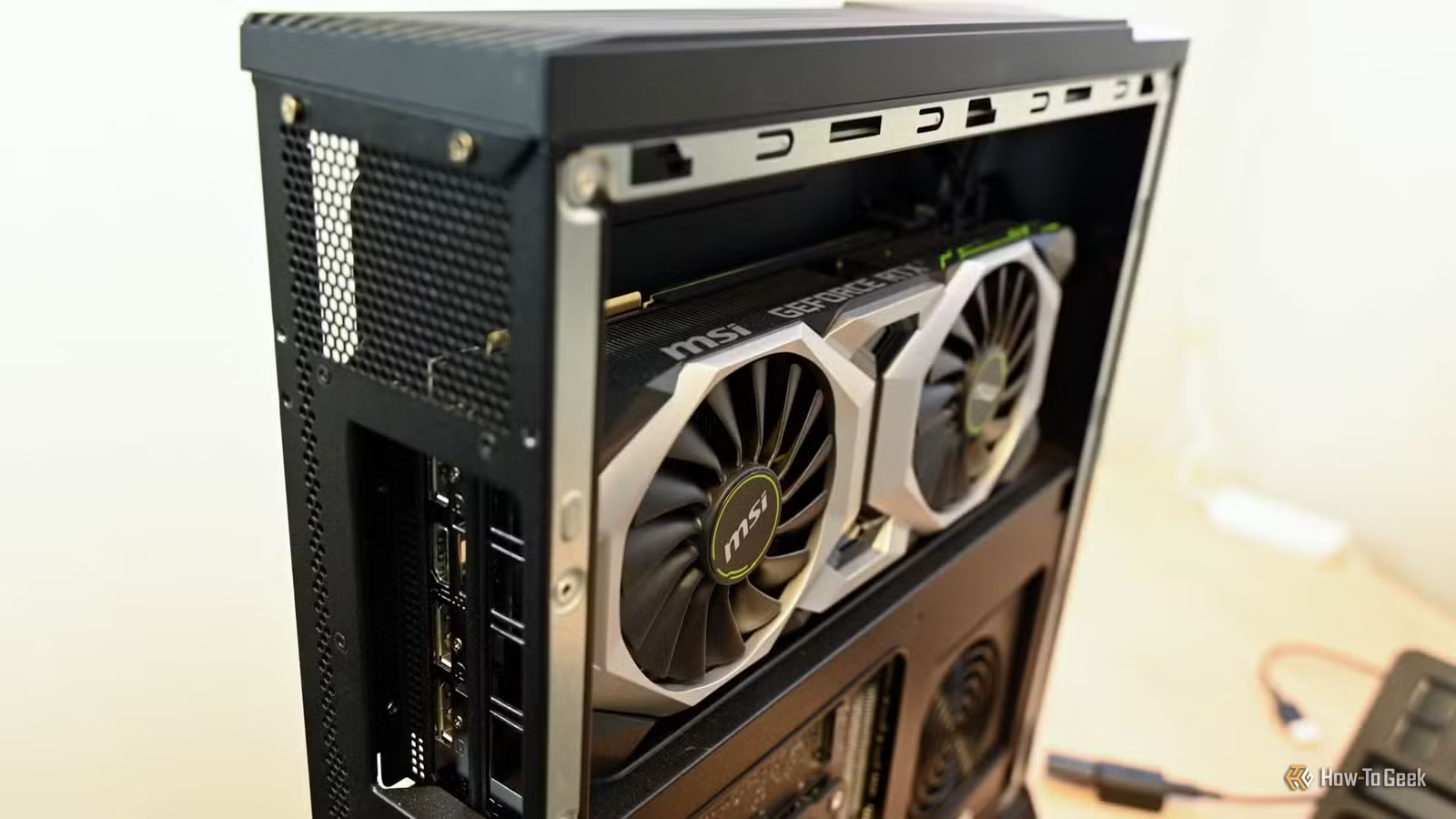
لكن الوصول إلى الحد الأقصى من ذاكرة بطاقة الرسوميات لا يعني بالضرورة أنك بحاجة إلى شراء بطاقة جديدة. إذ يمكنك تقليل استهلاك VRAM من خلال ضبط الإعدادات، وتخفيف جودة الخامات، وإغلاق التطبيقات التي تستهلك موارد البطاقة في الخلفية، إلى جانب الاستفادة من الخيارات التي توفرها البرامج والألعاب لإدارة الذاكرة.
في هذا المقال، أشارك الطرق التي تساعد على التعامل مع محدودية ذاكرة الفيديو بسعة 8 جيجابايت ومواصلة العمل بكفاءة، مع توضيح كيفية تقليل الضغط على الذاكرة وتجنب مشكلات الأداء قدر الإمكان.
كنت أعلم أن هذا اليوم سيأتي، لكن بطاقة الرسوميات (GPU) الخاصة بي بدأت أخيراً تواجه صعوبة في تشغيل الألعاب الجديدة ضمن حدود ذاكرة الفيديو (VRAM) البالغة 8 جيجابايت، حتى عند استخدام إعدادات ودقات عرض منخفضة. هذه ليست مشكلة في حد ذاتها، فالتطور أمر حتمي في نهاية المطاف، لكن التوقيت كان الأسوأ على الإطلاق.
في ظل الارتفاع المستمر -على ما يبدو- في أسعار الذاكرة وبطاقات الرسوميات، باتت فكرة شراء عتاد جديد أمراً مستبعداً للجميع، باستثناء فئة قليلة ممن يتمتعون بوضع مالي مريح للغاية أو أولئك الذين لا يبالون بتبعات إنفاقهم المالي. إذن، كيف يمكنك الاستمرار في الاستمتاع بالألعاب مع ذاكرة فيديو بحجم 8 جيجابايت؟ لقد تعلمت تقبّل بعض التنازلات في الألعاب الحديثة مع تعديل سقف توقعاتي بما يتناسب مع الإمكانيات المتاحة.
معضلة أجهزة الألعاب المنزلية (الكونسول)
يبدو أن الأمور لا تبدو منطقية تماماً
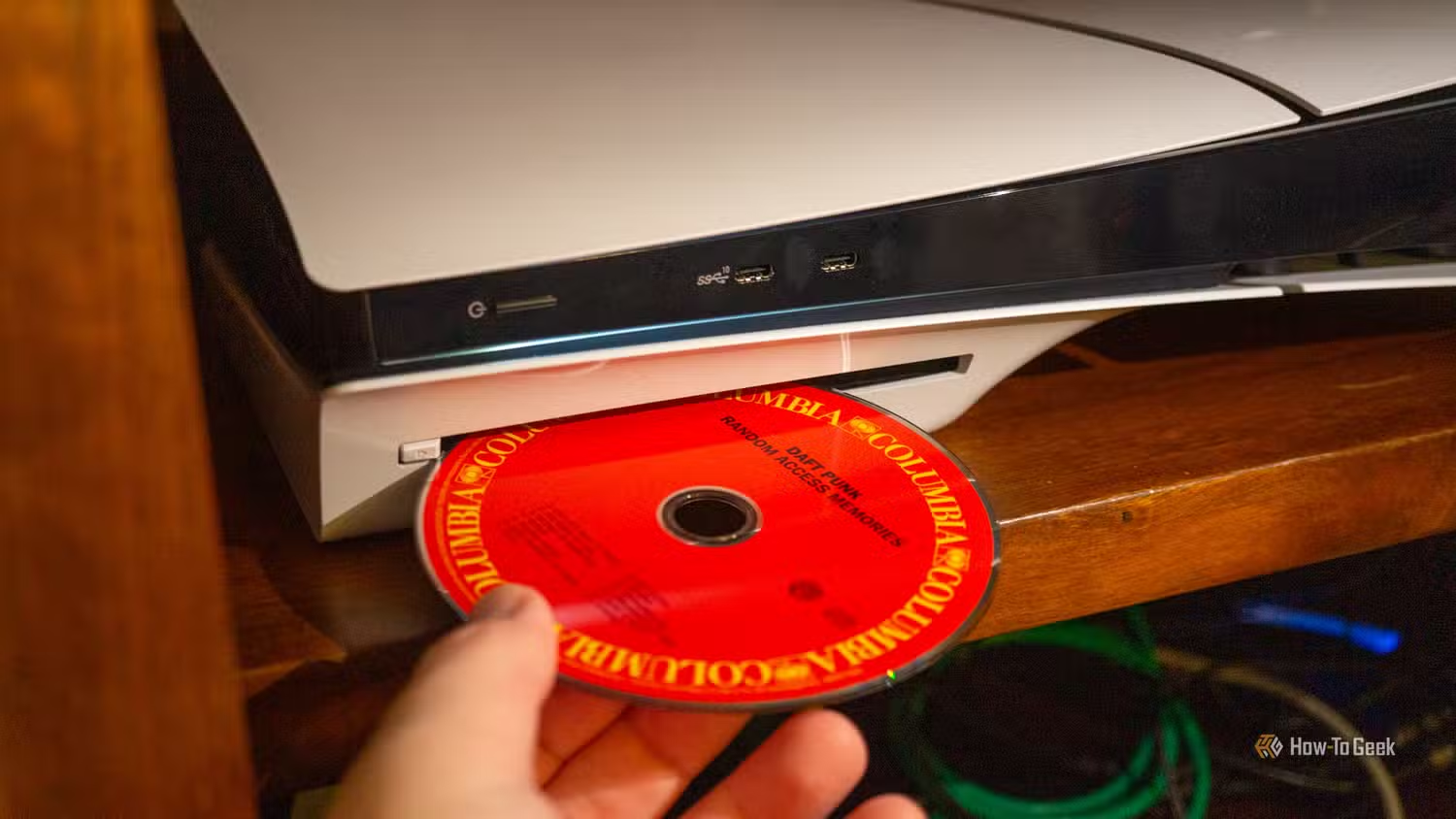
قد تتساءل عن سبب تزايد متطلبات ذاكرة الفيديو (VRAM) في الألعاب، في حين أن أجهزة الألعاب المنزلية (الكونسول) لا تزال تمتلك نفس إجمالي سعة الذاكرة التي كانت عليها عند إطلاقها قبل سنوات. أليس من المفترض ألا تحتاج اللعبة التي تصدر اليوم على هذه الأجهزة إلى ذاكرة فيديو أكبر مما كانت تحتاجه الألعاب التي صدرت على العتاد نفسه في ذلك الوقت؟
يكمن السر في أن أجهزة مثل PS5 تعتمد بنية ذاكرة موحدة؛ حيث يتشارك كل من المعالج المركزي (CPU) ومعالج الرسوميات (GPU) في نفس حوض الذاكرة. وهذا يعني إمكانية تعديل حصة كل منهما من الذاكرة بشكل ديناميكي؛ فإذا احتاجت اللعبة إلى 9 أو 10 جيجابايت من ذاكرة الفيديو، فيمكنها الحصول على ذلك، شريطة أن تسمح بذلك بقية بيانات اللعبة التي كانت ستُخزن عادةً في ذاكرة النظام (RAM) في أجهزة الكمبيوتر الشخصي.
علاوة على ذلك، تتيح بنية الذاكرة الموحدة للمطورين العمل بكفاءة أكبر. ففي أجهزة الكمبيوتر، غالباً ما تتكرر بعض أنواع البيانات بين ذاكرة النظام وذاكرة الفيديو أثناء اللعب، بينما لا توجد حاجة لذلك في أجهزة الكونسول؛ إذ يمكن للمعالج المركزي ومعالج الرسوميات قراءة نفس مواقع الذاكرة مباشرة. لذا، ورغم أن جهاز الكمبيوتر قد يمتلك 16 جيجابايت من ذاكرة النظام و8 جيجابايت من ذاكرة الفيديو، إلا أن جهاز PS5 -بإجمالي ذاكرة يبلغ 16 جيجابايت فقط- يمكنه التفوق عليه من حيث جودة الأنسجة (textures). وهذا يعني أن امتلاكك لمعالج رسوميات بذاكرة 8 جيجابايت يضعك أمام حد أقصى صارم لا تواجهه الألعاب المُحسّنة لأجهزة الكونسول.
لم تعد إعدادات جودة الرسوميات تعني ما كانت تعنيه سابقاً؛
إنها مجرد… “تسمية” لا أكثر.
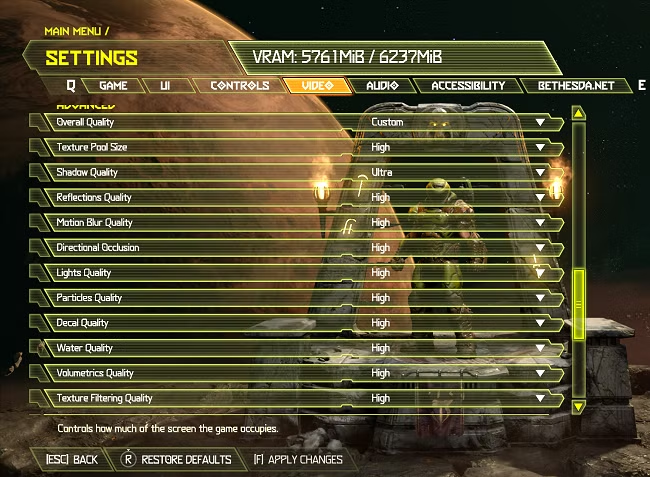

تكمن خصوصية إعدادات الرسوميات في ألعاب الفيديو في أنها لا تحمل دلالة موضوعية ثابتة؛ فمصطلحات مثل “عالية” (High) أو “متوسطة” (Medium) لوصف دقة الأنسجة (textures) تعتمد كلياً على ما يحدده المطور، إذ قد يبدو إعداد “فائق” (Ultra) في لعبة ما مشابهاً لإعداد “عالي” (High) في لعبة أخرى.
لذا، فإن اضطرارك لاختيار دقة أنسجة “منخفضة” أو “متوسطة” في لعبة جديدة لتلائم سعة ذاكرة الفيديو (VRAM) المحددة بـ 8 جيجابايت، لا يعني بالضرورة أن مظهر الألعاب سيبدو أسوأ على جهازك مقارنة بالألعاب التي لعبتها سابقاً. صحيح أن اللعبة الجديدة قد تكون رفعت سقف جودة الأنسجة، لكنك لا تعاني من تراجع فعلي في الجودة البصرية لمجرد أن الإعدادات التي كانت تُصنّف سابقاً على أنها “عالية” أصبحت الآن “منخفضة”.
وهناك جانب آخر للأمر؛ فبعض الألعاب الحديثة تتضمن إعدادات للأنسجة لا يبدو أنها تُحدث فرقاً ملموساً في الجودة البصرية للوهلة الأولى. لقد شاهدت مؤخراً مقطع فيديو لقناة “Digital Foundry” حول لعبة *The Blood of Dawnwalker*، وأشاروا فيه إلى أن الإعدادات كانت تؤثر على آلية تدفق الأنسجة (texture streaming) وميزانية الذاكرة المخصصة لها، بدلاً من التأثير المباشر على جودة الأنسجة نفسها. وهذا يعني أن اللعبة ستستمر في عرض أنسجة عالية الجودة للعناصر المهمة -مثل شخصيتك الرئيسية- حتى عند استخدام إعدادات “متوسطة” أو “منخفضة”، لكنك قد تلاحظ ظهوراً مفاجئاً للأنسجة (pop-in) أو تفاصيل أقل دقة في المناطق القريبة من الكاميرا مقارنة بالإعدادات الأعلى.
اللعب بدقة 1080p على شاشة 4K مع تفعيل مكثف لميزة تنعيم الحواف (AA):
إنه معيار قديم، لكنه لا يزال فعالاً ومقبولاً.
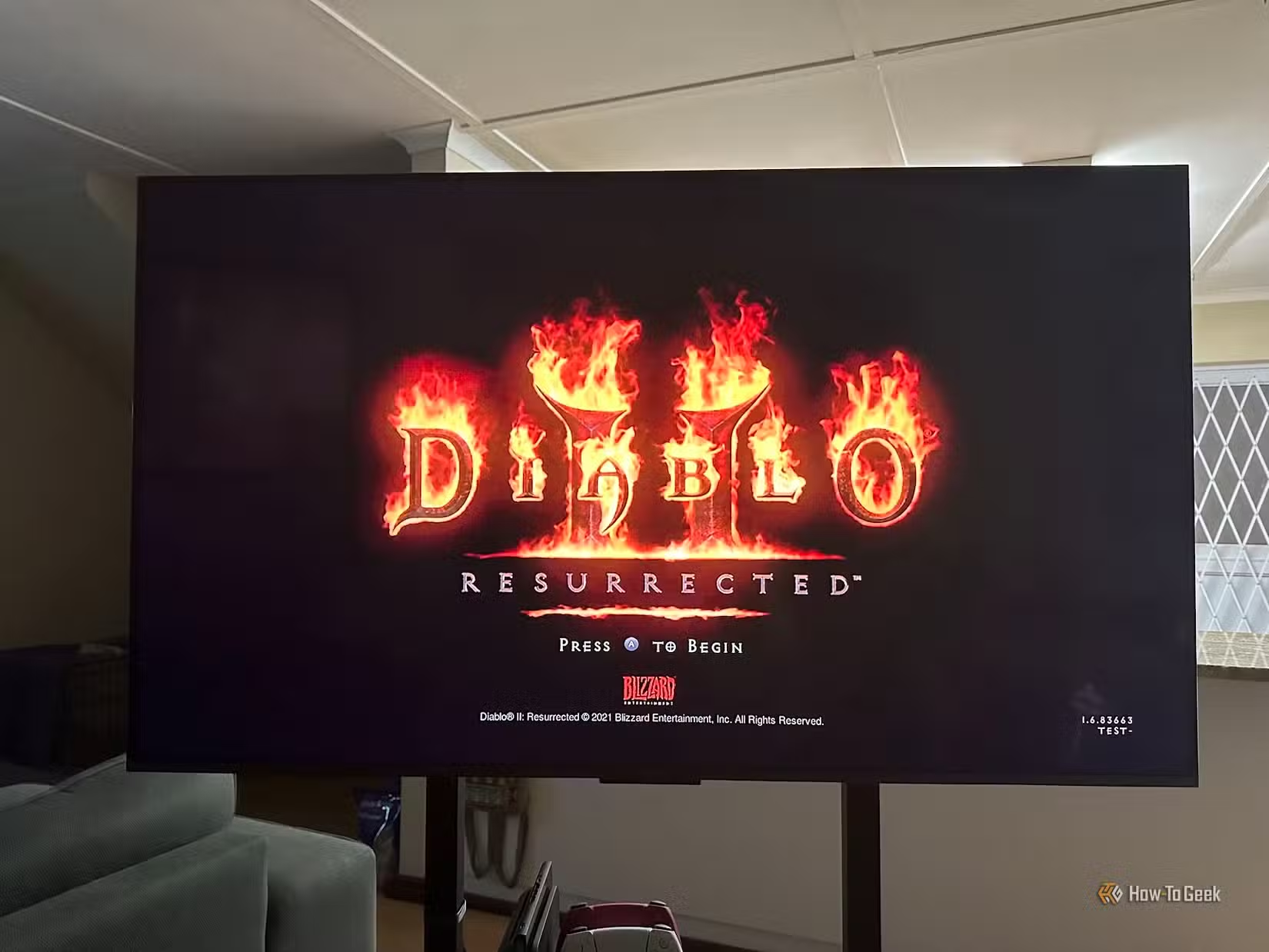
ألعب ألعاب الكمبيوتر بشكل أساسي باستخدام حاسوب محمول مخصص للألعاب موصول بشاشة Mini-LED بدقة 4K، وهناك طرق متنوعة لتشغيل بطاقة RTX 4060 (من الفئة المتوسطة) بكفاءة على شاشة عالية الدقة كهذه. تُعد تقنية DLSS من NVIDIA الحل الأمثل عند محاولة رفع دقة العرض من 1080p أو 1440p لتناسب شاشة 4K، وهي تعمل بشكل ممتاز مع الألعاب القديمة.
ومع ذلك، بدأتُ مؤخراً بلعب الألعاب الحديثة بدقة 1080p، معتمداً على التلفاز نفسه للقيام بعملية “الرفع الصحيح للمقياس” (integer upscale) التي صُممت شاشات 4K لتنفيذها عند التعامل مع محتوى FHD. فبدلاً من رفع الدقة من 1080p إلى 4K باستخدام DLSS، أقوم بتطبيق تقنية DLAA على الإطار الأصلي بدقة 1080p ثم أترك التلفاز يتولى عملية التكبير (الرفع).
ونظراً لأن كلاً من DLSS وDLAA يؤثران على استهلاك ذاكرة الفيديو (VRAM)، فقد لاحظتُ شخصياً -مع بعض الألعاب الحديثة- أن استخدام DLAA بدقة 1080p يوفر أداءً أفضل وتقطيعاً (stuttering) أقل مقارنة بوضع الأداء (Performance mode) لتقنية DLSS عند دقة 4K. صحيح أن الصورة تبدو أقل حدة قليلاً، لكن بفضل قدرة DLAA على معالجة الحواف المسننة (jaggies)، فأنا راضٍ تماماً عن النتيجة النهائية. (قد تختلف تجربتك الشخصية عن تجربتي).
انسَ أمر تقنيات توليد الإطارات (frame generation) أو تتبع الأشعة (ray tracing).
عند التفكير في الأمر، ربما لا أحتاج إليها في نهاية المطاف.
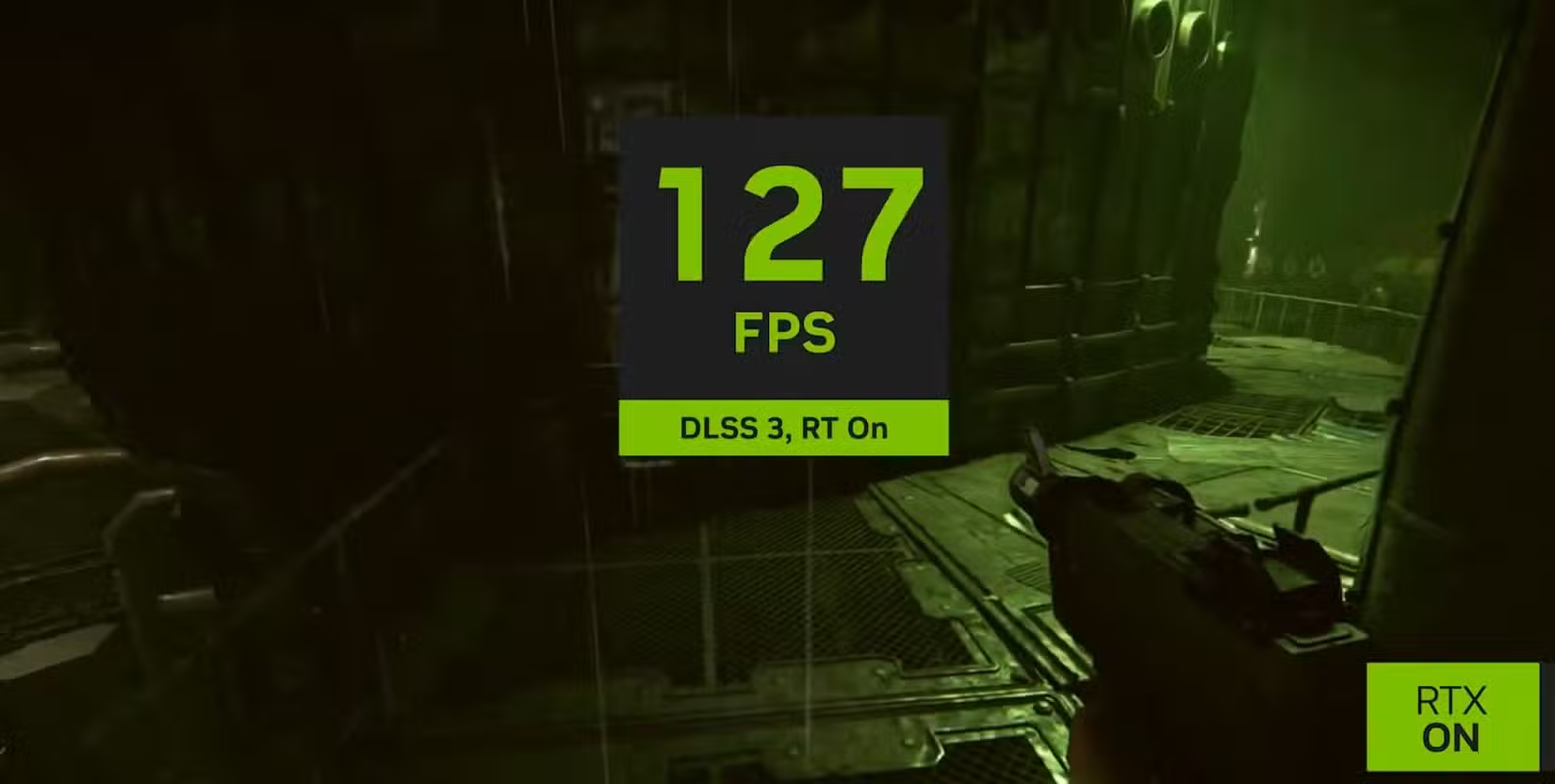
تُعد ميزة “توليد الإطارات” (Frame Generation) خياراً مصمماً خصيصاً للبطاقات الرسومية المتواضعة -مثل بطاقتي- للاستفادة بشكل أفضل من الشاشات ذات معدلات التحديث العالية. فمن السهل تحقيق معدل يتجاوز 60 إطاراً في الثانية بدقة 1080p باستخدام بطاقة RTX 4060، ومع تفعيل ميزة توليد الإطارات، يمكنك الوصول إلى سلاسة حركة تضاهي شاشات 120 هرتز دون الحاجة فعلياً إلى معالجة (رندرة) هذا العدد الكبير من الإطارات.
ولكن للأسف، يتطلب استخدام ميزة توليد الإطارات استهلاكاً إضافياً لذاكرة الفيديو (VRAM). فقد لاحظت في بعض الألعاب أن تفعيلها يسبب تقطيعاً في الأداء (stutter) نتيجة لعمليات تبادل البيانات في الذاكرة (VRAM swapping)؛ مما يضطرني إما لتقليل تفاصيل الأنسجة (textures) أو الاكتفاء بمعدل إطارات أقل.
وتُعد تقنية تتبع الأشعة (Ray Tracing) ميزة أخرى ذات تأثير كبير على استهلاك ذاكرة الفيديو. قد تظن أن بطاقة RTX 4060 ليست مؤهلة لتشغيل تتبع الأشعة، إلا أن هناك العديد من الألعاب التي يمكن للبطاقة فيها التعامل مع ظلال تتبع الأشعة أو الإضاءة الشاملة (Global Illumination) القائمة على هذه التقنية، مما يمنح تحسناً ملحوظاً في الجودة البصرية. ومن المؤسف أن تفعيل ميزة واحدة فقط من ميزات تتبع الأشعة يعني ضرورة تخزين هياكل بيانات إضافية في ذاكرة الفيديو لتشغيل التقنية. وفي المقابل، ورغم أن إضافة المزيد من ميزات تتبع الأشعة تزيد من عبء المعالجة الرسومية، إلا أنك لا تحتاج سوى لنسخة واحدة من هيكل بيانات تتبع الأشعة ذاك.
ومن المفارقات العجيبة أنه على الرغم من أن وحدة معالجة الرسوميات في جهاز MacBook Pro (بشريحة M4 Pro) أقل قوة من بطاقة RTX 4060، إلا أنني أستطيع تشغيل الألعاب بميزات تتبع الأشعة ومستويات تفاصيل للأنسجة لا يستطيع حاسوبي الشخصي التعامل معها؛ ويعود الفضل في ذلك إلى الذاكرة الموحدة (Unified Memory) بسعة 24 جيجابايت، التي تتيح لوحدة معالجة الرسوميات الوصول إلى مساحة أكبر من الذاكرة، وهو ما يشبه إلى حد كبير آلية عمل جهاز PlayStation 5.
يمكنك تحقيق نتائج جيدة
هذه مجرد بعض التعديلات التي نجحت معي شخصياً، وليست مجموعة من التعليمات الثابتة. فالحقيقة هي أن الألعاب تختلف في تعاملها مع ذاكرة الفيديو (VRAM)؛ إذ تارةً تنجح حيلتي المتمثلة في استخدام DLAA بدقة 1080p بشكل أفضل، وتارةً أخرى أحصل على نتائج أفضل عند استخدام وضع الأداء (DLSS Performance).
لذا، فالأمر الأهم هو ألا تستسلم بمجرد رؤية أن ذاكرة الفيديو ممتلئة بنسبة 99% عند تجربة لعبة جديدة؛ بل عليك إجراء التجارب لمعرفة الميزات التي تستهلك أكبر قدر من الذاكرة، ثم خفض إعداداتها بما يحقق توازناً مقبولاً من حيث جودة الصورة.
قد تصبح ذاكرة VRAM بسعة 8 جيجابايت عائقًا في بعض الألعاب والتطبيقات الحديثة، لكنها لا تزال قادرة على تلبية احتياجات كثيرة عند ضبط الإعدادات بما يتناسب مع إمكانات البطاقة. ويساعد تقليل جودة الخامات، وإدارة التطبيقات المفتوحة، ومراقبة استهلاك الذاكرة على الحد من الاختناقات وتحسين تجربة الاستخدام.
إذا بدأت تلاحظ تراجع الأداء أو ظهور رسائل نفاد ذاكرة الفيديو، فراقب استهلاك VRAM أثناء العمل، ثم جرّب تعديل الإعدادات الأكثر استهلاكًا للذاكرة أولًا. وقد تتمكن بهذه الخطوات من مواصلة العمل بكفاءة وتأجيل ترقية بطاقة الرسوميات إلى حين تصبح ضرورية فعلًا.