تتيح علامات NFC طريقة سريعة لتشغيل إجراءات محددة على الهاتف بمجرد تمريره بالقرب من العلامة، وهو ما يجعلها خيارًا عمليًا داخل السيارة. وبدل الاعتماد دائمًا على الأوامر الصوتية في Android Auto، يمكن إعداد علامة NFC لتنفيذ اختصار متكرر مثل فتح تطبيق الملاحة أو تشغيل قائمة موسيقى أو تفعيل إعدادات معينة.
وتكمن فائدة علامات NFC في السيارة في بساطة استخدامها وسرعة الاستجابة. فعند وضع العلامة في مكان مناسب داخل السيارة، يمكن الوصول إلى إجراء محدد دون البحث يدويًا داخل التطبيقات أو تكرار مجموعة من الأوامر الصوتية، مع ضرورة ضبط الاختصارات مسبقًا على الهاتف.
ومع ذلك، لا تُعد علامات NFC بديلًا شاملًا للأوامر الصوتية في Android Auto. فالأوامر الصوتية تظل أكثر ملاءمة عندما تحتاج إلى إدخال وجهة جديدة أو تنفيذ مهمة لا يمكن اختصارها مسبقًا. أما NFC فتتألق عندما يتعلق الأمر بالإجراءات الروتينية التي تكررها في كل رحلة، مثل تشغيل الملاحة إلى موقع محدد أو بدء تشغيل تطبيق معين.
يُتيح لك نظام Android Auto الوصول إلى تطبيقات هاتفك أثناء القيادة، ولعلّ خرائط جوجل هي الأهم. من السهل استخدام المساعد الرقمي لبدء الملاحة، ولكن بالنسبة لأماكنك الأكثر تردداً، يُعدّ استخدام بطاقة NFC خياراً أفضل.
مع الأسف، أصبحت ميزات التحكم الصوتي في Android Auto أقل كفاءةً منذ الانتقال إلى نظام Gemini. على سبيل المثال، لم يعد بالإمكان طلب الاتجاهات من جهات الاتصال، فضلاً عن كثرة الكلام أحياناً. تُعدّ بطاقات NFC حلاً اقتصادياً للحصول على توجيهات سريعة وموثوقة إلى مواقعك المعتادة.
إعداد أتمتة خرائط جوجل باستخدام بطاقة NFC
كل ما تحتاجه هو تطبيق واحد بسيط.
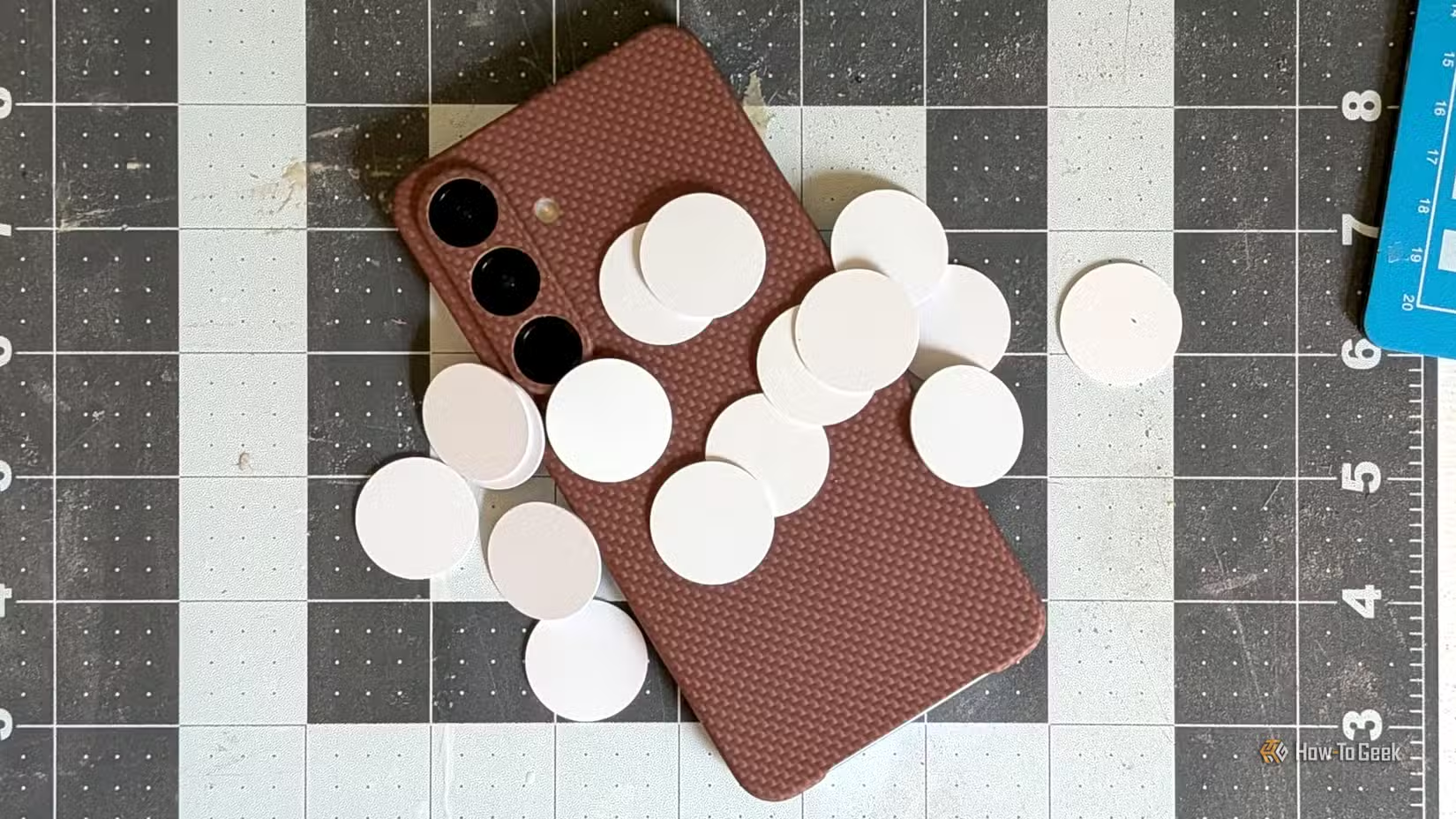
قبل أن نبدأ، ستحتاج إلى بعض ملصقات NFC. إذا لم تكن قد اطلعت عليها من قبل، فربما ستتفاجأ برخص ثمنها. اشتريتُ هذه العبوة التي تحتوي على 20 ملصق NFC مقابل 9 دولارات فقط، وهي أكثر مما أحتاج إليه على الأرجح.
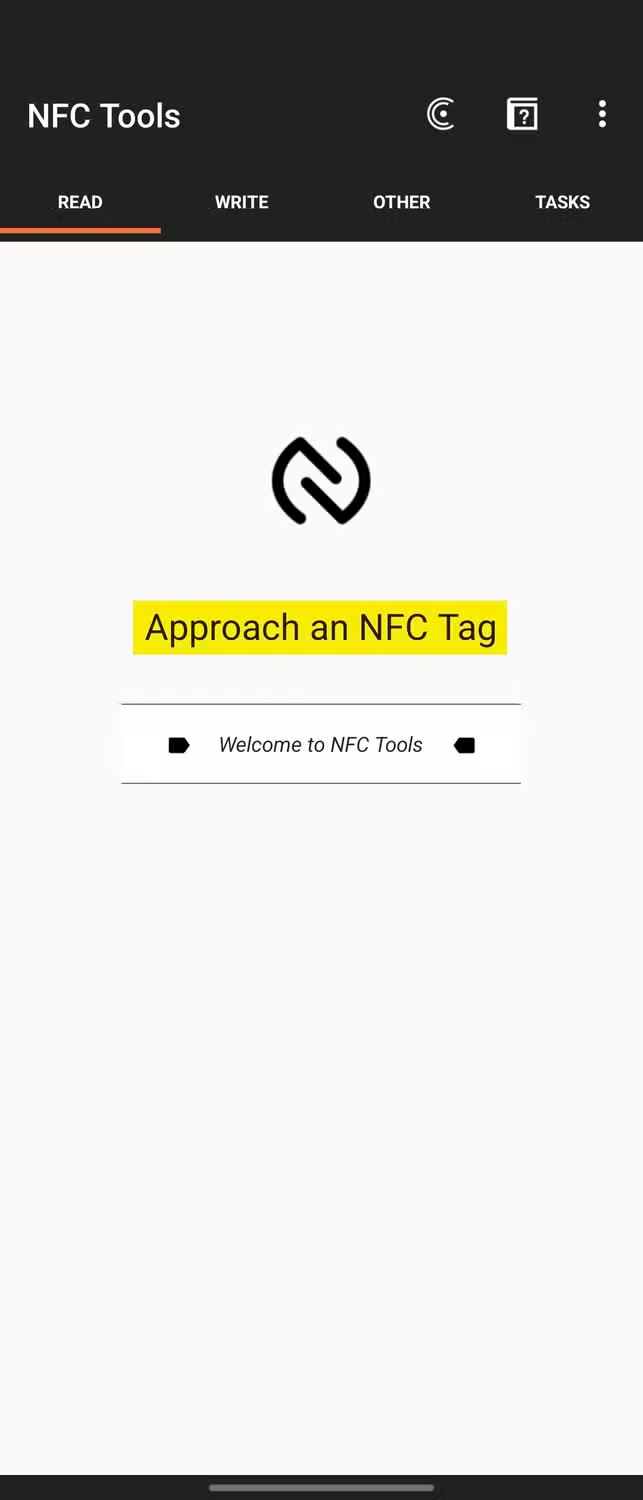
بعد هذا التوضيح، فلنبدأ. سأستخدم تطبيقًا كلاسيكيًا لنظام أندرويد يُدعى NFC Tools. يتم تحديث هذا التطبيق بانتظام منذ أكثر من 13 عامًا. إنه مجاني وسهل الاستخدام، ولا غنى عنه إذا كنت ستتعامل مع علامات NFC.
إليك طريقة برمجة موقع محدد لعلامة NFC. افتح تطبيق NFC Tools، وقرّب علامة NFC من هاتفك حتى يتم التعرف عليها. ستظهر لك معلومات عن العلامة عندئذٍ. بعد ذلك، انتقل إلى علامة التبويب “كتابة” وانقر على “إضافة سجل” – هذا هو الإجراء الذي سيتم تفعيله عند مسح العلامة.
السجل المطلوب هو “عنوان الوجهة”. هناك عدة سجلات تعتمد على الموقع، ولكن هذا هو السجل الذي سيُشغّل نظام الملاحة خطوة بخطوة إلى عنوان مُحدد مسبقًا. أدخل العنوان المطلوب وانقر على “موافق”.
أخيرًا، ستؤدي إضافة سجل إلى ظهور خيار “كتابة” في نفس علامة التبويب. انقر عليه، وقرّب علامة NFC من هاتفك حتى تظهر علامة صح خضراء وعبارة “اكتملت الكتابة!”. انتهى الأمر!
تجدر الإشارة إلى أنه على الرغم من كفاءة تطبيق NFC Tools، إلا أنه ليس الخيار الوحيد المتاح. إذا كنت تستخدم بالفعل تطبيقًا مثل MacroDroid أو Automate، فيمكنك القيام بالأمر نفسه باستخدامهما. ابحث عن “NFC” عند اختيار المُشغِّل، وسيتم إرشادك خلال عملية مماثلة لكتابة علامة.
استخدام بطاقة NFC في سيارتك
ابحث عن مكان مناسب وألصقها
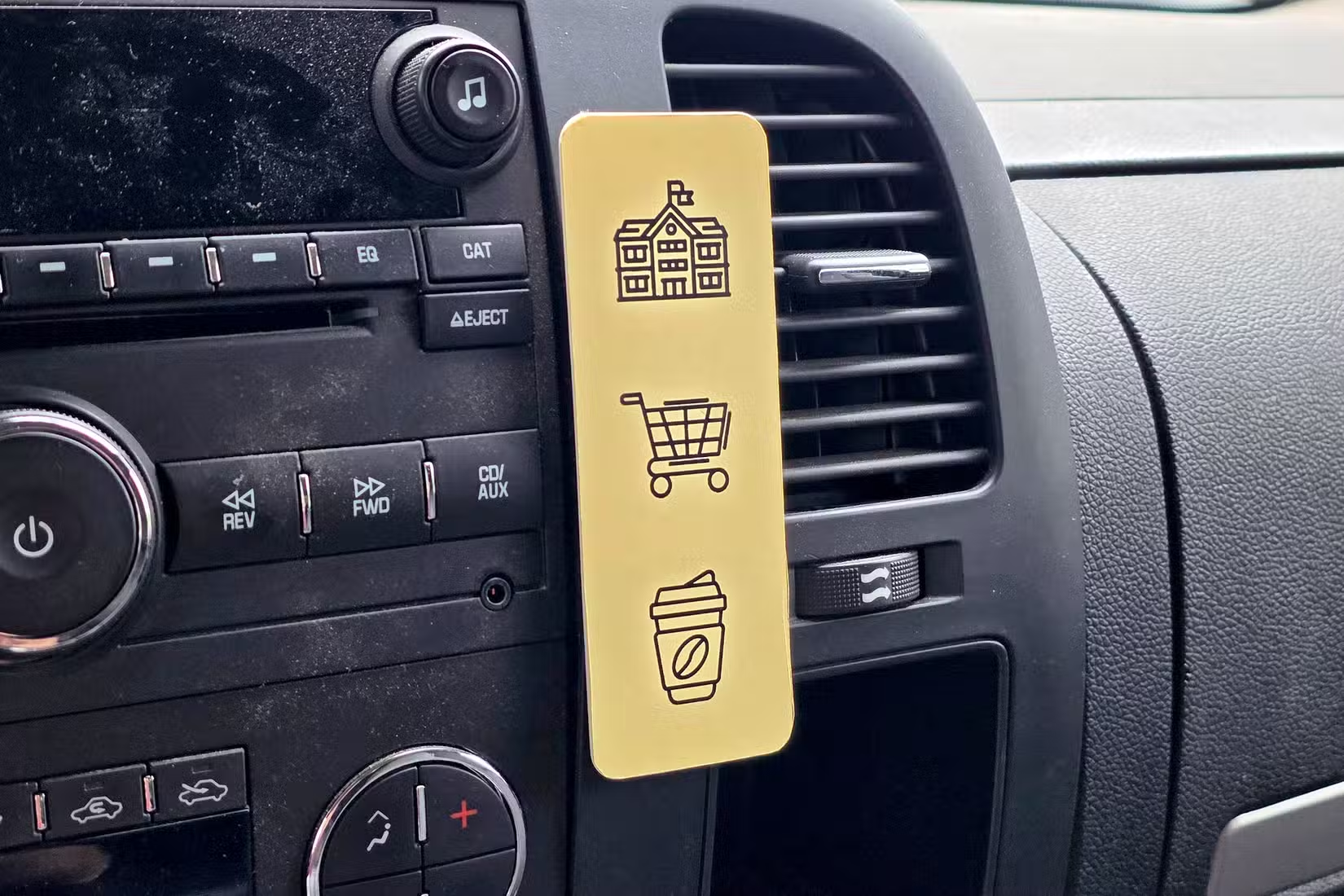
لم يتبقَّ سوى إيجاد مكان مناسب في سيارتك لوضع بطاقة NFC. إذا كان الموقع مكانًا تزوره يوميًا، فربما عليك وضعه في مكان تضع فيه هاتفك عادةً أثناء القيادة، مثل الكونسول الوسطي.
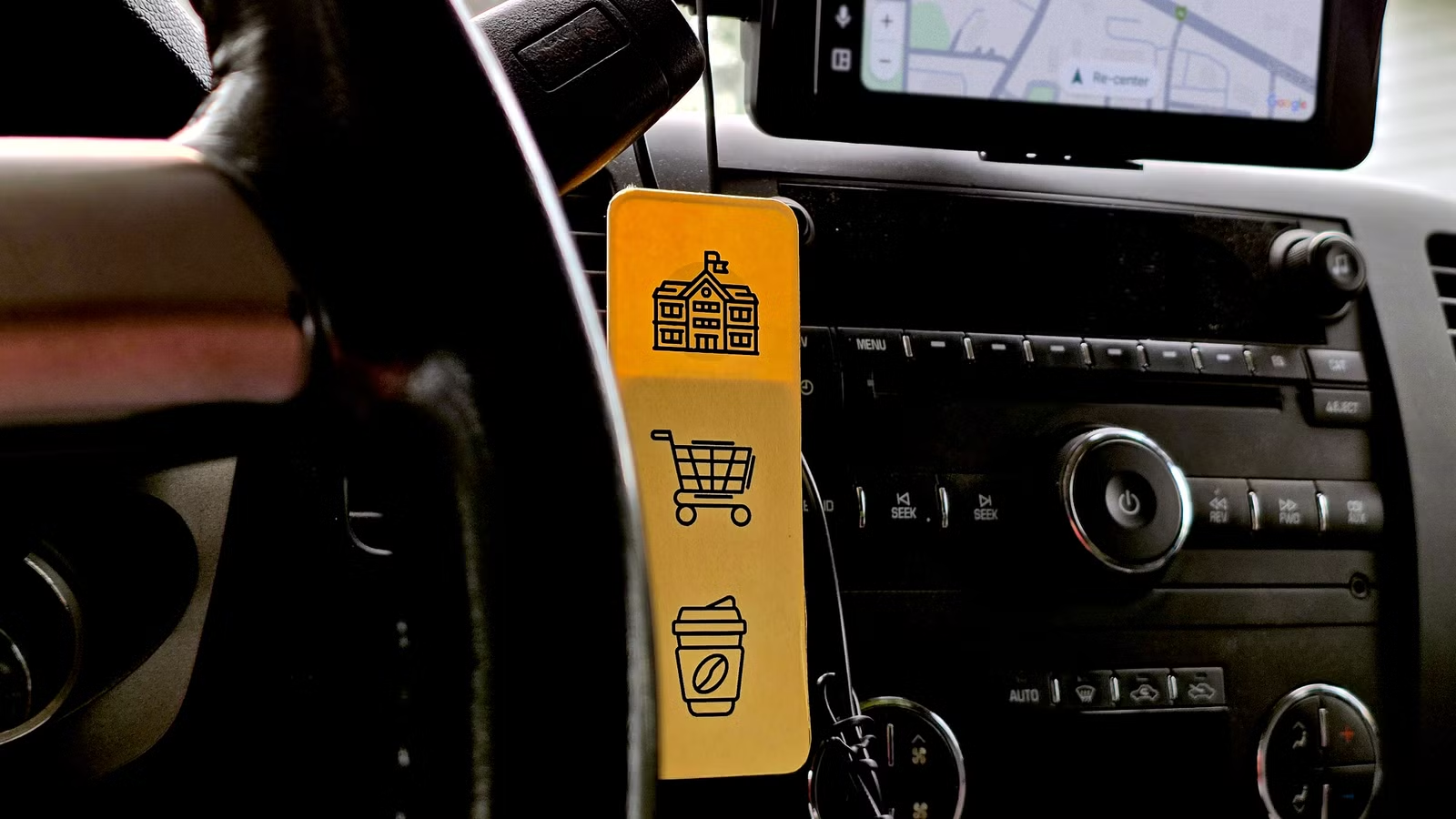
بالطبع، يمكنك استخدام عدة بطاقات NFC لوجهات متعددة، وقد يكون من المفيد إنشاء لوحة تحكم خاصة بالمواقع. على سبيل المثال، طبعتُ بطاقة بسيطة عليها أيقونات لبعض الأماكن التي أسافر إليها بانتظام. الآن، يمكنني ببساطة تمرير هاتفي على إحدى الأيقونات، وعند تشغيل Android Auto، سينقلني التطبيق إلى هناك مباشرةً.
هذا مفيد جدًا، فمع أنني أعرف كيفية الوصول إلى وجهاتي المعتادة من المنزل، إلا أنني لا أبدأ دائمًا من هناك. أينما كنت، أمرر هاتفي على البطاقة وأحصل على الاتجاهات. صحيح أن Gemini عادةً ما يتعامل مع أمور بسيطة كهذه، لكنني وجدت أن الحلول التقليدية غالبًا ما تُغني عن التخمين. فلا داعي للتفكير في كيفية صياغة الأمر وانتظار أن يفهمه Gemini بشكل صحيح. أعلم يقيناً أن العلامة مبرمجة على الموقع الذي أريده بالضبط.
تقدم علامات NFC حلًا بسيطًا وعمليًا للمهام المتكررة أثناء استخدام الهاتف في السيارة، خصوصًا عندما يمكن تنفيذ الإجراء المطلوب باختصار واحد. وهي لا تلغي أهمية Android Auto أو التحكم الصوتي، لكنها توفر طريقة إضافية أسرع لبعض السيناريوهات المحددة.
اختر المهام التي تكررها في كل رحلة، وأنشئ لها اختصارات مناسبة، ثم ضع علامات NFC في أماكن يسهل الوصول إليها قبل القيادة. والأهم هو إعداد كل شيء مسبقًا لتجنب التعامل مع الهاتف أثناء الحركة.