مشكلة تجمّد برنامج Outlook عند إرفاق الملفات من أكثر الأعطال إزعاجًا لمستخدمي البريد الإلكتروني، خاصة عند العمل على مراسلات مهمة أو ملفات كبيرة. التجمّد المفاجئ قد يؤدي إلى ضياع الوقت وتعطيل سير العمل، وأحيانًا فقدان الرسالة بالكامل.

هذا الخلل لا يكون سببه Outlook وحده دائمًا، بل قد يرتبط بإعدادات النظام، أو حجم المرفقات، أو تكامل البرنامج مع مكونات أخرى في ويندوز. تجاهل السبب الحقيقي يجعل المشكلة تتكرر حتى بعد إعادة تشغيل البرنامج.
فهم العوامل التي تؤدي إلى تجمّد Outlook يساعد على التعامل معها بطريقة صحيحة ودائمة بدل الاعتماد على حلول مؤقتة. تعديل إعداد واحد فقط قد يكون كافيًا لإعادة البرنامج إلى عمله الطبيعي.
في هذا المقال نوضح الأسباب الشائعة لتجمّد Outlook عند إرفاق الملفات، مع حلول عملية تساعدك على إرسال مرفقاتك بسلاسة دون توقف أو أعطال.
نصائح سريعة
- إذا توقف برنامج Outlook عن العمل عند إرفاق الملفات، فجرب إعادة تشغيل التطبيق كخطوة أولى.
- تأكد من أن المشكلة تحدث مع جميع المرفقات وليس مع ملف واحد فقط.
- جرب فتح التطبيق في الوضع الآمن، أو تعطيل الإضافات، أو حذف التطبيق وإعادة تثبيته.
تتيح لك ميزة إرفاق الملفات بالرسائل الإلكترونية إمكانية القيام بمهام متنوعة، مثل إرسال صورة مضحكة أو إطلاع مديرك على أحدث البيانات في ملف Excel. لذا، قد يكون توقف Outlook عن العمل عند إرفاق الملفات أمرًا محبطًا للغاية.
قبل تجربة الخطوات التالية، جرب إعادة تشغيل التطبيق. أغلقه ثم أعد فتحه، وحاول إرفاق الملف مرة أخرى. من المفيد أيضًا تجربة إرفاق أكثر من ملف، فقد تكون المشكلة في مستند معين.
إذا استمرت المشكلة، فتابع القراءة لتتعرف على ثلاث طرق قد تساعدك في حال توقف Outlook عن العمل عند إرفاق الملفات.
إذا تجمد برنامج Outlook عند إرفاق الملفات، فحاول فتحه في الوضع الآمن.
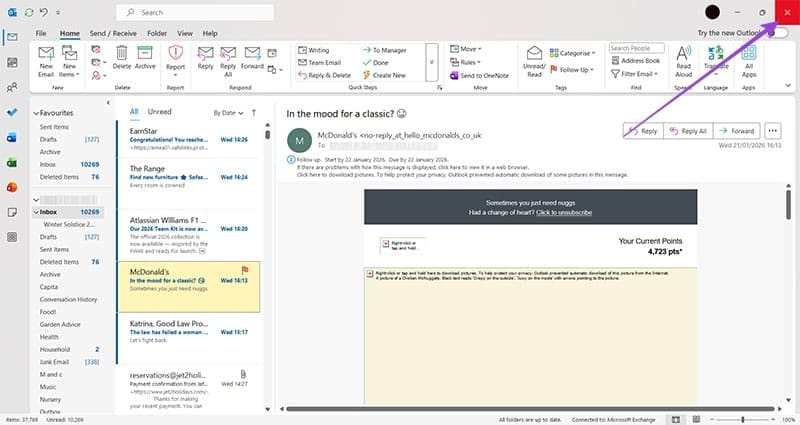
الخطوة 1: أغلق تطبيق Outlook بالنقر على أيقونة “X” في الزاوية العلوية اليمنى.

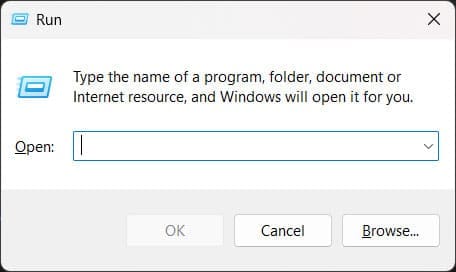
الخطوة 2. اضغط على مفتاح Windows + “R” في نفس الوقت لفتح مربع “تشغيل“.
الخطوة 3. اكتب هذا بالضبط: “outlook.exe /safe”.
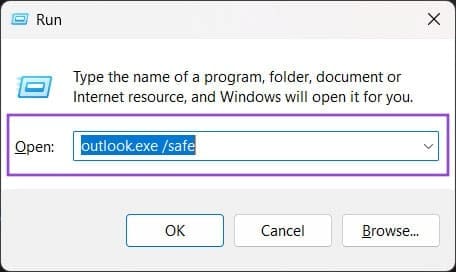
الخطوة 4. اضغط على “موافق“، وسيتم فتح Outlook في الوضع الآمن، أي أنه في حالته الافتراضية بدون تفعيل أي إضافات. حاول إرفاق الملف مرة أخرى. إذا نجحت العملية، فهذا يعني وجود مشكلة في إحدى الإضافات، ويمكنك الانتقال إلى الخطوة التالية.
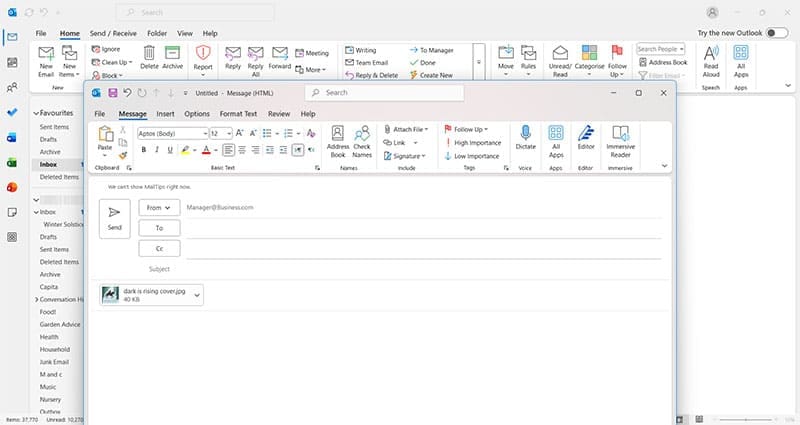
إذا استمرّ تجمّد برنامج Outlook عند إرفاق الملفات، فانتقل مباشرةً إلى الخطوة الأخيرة وهي إلغاء تثبيت التطبيق وإعادة تثبيته.
تعطيل الإضافات يدويًا
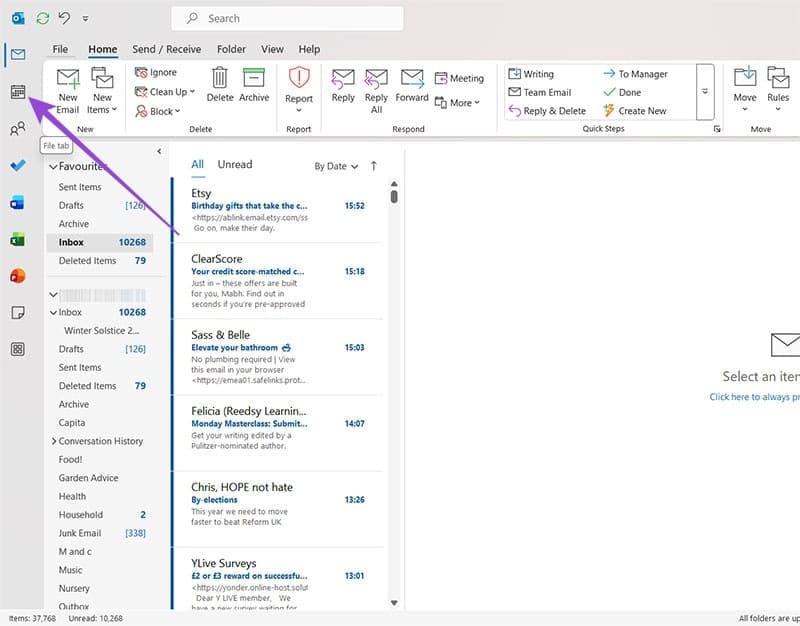
الخطوة 1: ابحث عن خيار “ملف” في الزاوية العلوية اليسرى من تطبيق Outlook، ثم انقر هنا.
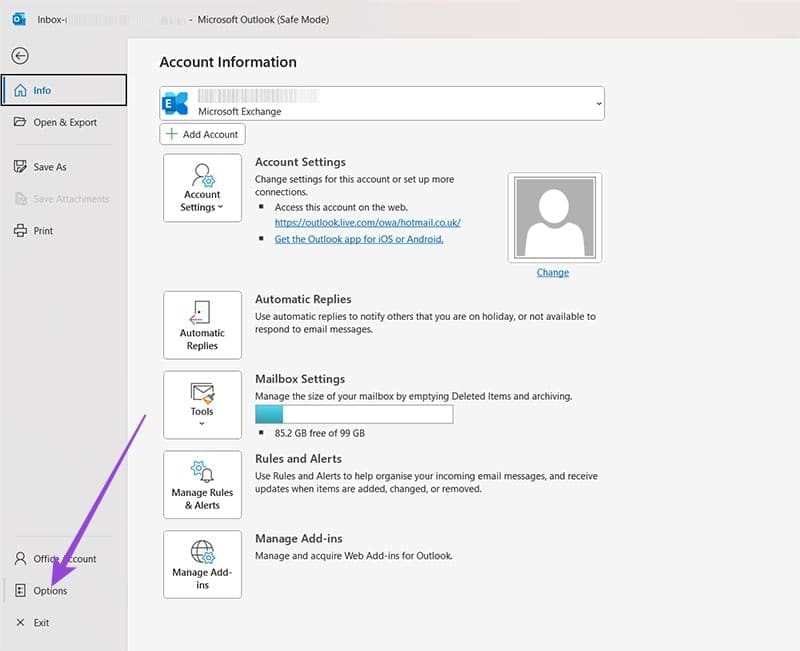
الخطوة 2: تجاهل الزر الكبير الذي يحمل عبارة “إدارة الوظائف الإضافية”، لأنه سيفتح برنامج Outlook على الويب ولن يسمح لك إلا بإجراء تغييرات على البريد الإلكتروني من خلال متصفحك. بدلاً من ذلك، ابحث عن “خيارات” الموجودة أسفل اليسار.
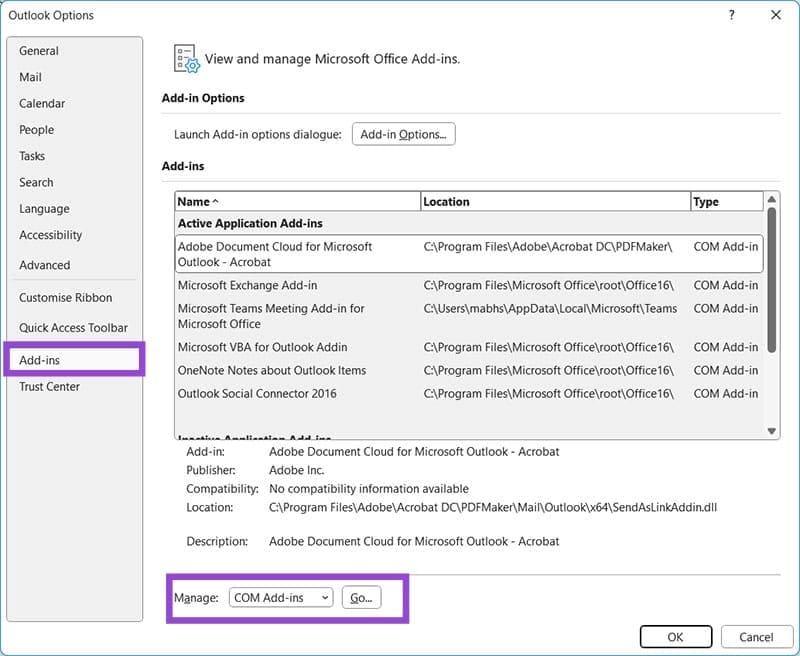
إلى الخطوة 3. بعد النقر على “خيارات“، ستظهر لك “الإضافات” على الجانب الأيسر. انقر هنا، ثم ابحث عن “إدارة:” والتي ستكون افتراضيًا “إضافات COM”، ثم انقر على “انتقال…”.
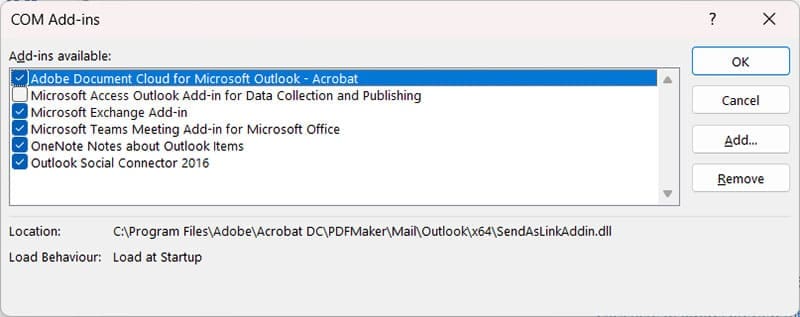
الخطوة 4: من هنا، يمكنك استخدام الطريقة العلمية لتعطيل الإضافات يدويًا واحدة تلو الأخرى. جرّب إرفاق الملف بالبريد الإلكتروني بعد كل تغيير، لتحديد الإضافة المُسببة للمشكلة. على سبيل المثال، إذا قمت بتعطيل Adobe Document Cloud، وكان المرفق يعمل بشكل صحيح، فهذا يعني أن هذه الإضافة تالفة أو غير متوافقة.
حذف برنامج Outlook وإعادة تثبيته
الخطوة 1: إذا لم تنجح أي من الخطوات السابقة، فحاول حذف برنامج Outlook وإعادة تثبيته. لحذف التطبيق، انتقل إلى “الإعدادات” ثم “التطبيقات“. يمكنك الوصول إلى الإعدادات بالبحث عنها أو بالضغط على مفتاح Windows وحرف “I” معًا.
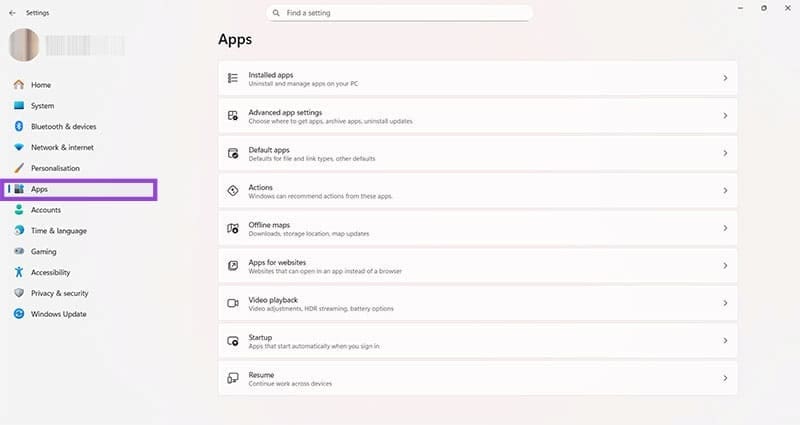
الخطوة 2: انقر على “التطبيقات المثبتة”، ثم انتقل إلى Outlook. أو يمكنك استخدام وظيفة البحث الموجودة أعلى الشاشة.
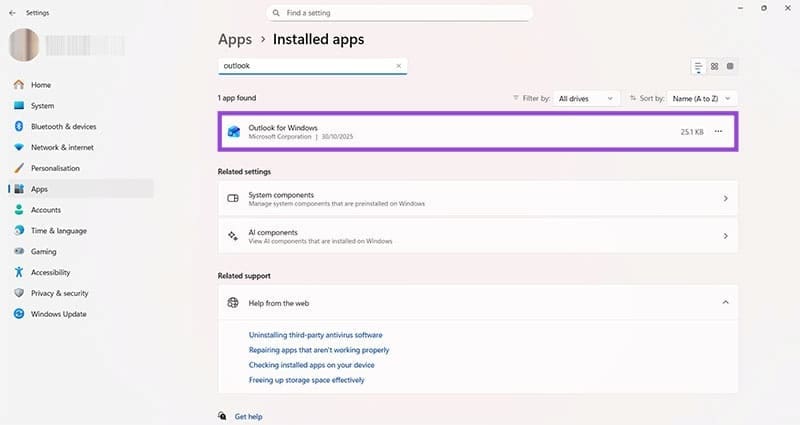
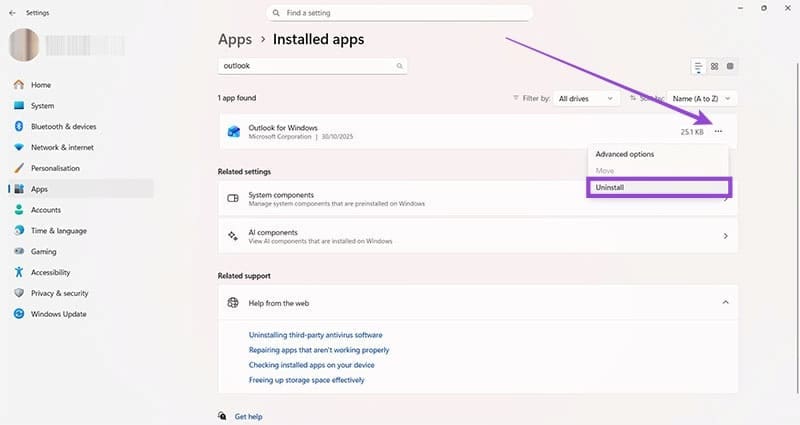
إلى الخطوة 3. انقر فوق النقاط الثلاث ثم انقر فوق “إلغاء التثبيت”. اتبع جميع التعليمات التي تظهر على الشاشة حتى يكتمل إلغاء التثبيت.
الخطوة 4: توجه إلى متجر مايكروسوفت مرة أخرى، باستخدام وظيفة البحث الموجودة على شاشتك الرئيسية.
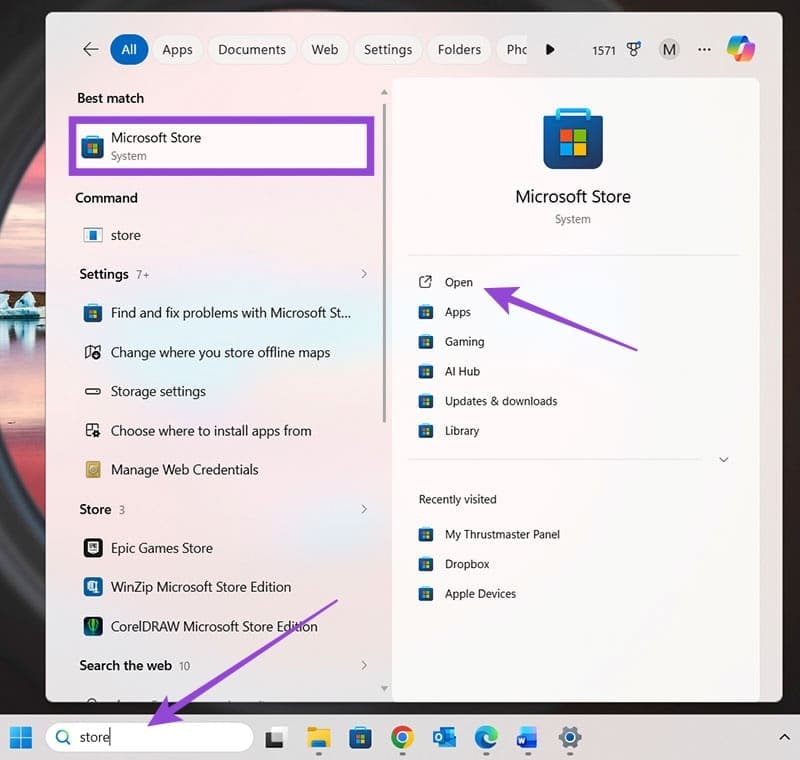
الخطوة 5. ابحث عن “Outlook” في متجر Microsoft. انقر على “تنزيل” أو “تثبيت” واتبع التعليمات التي تظهر على الشاشة. بمجرد التثبيت، سيتغير رمز “التثبيت” إلى “فتح“.
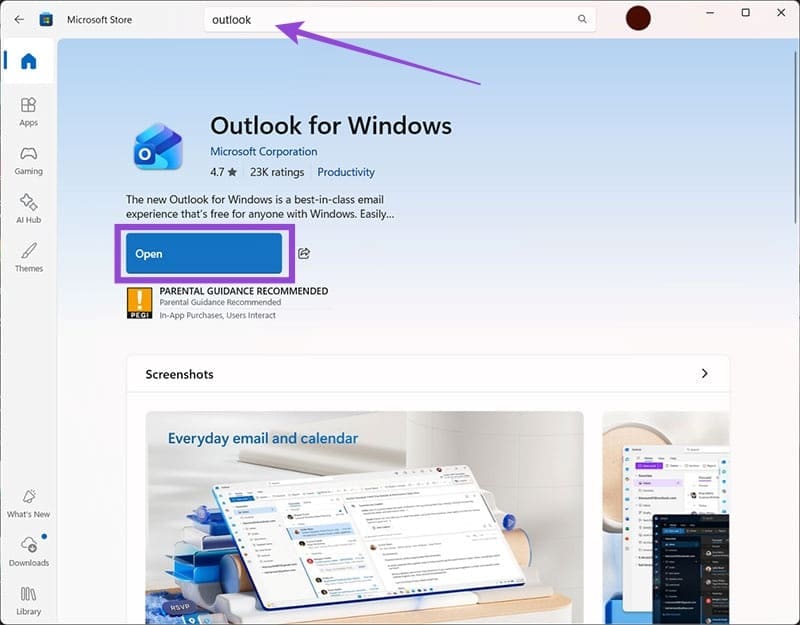
يجب أن تتمكن الآن من إرفاق الملفات برسائل البريد الإلكتروني في Outlook دون أن يتجمد البرنامج أو يتعطل.
تجمّد Outlook عند إرفاق الملفات ليس خللًا عشوائيًا، بل نتيجة أسباب يمكن معالجتها بخطوات واضحة. تحديد السبب الصحيح هو المفتاح لإنهاء المشكلة نهائيًا بدل تكرارها.
طبّق الحلول المقترحة بالترتيب وراقب أداء البرنامج، وستتمكن في معظم الحالات من استعادة سرعة Outlook واستقراره أثناء إرسال المرفقات.