نقل الملفات على ويندوز 11 قد يبدو مهمة بسيطة، لكنه يتحول أحيانًا إلى عملية بطيئة تستهلك الوقت وتعيق العمل اليومي. بطء النقل لا يرتبط دائمًا بحجم الملفات فقط، بل يتأثر بإعدادات النظام وطريقة التخزين والاتصال المستخدمة.

النظام يوفّر إمكانيات متعددة لتحسين سرعة نقل الملفات، لكنها غير مفعّلة أو غير معروفة لدى كثير من المستخدمين. تجاهل هذه الخيارات يؤدي إلى أداء أقل من المتوقع، حتى على الأجهزة الحديثة.
ضبط بعض الإعدادات البسيطة يمكن أن يحدث فرقًا واضحًا في سرعة النسخ والنقل، سواء بين الأقراص الداخلية أو إلى وحدات التخزين الخارجية. التحسين الصحيح يساعد على تقليل زمن الانتظار ويحسّن تجربة الاستخدام بشكل عام.
في هذا المقال نستعرض طرقًا عملية لتسريع نقل الملفات على ويندوز 11 دون الحاجة إلى تثبيت برامج إضافية أو إجراء تعديلات معقّدة.
إذا كنت تواجه بطئًا في نقل الملفات على جهاز الكمبيوتر الذي يعمل بنظام Windows 11، فهناك بعض التعديلات التي يمكنك إجراؤها على نظامك لتسريع عمليات النقل.
استخدم محركات أقراص الحالة الصلبة (SSD) بدلًا من محركات الأقراص الصلبة التقليدية (HDD).
إذا كان لديك الخيار، فاستخدم دائمًا محركات أقراص الحالة الصلبة (SSD) بدلًا من محركات الأقراص الصلبة التقليدية (HDD)، لأن الأولى أسرع بكثير من الثانية. وهذا يسمح لك بنسخ الملفات بسرعة أكبر.
على سبيل المثال، يمكنك نسخ الملفات بسرعة 500 ميجابايت في الثانية على محركات أقراص الحالة الصلبة (SSD)، مقارنةً بـ 30 إلى 150 ميجابايت في الثانية على محركات الأقراص الصلبة التقليدية (HDD). والأفضل من ذلك، أن محركات أقراص الحالة الصلبة من نوع NVMe توفر سرعات نقل بيانات تصل إلى 3000 ميجابايت في الثانية.
تتوفر العديد من خيارات محركات أقراص الحالة الصلبة (SSD) للاختيار من بينها، إذا كنت ترغب في شراء جهاز تخزين جديد.
قم بتوصيل أجهزة التخزين بمنافذ USB 3.0
إذا كنت تنسخ ملفات إلى قرص تخزين خارجي، وكان القرص يدعم USB 3.0 أو أحدث، فتأكد من توصيله بمنفذ USB 3.0 أو أحدث. وذلك لأن USB 3.0 يوفر سرعات نقل بيانات أسرع بكثير من USB 2.0.
إذا قمت بتوصيل جهاز تخزين USB 3.0 بمنفذ USB 2.0 في جهاز الكمبيوتر، فستلاحظ بطءًا في سرعة نقل الملفات. يوفر USB 3.0 سرعات نقل بيانات تصل إلى 5 جيجابايت في الثانية.



معظم منافذ USB 3.0 زرقاء اللون من الداخل، مما يسهل معرفة إصدار المنفذ، ولكن لاحظ أن هذا ليس هو الحال دائمًا. كما ستجد غالبًا عبارة SS (سرعة فائقة) بجانب منفذ USB 3.0، مما يدل على إصدار المنفذ.
يمكنك أيضًا استخدام أداة إدارة الأجهزة المدمجة في نظام التشغيل Windows 11 للتحقق من إصدار منفذ USB. للقيام بذلك، افتح بحث ويندوز (بالضغط على مفتاحي ويندوز + S)، واكتب “إدارة الأجهزة”، ثم شغّل الأداة. وسّع قسم “وحدات تحكم ناقل USB التسلسلي” واطلع على أسماء منافذ USB. ستُظهر لك هذه الأسماء إصدار المنفذ.

استخدم نظام الملفات NTFS بدلاً من FAT32
يؤثر نظام الملفات على سرعة نقل الملفات. يُنصح باستخدام نظام الملفات NTFS بدلاً من FAT32 كلما أمكن، لأن NTFS يسمح للنظام بقراءة البيانات وكتابتها بسرعة أكبر.
تستخدم معظم محركات الأقراص في نظام ويندوز نظام الملفات NTFS، ولكن قد تستخدم بعضها نظام FAT32. للتحقق من ذلك، افتح مستكشف الملفات (بالضغط على مفتاحي Windows + E)، ثم انقر بزر الماوس الأيمن على محرك الأقراص، واختر “خصائص”. انتقل إلى علامة التبويب “عام” وابحث عن القيمة بجوار “نظام الملفات”.

يمكنك تغيير نظام ملفات القرص إذا رغبت. يُمكن القيام بذلك مع أو بدون تهيئة القرص. إليك الطريقتان:
تحويل القرص إلى NTFS بدون تهيئته:
لتحويل نظام ملفات القرص إلى NTFS دون التأثير على بياناته، افتح بحث ويندوز (بالضغط على مفتاحي Windows + S)، واكتب “موجه الأوامر”، ثم اختر “تشغيل كمسؤول”. اختر “نعم” في نافذة “التحكم في حساب المستخدم”.
في موجه الأوامر، اكتب الأمر التالي. استبدل “A” بحرف القرص الذي تريد تحويله إلى NTFS. ثم اضغط على مفتاح الإدخال (Enter).
convert A: /fs:ntfs

exit
تحويل القرص إلى نظام ملفات NTFS عن طريق تهيئته
إذا كان قرصك جديدًا أو لا تمانع فقدان جميع البيانات المخزنة عليه، يمكنك تهيئته بنظام ملفات NTFS. للقيام بذلك، افتح مستكشف الملفات (بالضغط على مفتاحي Windows + E)، ثم انقر بزر الماوس الأيمن على القرص، واختر “تهيئة”.
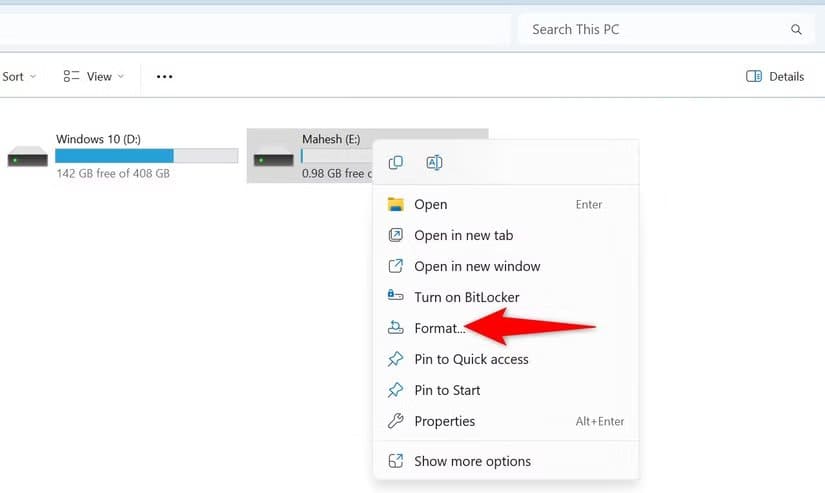
في نافذة التنسيق، انقر فوق القائمة المنسدلة “نظام الملفات” واختر “NTFS”. اكتب اسمًا لمحرك الأقراص في حقل “تسمية وحدة التخزين”، ثم انقر فوق “ابدأ”.

انتظر حتى تتم تهيئة القرص بنظام ملفات NTFS.
نسخ الملفات باستخدام Robocopy
يحتوي نظام التشغيل Windows 11 على أداة نسخ مدمجة عبر سطر الأوامر تُسمى Robocopy، تُمكّنك من نسخ الملفات بسرعة أكبر من طريقة مستكشف الملفات التقليدية. ما عليك سوى تحديد الملفات المراد نسخها في الأمر، وسيتولى Robocopy نسخها جميعًا إلى المجلد المُختار.
للقيام بذلك، افتح بحث Windows (بالضغط على مفتاحي Windows + S)، واكتب “موجه الأوامر”، ثم اختر “تشغيل كمسؤول”. في نافذة “التحكم في حساب المستخدم”، اختر “نعم”.
في موجه الأوامر، اكتب الأمر التالي. استبدل “SourcePath” بالمسار الكامل للمجلد الذي تريد نسخه، و”DestinationPath” بالمسار الكامل للمجلد الذي تريد لصق الملفات فيه. ثم اضغط على مفتاح الإدخال Enter.
robocopy "SourcePath" "DestinationPath" /e /z /mt:16

في هذا الأمر، يضمن المعامل “e” نسخ جميع المجلدات الفرعية، بما فيها الفارغة. ويضمن المعامل “z” إمكانية استئناف عملية نقل الملفات في حال انقطاعها. أما المعامل “mt:16” فيُخبر الأمر باستخدام تعدد الخيوط مع 16 خيطًا لزيادة سرعة نقل البيانات.
تعطيل فحص مكافحة الفيروسات في الوقت الفعلي
قد يؤدي فحص مكافحة الفيروسات في الوقت الفعلي أحيانًا إلى تأخير عمليات نقل الملفات، وذلك لأن الأداة تفحص ملفاتك أثناء نسخها. في هذه الحالة، قم بتعطيل الفحص في الوقت الفعلي مؤقتًا لتسريع عملية نقل الملفات.
للقيام بذلك، افتح بحث ويندوز (بالضغط على مفتاحي Windows + S)، واكتب “أمان ويندوز”، ثم شغّل التطبيق. حدد “الحماية من الفيروسات والتهديدات”، ثم اختر “إدارة الإعدادات” ضمن إعدادات الحماية من الفيروسات والتهديدات، وقم بإيقاف تشغيل خيار “الحماية في الوقت الفعلي”.

في نافذة التحكم في حساب المستخدم، اختر “نعم“.
ابدأ عملية نقل الملفات. عند الانتهاء، أعد تفعيل الحماية بتشغيل “الحماية في الوقت الفعلي”.
ضغط الملفات قبل نسخها
عند ضغط الملفات، يقل حجمها، مما يُسرّع عملية نقلها. كما يُسهّل ذلك نسخ الملفات ولصقها، حيث يمكنك إنشاء ملف مضغوط واحد من عدة ملفات. بالإضافة إلى ذلك، لا يحتاج نظام التشغيل إلا إلى فتح عملية قراءة واحدة، مما يسمح بسرعات نقل بيانات أعلى.
يمكنك استخدام ميزة الضغط المدمجة في نظام التشغيل Windows 11 لإنشاء ملف مضغوط (ZIP) من ملفاتك. للقيام بذلك، افتح مستكشف الملفات (بالضغط على مفتاحي Windows + E)، وحدد الملفات المراد ضغطها، ثم انقر بزر الماوس الأيمن على الملف المحدد، واختر “إظهار المزيد من الخيارات” > “إرسال إلى” > “مجلد مضغوط”.

تتضمن الطرق الأخرى لضغط الملفات على نظام التشغيل ويندوز 11 استخدام أدوات الأرشفة المجانية مثل 7-Zip وWinRAR.
أغلق التطبيقات غير المرغوب فيها التي تعمل في الخلفية
إذا كانت لديك تطبيقات غير مستخدمة تعمل في الخلفية أثناء نسخ الملفات، فأغلقها. وذلك لأنها تستهلك موارد جهاز الكمبيوتر، مما يقلل الموارد المتاحة لعملية نقل الملفات.
يمكنك إغلاق تطبيقات الخلفية بالطريقة المعتادة (بالنقر على علامة “X” في الزاوية العلوية اليمنى من التطبيق). إذا لم يُغلق أحد التطبيقات، فاستخدم مدير المهام لإغلاقه قسرًا.

وهكذا يمكنك تحسين سرعة نقل الملفات البطيئة على جهاز كمبيوتر يعمل بنظام ويندوز 11. إذا كنت تستخدم وحدة تخزين شبكية (NAS)، فلدينا أيضًا نصائح لتحسين سرعة نقل الملفات على وحدة التخزين الخاصة بك.
بطء نقل الملفات على ويندوز 11 ليس أمرًا حتميًا، وغالبًا ما يكون نتيجة إعدادات غير مثالية أو استخدام غير مناسب لوسائط التخزين. التعديلات الصحيحة قادرة على تحسين الأداء بشكل ملحوظ دون مجهود كبير.
ابدأ بتطبيق الخطوات الأساسية ومراقبة الفرق في السرعة، فالتجربة العملية هي أفضل وسيلة للوصول إلى الإعداد الأنسب لجهازك وطريقة استخدامك.