يحتوي نظام Windows على مجموعة من الميزات القوية التي لا يفعّلها كثير من المستخدمين، رغم أنها قادرة على تحسين الأداء وتسهيل العمل اليومي. بعض هذه الأدوات مدمج في النظام بشكل افتراضي، لكنه يتطلب تفعيلًا يدويًا للاستفادة الكاملة منه.

من بين هذه الميزات أدوات إدارة النوافذ المتقدمة، وخيارات الأمان الإضافية، وإعدادات تحسين الأداء، وخصائص تعدد المهام. تفعيل هذه الوظائف يمكن أن يمنحك تجربة استخدام أسرع وأكثر تنظيمًا دون الحاجة إلى برامج خارجية.
معرفة كيفية تشغيل ميزات Windows المخفية تساعدك على استغلال إمكانات جهازك إلى أقصى حد، سواء كنت تستخدمه للعمل، أو الدراسة، أو حتى للألعاب. بضع خطوات بسيطة قد تُحدث فرقًا ملحوظًا في كفاءتك اليومية.
أعمل على عدة أجهزة تعمل بنظام ويندوز أسبوعيًا، بدءًا من جهازي المكتبي الرئيسي وصولًا إلى أجهزة الكمبيوتر المحمولة وأنظمة الاختبار المتغيرة. جميعها تعمل بنظام التشغيل نفسه، لكن لا يبدو أي منها جاهزًا للاستخدام فورًا. نظام ويندوز قابل للاستخدام بشكل ممتاز افتراضيًا، لكنه غير مُحسَّن.
سبق أن كتبتُ عن الميزات التي أُعطِّلها حفاظًا على خصوصيتي وراحتي. لكن هناك قائمة أخرى لا تقل أهميةً، وهي قائمة الميزات التي أُفعِّلها دائمًا. تُخفي مايكروسوفت بعض الأدوات المفيدة حقًا خلف الإعدادات الافتراضية، على الأرجح لتجنب إرباك المستخدمين الجدد. لا بأس بذلك، لكنني لا أترك الأمر على هذا النحو.
مع كل تثبيت جديد، أُطبِّق نفس قائمة التحقق السريعة. أربع ميزات مُدمجة أُفعِّلها فورًا لأنها تجعل استخدام ويندوز أكثر سلاسةً ووضوحًا وأقل إحباطًا في الاستخدام اليومي. لا تطبيقات خارجية، ولا تعديلات مُعقَّدة، فقط بعض الخيارات البسيطة التي تستحق التجربة.
يُحوِّل سجل الحافظة النسخ واللصق إلى أداة حقيقية.
تجنَّب فقدان النصوص المنسوخة عند استخدام تطبيقات متعددة.
يُعدّ سجل الحافظة من تلك الميزات التي تبدو بسيطة حتى تُدرك مدى اعتمادك على النسخ واللصق. افتراضيًا، يحتفظ نظام ويندوز بآخر عنصر نسخته فقط. وهذا مناسب إذا كنت تنقل عنصرًا واحدًا في كل مرة، لكنه يصبح غير عملي بمجرد نقل روابط أو مقتطفات نصية أو أوامر أو لقطات شاشة بين تطبيقات متعددة. بمجرد تفعيل هذه الميزة، يُظهر لك اختصار Win + V قائمة محدثة بالعناصر الأخيرة الجاهزة للصق. إنها بسيطة وسريعة، وتُغير تجربة استخدام ويندوز بشكل فوري.
لتفعيلها، انتقل إلى الإعدادات > النظام > الحافظة، ثم فعّل سجل الحافظة. هذا كل شيء. يمكنك أيضًا تفعيل المزامنة إذا كنت تستخدم أجهزة ويندوز متعددة وتريد أن تنتقل الحافظة معك. أقوم بتفعيل هذه الميزة على كل جهاز كمبيوتر أستخدمه، لأنه بمجرد البدء في استخدامها، يصبح استخدام الحافظة القديمة التي تحفظ عنصرًا واحدًا فقط أمرًا مُقيِّدًا.


استخدم تخطيطات الالتقاط لإدارة النوافذ بشكل أكثر ذكاءً
اجعل مساحة عملك تبدو أكثر تنظيمًا
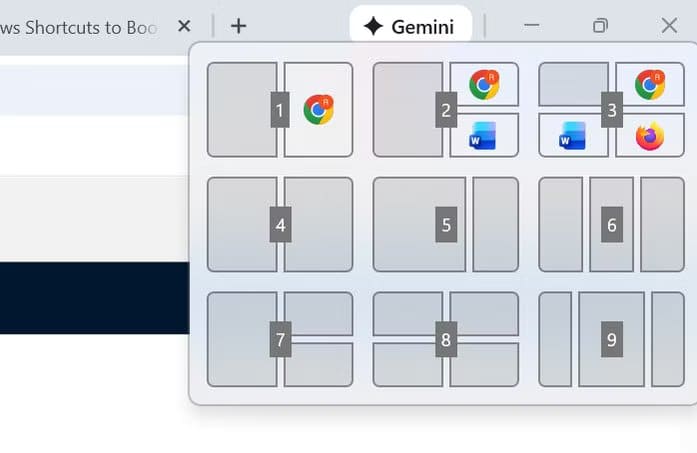



تُعدّ تخطيطات Snap إحدى الميزات التي يستخدمها معظم الناس بشكلٍ سطحيّ دون استكشافها بشكلٍ كامل. اسحب نافذةً إلى الجانب، قسّم الشاشة إلى نصفين، وانتقل إلى الخطوة التالية. هذه الطريقة فعّالة، لكنها مجرد أساسيات. عندما تُتقن استخدام تخطيطات Snap، يبدأ نظام Windows بالظهور بمظهرٍ مُنظّم بدلاً من الفوضى.
على جهازي الرئيسي، أستخدم أداةً خارجيةً لإدارة إعداد الشاشات المتعددة. لكن عندما أسافر، أو أعمل من حاسوبي المحمول، أو أستخدم حاسوبًا بشاشةٍ واحدة، أعتمد على Snap. مرّر مؤشر الماوس فوق زر التكبير أو اضغط على Win + Z، وستحصل على إعدادات تخطيط مُسبقة تُنظّم مساحة عملك فورًا. تطبيقان جنبًا إلى جنب، ثلاثة في أعمدة، أربعة في شبكة. إنها سريعة، ويمكن التنبؤ بها، وتُزيل الحاجة إلى تغيير الحجم والتحريك المُستمر الذي يُهدر الوقت. حتى لو لم تُثبّت أي شيء آخر، فإن تفعيل هذه الميزة يجعل تعدد المهام يبدو أكثر تركيزًا وأقل ارتجالًا.
اعرض امتدادات الملفات وتخلّص من التخمين
شاهد بالضبط ما تفتحه

بشكل افتراضي، يخفي نظام ويندوز امتدادات الملفات. هذا يعني أنك سترى “report” بدلاً من “report.docx” أو “installer” بدلاً من “installer.exe”. تفعل مايكروسوفت ذلك للحفاظ على مظهر أنيق، لكنها في الوقت نفسه تُخفي معلومات مهمة. عند تفعيل امتدادات أسماء الملفات، يمكنك معرفة نوع الملف الذي تتعامل معه فوراً. إنه تغيير بسيط، لكنه يجعل النظام أكثر وضوحاً وسهولة في الاستخدام.
بالنسبة لي، يتعلق الأمر بالوضوح والكفاءة. فأنا أنقل الملفات باستمرار، وأختبر التنزيلات، وأعيد تسمية لقطات الشاشة، وأتنقل بين الصيغ المختلفة. رؤية الامتداد توفر نقرة وتُغني عن التخمين. كما أنها تُسهّل اكتشاف أي شيء مشبوه، مثل ملف يُظهر نفسه كملف PDF بينما هو في الواقع ملف تنفيذي. يمكنك تفعيل هذه الميزة في مستكشف الملفات من خلال عرض > إظهار > امتدادات أسماء الملفات. يستغرق الأمر ثانيتين فقط، وبمجرد تفعيلها، يصبح ويندوز أكثر شفافية بشأن طبيعة ملفاتك.
ميزة “مستشعر التخزين” تُصلح مشاكل التخزين قبل حدوثها
تجنّب تراكم مساحة التخزين بسهولة
ميزة “مستشعر التخزين” من الميزات التي لا نُفكّر بها إلا عندما نحتاجها فجأة. كنتُ أُعاني مؤخرًا من تحذير انخفاض مساحة التخزين على جهاز Surface الخاص بي، وأدركتُ أنني لم أُفعّلها. بعد دقائق، اتضح لي أنه كان بالإمكان تجنّب المشكلة. يقوم نظام Windows بتجميع الملفات المؤقتة، وبيانات التحديثات المُتبقية، وفوضى سلة المحذوفات، وغيرها من الملفات غير الضرورية في الخلفية. تتراكم هذه الملفات ببطء، ثم فجأة تجد نفسك تُحاول جاهدًا معرفة أين ذهبت مساحتك.
تُؤتمت ميزة “مستشعر التخزين” عملية التنظيف هذه. بمجرد تفعيلها، يُمكن لنظام Windows إزالة الملفات المؤقتة، وإفراغ سلة المحذوفات وفقًا لجدول زمني، وتنظيف الملفات القديمة في مجلد التنزيلات (اختياريًا). إنها ليست مُفرطة في التنظيف، ويُمكنك التحكم بدقة في ما تُعالجه. انتقل إلى الإعدادات > النظام > التخزين، وفعّل “مستشعر التخزين”، ثم اضبط جدول التنظيف حسب تفضيلاتك. أقوم الآن بتفعيل هذه الميزة على جميع أجهزتي لأنني أُفضّل منع المشكلة بدلًا من مُعالجتها بعد حدوثها. إنه تغيير بسيط يوفر عليك صداعاً يمكن تجنبه لاحقاً.


ميزة إضافية: فعّل وضع التحكم الكامل للوصول السريع إلى أدوات النظام
احتفظ بجميع إعدادات ويندوز المتقدمة في مكان واحد
قد يبدو مصطلح “وضع التحكم الكامل” مثيرًا، ولكنه ليس كذلك. إنه ببساطة اختصار مفيد لقائمة طويلة من أدوات نظام ويندوز. لا يفتح هذا الوضع أي قوى خفية أو يغير طريقة عمل ويندوز. ما يفعله هو تجميع عشرات إعدادات النظام المتقدمة في مجلد واحد قابل للتمرير. فبدلاً من البحث في فئات لوحة التحكم أو الإعدادات، ستحصل على قائمة موحدة بأدوات الإدارة وخيارات التكوين في مكان واحد.
لا أستخدمه يوميًا، ولكن عند استكشاف الأخطاء وإصلاحها أو تعديل شيء معين، يكون أسرع من التنقل بين قوائم متعددة. لتفعيله، أنشئ مجلدًا جديدًا على سطح المكتب وأعد تسميته تمامًا كما يلي:
GodMode.{ED7BA470-8E54-465E-825C-99712043E01C}

سيتغير رمز المجلد، وعند فتحه ستظهر قائمة الإعدادات الكاملة. ليس هذا ضروريًا كضرورة سجل الحافظة، ولكن إذا كنت تفضل الوصول المباشر إلى إعدادات ويندوز الأساسية، فهذا اختصار مفيد.
يمكن لبعض التعديلات البسيطة أن تُحسّن أداء ويندوز بشكل ملحوظ.
لا يحتاج ويندوز إلى تغيير جذري ليصبح استخدامه أفضل، بل يحتاج فقط إلى بعض التعديلات الذكية. أقوم بتعطيل ما يعيقني، وأُفعّل الميزات التي تُحسّن عملي فعليًا. هذه ليست حلولًا خفية أو تعديلات معقدة، بل هي أدوات مُدمجة غير مُفعّلة افتراضيًا.
يمتلك Windows إمكانات تتجاوز الاستخدام التقليدي، وتفعيل الميزات المخفية فيه قد يمنحك أداءً أفضل وتجربة أكثر سلاسة. تجاهل هذه الأدوات يعني تفويت فرص لتحسين السرعة والتنظيم.
ابدأ بمراجعة إعدادات النظام واستكشف الخيارات المتقدمة المتاحة، وجرّب تفعيل ميزة جديدة اليوم لتلاحظ الفرق في كفاءة استخدامك لجهازك.