Jannah Theme License is not validated, Go to the theme options page to validate the license, You need a single license for each domain name.
أهم أوامر PowerShell لإصلاح مشاكل ويندوز الشائعة خلال دقائق
4 أوامر PowerShell لإصلاح مشاكل ويندوز الشائعة بسرعة
تظهر في نظام ويندوز أحيانًا أخطاء مفاجئة مثل بطء الأداء، تعطل بعض الخدمات، أو تلف ملفات النظام. بدلًا من اللجوء فورًا إلى إعادة تثبيت النظام، يمكن حل العديد من هذه المشكلات باستخدام أوامر PowerShell المدمجة في ويندوز.
تُعد أوامر PowerShell أداة قوية لفحص ملفات النظام، إصلاح الأخطاء، وإعادة ضبط المكونات التالفة بسرعة وكفاءة. بكتابة بضعة أوامر بسيطة، يمكنك معالجة مشاكل ويندوز الشائعة دون الحاجة إلى برامج خارجية.
في هذا الدليل، ستتعرف على أهم أوامر PowerShell التي تساعد في إصلاح أخطاء النظام، تحسين الأداء، واستعادة استقرار ويندوز بخطوات واضحة وسريعة تناسب المستخدم العادي والمتقدم.
أستخدم العديد من أجهزة ويندوز بالتناوب، معظمها يعمل بنظامي ويندوز 10 أو ويندوز 11، وأشعر وكأنني دائمًا في دوامة من المشاكل. أحدها يعاني من نقص في مساحة التخزين، وآخر بطيء عند بدء التشغيل، وفي مكان ما في المنزل، يبدو أن اتصال الشبكة قد توقف عن العمل فجأة. بعد سنوات من التنقل بين إعدادات النظام، ولوحة التحكم، وقوائم النظام المعقدة، سئمت من حلول المشاكل البطيئة.
هذا ما دفعني إلى استخدام PowerShell، ليس لأني أردت أن أصبح خبيرًا في البرمجة النصية، بل لأني أردت حلولًا أسرع. الأوامر التالية هي التي أستخدمها بالفعل، وهي عملية وسهلة النسخ واللصق، تساعدني على فهم المشكلة وحلها دون الحاجة إلى البحث في طبقات ويندوز المعقدة. إنها توفر لي الوقت، وتقلل من التخمين، وتجعل الصيانة الدورية أقل إرهاقًا.
توقف عن التخمين: اعثر على الملفات التي تستهلك مساحة التخزين بسرعة
اعرف المجلدات التي تملأ محرك الأقراص لديك
نفاد مساحة التخزين من المشاكل التي تتفاقم تدريجيًا ثم تتحول فجأة إلى مشكلة ملحة. حدث هذا للتو على جهاز Surface اللوحي الخاص بي. كان بإمكاني فتح الإعدادات > النظام > التخزين، ثم النقر على كل فئة، ثم الدخول إلى التطبيقات، ثم فرزها يدويًا حسب الحجم، ثم البحث عن المجلدات كبيرة الحجم في مستكشف الملفات. هذه الطريقة فعّالة، وهي الطريقة الرسمية. لكنها بطيئة أيضًا، ولا تُظهر دائمًا بوضوح أين يُمكن استعادة أكبر مساحة.
بدلاً من ذلك، فتحتُ PowerShell وسألتُ نظام Windows مباشرةً عن المجلدات التي تشغل مساحةً كبيرة. افتح قائمة ابدأ، واكتب PowerShell، وانقر بزر الماوس الأيمن عليه، واختر تشغيل كمسؤول. ثم شغّل هذا الأمر، مع استبدال المسار بالقرص أو المجلد الذي تريد تحليله، مثل C:\Users\YourName:
يستغرق الأمر دقيقةً واحدةً للمعالجة (أو أكثر إذا قمت بفحص محرك الأقراص C بالكامل)، ولكن عند الانتهاء، ستحصل على قائمة مرتبة ومنظمة لأكبر المجلدات في ذلك الموقع. ابدأ بالمجلدات الكبيرة، ثم انتقل إلى المجلدات التي تظهر في الأعلى.
على جهاز Surface الخاص بي، أظهر لي البرنامج فورًا أين سأحقق أكبر فائدة، بدلًا من إضاعة الوقت في إلغاء تثبيت التطبيقات الصغيرة واحدًا تلو الآخر. لا داعي للتنقل بين القوائم، ولا للتجربة والخطأ. فقط إجابة واضحة حول ما يستهلك مساحة التخزين لديك، حتى تتمكن من إصلاح المشكلة الصحيحة أولًا.
عندما يمتلئ جهاز الكمبيوتر الخاص بك بتطبيقات لا تستخدمها
اعرض قائمة بالتطبيقات المثبتة لتتمكن من إزالة ما لا تحتاجه.
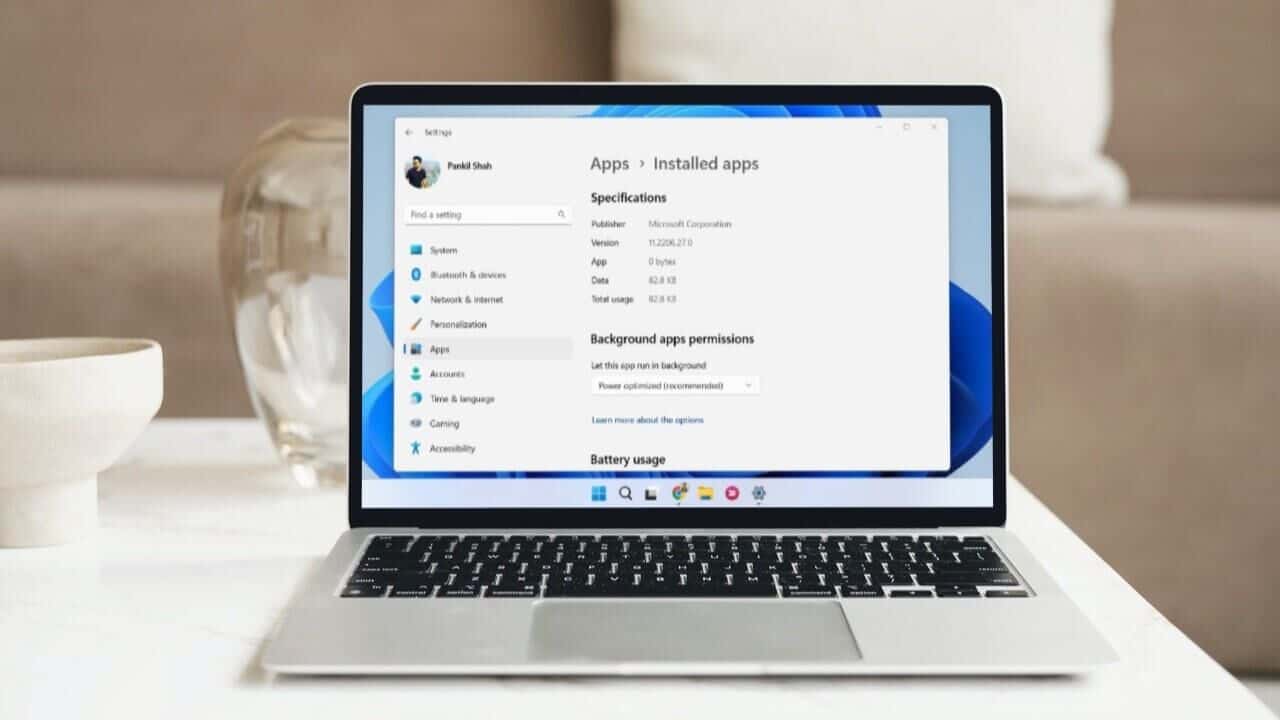
مع مرور الوقت، تتراكم التطبيقات على أجهزة ويندوز كما تتراكم الصناديق العشوائية في مرآبي. بعضها قمت بتثبيته عمدًا، والبعض الآخر ظهر مُدمجًا مع برامج أخرى، أو كان مُثبتًا مسبقًا ولم تستخدمه أبدًا. يمكنك الذهاب إلى الإعدادات > التطبيقات > التطبيقات المثبتة وفرزها حسب الحجم أو تاريخ التثبيت، وهي طريقة جيدة. ولكن إذا كنت ترغب في الحصول على قائمة سريعة وسهلة الفرز يمكنك استعراضها في ثوانٍ، فإن PowerShell أسرع.
يُتيح لك ذلك عرض قائمة مُنظّمة بتطبيقات متجر مايكروسوفت المرتبطة بحسابك. يُخصّص هذا بشكل أساسي لتطبيقات متجر مايكروسوفت والحزم المُدمجة، وليس لجميع برامج سطح المكتب التقليدية. لا يزال يتعيّن إزالة تطبيقات سطح المكتب التقليدية من خلال الإعدادات أو البرامج والميزات، لذا لن يُغني هذا عن ذلك تمامًا.
هنا عليك التريث والقراءة بعناية. لا تحذف أي شيء لا تعرفه دون تفكير. قد تبدو بعض التطبيقات المُدمجة غامضة، لكنها مرتبطة بميزات النظام. إذا كنت غير متأكد، فابحث عن اسم الحزمة أولًا. عند استخدامها بوعي، تُعدّ هذه الطريقة أسرع بكثير من تصفح القوائم واحدة تلو الأخرى، خاصةً على جهاز قديم. تعامل معها بحذر ودقة.
ماذا تفعل عندما يقطع نظام ويندوز اتصالك بالإنترنت؟
أعد ضبط إعدادات الشبكة وابدأ من جديد في دقائق.
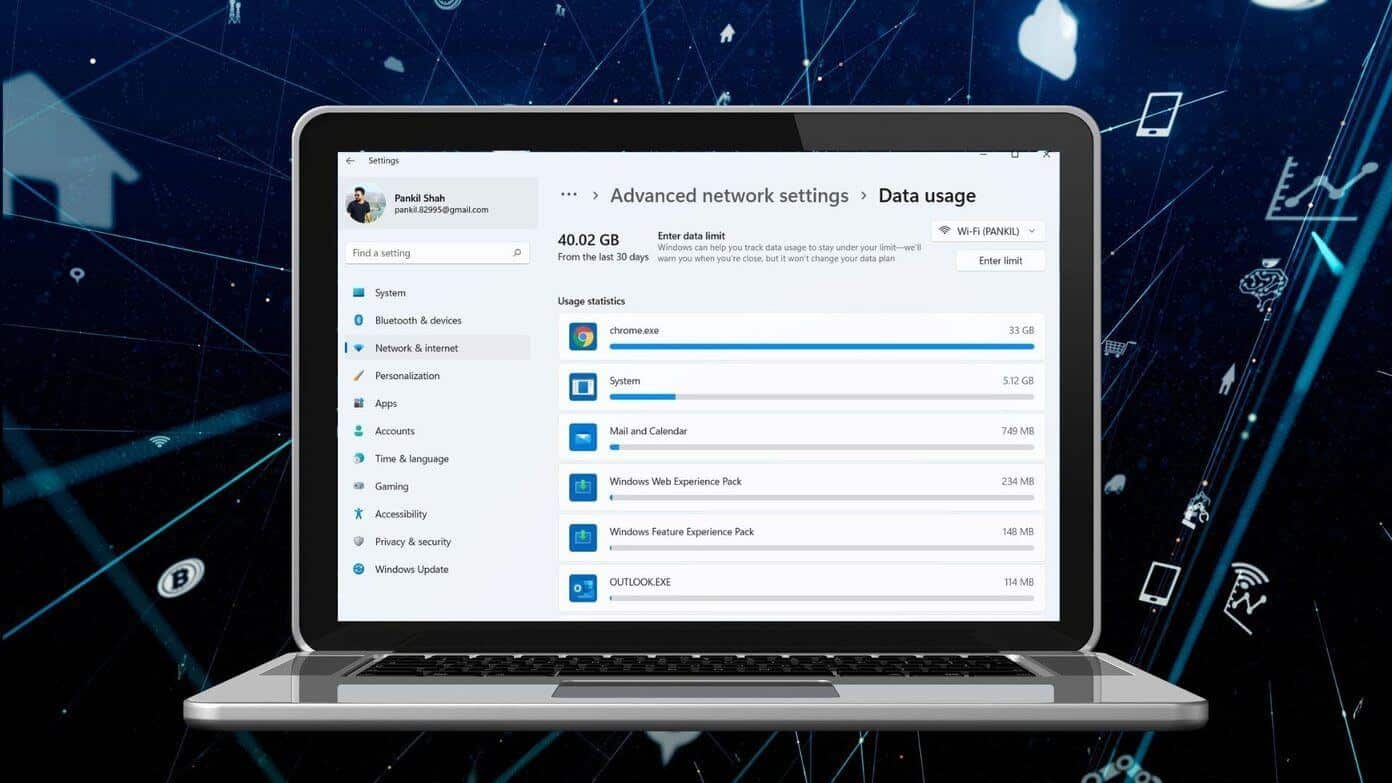
هذا هو الحل الأمثل الذي ألجأ إليه عندما تواجه مشاكل في شبكة ويندوز. تعرفون ما أعنيه، تحميل الصفحات بشكل جزئي، وتوقف التنزيلات، واتصال جهاز كمبيوتر بالإنترنت بشكل طبيعي بينما يصر جهاز آخر على عدم وجود اتصال بالإنترنت رغم أن كل شيء آخر في المنزل يعمل بشكل سليم. لقد كتبت مؤخرًا عن طرق تحسين سرعة الشبكة، وهذا ما أنصح بالبدء به إذا شعرت ببطء في الاتصال. ولكن في بعض الأحيان، لا تكمن المشكلة في جهاز التوجيه أو مزود خدمة الإنترنت، بل في نظام ويندوز نفسه، ويحتاج نظام الشبكة إلى إعادة ضبط.
يمكنك القيام بذلك بالطريقة المطولة من خلال الإعدادات > الشبكة والإنترنت > إعدادات الشبكة المتقدمة > إعادة ضبط الشبكة، ولكن هذا يتطلب إعادة تثبيت كاملة لمحول الشبكة وإعادة تشغيل الجهاز. إذا أردت فقط مسح كل شيء والبدء من جديد، أقوم بتشغيل PowerShell كمسؤول وأنفذ الأمر التالي:
ipconfig /flushdns
netsh winsock reset
netsh int ip reset
بعد ذلك، أعد تشغيل جهاز الكمبيوتر. تعمل هذه الأوامر على مسح ذاكرة التخزين المؤقت لنظام أسماء النطاقات (DNS)، وإعادة ضبط فهرس Winsock، وإعادة بناء حزمة بروتوكولات TCP/IP. قد يبدو الأمر معقدًا، ولكنه إعادة ضبط آمنة ومدمجة تُصلح عددًا كبيرًا من مشاكل الاتصال. عندما يكون نظام Windows هو سبب المشكلة، غالبًا ما يكون هذا أسرع من البحث في خصائص المحول وتفعيل/إلغاء تفعيل مربعات الاختيار عشوائيًا على أمل أن ينجح شيء ما.
ما الذي يُبطئ جهاز الكمبيوتر فعليًا؟
اكشف العمليات التي تستهلك أكبر قدر من وحدة المعالجة المركزية والذاكرة.
عندما “تشعر أن جهاز الكمبيوتر بطيء”، فإن هذا الوصف لا يُفيد كثيرًا. ما سبب البطء؟ هل هو ارتفاع استهلاك وحدة المعالجة المركزية؟ أم عملية تعمل في الخلفية وتستهلك الذاكرة بشكل كبير؟ أم عشرة تطبيقات تُفتح عند بدء التشغيل ونسيتَ أنها مُثبتة أصلًا؟ لن يُخبرك Windows بالضرورة ما هي المشكلة الحقيقية. يمكنك فتح “إدارة المهام” بالضغط على Ctrl + Shift + Esc وفرز النتائج حسب وحدة المعالجة المركزية أو الذاكرة لمعرفة ما يرتفع استهلاكه في الوقت الفعلي، وتُعطيك علامة التبويب “بدء التشغيل” تقييمًا أساسيًا لـ”التأثير”. هذا مفيد، لكنني عادةً ما أرغب في شيء أكثر وضوحًا وقابلية للفرز.
في PowerShell، سأقوم بتشغيل ما يلي:
Get-Process | Sort-Object CPU -Descending | Select-Object -First 10
يُظهر ذلك العمليات الأكثر استهلاكًا لوقت وحدة المعالجة المركزية، وهي طريقة سريعة لتحديد العمليات التي تستهلك موارد كبيرة. إذا كنتُ أكثر اهتمامًا بالذاكرة، فسأغيره إلى:
الآن، لم أعد أنقر عشوائيًا. أرى قائمة واضحة ومرتبة لما يستهلك موارد النظام. هذا يحوّل شكوى مبهمة مثل “جهازي بطيء” إلى أمر محدد يمكنني اتخاذ إجراء بشأنه، سواء كان ذلك إغلاق تطبيق يستهلك موارد النظام بشكل مفرط، أو إلغاء تثبيت برنامج غير ضروري، أو التعمق في معرفة ما يتم تشغيله في الخلفية.
طريقة أسرع لحل مشاكل ويندوز الشائعة
لا يُعدّ PowerShell سحرًا، ولا يُغني عن فهم كيفية عمل ويندوز. لكنه يُوفّر لك تحكمًا دقيقًا. فبدلًا من النقر عبر خمس قوائم للحصول على إجابة واحدة، يمكنك تشغيل أمر واحد ومعرفة ما يحدث بالضبط. هذا التغيير وحده يُغيّر طريقة تفاعلك مع جهازك. تتوقف عن البحث العشوائي وتبدأ في الحصول على معلومات مباشرة ومفيدة على الفور.
لست بحاجة لأن تُصبح خبيرًا في البرمجة النصية للاستفادة من ذلك. حتى مجرد الاحتفاظ بقائمة مختصرة من الأوامر الموثوقة التي يُمكن نسخها ولصقها في تطبيق الملاحظات يجعلك متقدمًا على معظم المستخدمين. في المرة القادمة التي تمتلئ فيها مساحة التخزين لديك، أو تواجه مشاكل في الإنترنت، أو تشعر ببطء في نظامك، لن تضطر للتخمين. ستجد أدوات مدمجة في نظام ويندوز تتيح لك فحص المشكلة وإصلاحها والمضي قدمًا. وهذا هو الهدف المنشود: تقليل المشاكل، وتسهيل الاستخدام، وزيادة التحكم في الجهاز الذي تستخدمه يوميًا.
الاعتماد على أوامر PowerShell يمنحك طريقة مباشرة وفعالة لإصلاح الكثير من مشاكل ويندوز دون تعقيد. هذه الأوامر المدمجة توفر وقتك وتحافظ على استقرار جهازك.
احرص على تشغيل PowerShell بصلاحيات المسؤول عند تنفيذ أوامر الإصلاح، واحتفظ بهذه الأوامر كمرجع سريع لأي مشكلة مستقبلية في نظامك.