نفاد باقة الإنترنت بسرعة على هاتف أندرويد مشكلة متكررة يواجهها كثير من المستخدمين، حتى مع الاستخدام العادي. في كثير من الحالات، لا يكون السبب مشاهدة الفيديو أو تحميل الملفات الكبيرة، بل استهلاك البيانات في الخلفية دون ملاحظة.

تطبيقات التواصل الاجتماعي، التحديثات التلقائية، والمزامنة السحابية تعمل باستمرار وتستهلك بيانات الهاتف بصمت. هذا الاستهلاك غير المرئي يؤدي إلى انتهاء الباقة قبل موعدها، وارتفاع تكلفة الاستخدام الشهري.
نظام أندرويد يوفر أدوات مدمجة للتحكم في استهلاك البيانات، مثل تقييد البيانات في الخلفية، وتحديد حد أقصى للاستخدام، ومراقبة استهلاك كل تطبيق بشكل منفصل. تفعيل هذه الإعدادات يمكن أن يحدث فرقًا واضحًا في مدة بقاء الباقة.
في هذا المقال نوضح كيف تمنع هاتف أندرويد من استهلاك باقة الإنترنت دون علمك، مع خطوات عملية تساعدك على تقليل استهلاك البيانات والحفاظ على رصيدك لأطول فترة ممكنة.
أجد نفسي أحيانًا أستخدم بيانات الجوال بدلًا من الواي فاي لمشاهدة نتفليكس أو يوتيوب. نادرًا ما يكون ذلك عن قصد، فأستهلك باقة الإنترنت الخاصة بي بلا فائدة. ولأن هذه التطبيقات لا تُنبهني عند استخدام بيانات الجوال، فقد أنشأت نظام تنبيه خاص بي باستخدام أتمتة بسيطة.
ما سنحتاجه
سأستخدم تطبيق Automate المجاني لإنشاء نظام التنبيه هذا. إذا كنت تفضل استخدام أداة أتمتة أخرى مثل MacroDroid أو Tasker، فيمكنك استخدامها. العملية متشابهة إلى حد كبير. مع ذلك، هذه التطبيقات مدفوعة، وهي (برأيي) مبالغ فيها لأتمتة بسيطة كهذه.
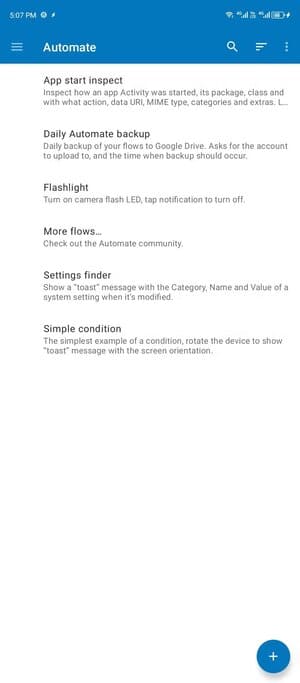
ابدأ بتثبيت Automate من LlamaLab من متجر Play. شغّله بعد اكتمال التثبيت. يحتوي Automate افتراضيًا على مجموعة من الأتمتة الجاهزة لتوضيح كيفية استخدامه. يستخدم Automate رسومات بيانية انسيابية فريدة لإنشاء الأتمتة أو “التدفقات”. يتكون التدفق من “كتل” متصلة. عندما تقوم بتشغيل نسخة من عملية أتمتة أو تدفق، فإنها تسمى “ألياف”.
كيفية عمل هذه الأتمتة
اضغط على أيقونة “+” لإنشاء مسار جديد. بشكل افتراضي، ستحصل على كتلة واحدة، تشير إلى بداية المسار. إليك منطق مسارنا.
عند تشغيل كابل الألياف الضوئية، ينتظر تفعيل بيانات الإنترنت، مما يُفعّل “فترة انتظار”. تنتظر هذه الفترة مدة محددة ثم تُرسل تنبيهًا يفيد بتوفر خدمة البيانات. يُفعّل هذا التنبيه فترة انتظار أخرى، تنتظر بدورها مدة معينة ثم تتحقق من استمرار توفر البيانات. إذا كانت البيانات لا تزال متوفرة، تعود إلى فترة التنبيه وتُرسل التنبيه مرة أخرى. أما إذا كانت البيانات متوقفة، فتُفعّل فترة انتظار أطول، تنتظر بضع دقائق لإعادة التحقق. وبهذه الطريقة، طالما أن كابل الألياف الضوئية يعمل، سنعرف دائمًا متى تكون البيانات متوفرة.



استخدام Automate لإعداد مسار تنبيه البيانات
انقر على زر “+” الأزرق وابحث عن “بيانات الجوال”. حدد الكتلة التي تحمل عبارة “تم تفعيل بيانات الجوال؟” وانقر عليها. ستظهر الكتلة على لوحة الرسم. اسحب اتصالاً من منفذ “انتقال” في كتلة “بداية التدفق” إلى منفذ “استقبال” في كتلة بيانات الجوال.
انقر مجددًا على أيقونة “+”، وابحث هذه المرة عن “تأخير”. انقر على كتلة “تأخير” لإسقاطها على لوحة الرسم. انقر على الكتلة لضبط مؤقت من اختيارك. وصّل موصل “نعم” الخاص بالكتلة السابقة بموصل “إدخال” الخاص بكتلة التأخير هذه.


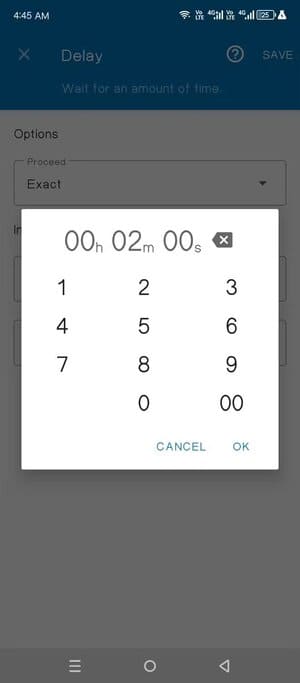
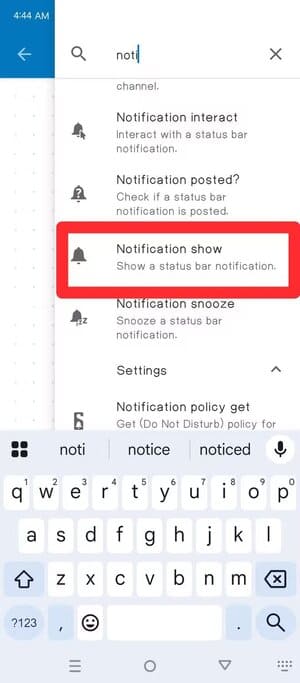
إذا كانت البيانات مُفعّلة، سينتظر النظام دقيقتين ثم يُرسل تنبيهًا. سنضيف الآن هذا التنبيه. انقر على زر “+” وابحث عن “عرض التنبيهات”. حدده لإضافته إلى لوحة العمل. بعد إضافة العنصر، انقر عليه واكتب التنبيه الذي ترغب في تلقيه. ثم انقر على “حفظ“. وصّله بالعنصر السابق.


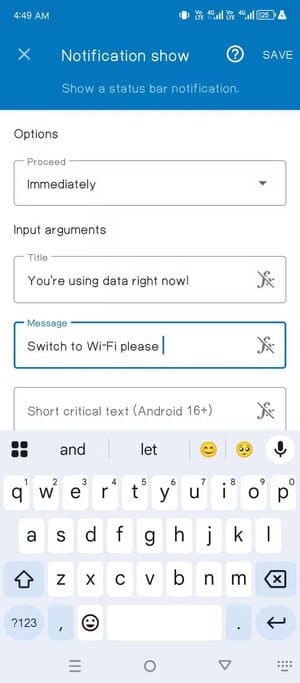
في هذه المرحلة، نريد أن ينتظر النظام حتى نقوم بتعطيل البيانات. إذا لم يتم تعطيلها، نريد إرسال تنبيه آخر. لإعداد ذلك، سنضيف كتلة تأخير أخرى بفترة انتظار أقصر هذه المرة. العملية هي نفسها تمامًا. ابحث عن كتلة التأخير، وأسقطها على لوحة الرسم، واضبط مؤقتًا.
الخطوة التالية هي إضافة كتلة “تم تفعيل بيانات الجوال؟”. يمكنك البحث عنها في القائمة وإفلاتها على لوحة الرسم. قم بتوصيل موصل “موافق” الخاص بكتلة التأخير بموصل “وارد” الخاص بكتلة بيانات الجوال. ثم قم بتوصيله بالكتلة السابقة. ولإتمام العملية، سنسحب خطًا من موصل “نعم” الخاص بكتلة بيانات الجوال ونوصله بموصل “وارد” الخاص بكتلة الإشعارات.

إذا تم إيقاف تشغيل البيانات بعد الإشعار، نريد إضافة تأخير قبل إعادة تشغيل الألياف الضوئية. أضف كتلة تأخير جديدة بفترة انتظار أطول (حوالي 5 دقائق أو أكثر). يمكنك فعل ذلك بالنقر على زر “+” والبحث عن “تأخير”. ثم أضفها إلى لوحة الرسم بالنقر على الاسم ثم على الكتلة لضبط مؤقت.
يتم توصيل موصلات “لا” الخاصة بكتلتي بيانات الجوال الأولى والثانية بموصل “إدخال” الخاص بكتلة التأخير الأخيرة. ويتصل موصل “موافق” الخاص بكتلة التأخير الأخيرة بموصل “إدخال” الخاص بكتلة بيانات الجوال الأولى. سيقوم النظام الآن بالتحقق دوريًا مما إذا كانت البيانات قد تم تشغيلها في أي وقت، وسيرسل نفس التنبيه.
لإكمال الإعداد، قم بتسمية العملية. ثم ارجع إلى القائمة السابقة وابدأ العملية. سيتم بدء اتصال الألياف الضوئية فورًا. يمكنك اختبار العملية بتشغيل البيانات والانتظار للمدة الزمنية المحددة.
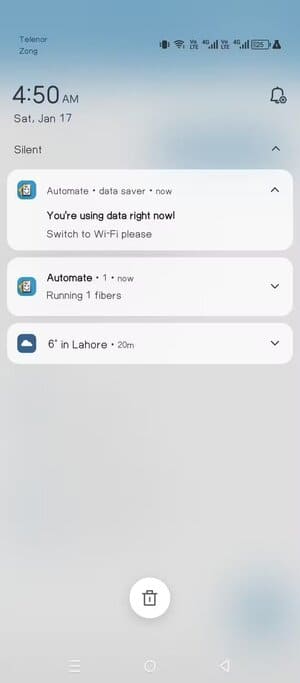

يمكنك أيضًا تحديد حد أقصى لاستهلاك البيانات يمنع استخدامها بعد تجاوز حد معين. يتيح لك Automate إنشاء العديد من المهام الآلية الصغيرة المفيدة لتوفير المال والوقت والجهد. كما أنه أسهل في التعلم من تطبيقات مثل Tasker، التي تتطلب وقتًا وجهدًا كبيرين لإتقانها. يوجد أيضًا مجتمع نشط لمستخدمي Automate على Reddit، حيث يمكنك تعلم كيفية إنشاء مهام آلية جديدة أو الحصول على المساعدة عند الحاجة.
التحكم في استهلاك البيانات على أندرويد لا يتطلب تطبيقات إضافية، بل يعتمد على ضبط الإعدادات بشكل صحيح ومراجعة التطبيقات التي تعمل في الخلفية. خطوات بسيطة قد توفر عليك الكثير من التكلفة والقلق.
ابدأ الآن بمراجعة استهلاك البيانات في هاتفك، وفعّل القيود المناسبة لكل تطبيق، لتستفيد من باقة الإنترنت بأقصى كفاءة ممكنة.