يعاني كثير من مستخدمي ويندوز 11 من كثرة البرامج المثبتة مسبقًا التي لا يحتاجون إليها، والتي تستهلك مساحة التخزين وموارد النظام دون فائدة حقيقية. إزالة هذه البرامج يدويًا قد تكون عملية مرهقة، خاصة بعد كل تثبيت جديد للنظام.

في المقابل، يحتاج المستخدم إلى تثبيت مجموعة من البرامج الأساسية مثل المتصفح، وأدوات الضغط، ومشغلات الوسائط، وبرامج العمل. تنفيذ هذه العملية بشكل فردي يستغرق وقتًا طويلًا ويجعل إعداد النظام من جديد مهمة متكررة ومملة.
الحل الأكثر كفاءة يتمثل في استخدام أداة واحدة تتيح إزالة البرامج غير الضرورية وتثبيت البرامج المخصصة دفعة واحدة، مما يختصر الوقت ويمنحك نظامًا نظيفًا ومهيأً وفق احتياجاتك الفعلية.
في هذا المقال نوضح لماذا يُعد هذا الأسلوب الخيار الأمثل لإدارة برامج ويندوز 11، وكيف يمكن أن يحسّن أداء جهازك ويجعل تجربة الاستخدام أكثر سلاسة واستقرارًا.
يأتي نظام التشغيل Windows 11 محملاً بالعديد من التطبيقات والميزات التي لا أرغب بها ولا أستخدمها. عادةً، بعد تثبيت نظام جديد، أقضي وقتًا طويلاً في التخلص من هذه البرامج والميزات غير الضرورية. يتيح لي هذا التطبيق إنشاء نسخة ISO خاصة بي من Windows 11، مما يقلل من حجمها غير المرغوب فيه قبل تثبيتها.
ما هو Winhance؟
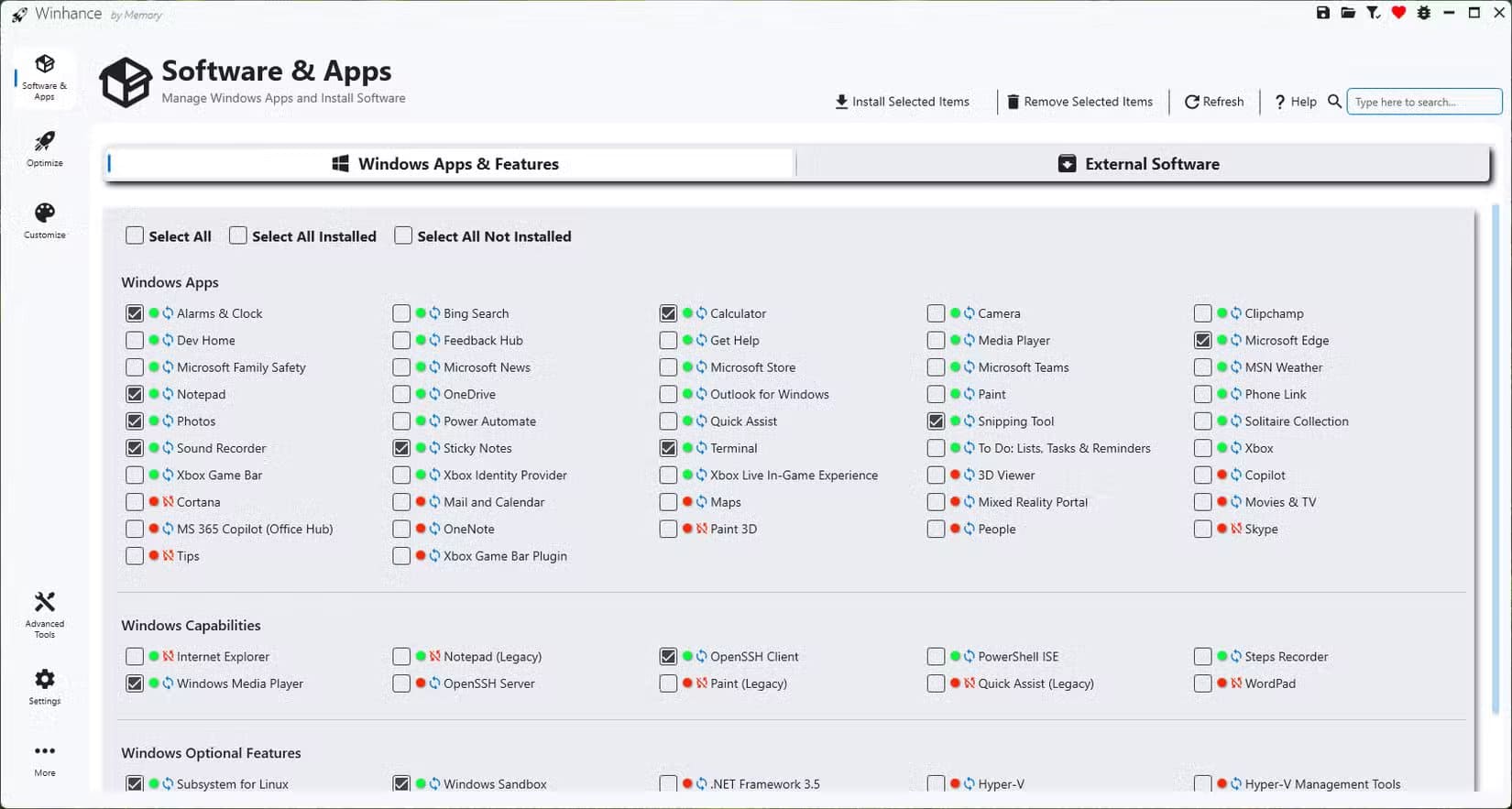
Winhance هو تطبيق يُستخدم عادةً لإضافة أو إزالة مكونات Windows 11. إذا سبق لك إزالة البرامج غير الضرورية من Windows 11 بعد التثبيت، فمن المحتمل أنه استخدم طريقة مشابهة لما يفعله Winhance داخليًا.
يوفر Winhance واجهة مستخدم سهلة الاستخدام، أسهل في الفهم من استخدام سكربت PowerShell طويل.
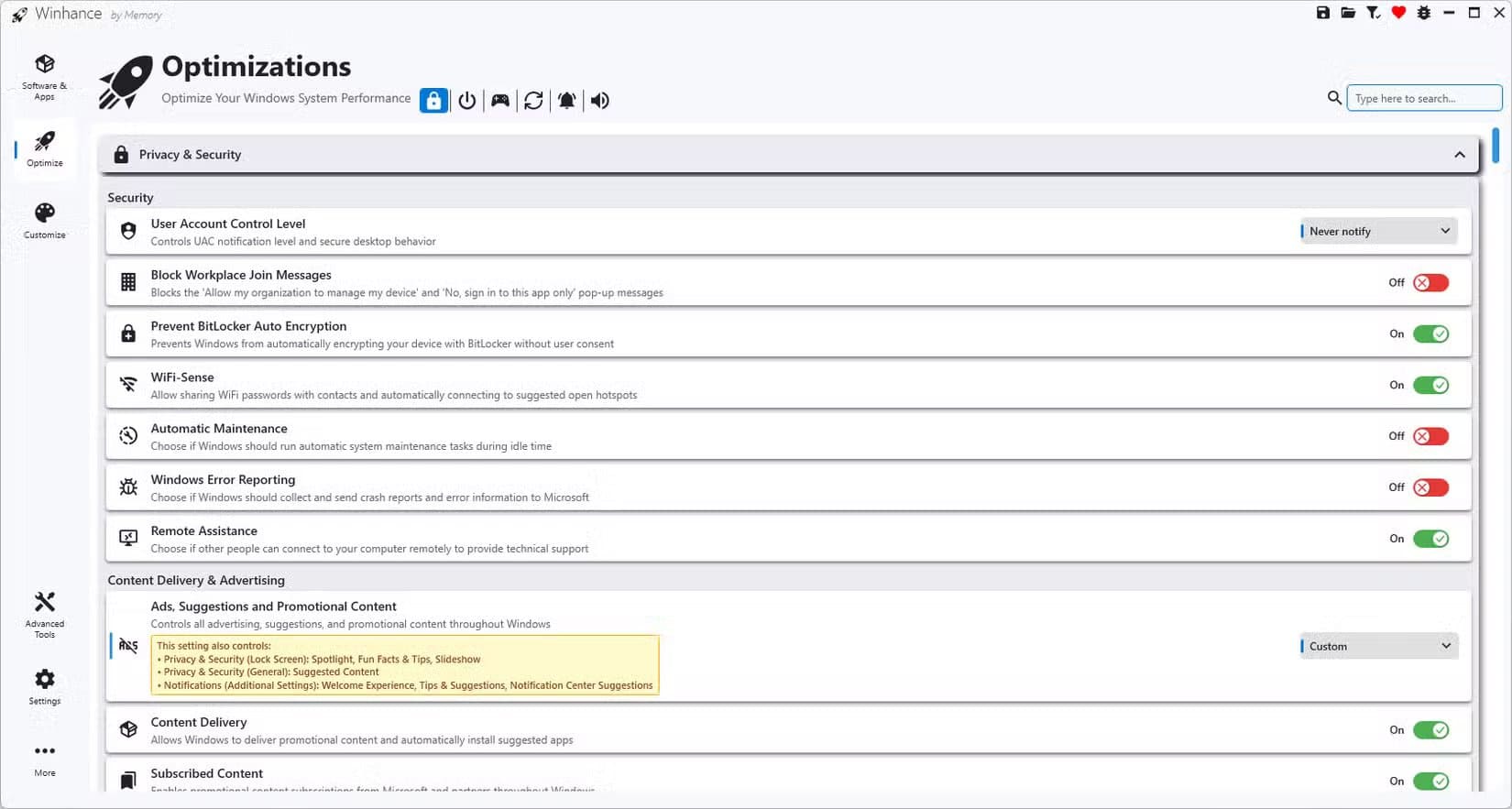
كما يتيح لك البرنامج تغيير عشرات الإعدادات المتعلقة بخصوصيتك وأمانك، واستهلاك الطاقة، والإعلانات، وأداء الألعاب، والتنبيهات والإشعارات، وغيرها الكثير عبر علامة تبويب “التحسين”.
وكما هو الحال مع ميزة إضافة البرامج أو إزالتها في Winhance، لا يمكنك القيام بأي شيء في قسم “الإعدادات” لا يمكنك القيام به في أي مكان آخر في نظام Windows. فهو يوفر لك ببساطة مكانًا سهل الوصول إليه للوصول إلى جميع الإعدادات دفعة واحدة، بدلاً من البحث بين مجموعة من الإعدادات المتناثرة في لوحة التحكم أو في تطبيق “الإعدادات” الجديد.



من نواحٍ عديدة، تبدو لي علامة التبويب “التحسين” في برنامج Winhance وكأنها نسخة حديثة من لوحة التحكم – معلومات غنية بكل شيء في مكان واحد.
بالإضافة إلى تعديل تثبيت Windows 11 الحالي، يُمكن استخدام Winhance لتعديل ملف ISO الخاص بنظام Windows مُسبقًا، مما يُوفر عليك الوقت لاحقًا.
إنشاء ملف ISO لنظام Windows 11 بدون برامج غير ضرورية
لتقليل الحاجة إلى تهيئة Windows يدويًا في كل مرة أقوم فيها بإعادة تثبيت كاملة أو إعداد جهاز افتراضي، قمتُ بإنشاء ملف ISO لنظام Windows 11 بدون برامج غير ضرورية يُمكنني استخدامه بدلًا من الملف الافتراضي. تعتمد هذه العملية على ملف autounattended.xml، وهو ملف تهيئة خاص بمايكروسوفت يُحدد لنظام Windows ما يجب تثبيته وما يجب تخطيه.
يُوفر Winhance واجهة سهلة الاستخدام لإنشاء ملف XML للتثبيت التلقائي بدلًا من إنشائه يدويًا.
تنزيل ملف ISO لنظام Windows 11
أولًا، قم بتنزيل ملف ISO لنظام Windows 11 مباشرةً من مايكروسوفت.
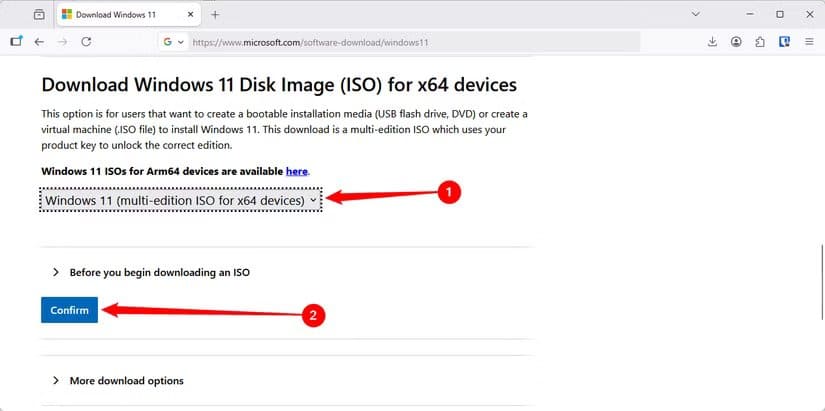
لا تستخدم مساعد التثبيت، فلن يفيدك في هذه الحالة.
تهيئة تثبيت ويندوز 11
بعد تنزيل ملف ISO الخاص بويندوز 11، عليك تحديد البرامج التي ترغب بتثبيتها مع النظام. يترك برنامج Winhance جميع الحقول فارغة افتراضيًا، مع أنني لا أنصح بهذا النوع من التثبيت البسيط جدًا.
على سبيل المثال، يُستخدم متصفح مايكروسوفت إيدج من قِبل العديد من البرامج الأخرى في الخلفية، وعدم تثبيته قد يُسبب لك مشاكل متقطعة.
بالإضافة إلى ذلك، بعض البرامج التي يمكنك تضمينها افتراضيًا مفيدة جدًا. قمتُ بتهيئة ملف ISO الخاص بي ليشمل:
- المنبه والساعة
- المفكرة
- الصور
- مسجل الصوت
- الملاحظات اللاصقة
- الآلة الحاسبة
- طرفية النظام
- أداة القص واللصق
- مايكروسوفت إيدج
- مشغل وسائط ويندوز
- عميل OpenSSH
- WSL
- بيئة ويندوز المعزولة
يمكنك اختيار ما يناسبك، لكنني أنصح دائمًا بتثبيت طرفية النظام ومايكروسوفت إيدج كحد أدنى.
أنشئ ملف ISO مخصصًا
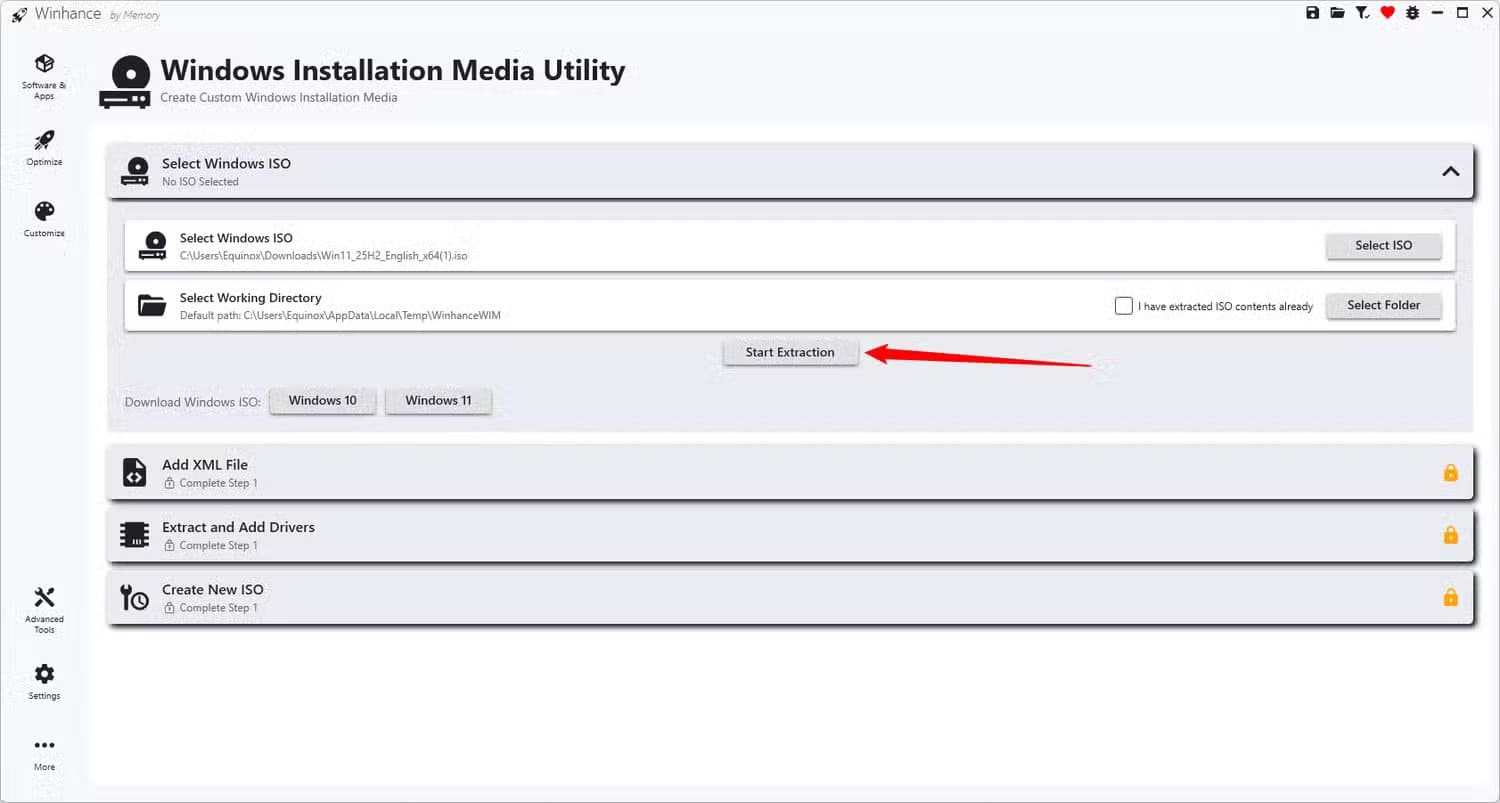
بعد اختيار التطبيقات والإمكانيات والميزات الاختيارية التي تريدها، انقر فوق “أدوات متقدمة”، ثم حدد “WIMUtil”.
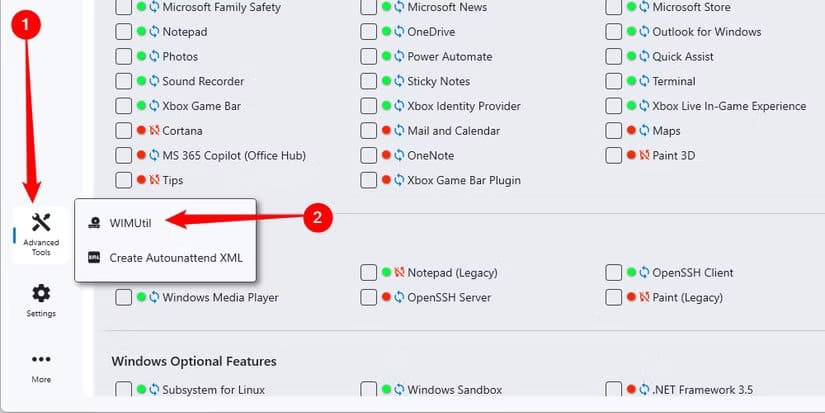
حدد ملف ISO الافتراضي لنظام التشغيل Windows 11 الذي قمت بتنزيله، ثم انقر على “بدء الاستخراج”. بعد الانتهاء، انقر على زر “إنشاء” بجوار “إنشاء ملف XML لإضافة Winhance” ضمن “إضافة ملف XML”.
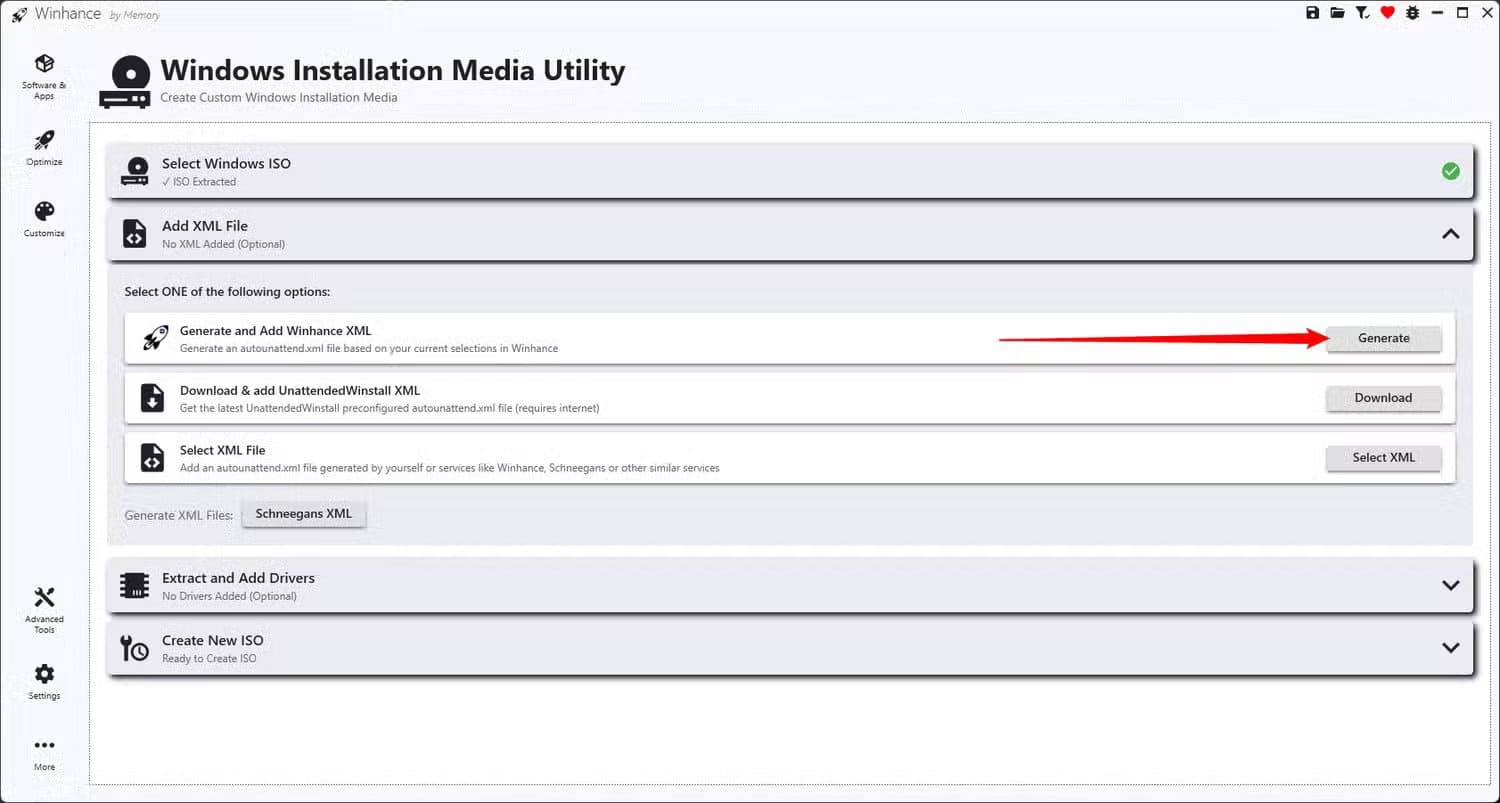
إذا كنت ترغب في إضافة برامج تشغيل، يمكنك القيام بذلك في قسم “استخراج وإضافة برامج التشغيل”. وإلا، فافتح “إنشاء ملف ISO جديد”، ثم حدد “تنزيل”، وحدد موقع التنزيل، ثم انقر على “إنشاء ملف ISO”.
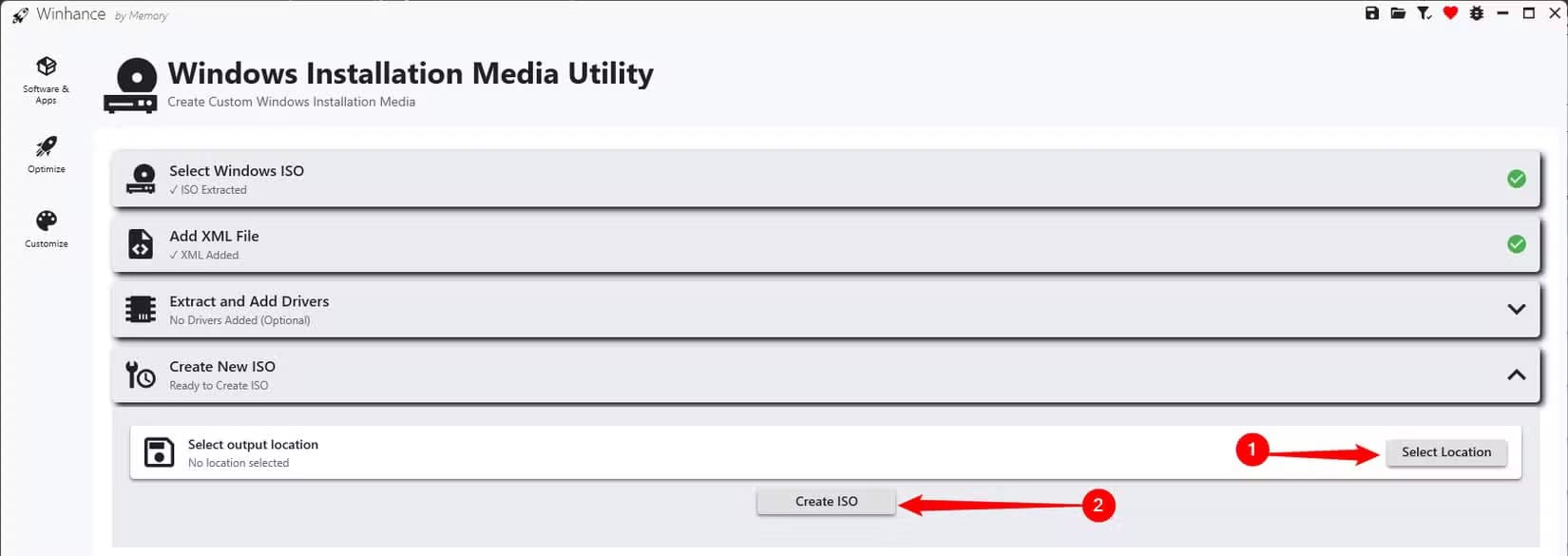
بمجرد حصولك على ملف ISO، كل ما عليك فعله هو توصيل محرك أقراص فلاش أو قرص SSD خارجي، ثم استخدام برنامج مثل Rufus لحرق ملف ISO.
أحتفظ بملف ISO الخاص بي على قرص SSD خارجي قمت بتهيئته باستخدام برنامج Ventoy، مما يسمح لي بتخزين ملفات ISO لأنظمة تشغيل متعددة وأدواتها على قرص واحد. لا أستخدم هذه الميزة يوميًا، ولكن عندما أحتاج إلى إعادة تثبيت نظام Windows بالكامل، يكون من الرائع القيام بذلك دون الحاجة إلى التعامل مع البرامج غير الضرورية.
إدارة البرامج في ويندوز 11 لا يجب أن تكون عملية معقدة أو متكررة. باستخدام أداة موحدة لإزالة البرامج غير الضرورية وتثبيت التطبيقات الأساسية، يمكنك إعداد نظامك خلال دقائق بدل ساعات.
ابدأ بتنظيف نظامك من البرامج التي لا تحتاجها، وثبّت فقط ما يخدم عملك اليومي، لتحصل على أداء أفضل وتجربة استخدام أكثر تنظيمًا واستقرارًا.