يعتمد الكثير من المستخدمين على خدمات التخزين السحابي لنقل الملفات بين الأجهزة، لكن هذه الطريقة ليست دائمًا الأسرع أو الأكثر مرونة، خاصة عند التعامل مع ملفات كبيرة أو عند وجود قيود على السرعة والسعة.
ظهرت في السنوات الأخيرة أدوات مجانية تقدم حلولًا مباشرة وسريعة لنقل الملفات دون الحاجة إلى رفعها على خوادم خارجية. هذه الأدوات تعتمد على الاتصال المباشر بين الأجهزة، مما يجعل عملية النقل أكثر سرعة وأمانًا في كثير من الحالات.
الانتقال إلى هذه البدائل يمكن أن يحسن تجربة مشاركة الملفات بشكل كبير، ويقلل من الاعتماد على الخدمات السحابية التي قد تفرض حدودًا أو تأخيرات غير ضرورية.
لا ينبغي أن تكون عملية نقل الملفات عملية معقدة ومتشعبة. مع ذلك، لا تزال معظم الأدوات التي نستخدمها اليوم تعتمد على نفس الأسلوب البطيء: تحميل الملف إلى السحابة، وإنشاء رابط، ثم انتظار الشخص الآخر لتنزيله. كلما زاد حجم الملف، زاد وقت الانتظار، وازداد احتمال مواجهة قيود الحجم.
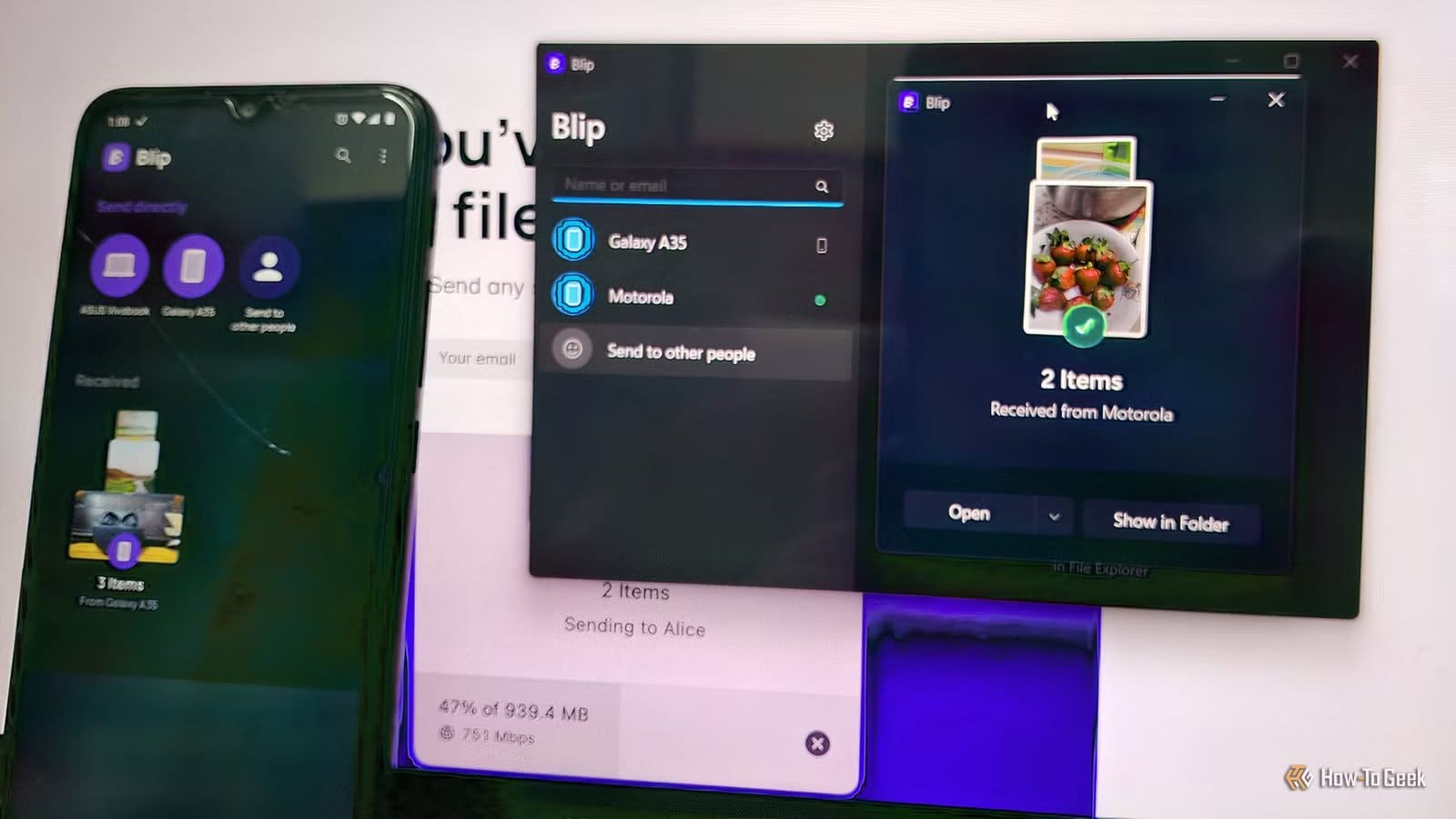
يتبع تطبيق Blip نهجًا مختلفًا. فبدلاً من تحميل الملفات إلى خادم أولاً، يرسلها مباشرةً إلى المُستلم. هذا يعني أن عمليات النقل تبدأ فورًا، وتصل الملفات بشكل أسرع، ولن تقلق أبدًا بشأن تجاوز الحد الأقصى للحجم.
بعد تجربة التطبيق لفترة، وجدت أنه يحل اثنتين من أكبر مشاكل مشاركة الملفات التي أواجهها: إرسال الملفات الكبيرة جدًا، وإنجاز ذلك بسرعة. إليك سبب إمكانية استبداله بالسحابة في العديد من عمليات النقل.
إعداد Blip
بسرعة نقل الملفات
يستغرق بدء استخدام Blip أقل من دقيقة. يمكنك تنزيل التطبيق من الموقع الرسمي. بالنسبة للأجهزة المحمولة، يمكنك العثور عليه في متجر Play لأجهزة Android ومتجر App Store لأجهزة iOS.
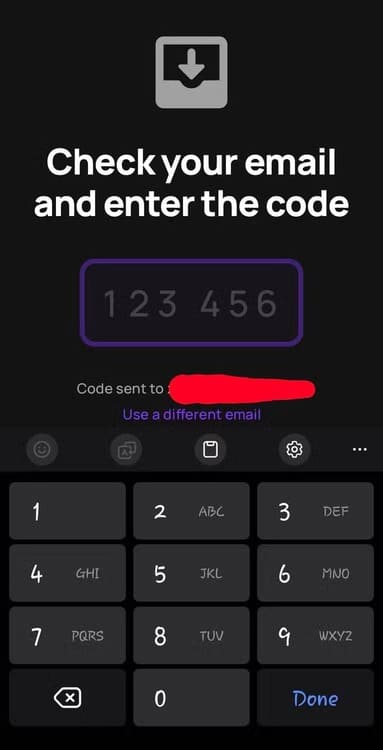
بعد التثبيت، ستحتاج إلى التسجيل باستخدام بريدك الإلكتروني. ستتلقى رمزًا في بريدك الإلكتروني للتحقق. بعد إدخال الرمز، الخطوة الأخيرة هي اختيار اسمك وصورة ملفك الشخصي. هذا كل شيء. التطبيق جاهز الآن لبدء نقل الملفات.
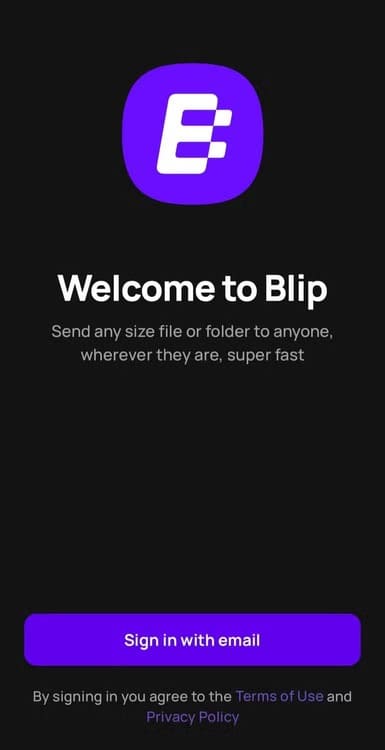
الشيء الوحيد الآخر الذي يستحق العناء هو تسمية أجهزتك. إذا كنت تخطط لاستخدام Blip على عدة هواتف أو أجهزة كمبيوتر، كما أفعل، فسيسهل عليك ذلك التمييز بينها عند مشاركة الملفات.

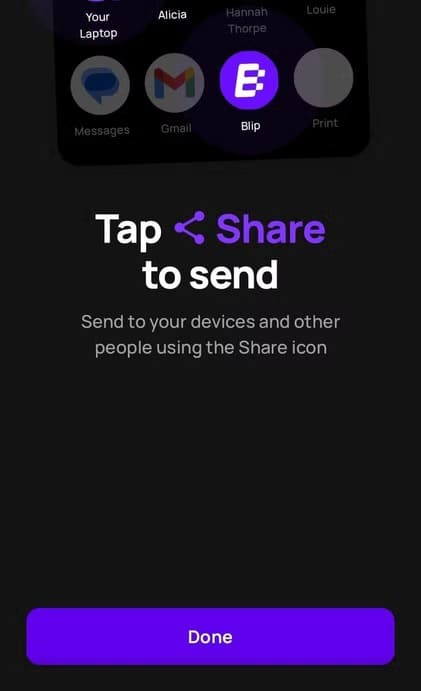
بعد ذلك، يتكامل Blip بسلاسة مع أدوات المشاركة الموجودة على جهازك. على الهواتف والأجهزة اللوحية، يظهر في قائمة المشاركة القياسية، لذا فإن إرسال الملفات بسيط للغاية، كل ما عليك فعله هو تحديد الملف والنقر على أيقونة Blip. أما على نظامي التشغيل Windows و macOS، فيُضاف إلى قائمة السياق عند النقر بزر الماوس الأيمن، مما يجعل إرسال الملفات أسرع.
يعمل Blip مثل AirDrop، ولكن في كل مكان.
مشاركة ملفات سلسة عبر مختلف المنصات.
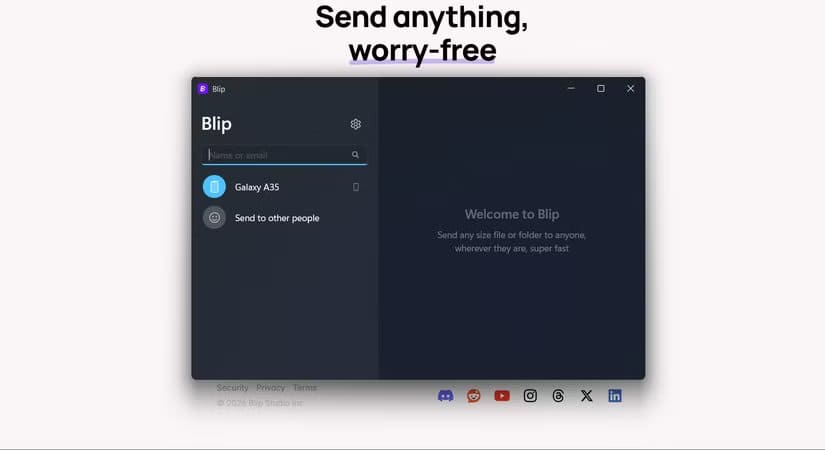
إذا سبق لك استخدام AirDrop، فستجد فكرة Blip الأساسية مألوفة لديك. اختر ملفًا، ثم اختر الجهاز، وأرسله. الفرق الجوهري هو أن Blip لا يقتصر على نظام تشغيل واحد، مما يجعله بديلاً رائعًا.
بدلاً من العمل بين أجهزة Apple فقط، يعمل Blip على أنظمة Android وiOS وWindows وmacOS. هذا يعني أنه يمكنك إرسال الملفات من هاتف Android إلى MacBook، أو من جهاز كمبيوتر يعمل بنظام Windows إلى iPhone، أو بين أي مجموعة أخرى من الأجهزة. طالما أن التطبيق مثبت على كلا الجهازين، فسيعمل بسلاسة.
ميزة أخرى هي أن الأجهزة لا تحتاج إلى أن تكون قريبة من بعضها. يعتمد AirDrop والأدوات المشابهة على الاتصالات اللاسلكية القريبة، مما يحد من استخدامها في نفس الغرفة، أو على الأقل نفس المبنى. يزيل Blip هذا القيد تمامًا. يمكنك إرسال الملفات إلى أي شخص في المكتب، أو في أي مكان في المدينة، أو حتى في أي مكان في العالم.
وجدت هذه الميزة مفيدة للغاية لنقل الملفات بين أجهزتي. فبدلاً من تحميل ملف إلى التخزين السحابي ثم تنزيله مرة أخرى على جهاز آخر، يمكنني ببساطة إرساله مباشرةً. يبدأ النقل فورًا تقريبًا.
أحجام الملفات غير المحدودة تُريحك من عناء النقل.
أرسل أي شيء، لا حاجة للضغط.
تُعدّ قيود حجم الملفات من أكثر جوانب مشاركة الملفات الحديثة إزعاجًا. فمرفقات البريد الإلكتروني صغيرة الحجم، وتطبيقات المراسلة تضغط كل شيء، وحتى خدمات النقل المخصصة غالبًا ما تفرض قيودًا على حجم الملفات ما لم تشترك في باقة مميزة.
يُزيل تطبيق Blip هذه المشكلة تمامًا. فلا يوجد حد أقصى لحجم الملفات، ما يعني أنه يمكنك إرسال أي شيء، من مستند صغير إلى مشروع ضخم بحجم عدة غيغابايت، دون الحاجة إلى تقسيمه أو ضغطه أو تحميله أولًا. بل يمكنك حتى إرسال مجلدات كاملة دون ضغطها.
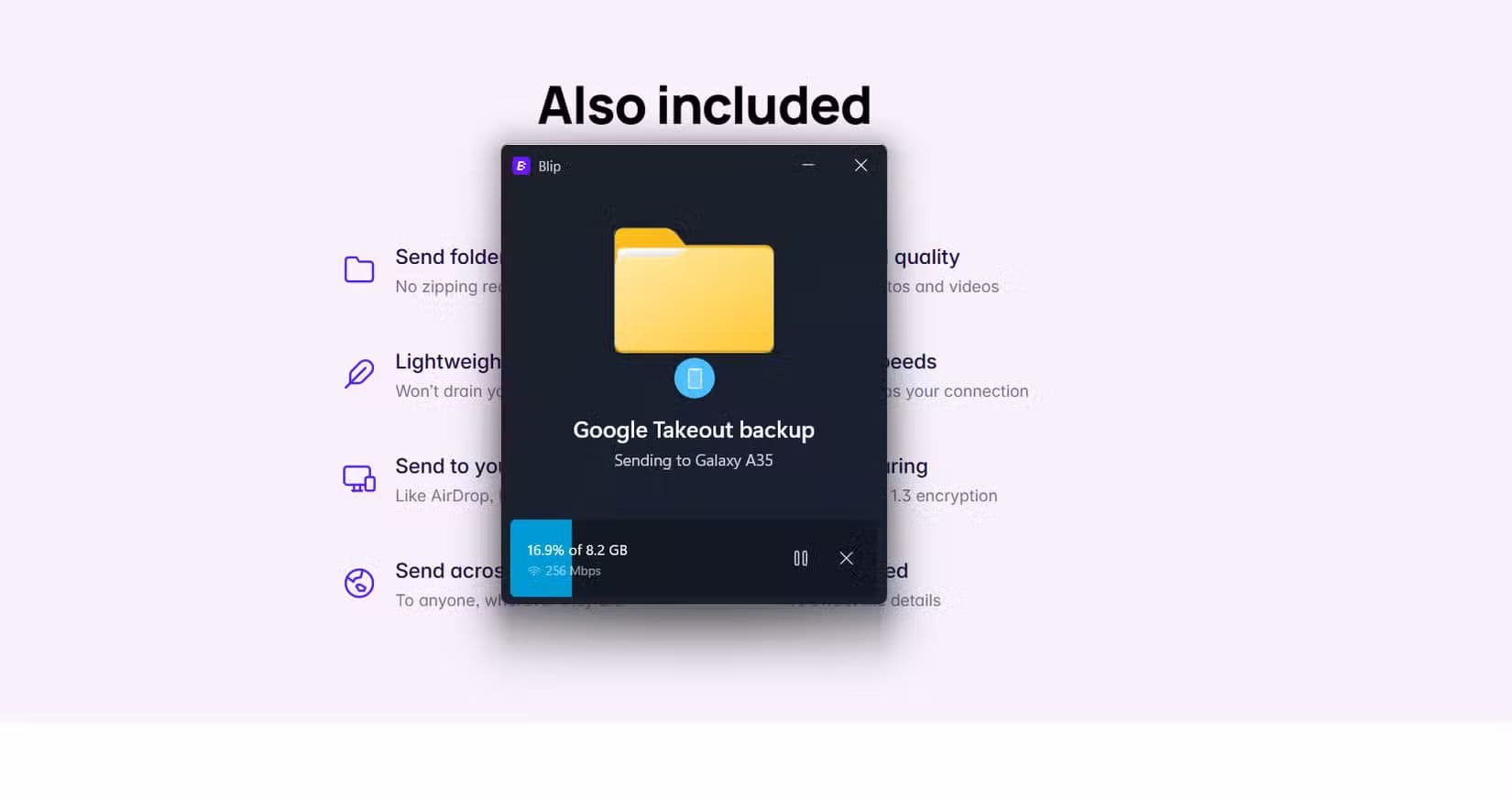
ولاختبار كفاءة التطبيق في نقل الملفات الكبيرة، جرّبتُ إرسال مجلد ضخم من ملفات الصور (أكثر من 8 غيغابايت) بين حاسوبي المحمول وهاتفي. عادةً، يتطلب هذا النوع من النقل تحميل الملفات إلى خدمة التخزين السحابي، والانتظار حتى يكتمل التحميل، ثم تنزيلها مرة أخرى على الجهاز الآخر.
مع Blip، ما عليّ سوى تحديد المجلد، واختيار هاتفي كوجهة، وبدأ النقل فورًا. وصلت سرعة النقل إلى 250 ميغابت في الثانية، وهي سرعة جيدة جدًا.
عيوب قليلة، لكنها جديرة بالذكر.
بعض الثغرات الصغيرة في تطبيق محكم بشكل عام.
يُحسب لشركة Blip الكثير من المزايا. هناك بعض التنازلات البسيطة التي يجب مراعاتها، ولكن من واقع تجربتي، لا يُعد أي منها عائقًا جوهريًا.
أبرز ما يُميّز Blip هو ضرورة تثبيته لدى كلٍّ من المُرسِل والمُستقبِل. على عكس خدمات مشاركة الملفات عبر الروابط، مثل WeTransfer أو Google Drive، لا يُمكنك ببساطة تحميل ملف وإرسال رابط URL. إذا لم يكن التطبيق مُثبّتًا لدى المُستقبِل، فسيتعين عليه تثبيته أولًا.
يتطلب Blip أيضًا التسجيل باستخدام بريد إلكتروني. بعض أدوات مُشاركة الملفات لا تتطلب إنشاء حساب، لذا قد تُزعجك هذه الخطوة الإضافية إذا كنت تُفضّل عمليات نقل ملفات مجهولة الهوية تمامًا. من ناحية أخرى، يُساعدك إنشاء حساب على تنظيم أجهزتك وتسهيل الوصول إليها.
أخيرًا، على الرغم من أن Blip مجاني للاستخدام الشخصي، إلا أن الاستخدام المهني أو التجاري يتطلب اشتراكًا مدفوعًا. قد يكون هذا الأمر مُهمًا للشركات أو العاملين لحسابهم الخاص الذين يُخططون للاعتماد عليه بانتظام في عملهم. مع ذلك، وبالنظر إلى سرعة التطبيق وعدم وجود قيود على حجم الملفات، فإن سعره معقول مُقارنةً بالعديد من البدائل السحابية.
طريقة أفضل لإرسال الملفات الكبيرة
إذا كنت تتعامل بانتظام مع ملفات كبيرة، يُقدّم Blip بديلًا بسيطًا ومُريحًا للخدمات السحابية. وبمجرد أن تعتاد على إرسال الملفات بهذه الطريقة، يبدأ روتين التحميل والتنزيل القديم في الشعور بأنه قديم بشكل مدهش.
استخدام أدوات النقل المباشر للملفات يوفر حلًا عمليًا وسريعًا مقارنة بالتخزين السحابي التقليدي، خاصة عند الحاجة إلى مشاركة ملفات كبيرة أو عاجلة. هذه الطريقة تمنحك تحكمًا أكبر وسرعة أعلى في الأداء.
إذا كنت تعتمد على التخزين السحابي بشكل يومي، فقد يكون من المفيد تجربة هذه البدائل لتوفير الوقت وتحسين تجربة نقل الملفات لديك.