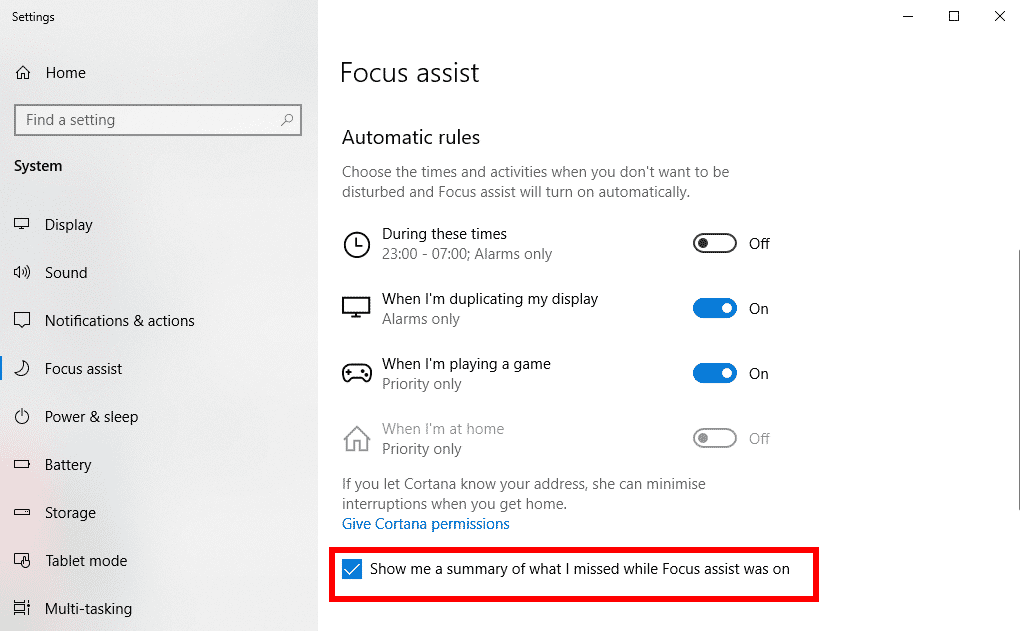
تعاني فئة كبيرة من مستخدمي نظام ويندوز من كثرة الإشعارات التي تظهر بشكل متكرر أثناء العمل أو الدراسة، مما يؤدي إلى تشتيت الانتباه وتقليل الإنتاجية. هذه التنبيهات قد تبدو مفيدة في بعض الأحيان، لكنها تتحول إلى مصدر إزعاج عند تراكمها.
لحسن الحظ، يوفر ويندوز مجموعة من الأدوات والإعدادات التي تسمح بالتحكم الكامل في الإشعارات وتقليلها بشكل كبير. من خلال بعض التعديلات البسيطة، يمكن تحويل بيئة العمل إلى مساحة أكثر هدوءًا وتركيزًا.
اعتماد طريقة صحيحة لإدارة الإشعارات يساعد على تحسين الأداء الذهني وتقليل الانقطاعات المتكررة، مما يجعل تجربة استخدام الكمبيوتر أكثر سلاسة وفعالية.
عندما نفكر في تطبيق الساعة، نراه مجرد وسيلة لمعرفة الوقت أو ضبط المنبهات. لكن بالإضافة إلى وظيفته الأساسية، يتضمن التطبيق ميزة خفية، وهي جلسات التركيز، التي تساعدك على التركيز بشكل أفضل. إذا لم تكن قد جربت هذه الميزة من قبل، فجرّبها الآن واستمتع بالعمل مع تقليل المشتتات.
نظرة عامة على ميزة جلسات التركيز
جلسات التركيز ليست مجرد مؤقت عادي
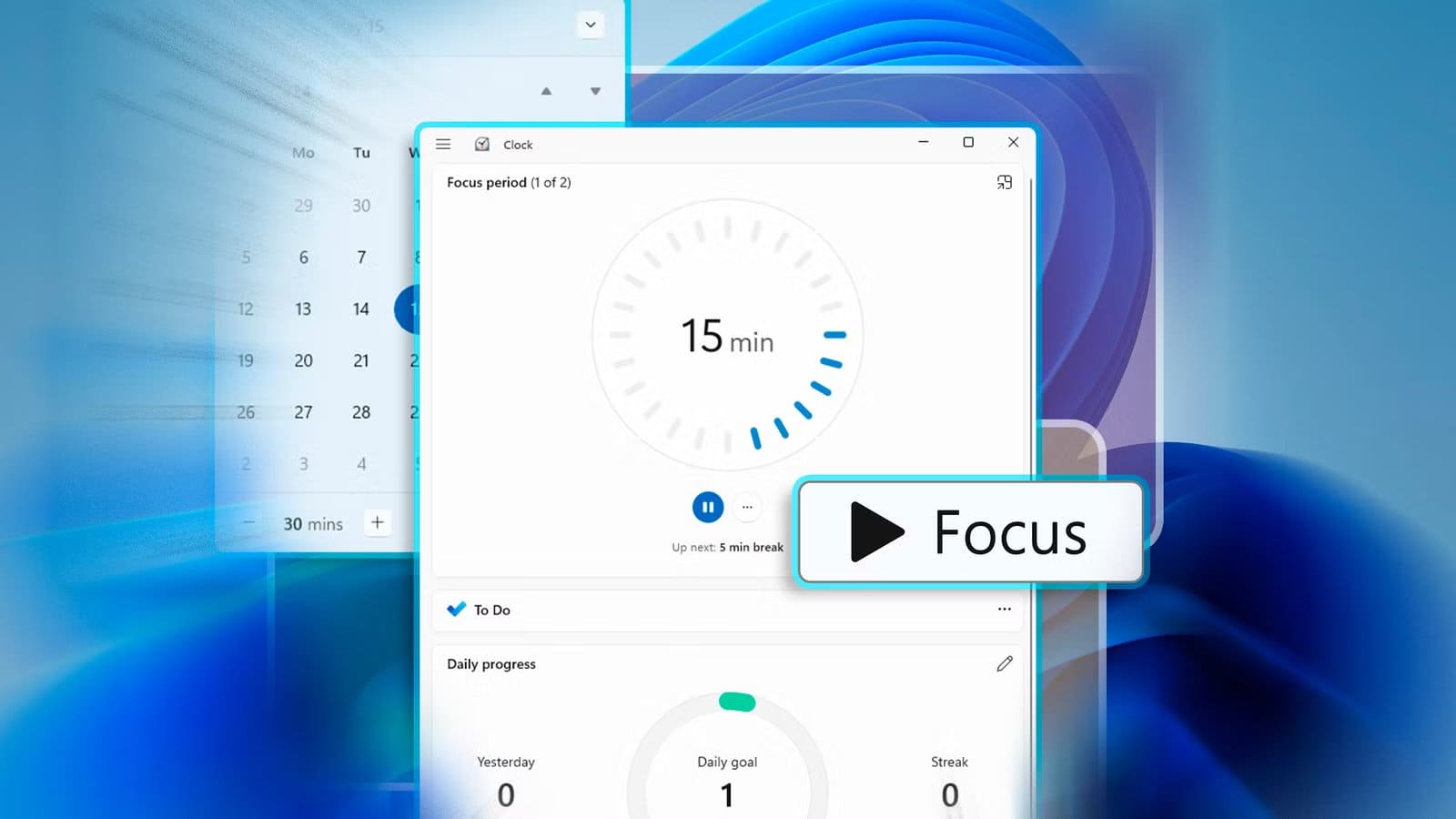
جلسات التركيز تُفعّل تلقائيًا وضع “عدم الإزعاج”، مما يكتم الإشعارات لتتمكن من العمل دون انقطاع. يمكنك ضبط مؤقت لفترة تركيز محددة، يتم خلالها حجب المشتتات، وتُطفأ الميزة تلقائيًا عند انتهاء الجلسة. كما تُرسل لك تنبيهًا صوتيًا عند انتهاء الجلسة.
تتضمن الميزة أيضًا فترات راحة مُجدولة لتستريح أثناء تقدمك نحو تحقيق أهدافك اليومية. يعتمد عدد فترات الراحة على مدة جلسة التركيز. على سبيل المثال، قد تحصل على فترتي راحة خلال جلسة مدتها ساعة ونصف، مع إمكانية إضافة المزيد من فترات الراحة للجلسات الأطول. يمكنك أيضًا تخصيص مدة فترات الراحة – أو تخطيها تمامًا إذا كنت تفضل العمل في جلسة واحدة.
أكثر ما يعجبني في تطبيق Focus Sessions هو تكامله السلس مع تطبيق Microsoft To Do، مما يُبقي قائمة مهامك اليومية مرئية ويتيح لك وضع علامة على العناصر المنجزة دون مغادرة تطبيق الساعة. كما يتكامل مع Spotify، مما يسمح لك بالاستماع إلى موسيقى مُخصصة لجلسات التركيز أو قوائم التشغيل الخاصة بك.
بشكل عام، سواء كنت طالبًا أو موظفًا أو تعمل على مشاريع شخصية، يُساعدك Focus Sessions على بناء عادات تركيز أفضل دون الاعتماد على تطبيقات خارجية.
لماذا عليك البدء باستخدام Focus Sessions؟
لأن عوامل التشتيت لا تتناقص.
كل إشعار نتلقاه يُشتت انتباهنا عن المهمة التي بين أيدينا، وهذا الانقطاع البسيط يُمكن أن يُخرجنا عن مسارنا. من خلال تقسيم العمل إلى فترات زمنية مُركزة، يُسهل Focus Sessions الحفاظ على صفاء الذهن. تعتمد هذه الميزة على تقنية بومودورو، التي تُشير إلى أن الدماغ يعمل بأفضل شكل في فترات تركيز قصيرة ومنظمة.



تشير الأبحاث إلى أن التركيز المُستمر يتراجع خلال فترات العمل الطويلة غير المُتقطعة، بينما تُساعد فترات الراحة المُتعمدة على إعادة ضبط الانتباه وتقليل الإرهاق الذهني.
كيفية استخدام ميزة جلسات التركيز في تطبيق الساعة
بضغطة زر، يتم تثبيت تركيزك.
لاستخدام هذه الميزة، افتح تطبيق الساعة وانتقل إلى علامة تبويب “جلسات التركيز” في الشريط الجانبي الأيسر. هنا، يمكنك ضبط مؤقت لجلسة التركيز، وتحديد مدتها بالدقائق. أثناء ضبط المدة، ستظهر لك عدد فترات الراحة المجدولة خلال جلستك. إذا كنت تفضل تخطي فترات الراحة، فما عليك سوى تحديد مربع “تخطي فترات الراحة”.
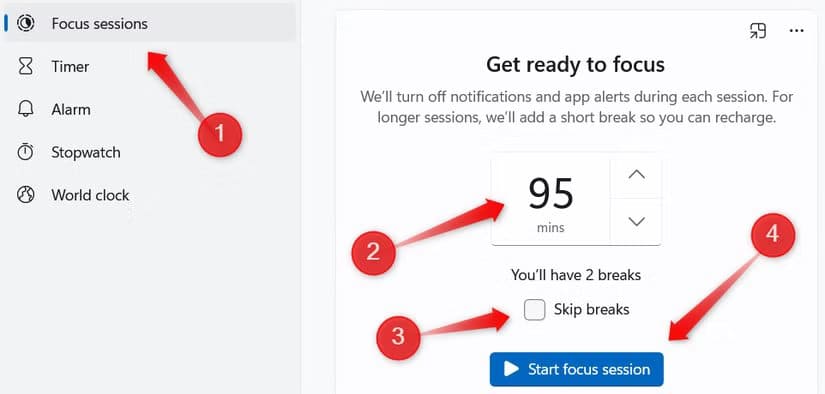
بعد إتمام جميع الإعدادات، انقر على “بدء جلسة التركيز” للبدء، مما يتيح لك العمل دون انقطاع. عند انتهاء المؤقت، يتم إيقاف جلسات التركيز تلقائيًا، لتستأنف الإشعارات عملها.
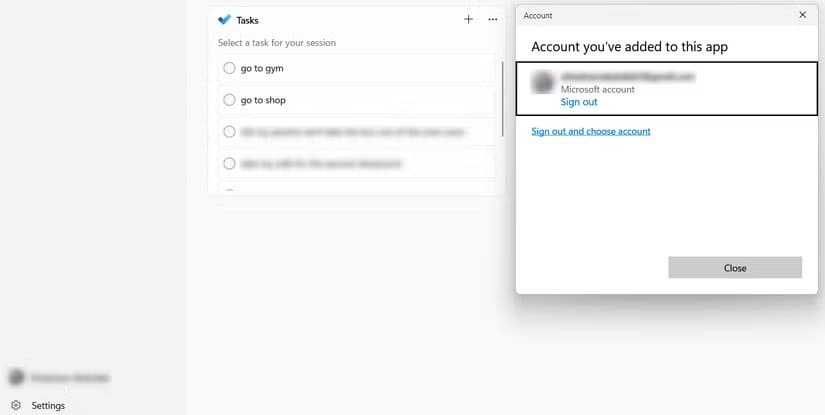
لاستخدام تطبيقات التكامل مثل Microsoft To Do، انقر على “تسجيل الدخول” في الزاوية السفلية اليسرى وسجّل الدخول إلى حساب Microsoft الخاص بك. سيقوم التطبيق تلقائيًا باستيراد مهامك اليومية، مما يتيح لك وضع علامة عليها عند إنجازها.
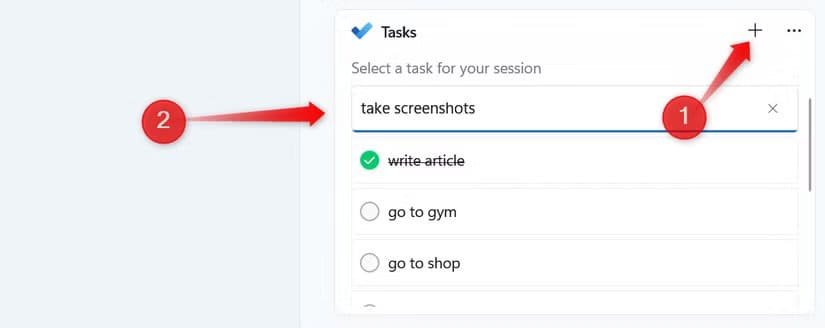
يمكنك أيضاً إضافة مهام جديدة مباشرةً في التطبيق واستخدام مهام فردية لجلسات التركيز. للقيام بذلك، ما عليك سوى النقر على أيقونة الزائد (+) في مربع المهام وإضافة مهمتك، تماماً كما تفعل في جدول أعمالك اليومي.
في اللوحة اليمنى من التطبيق، ستجد قائمة تشغيل تتضمن اقتراحات موسيقية للتركيز، يمكنك تشغيلها أثناء إنجاز مهامك. كما يمكنك اختيار استخدام قائمة التشغيل الخاصة بك.
توفر اللوحة أيضًا مساحة مخصصة لتتبع تقدمك اليومي ومعرفة مدة تركيزك. يمكنك تحديد هدف يومي للتركيز، والاطلاع على مدة تركيزك بالأمس، وتتبع سلسلة إنجازاتك إذا كنت تحقق أهدافك باستمرار على مدار عدة أيام. هذه الميزة وحدها كفيلة بتحفيزك على الالتزام بروتينك اليومي.
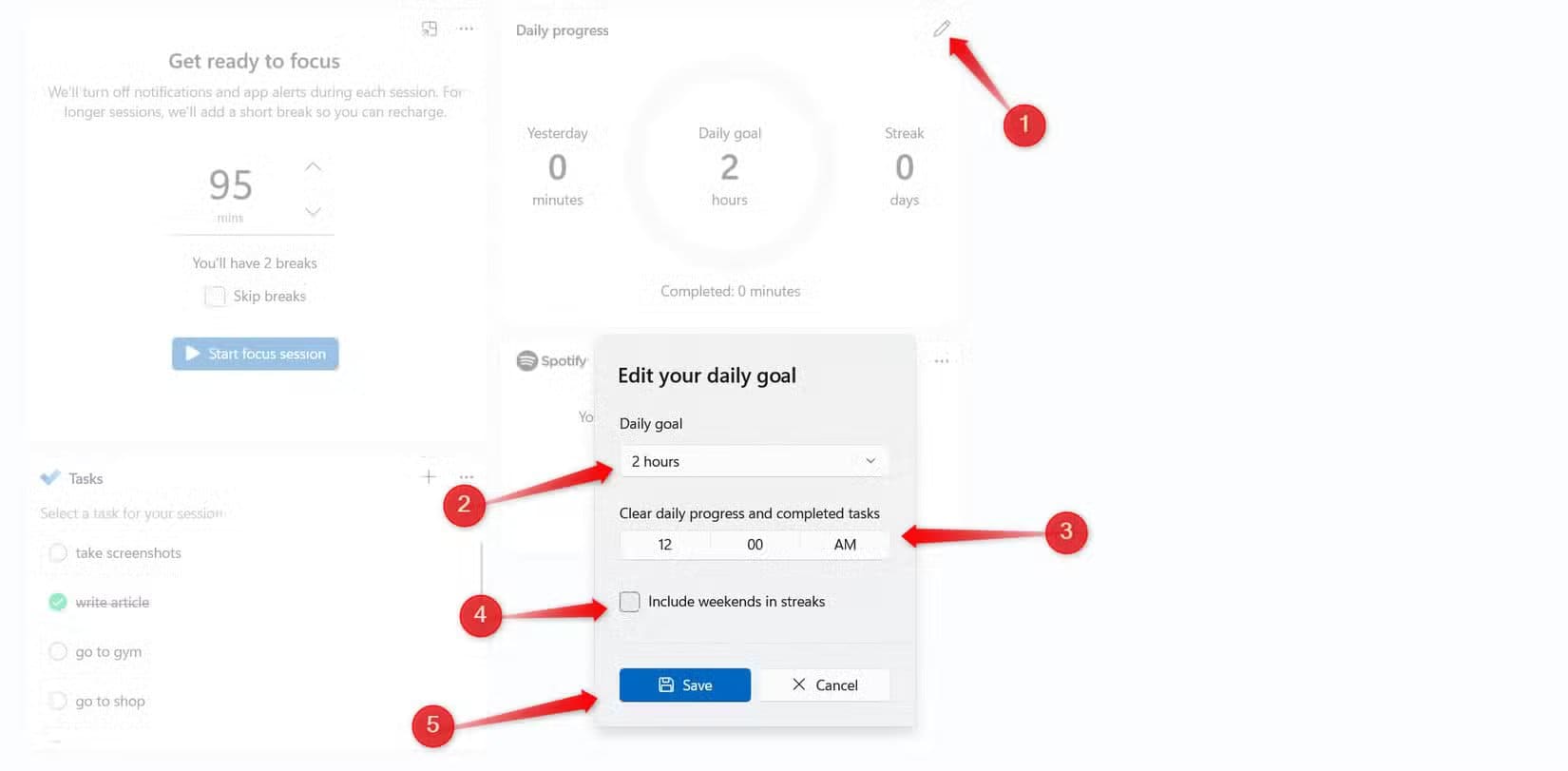
لتعديل هدفك اليومي، انقر على أيقونة القلم في الزاوية العلوية اليمنى من مربع “التقدم اليومي”. من هناك، يمكنك تحديد هدفك بالساعات، وتحديد وقت مسح التقدم اليومي والمهام المنجزة، واختيار ما إذا كنت تريد تضمين عطلات نهاية الأسبوع. بعد الانتهاء من الإعدادات، انقر على “حفظ” لتطبيقها.
كيفية تخصيص ميزة “جلسات التركيز”
لأن لكل شخص احتياجاته الخاصة
يمكنك تخصيص “جلسات التركيز” في تطبيق الساعة على نظام ويندوز لتناسب سير عملك. يشمل ذلك تحديد مدة كل فترة تركيز، وتعديل فترات الراحة، واختيار ما إذا كان التطبيق سيُصدر تنبيهًا في نهاية الجلسة أو فترة الراحة، وتفعيل أو تعطيل التكامل مع Spotify وMicrosoft To Do.
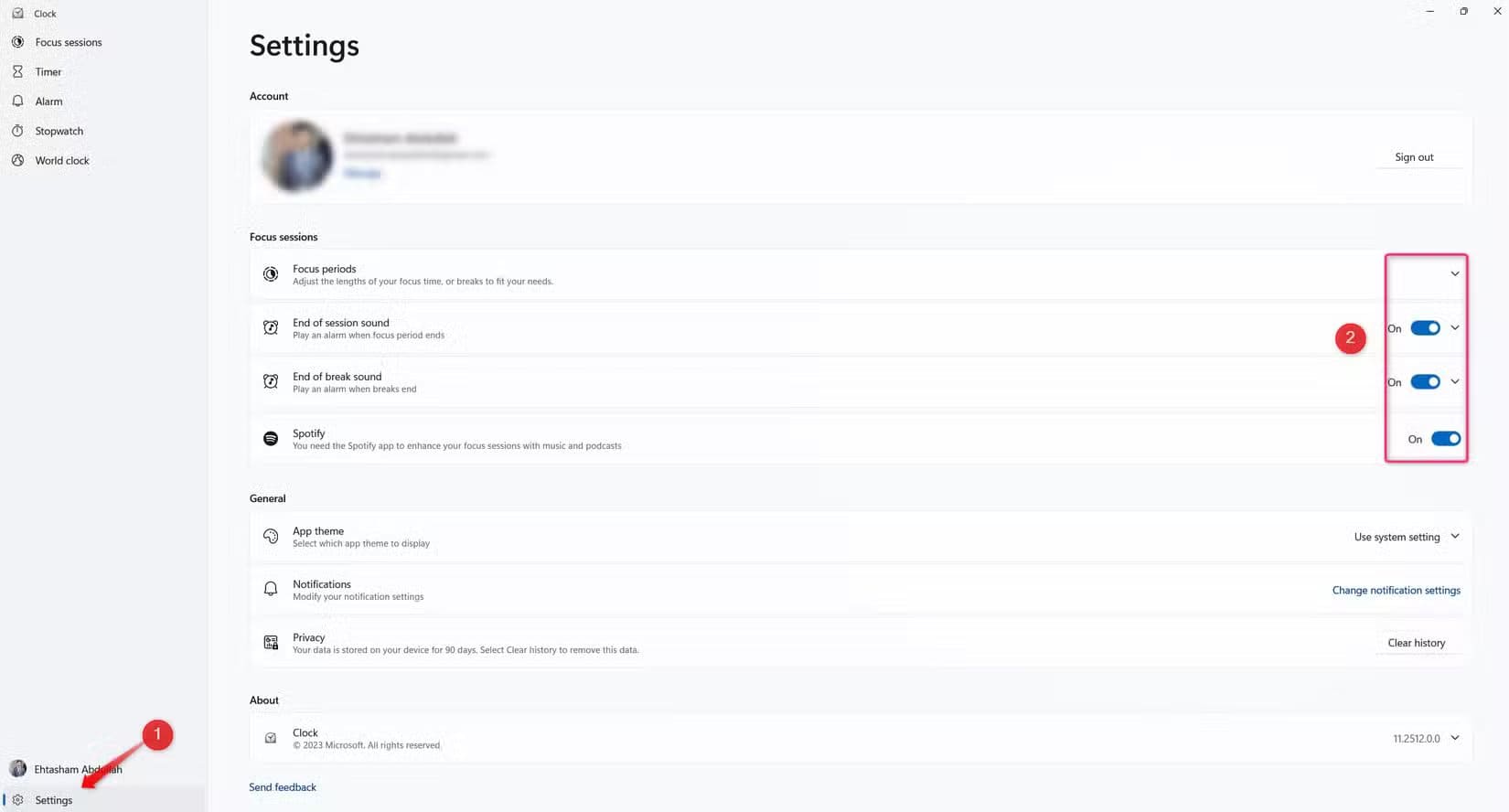
لتخصيص هذه الإعدادات، انقر فوق خيار “الإعدادات” في الزاوية السفلية اليسرى من التطبيق وقم بتشغيل الخيارات أو إيقاف تشغيلها حسب الحاجة.
تُعدّ جلسات التركيز إحدى ميزات الإنتاجية في نظام ويندوز التي غالبًا ما يتم تجاهلها، بل إنّ العديد من المستخدمين لا يدركون وجودها أصلًا. بمجرد أن تجعلها جزءًا من روتينك اليومي، ستلاحظ سريعًا مدى تحسّن تركيزك وإنتاجيتك خلال أيام العمل. إذا لم تجربها بعد، فهي تستحق التجربة بالتأكيد، إذ يُمكنها بسهولة أن تُغنيك عن تطبيقات الإنتاجية التي تدفع ثمنها شهريًا.
التحكم في إشعارات ويندوز خطوة بسيطة لكنها فعالة لتحسين التركيز وتقليل التشتت أثناء العمل. من خلال إعدادات بسيطة يمكنك إنشاء بيئة رقمية أكثر هدوءًا وإنتاجية.
جرّب ضبط هذه الإعدادات حسب احتياجاتك اليومية، وستلاحظ فرقًا واضحًا في مستوى تركيزك وكفاءة إنجاز المهام.