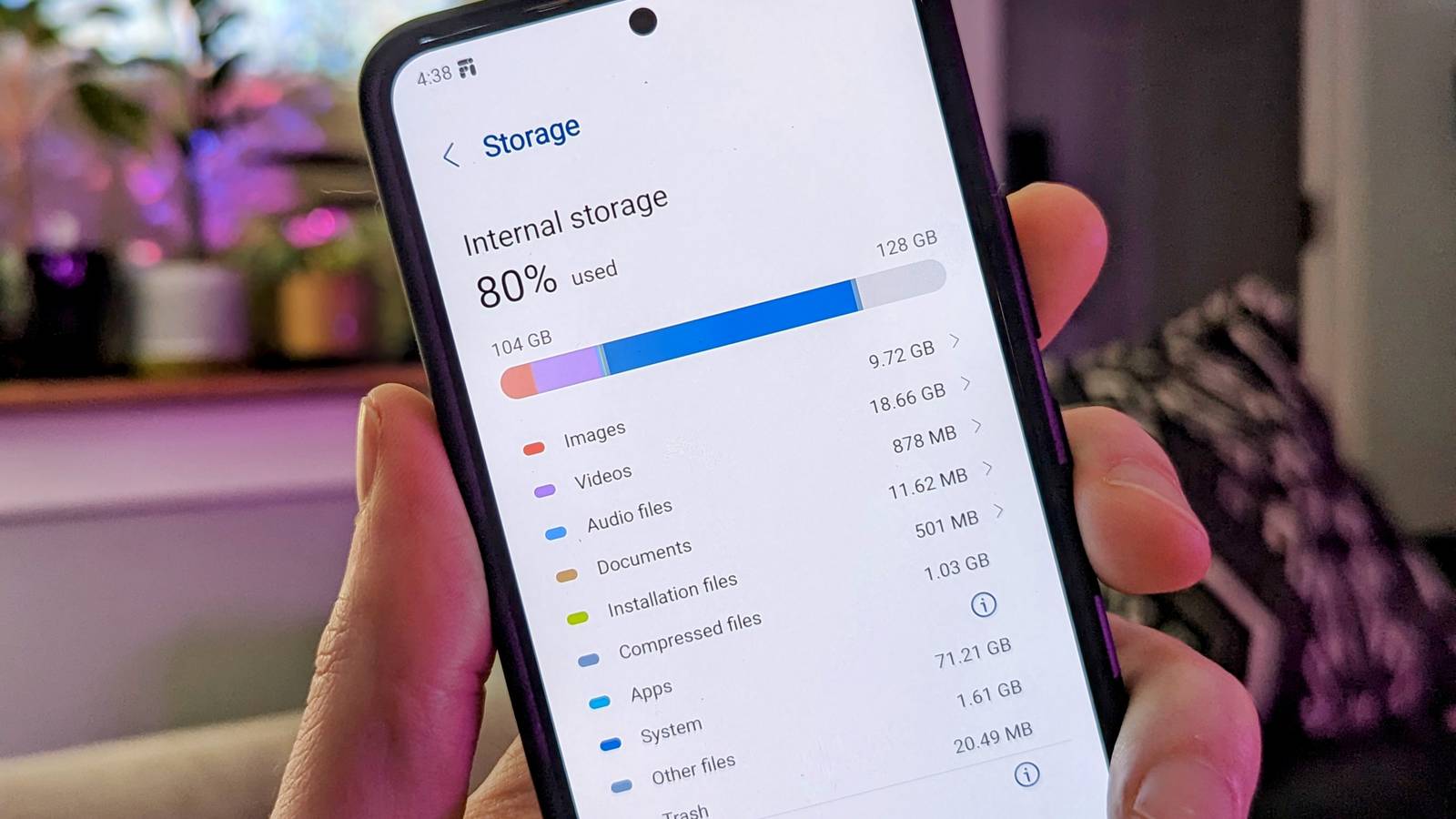
يمتلئ هاتف Android بسرعة مع مرور الوقت بسبب الملفات المؤقتة والتطبيقات غير المستخدمة، مما يؤدي إلى بطء الأداء ونفاد المساحة التخزينية. في كثير من الحالات، يعتقد المستخدم أنه بحاجة إلى حذف بيانات مهمة أو شراء هاتف جديد، بينما الحل قد يكون أبسط بكثير.
هناك تطبيقات مفتوحة المصدر مصممة خصيصًا لتنظيف الهاتف بطريقة آمنة وفعالة، دون إعلانات مزعجة أو جمع بيانات المستخدم. هذه الأدوات تتيح لك اكتشاف الملفات الكبيرة والمكررة، بالإضافة إلى إزالة البيانات غير الضرورية التي تستهلك مساحة كبيرة دون فائدة.
باستخدام التطبيق المناسب، يمكنك تحرير عدة جيجابايت من المساحة خلال دقائق، وتحسين أداء الجهاز بشكل ملحوظ. هذا النوع من الحلول يمنحك تحكمًا أفضل في تخزين هاتفك دون الحاجة إلى خطوات معقدة.
بمرور الوقت، تتراكم الكثير من الملفات غير المرغوب فيها على هواتف Android والأجهزة اللوحية، مما يشغل مساحة ويزحم سعة التخزين لديك. لقد وجدت تطبيقًا مجانيًا رائعًا يجعل تنظيف هذه الفوضى سهلاً (وممتعًا). بل إنه يحتوي على “ميزة” للاحتفاظ بالملفات الشخصية أو حذفها بمجرد التمرير يمينًا أو يسارًا عليها.
ما هو SD Maid
تطبيق مفتوح المصدر مخصص للتنظيف الشامل لهاتف Android الخاص بك
SD Maid 2/SE هو تطبيق Android مفتوح المصدر يقوم بتنظيف الملفات غير المرغوب فيها والملفات المتبقية من التطبيقات التي قمت بإزالتها بالفعل. قد تتعرف على اسم “SD Maid”، الذي كان المشروع الأصلي لنفس المطور. لقد كان تطبيقًا شائعًا في الماضي، لكنه لم يتمكن من مواكبة إصدارات Android الحديثة، لذلك اضطر المطور إلى إعادة كتابته من الصفر. يحتوي هذا الإصدار الجديد على ميزات جديدة ويعمل بشكل أفضل على إصدارات Android الحديثة (على الرغم من وجود بعض الأخطاء فيه على Android 15 و 16). إنه في الأساس مجموعة من الأدوات الخاصة، وسأوضح كيفية استخدام بعضها.
إنه متاح على Google Play Store، وكذلك على متجر F-Droid المجاني ومفتوح المصدر. لا توجد إعلانات، ويدعي التطبيق عدم جمع أو بيع أي بيانات للمستخدمين. وبما أن المشروع مفتوح المصدر، يمكن لأي شخص التحقق من هذا الادعاء.
يحتوي التطبيق على 10 أدوات مختلفة لتحليل سعة التخزين ومسحها. من بين هذه الأدوات العشرة، أربعة فقط مجانية للاستخدام. توجد أداة خامسة، يمكنك استخدامها ببعض التحايل. سأقوم بمراجعة الأدوات المجانية فقط أو التي يمكن الاستفادة منها مجانًا. يجب فتح الميزات الأخرى مقابل رسوم تدفع مرة واحدة.
CorpseFinder
مسح الملفات غير المرغوب فيها المتبقية
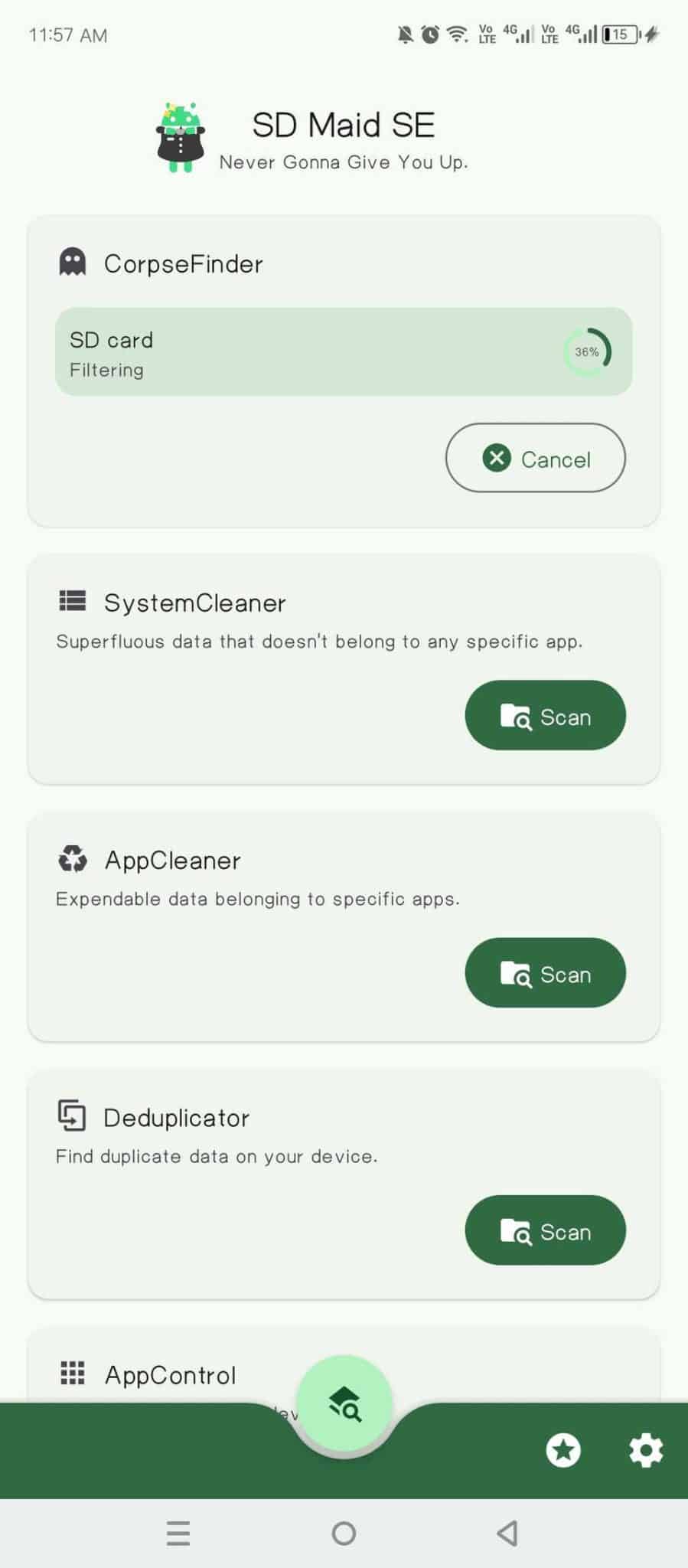
الأداة الأولى في القائمة هي CorpseFinder. أحيانًا، عند إلغاء تثبيت التطبيقات، تترك بيانات خلفها، مما يملأ مساحة التخزين الخاصة بك بهذه الملفات المتبقية. عند النقر على زر “المسح الضوئي”، سيفحص التطبيق مساحة التخزين الخاصة بك، ويحدد الملفات والمجلدات التي لا يوجد تطبيق مطابق مثبت لها. إذا اكتشف أي بقايا، فسيعرض لك مقدار مساحة التخزين التي يمكنك تحريرها، بالإضافة إلى قائمة بالملفات التي يمكنك مراجعتها لحذفها بأمان.
منظف النظام
مسح ملفات النظام غير الضرورية
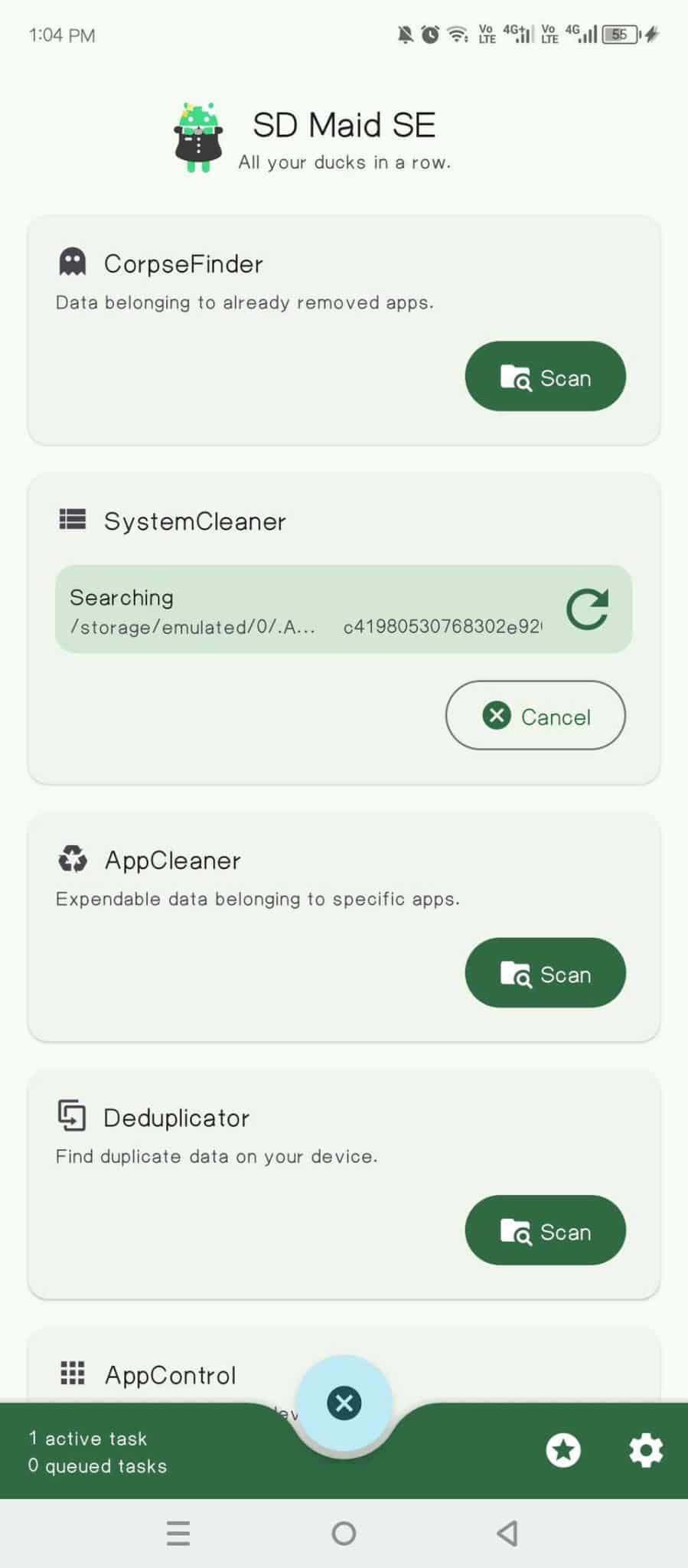
بعد ذلك، لدينا أداة منظف النظام، التي تفحص هاتفك بحثًا عن الملفات غير المرغوب فيها. يحتوي التطبيق على قائمة بالملفات والمجلدات “القابلة للاستغناء عنها” التي ينشئها نظام Android. يقوم بفحص مساحة التخزين الخاصة بك ومطابقة تلك الملفات مع قائمة المرشحات الخاصة به. لقد استخدمت هذه الميزة من قبل، لذلك لم أجد الكثير لأحذفه في المرة الثانية. بعد الجولة الأولى، قام بتحرير حوالي جيجابايت من مساحة التخزين لي. يقول بعض الأشخاص على Reddit إنهم استعادوا ما يصل إلى 5-10 جيجابايت.
يمكنك إعداد رابط Shizuku مع SDMaid2، مما يوفر له وصولاً على مستوى النظام إلى الملفات التي لا يمكن للتطبيق الوصول إليها بخلاف ذلك. يستخدم Shizuku واجهة ADB لمنح تلك الأذونات المتقدمة للتطبيقات دون الحاجة إلى عمل روت للجهاز.
منظف التطبيقات
تحليل ومسح ذاكرة التخزين المؤقت للتطبيقات
غالبًا ما تحتفظ تطبيقاتك المثبتة بذاكرات تخزين مؤقت وقواعد بيانات مخفية، والتي يمكن أن تستهلك مساحة من التخزين الخاص بك. يهدف AppCleaner إلى تحرير مساحة التخزين هذه. ما عليك سوى النقر على “مسح” ضمن AppCleaner وانتظاره حتى يجد جميع ذاكرات التخزين المؤقت والملفات على جهازك. سيعطيك قائمة بالعناصر القابلة للاستغناء عنها ومقدار مساحة التخزين التي يمكنك تحريرها. كما ترى، يمكن للأداة تحرير 9.2 جيجابايت لي.
الآن، إذا حاولت النقر على زر حذف، سيعرض التطبيق جدار دفع. ومع ذلك، لا نحتاج إلى أن يقوم التطبيق بحذف أي شيء تلقائيًا لنا. يمكننا مسح تلك البيانات يدويًا. معظم هذه الـ 9.2 جيجابايت مقسمة بين عدد قليل من التطبيقات. يمكنك النقر على أيقونة الكتاب الصغيرة لترى مقدار بيانات ذاكرة التخزين المؤقت التي يخزنها كل تطبيق.
على سبيل المثال، Droid-ify هو متجر تطبيقات بديل لـ Android، ويستهلك ما يقرب من 2 جيجابايت من مساحة التخزين على هاتفي دون سبب. قد أرغب في الاحتفاظ بذاكرة التخزين المؤقت لـ YouTube لأنها على الأرجح تخص مقاطع الفيديو التي قمت بتنزيلها للمشاهدة دون اتصال بالإنترنت.
لمسح ذلك، يمكنني ببساطة الذهاب إلى إعدادات التطبيق بالضغط مطولاً على أيقونة التطبيق والنقر على زر **i أو معلومات التطبيق**. ثم يمكنني ببساطة الضغط على زر **مسح ذاكرة التخزين المؤقت** ضمن إعدادات التخزين واستعادة تلك المساحة. كرر العملية للتطبيقات الأخرى. وبهذه الطريقة، قمت بتحرير ما يقرب من 10 جيجابايت من مساحة التخزين لملفاتي الشخصية.
سويبر
اسحب لليسار للحذف، واسحب لليمين للاحتفاظ بالملفات
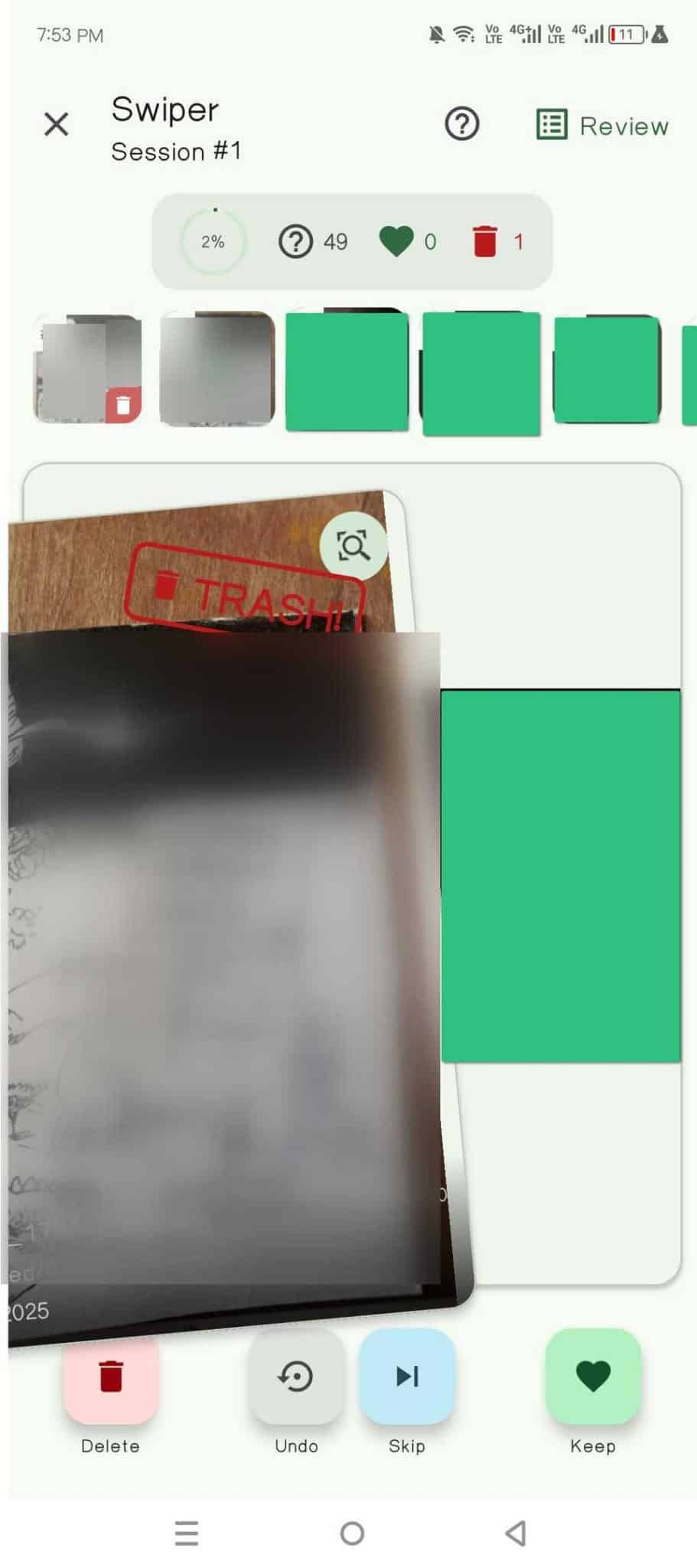
ميزة أخرى مفيدة هي أداة سويبر (Swiper). تعرض لك معاينات للملفات في مجلد، ويمكنك السحب لليمين للاحتفاظ بها والسحب لليسار على الملفات لحذفها. إذا كنت ترغب في تنظيف معرض الصور الخاص بك ولكن لا تريد فقدان الملفات التي تهتم بها، فإن هذه الأداة تزيل عنك عناء ذلك.
يمكنك النقر على زر الزائد أسفل سويبر (Swiper) وإضافة مجلد ترغب في تنظيفه. سيؤدي هذا إلى إنشاء جلسة جديدة وعرض الملفات التي يمكنك تصفحها بالسحب. ستسمح لك بإنشاء جلستين وتصفح 50 ملفًا في كل جلسة قبل ظهور جدار الدفع. قد لا تكون مفيدة جدًا إذا كان لديك معرض وسائط كبير. ومع ذلك، إذا كان معرض الصور الخاص بك صغيرًا أو كنت تقوم بتنظيف مجلد معين (على سبيل المثال، لقطات الشاشة)، فقد تكون مفيدة.
إذا كنت تعاني من نقص في مساحة التخزين، فقم بتشغيل هذا التطبيق المجاني قبل حذف أي ملفات شخصية
توجد أدوات مجانية أخرى أيضًا، مثل ستورج أنالايز (Storage Analyze)، التي تحدد التطبيقات وملفات المستخدم وبيانات النظام مع مقدار المساحة التخزينية التي تشغلها. إذا كنت ترغب في العثور على “المخالفين” الأكبر لمساحة التخزين، فهذه هي الأداة المناسبة لذلك. أوصي بالدفع فقط إذا كنت ترغب في دعم المطور. بالنسبة لمعظم الناس، يجب أن يكون الإصدار المجاني من التطبيق كافيًا.
تحرير مساحة التخزين لا يتطلب حلولًا معقدة أو تطبيقات مدفوعة، بل يمكن إنجازه بسهولة باستخدام أدوات مفتوحة المصدر موثوقة. النتيجة ليست فقط مساحة أكبر، بل أداء أفضل وتجربة استخدام أكثر سلاسة.
ابدأ بتجربة هذا النوع من التطبيقات، وستلاحظ الفرق فورًا دون الحاجة إلى التضحية بملفاتك المهمة.