Kamerauppladdningsfunktion i OneDrive Inte tillräckligt jämfört med Google BilderMen det ger fortfarande det bästa sättet. Att synkronisera Foton och videor tagna med din iPhone på Windows-enheter.

Kamerans uppladdningsfunktion i OneDrive Du har problem. Ibland kan det misslyckas att säkerhetskopiera dina foton och videor till molnet. Lyckligtvis finns det några lösningar du kan använda för att lösa problemet. Nu sätter vi igång.
1. Uppdatera appen
OneDrive för Windows-utvecklingsteamet iOS Den arbetar hårt och släpper uppdateringar ofta. Om det finns ett känt problem med Camera Upload kommer den nya uppdateringen sannolikt att åtgärda det. Innan du provar något av de andra felsökningstipsen, försök att uppdatera. OneDrive.
För att göra detta, öppna App Store på din iPhone, tryck på Uppdateringar och svep sedan nedåt för att söka efter uppdateringar. Om OneDrive har en tillgänglig uppdatering trycker du på Uppdatera.
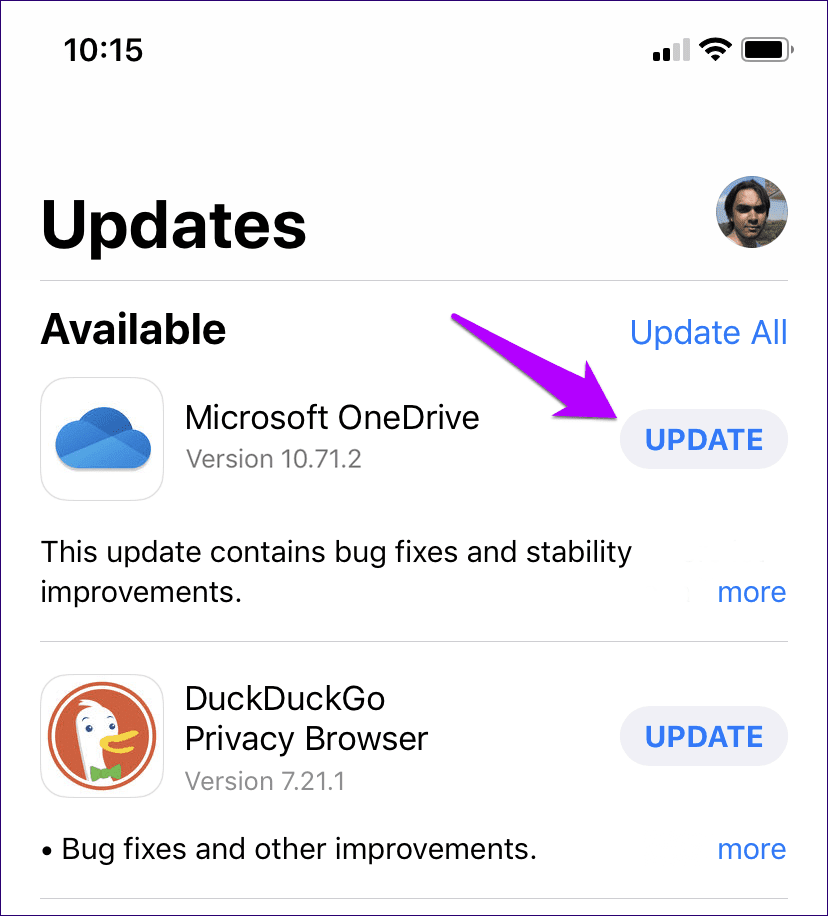
Efter uppdateringen, starta OneDrive-appen på din iPhone och kontrollera om den säkerhetskopierar dina foton och videor utan problem. Om inte, fortsätt läsa.
2. Rensa ONEDRIVE-cachen
iOS är generellt sett skickligt på att hantera tillfälliga filer för alla appar som är installerade på din iPhone. OneDrive har dock en egen mekanism för att rensa cachen (vilket är sällsynt för iOS-appar) som du kan använda i specifika fall där appens funktioner inte fungerar korrekt. Det är dags att använda den.
Steg 1: Börja med att klicka på din profilikon i det övre högra hörnet av OneDrive-appen. Tryck sedan på Inställningar. I inställningspanelen som visas, skrolla ned och tryck på Avancerat.
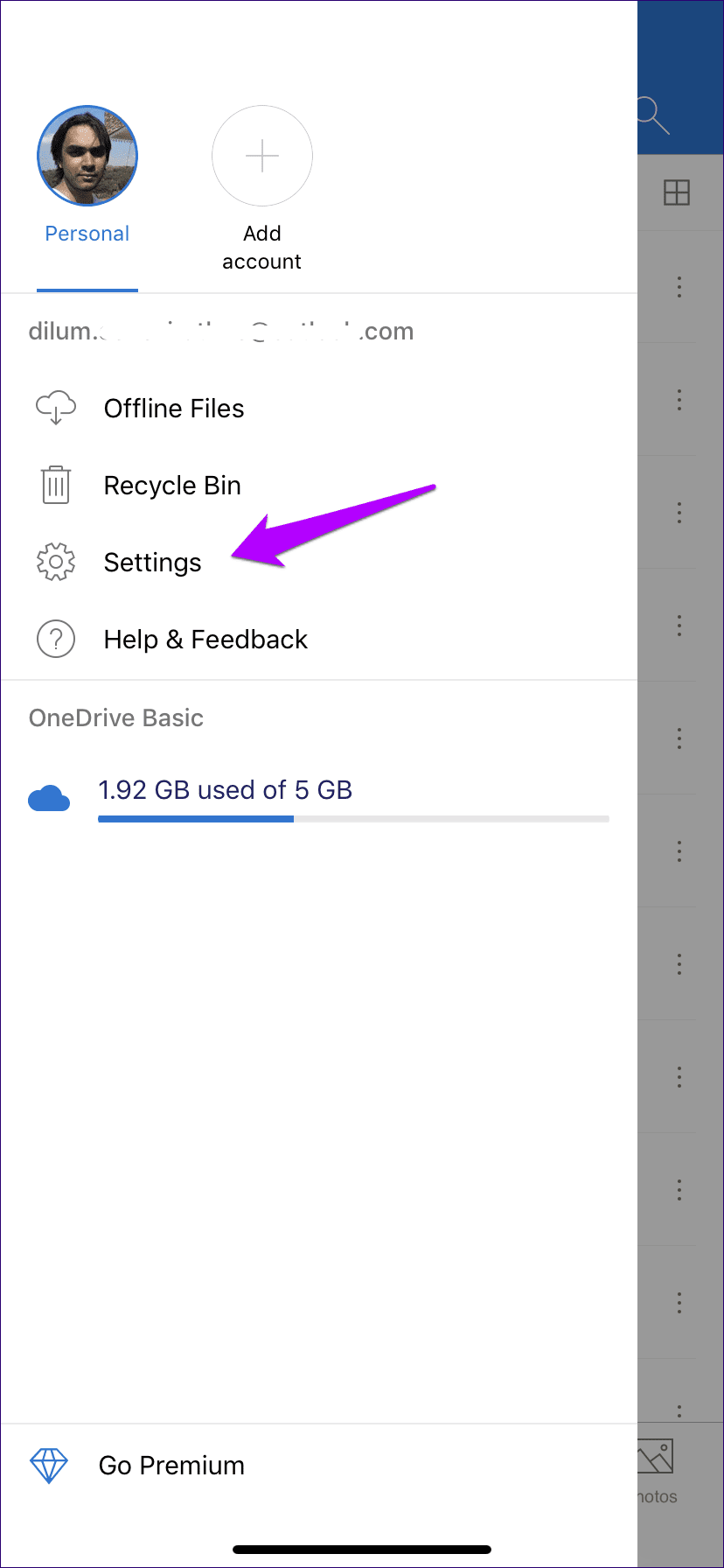
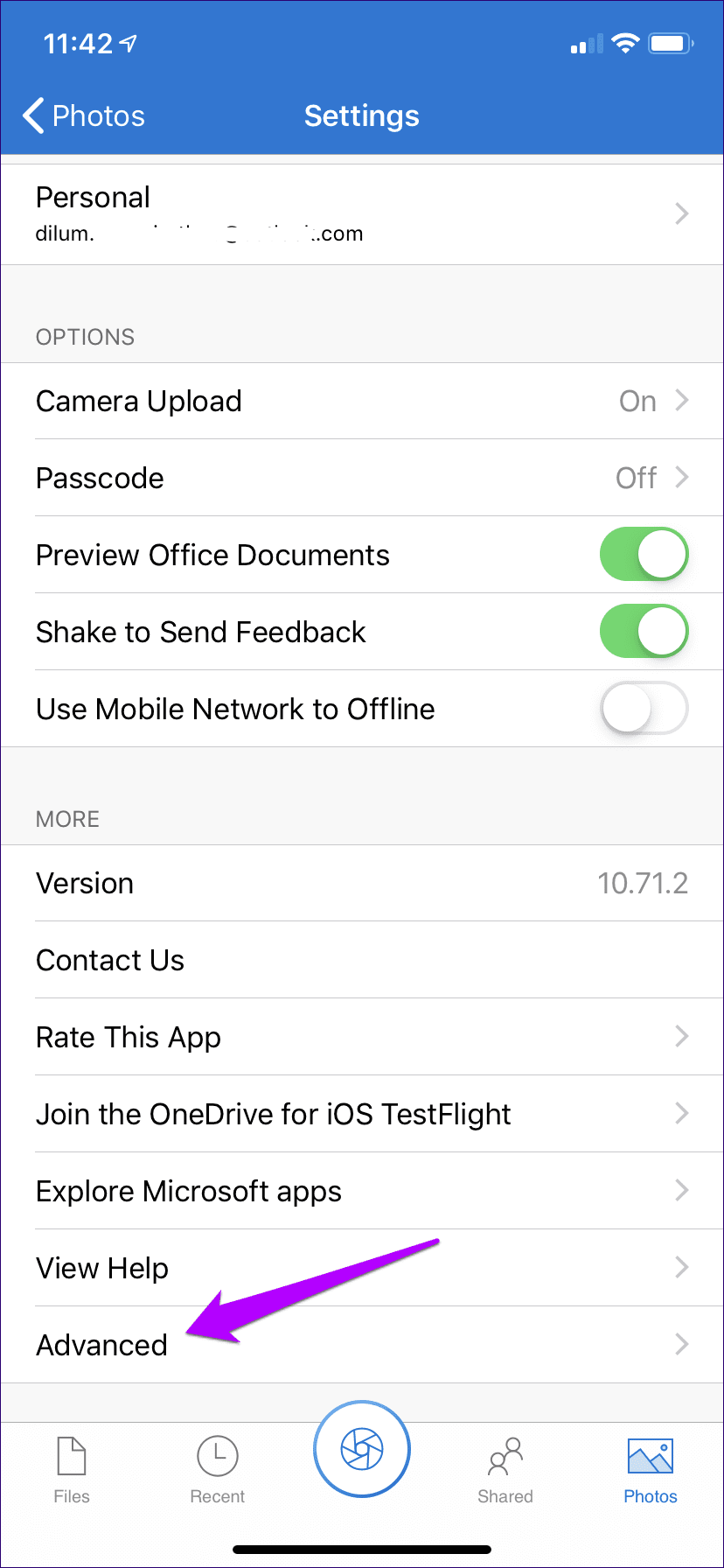
Steg 2: Klicka på Rensa cacheminnet för att rensa OneDrive-cacheminnet från tillfälliga filer.


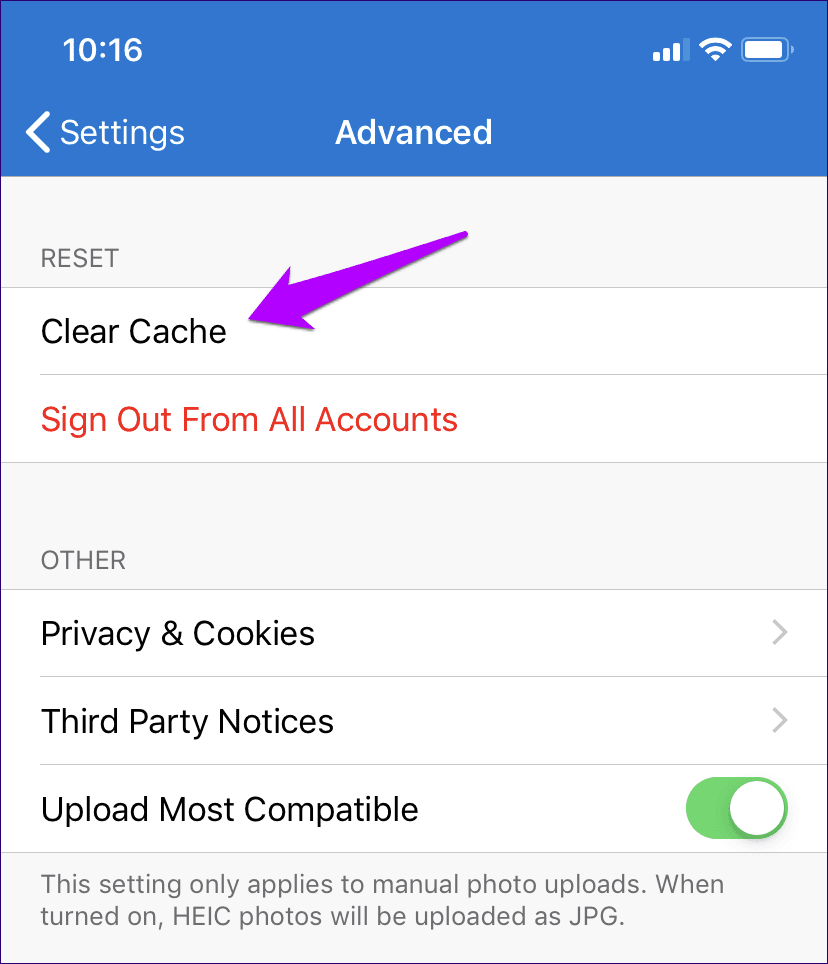
Nu när du har rensat cachen är det en bra idé att avsluta OneDrive. För att göra detta, öppna appväxlaren (svep uppåt från skärmens nederkant och håll kort), svep sedan uppåt på OneDrive-appkortet. Starta sedan om appen. Kamerauppladdning borde troligen fungera utan problem från och med nu.
Ingen lycka? Nu går vi vidare till nästa lösning.
3. Slå AV/PÅ kamerabelastningen
Försök att inaktivera och återaktivera kamerauppladdningar. Detta tvingar OneDrive att omindexera ditt lokala fotobibliotek från grunden. Oroa dig inte, objekt som du redan har laddat upp kommer inte att påverkas.
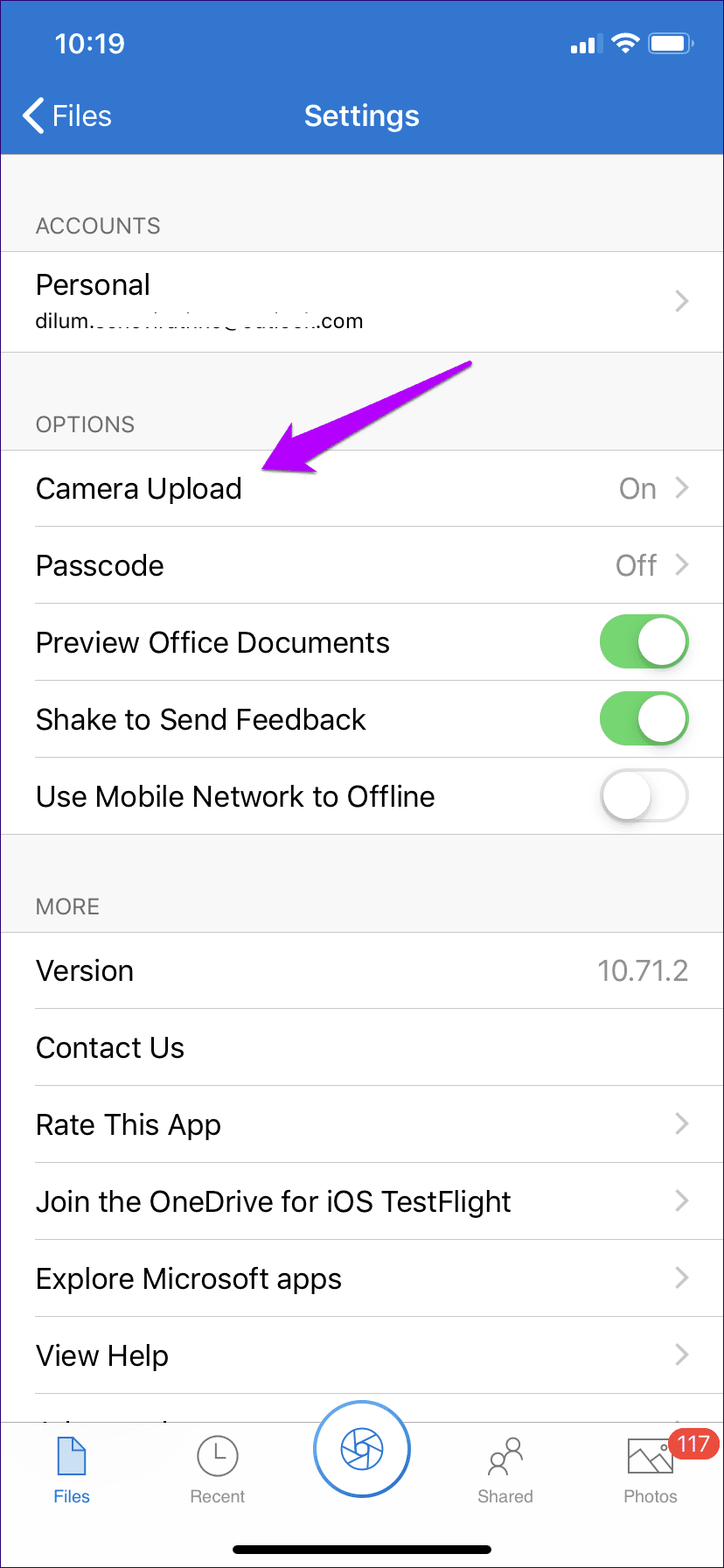
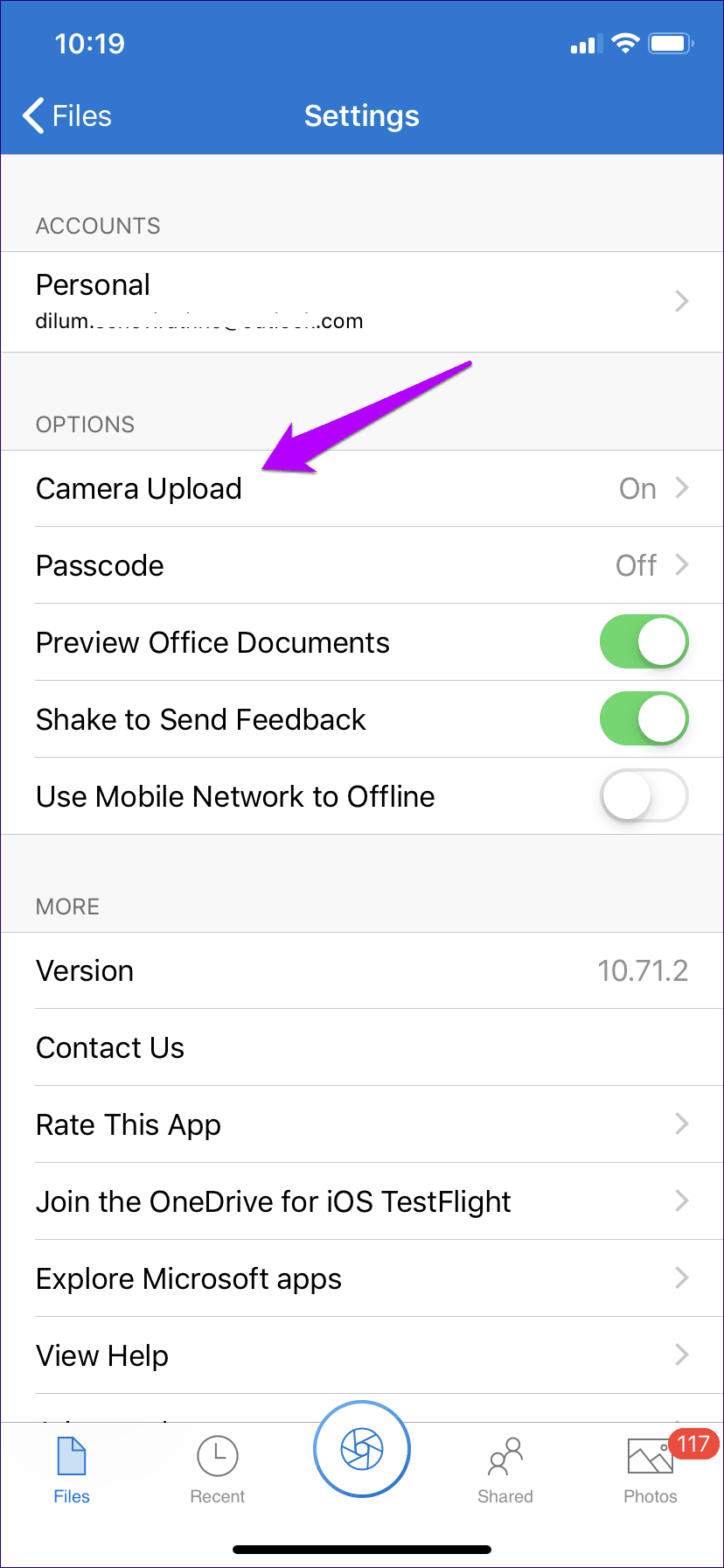
I OneDrive-inställningspanelen klickar du på Kamerauppladdning. Stäng nu bara av reglaget bredvid Kamerauppladdning. Vänta några sekunder och slå sedan på det igen.
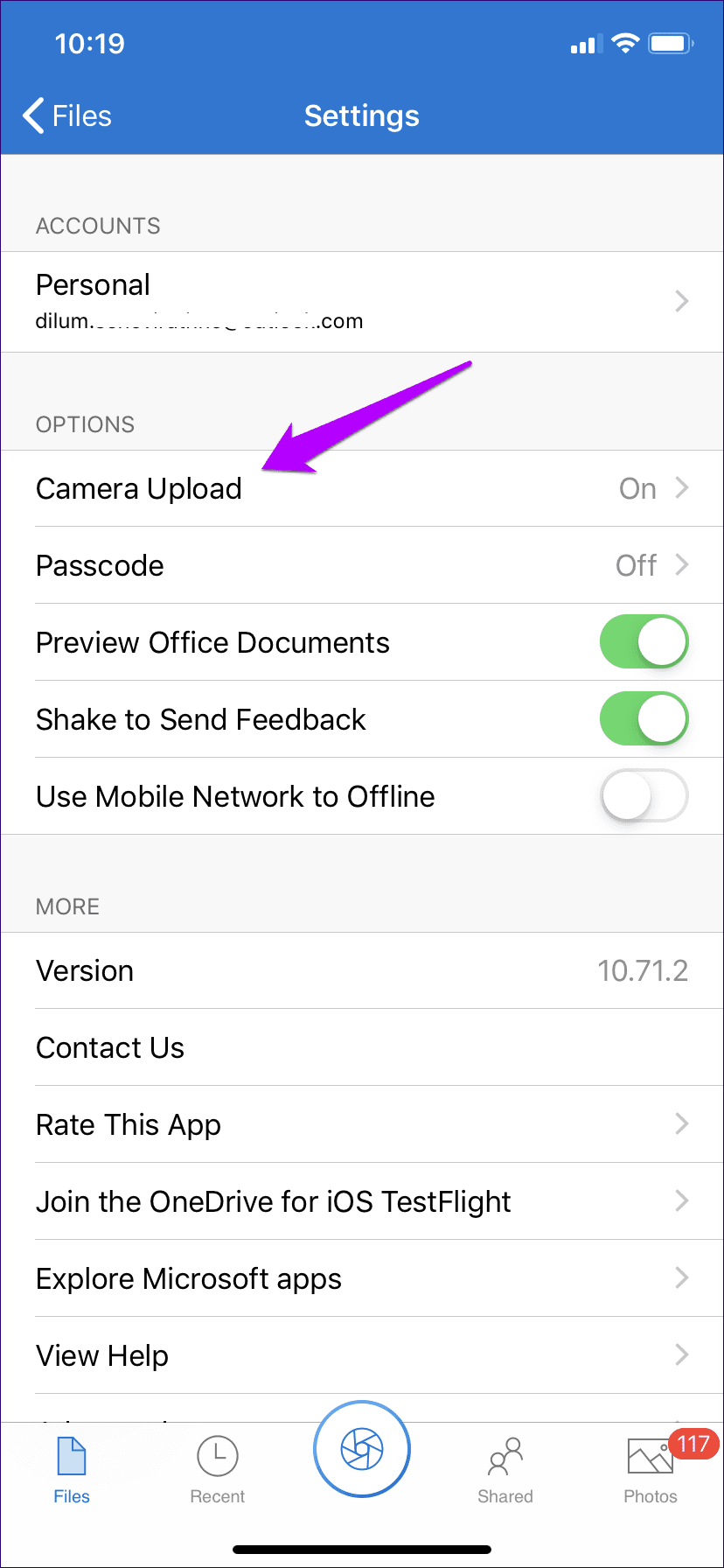
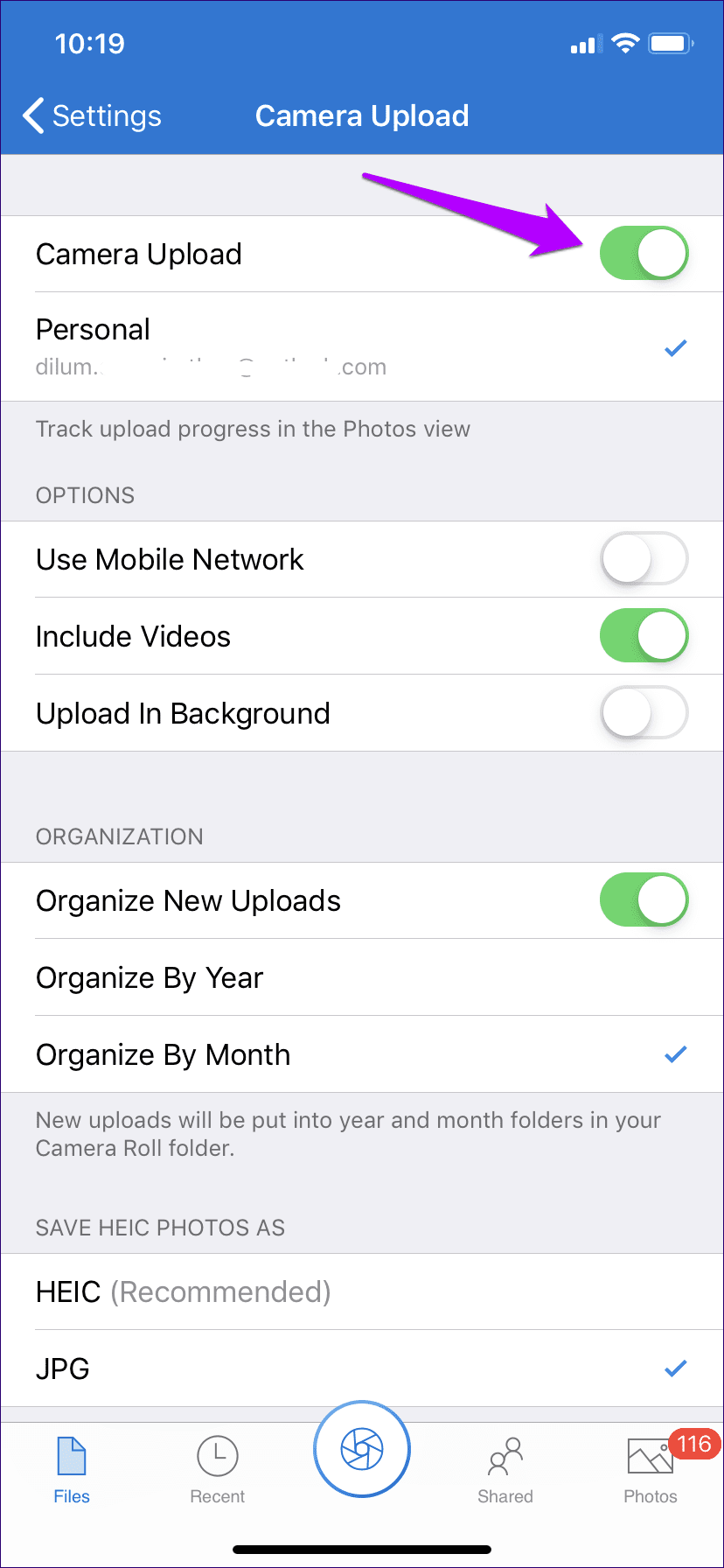
Kontrollera om det går igång igen. Om inte, låt oss se vad du kan göra härnäst.
4. Inaktivera optimerad lagring
iOS har en unik platsbesparande mekanism som heter Optimera lagring, som automatiskt ersätter originalkopior som redan säkerhetskopierats till iCloud med platshållare med låg upplösning.
Detta kommer dock att skapa konflikt med OneDrive, som bara kan ladda upp dina originalkopior. Därför måste du stänga av det.
- Obs! Om du har inaktiverat iCloud Photos gäller inte det här tipset. Gå vidare till nästa lösning.
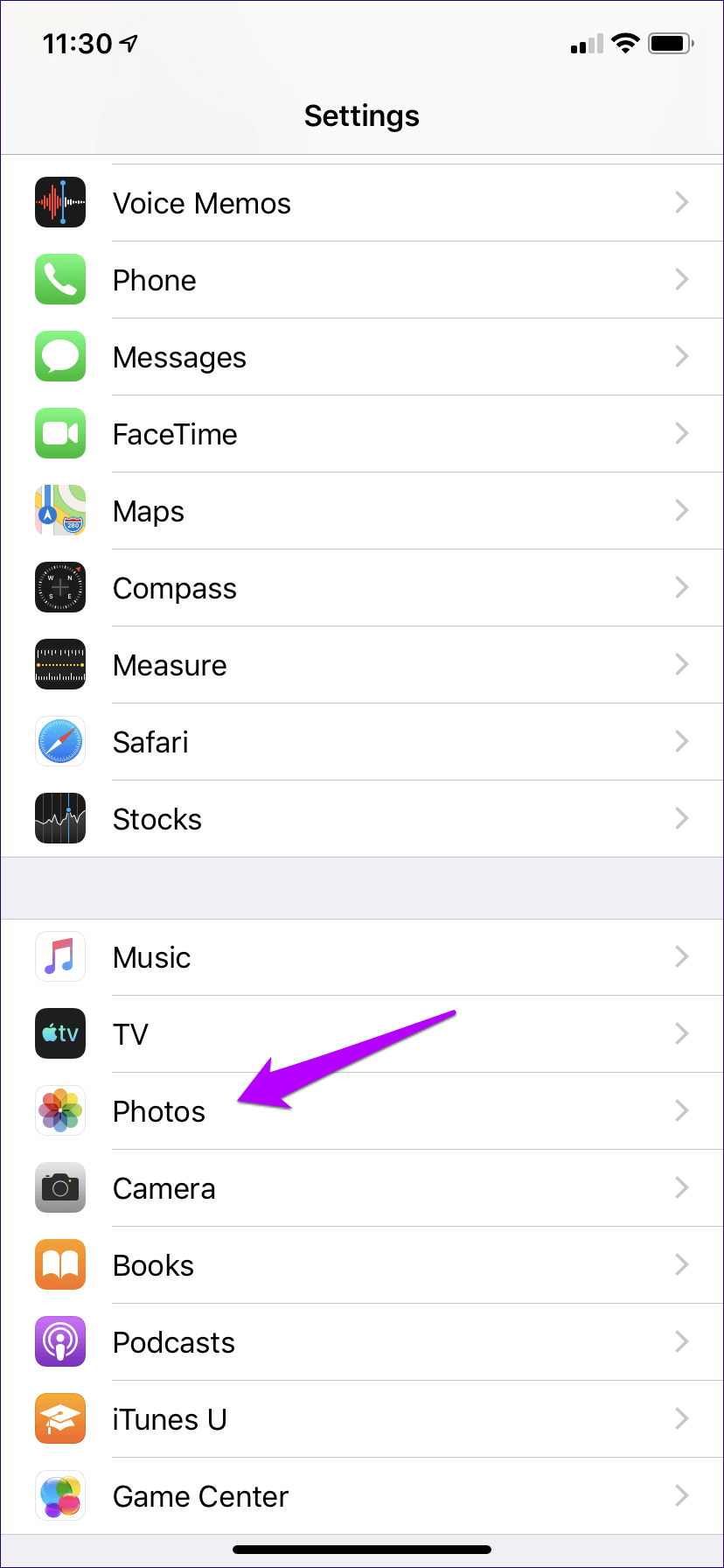
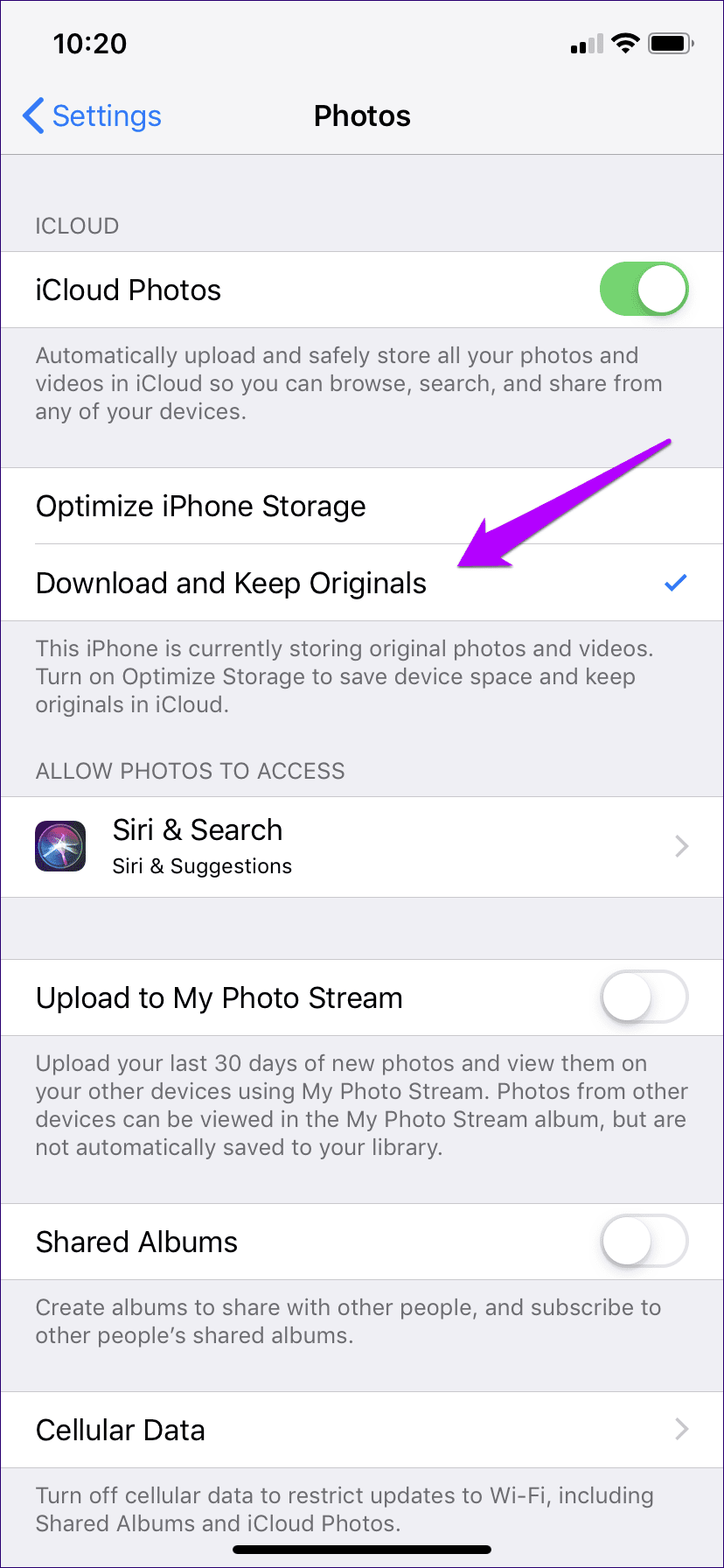
För att göra detta, öppna appen Inställningar på din iPhone och tryck sedan på Foton. På nästa skärm väljer du Ladda ner och behåll original.
Vänta minst 30 minuter tills iCloud har ersatt platshållarna med sina originalkopior. Gå sedan till OneDrive och inaktivera Kamerauppladdning, och aktivera det sedan igen.
Om problemet orsakas av den här konflikten bör dina foton och videor börja säkerhetskopieras omedelbart.
5. Pausa videon
Om du har en långsammare internetanslutning kan OneDrives uppladdningsfunktioner avbrytas om du har videor i blandningen. För att åtminstone ladda upp dina foton kan du överväga att pausa säkerhetskopiering av videor.
För att göra detta, klicka på Kameraöverföring i OneDrive-inställningar och stäng sedan av reglaget bredvid Inkludera videor.
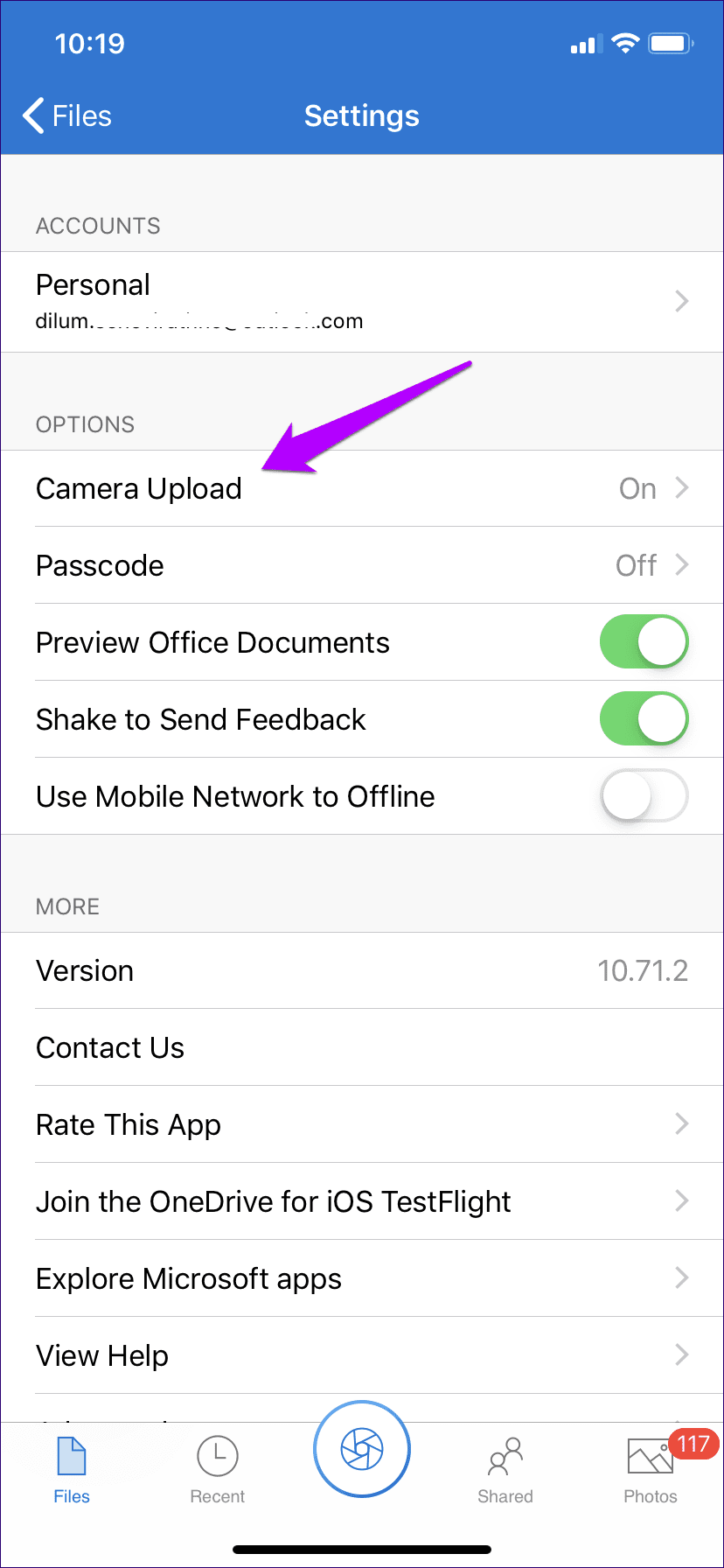
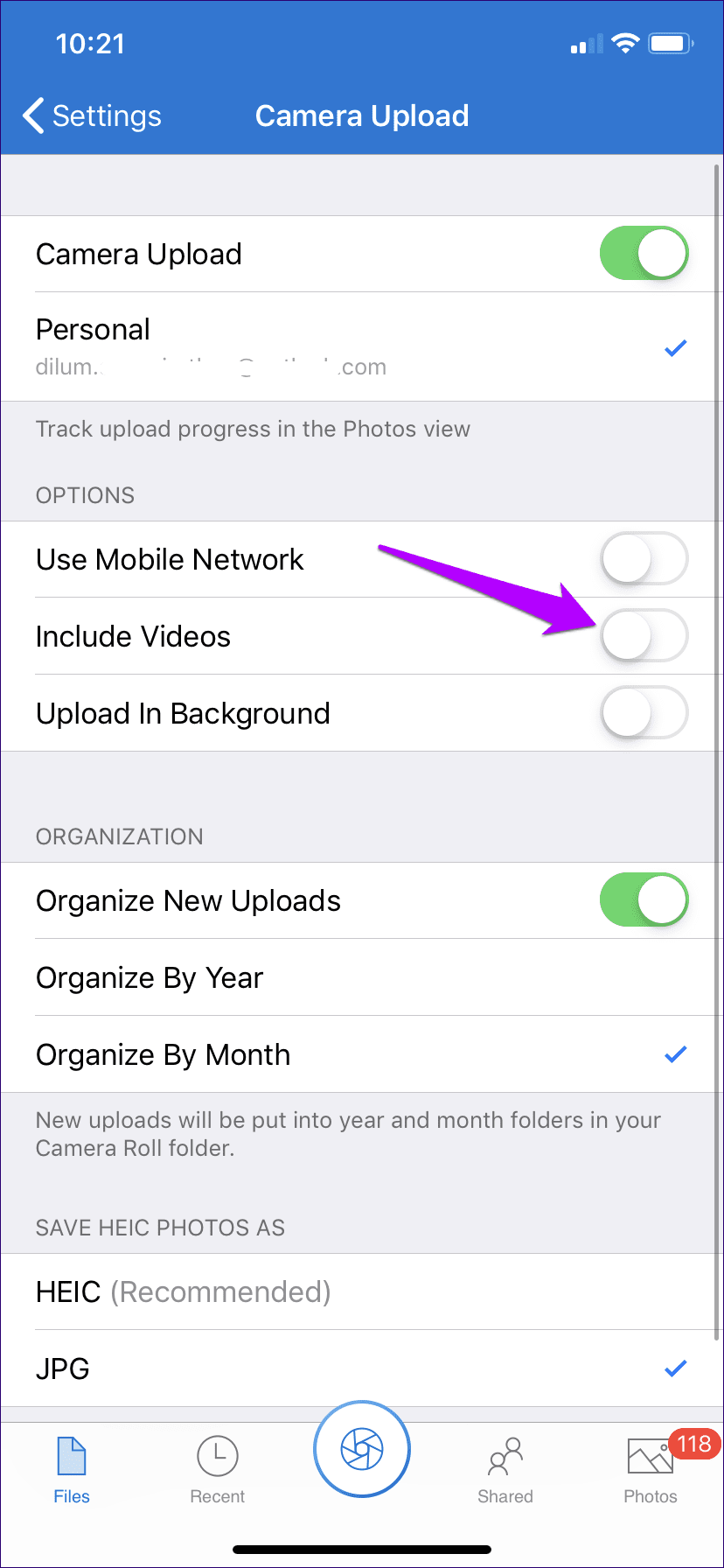
Om dina foton börjar säkerhetskopieras igen, kör bara videosäkerhetskopior antingen när de har laddats upp eller om du har en starkare internetanslutning.
6. Aktivera bakgrundsuppdatering
Om Kamerauppladdning bara fungerar när OneDrive är öppet måste du aktivera appen så att den körs i bakgrunden.
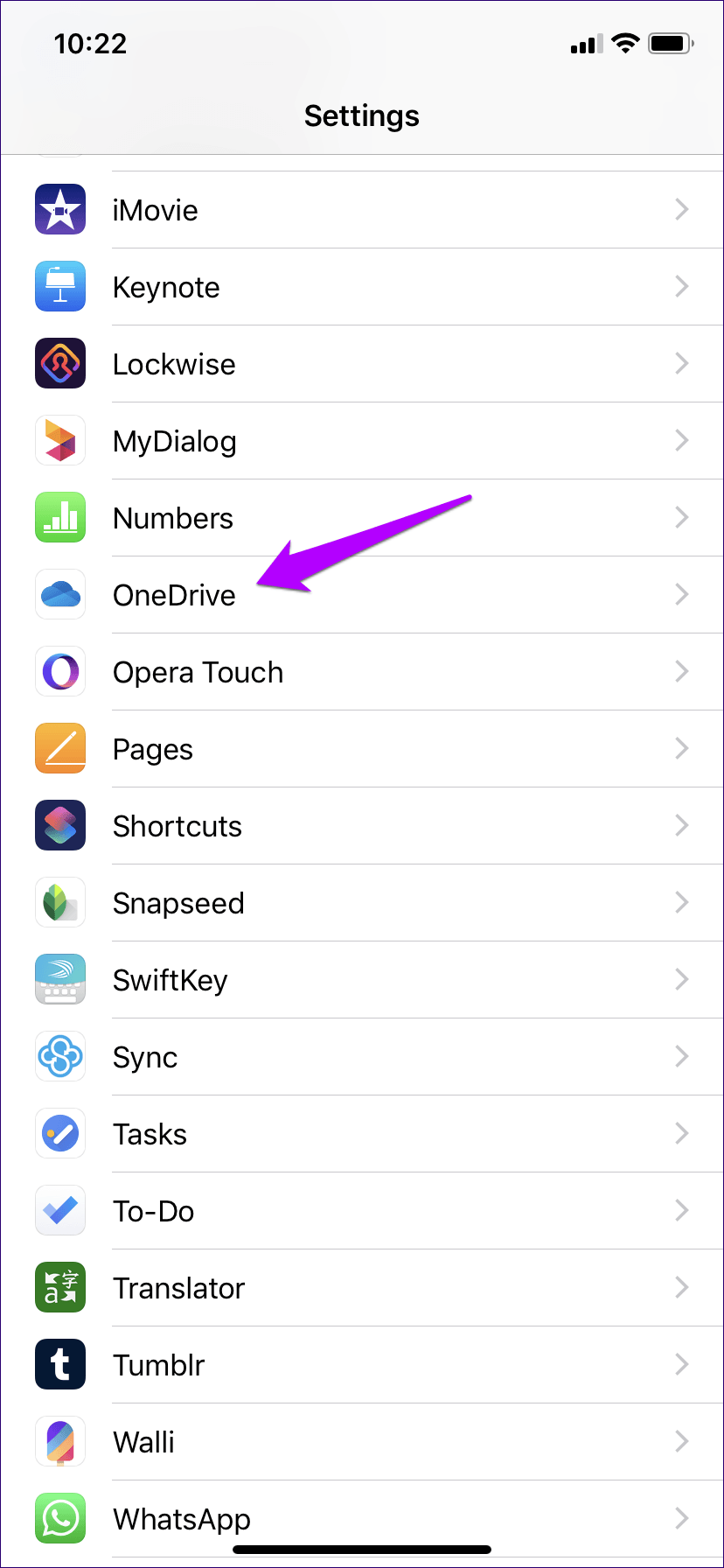
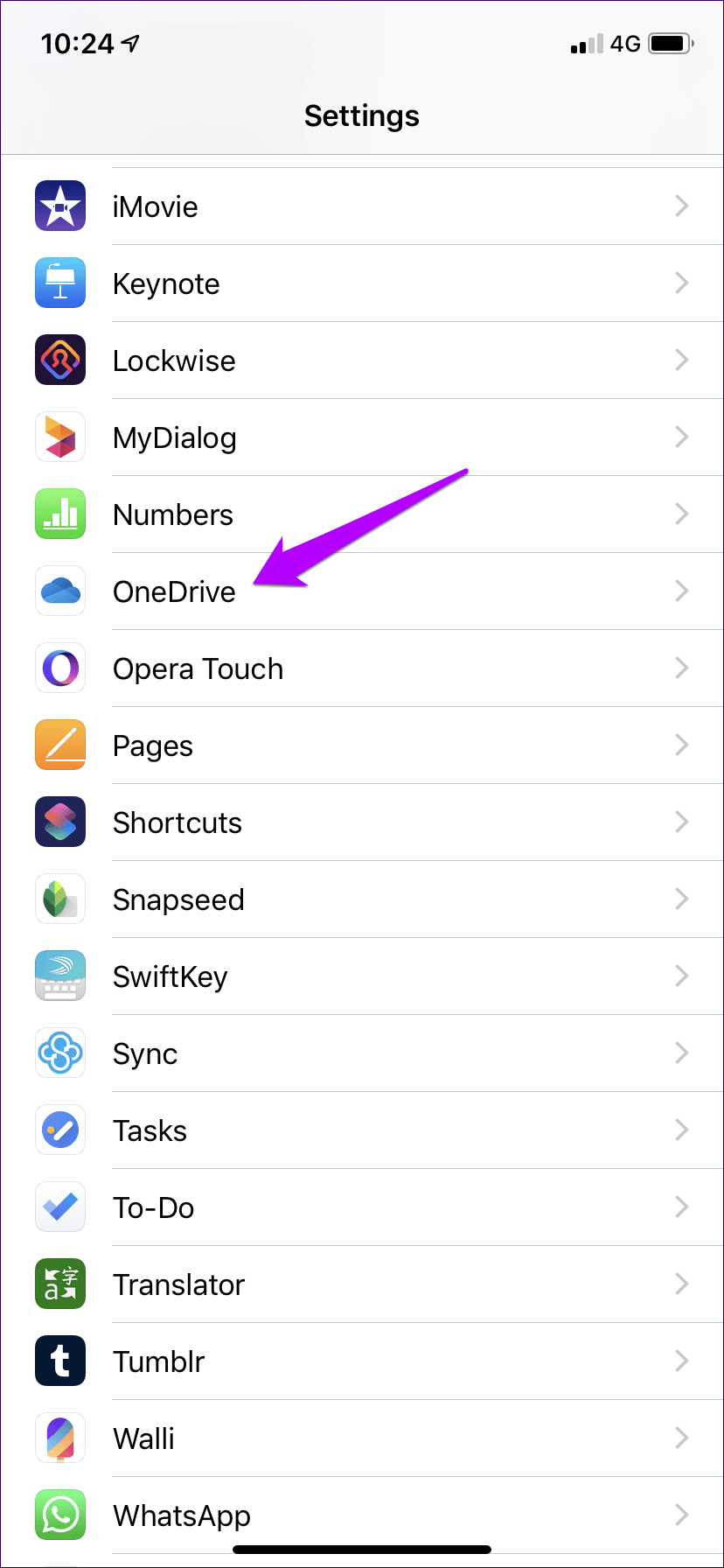
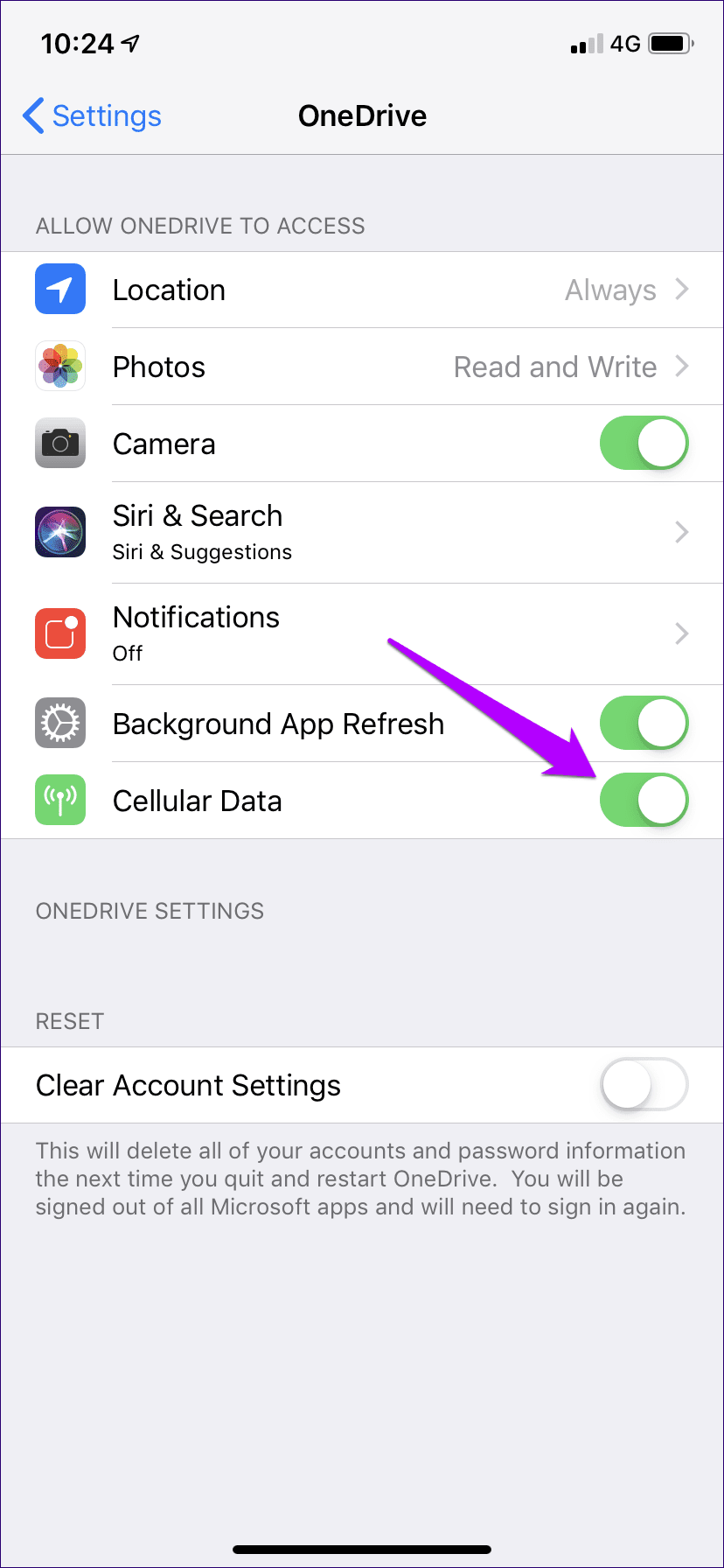
För att göra detta, öppna appen Inställningar, skrolla hela vägen ned och tryck på OneDrive. På nästa skärm aktiverar du reglaget bredvid "Uppdatera appar i bakgrunden".
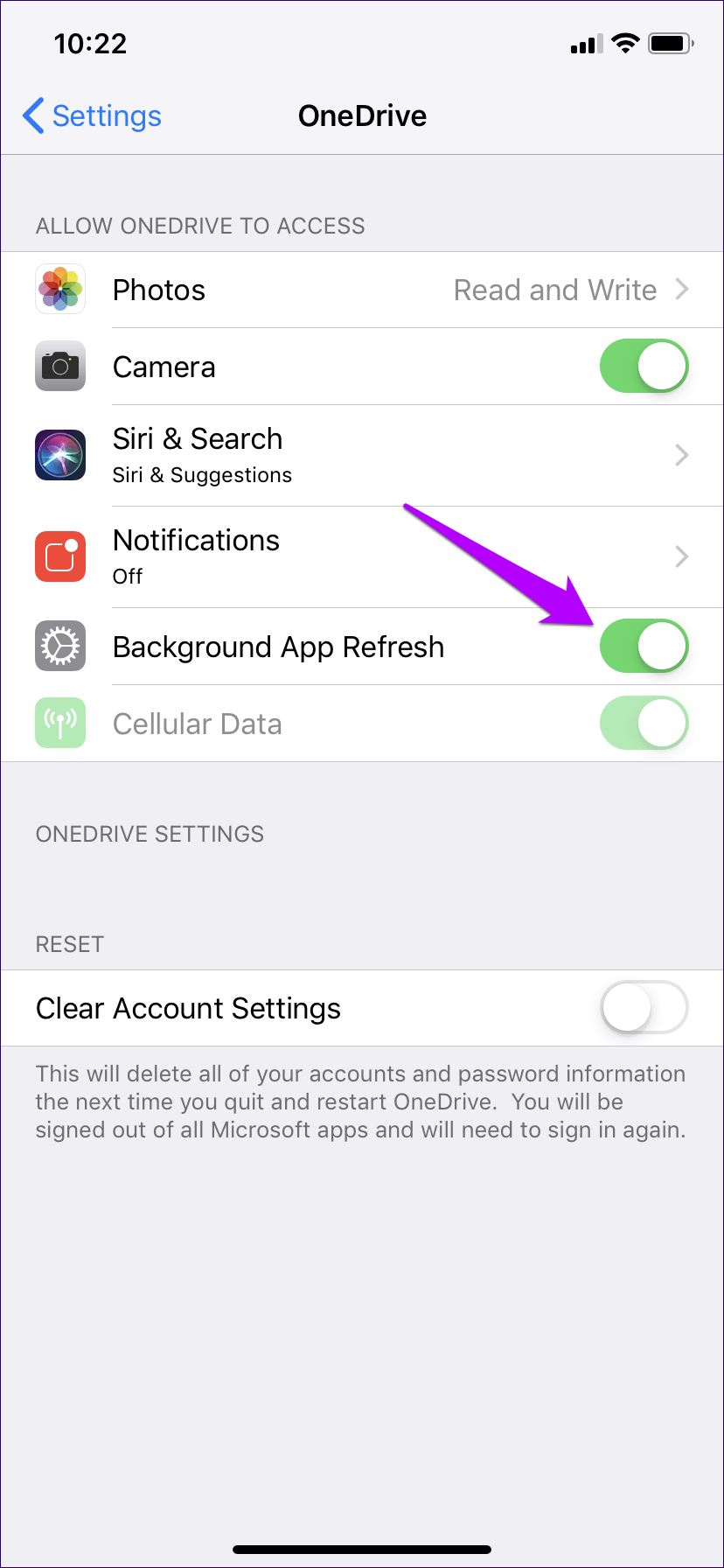
Om du däremot har många objekt att säkerhetskopiera kan du behöva öppna OneDrive ungefär var 15:e minut. Detta beror på att iOS tenderar att begränsa appar från att köras i bakgrunden under längre perioder för att spara batteritid på din iPhone.
7. Aktivera platstjänster
OneDrive har en inbyggd inställning som kräver att du aktiverar platstjänster. När din plats ändras börjar OneDrive säkerhetskopiera om nya foton och videor finns tillgängliga. Detta förbättrar appens förmåga att köras i bakgrunden.
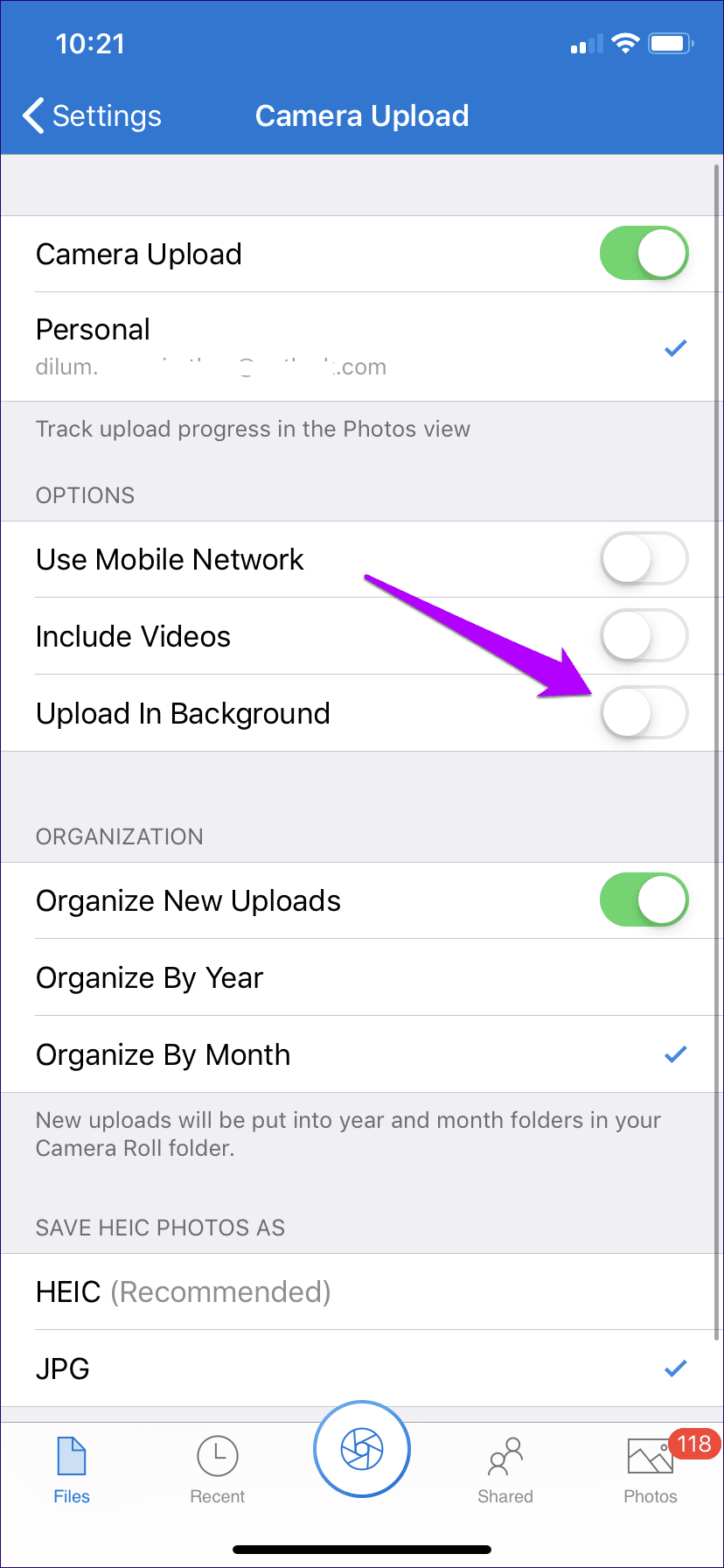
Steg 1: Gå till inställningspanelen för OneDrive, klicka på Kameraöverföring och aktivera sedan reglaget bredvid Bakgrundsöverföring.
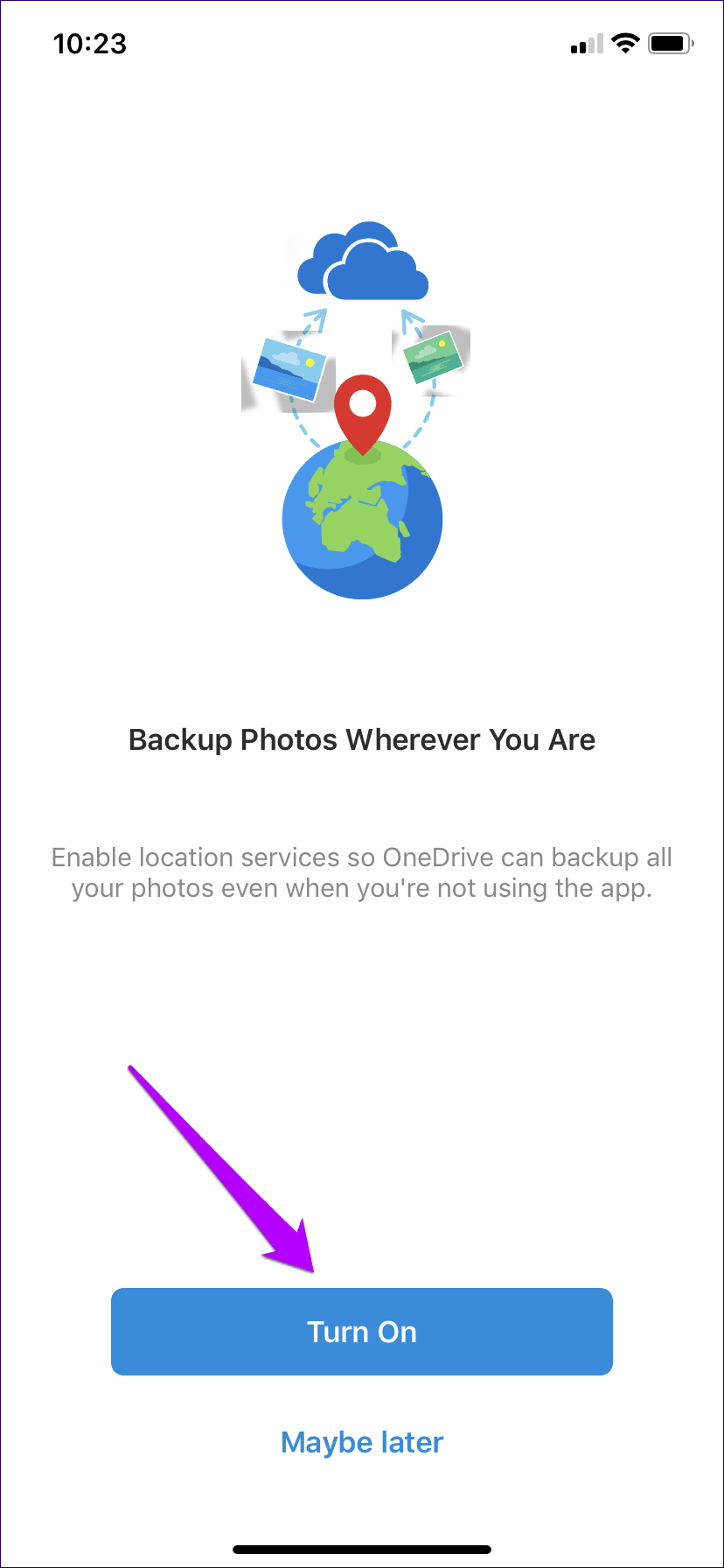
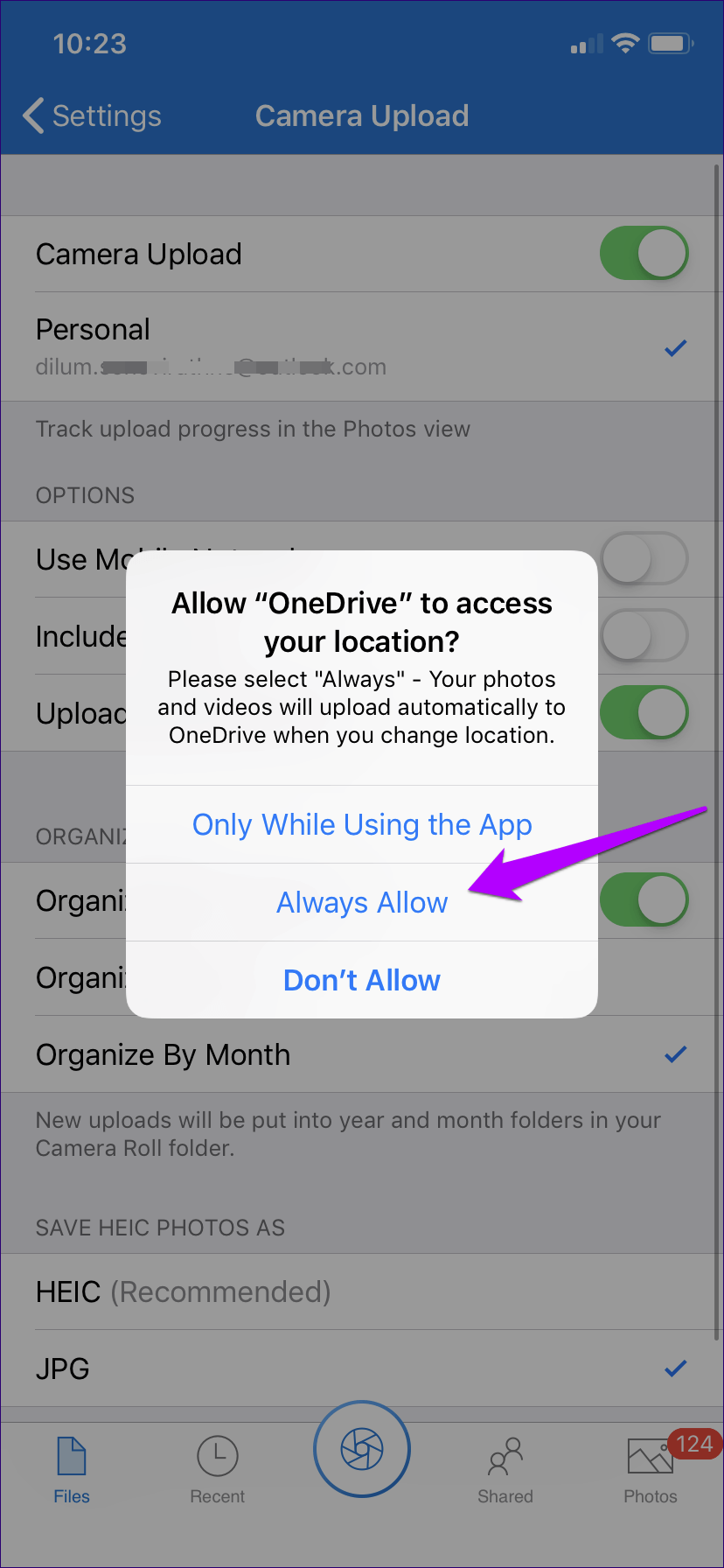
Steg 2: Tryck på "Slå på" och tryck sedan på "Tillåt alltid" i bekräftelserutan.
Återigen gäller iOS-begränsningar här. Om du har många objekt redo att säkerhetskopieras, öppna OneDrive ungefär var 15:e minut tills allt är uppladdat.
8. Ändra DNS-inställningar
Om OneDrive-kamerans uppladdningsfunktion är långsam eller inte fungerar på ett visst Wi-Fi-nätverk, överväg att använda Googles DNS-servrar. De flesta anslutningsproblem kan lösas med enbart den här proceduren.
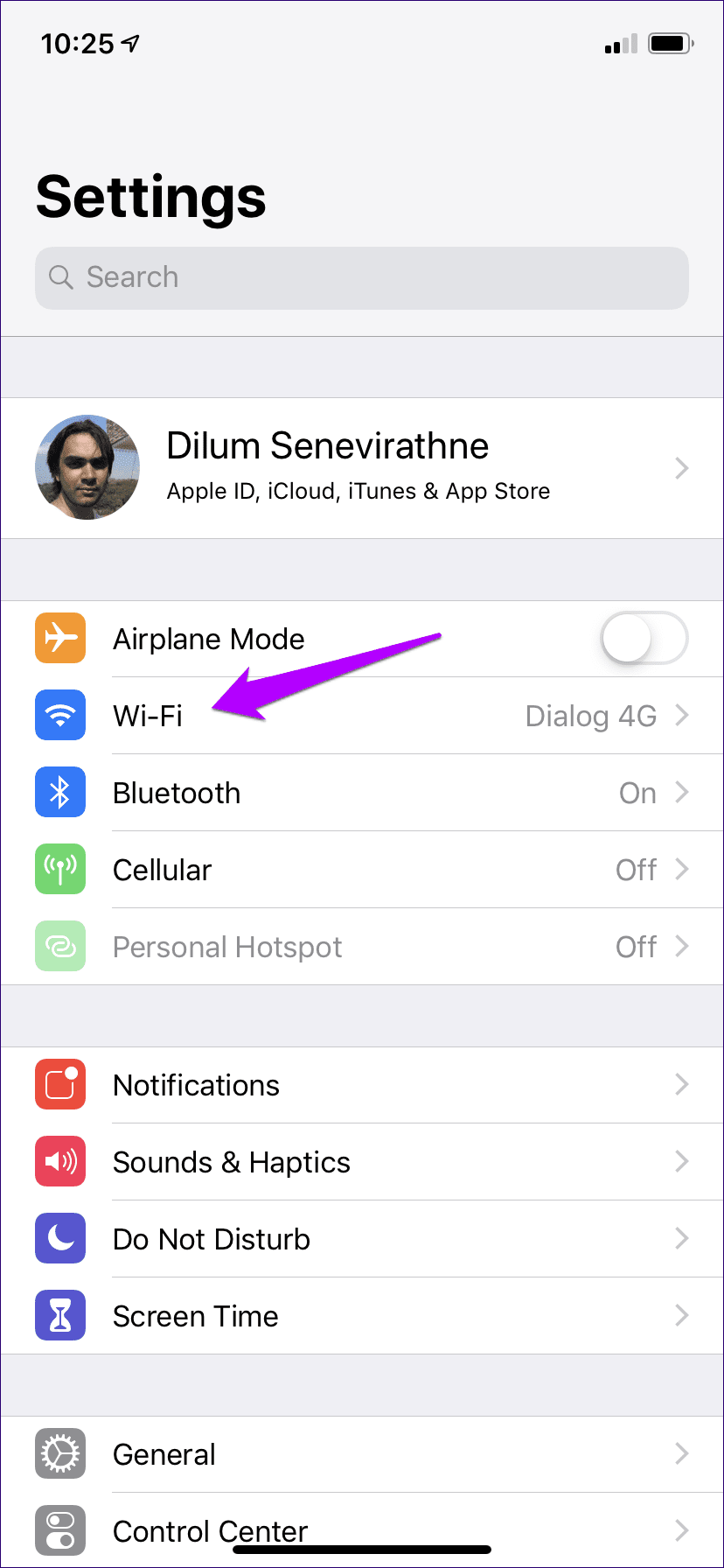
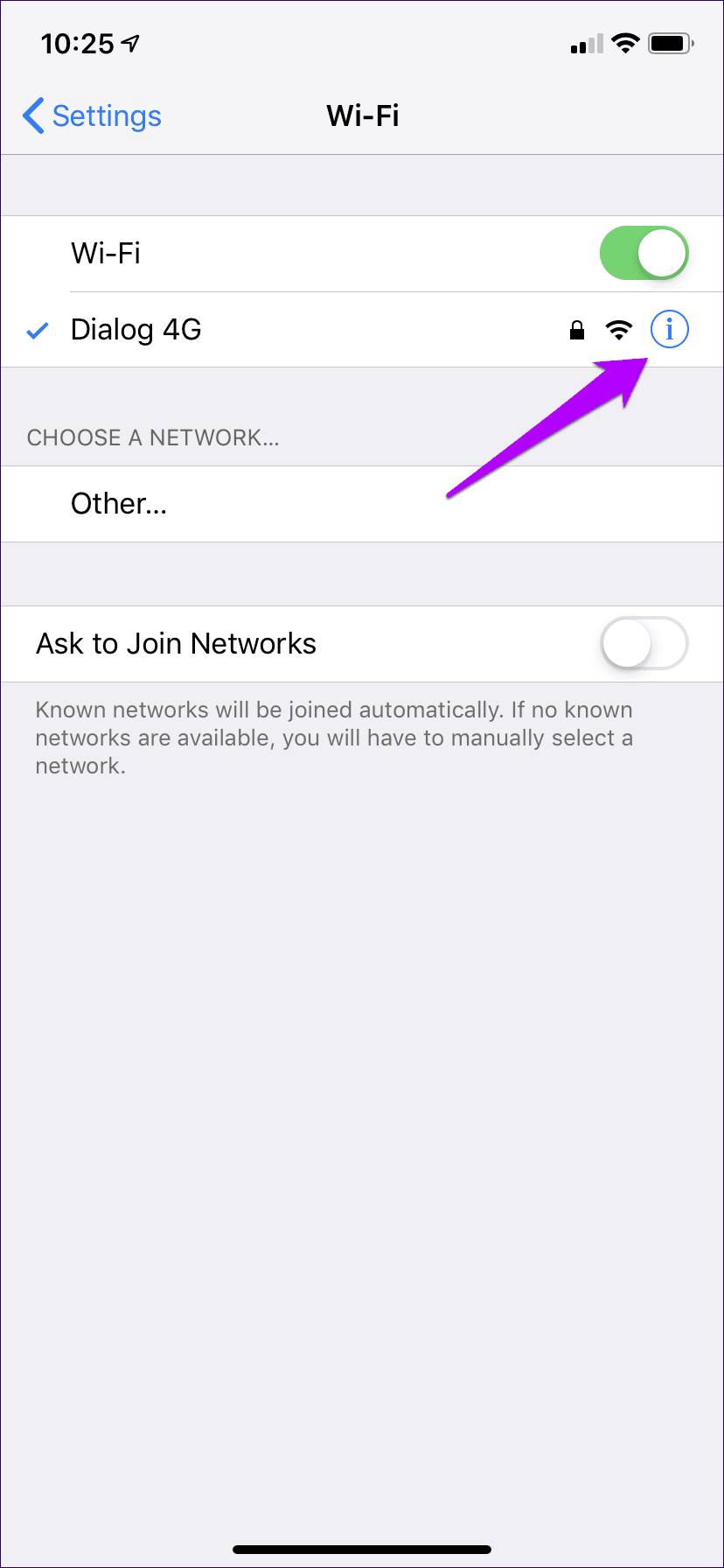
Steg 1: Tryck på Wi-Fi i appen Inställningar och tryck sedan på den lilla i-formade ikonen bredvid ditt anslutna Wi-Fi-nätverk.
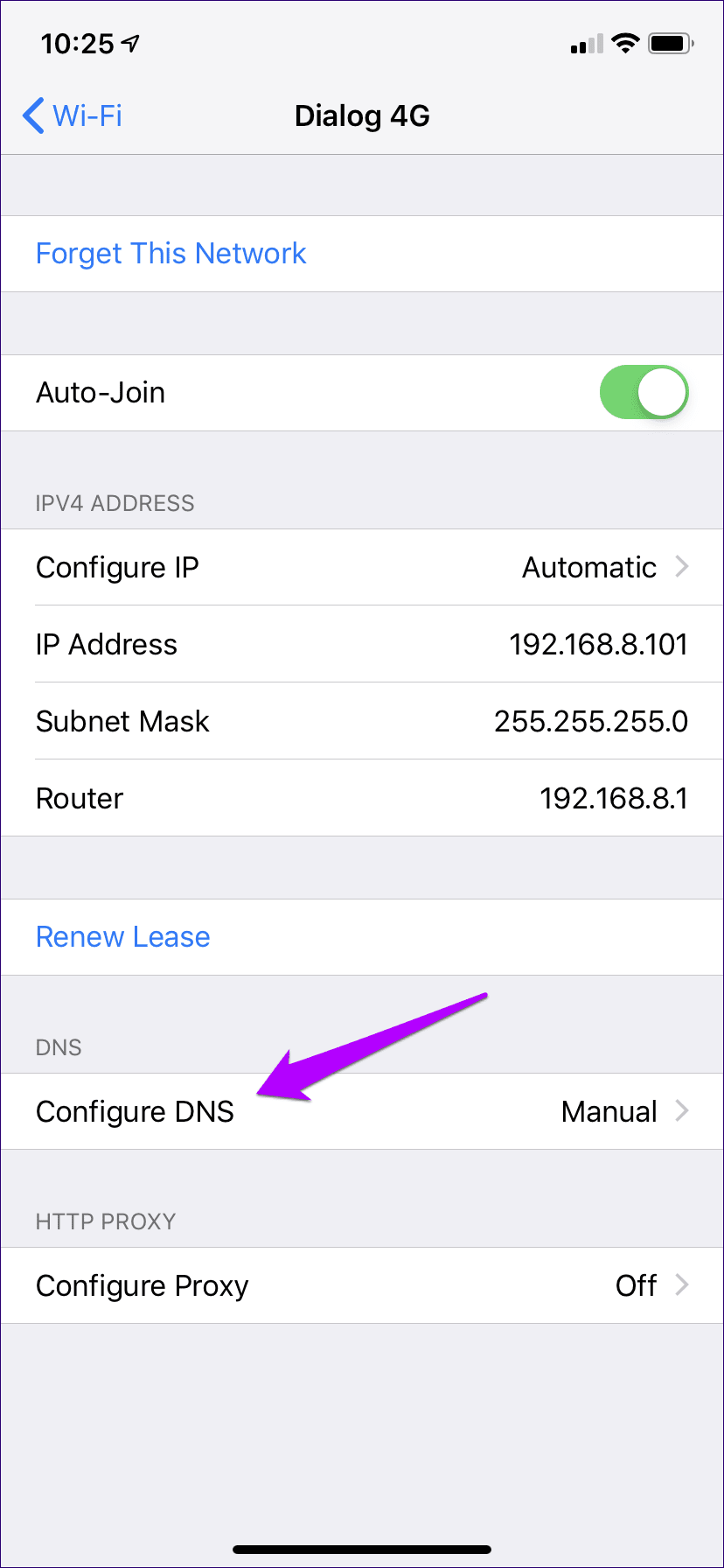
Steg 2: Klicka på Konfigurera DNS. Ersätt sedan dina nuvarande DNS-servrar med Googles.
8.8.8.8
8.8.4.4
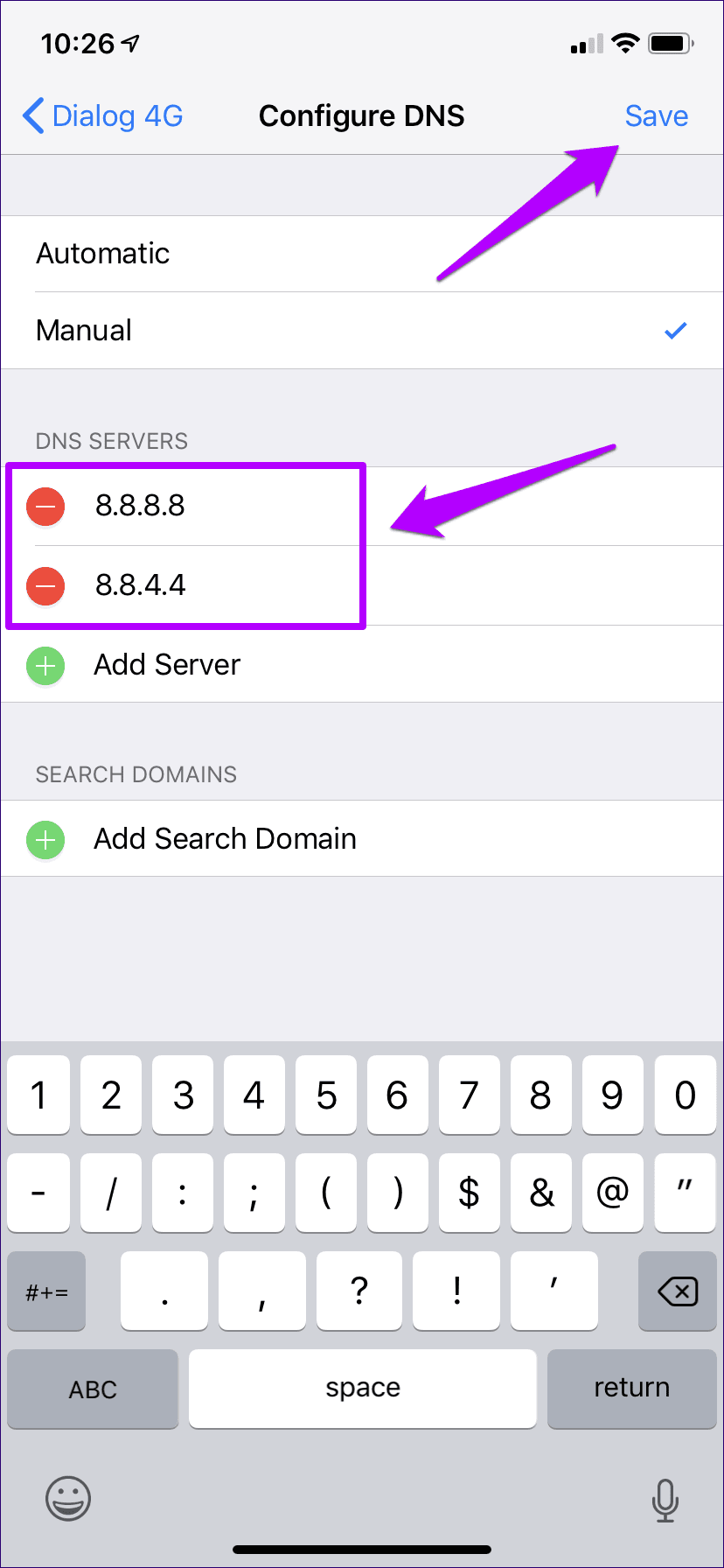
Klicka på Spara. Öppna OneDrive och se om allt är tillbaka på rätt spår.
9. Aktivera mobildata
Om du vill ladda upp dina foton och videor till OneDrive med mobildata, bli inte förvånad om detta misslyckas. Du måste först aktivera mobildataanvändning för OneDrive på iOS. Sedan finns det en OneDrive-inställning som du också måste aktivera för att använda mobildata för säkerhetskopiering av media.
Steg 1: Öppna appen Inställningar på din iPhone och tryck sedan på OneDrive. På nästa skärm aktiverar du reglaget bredvid Mobildata.
Steg 2: I inställningspanelen i OneDrive-appen trycker du på Kameraöverföring och aktiverar sedan Använd mobilnätverk.
Du borde må bra nu.
10. Återställ nätverksinställningar
Det här kommer förmodligen inte att fungera, men om kamerauppladdning fortfarande inte fungerar korrekt kan det bero på skadade nätverksinställningar på din iPhone. Det är dags att återställa dem.
Detta innebär dock att du förlorar alla sparade Wi-Fi-nätverk och lösenord under återställningen. Dina mobilnätverksinställningar uppdateras automatiskt av din operatör efter återställningen, så du behöver inte oroa dig för det.
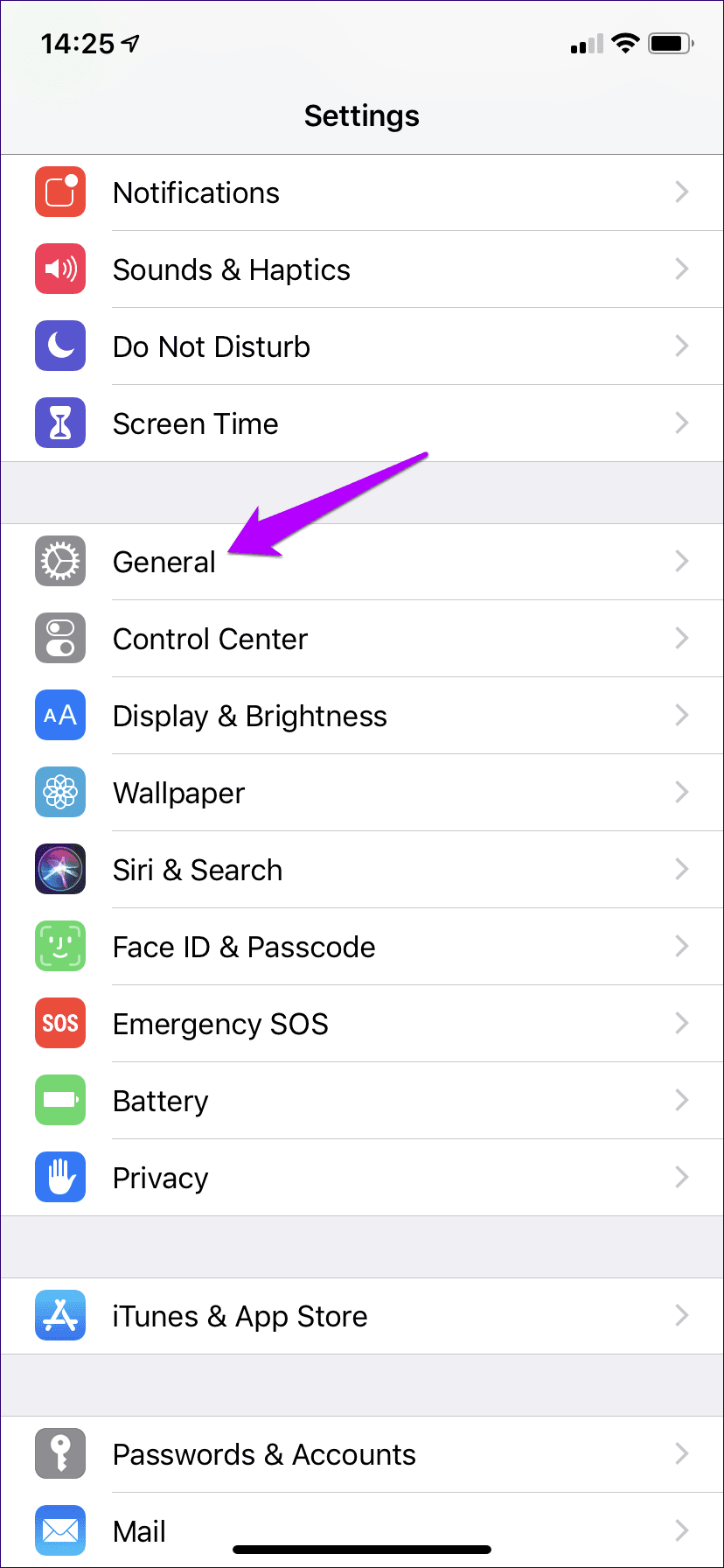
Steg 1: I appen Inställningar trycker du på Allmänt. Tryck sedan på Återställ.
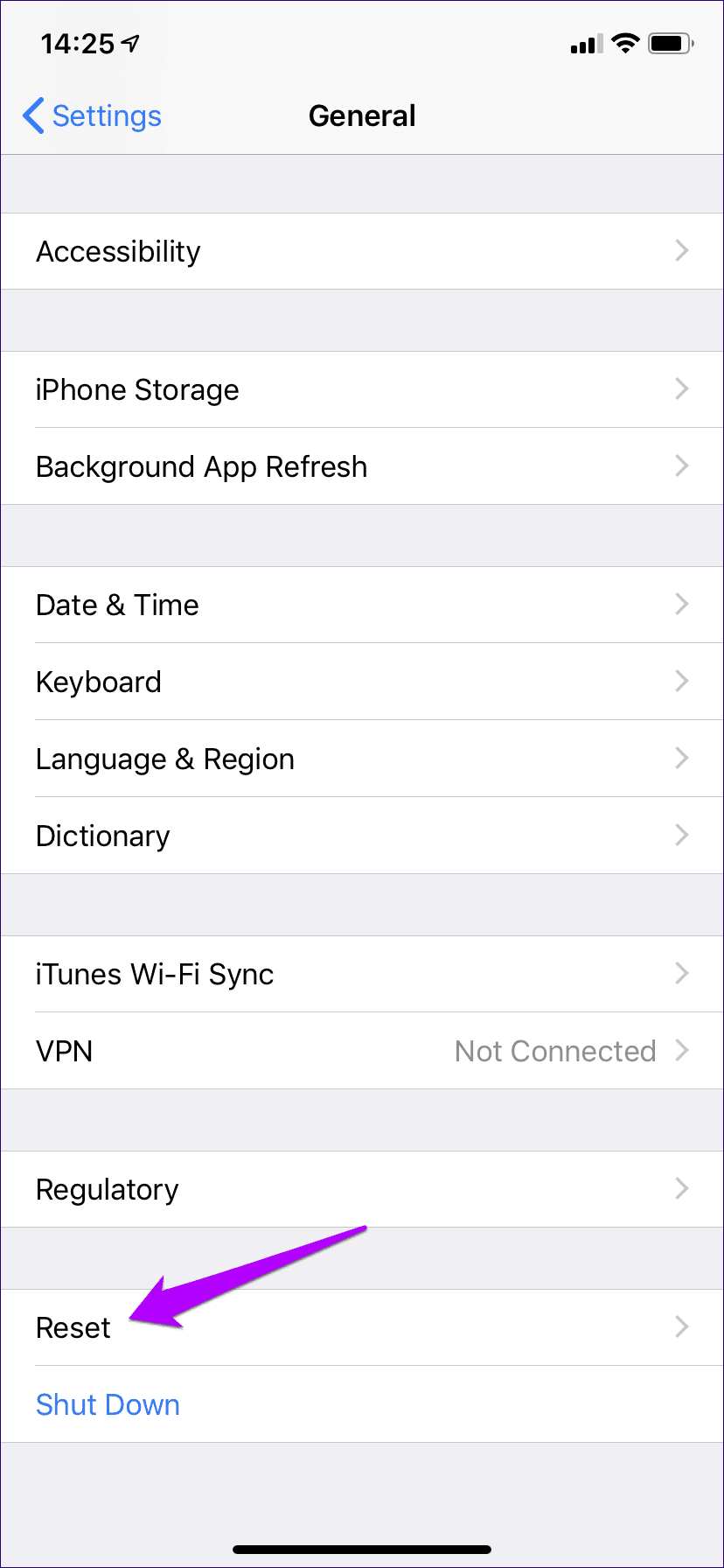
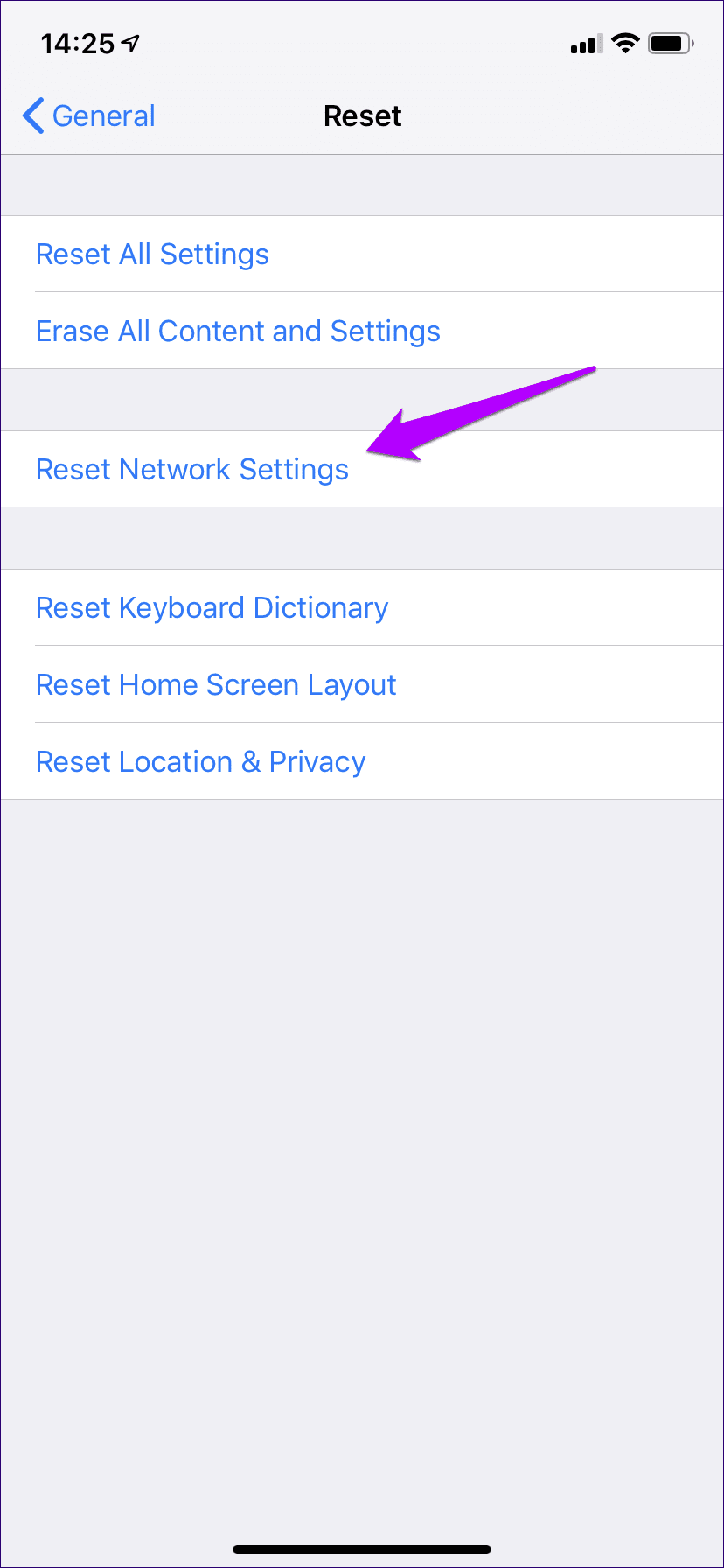
Steg 2: Tryck på "Återställ nätverksinställningar" och tryck sedan på "Återställ nätverksinställningar" igen för att bekräfta.
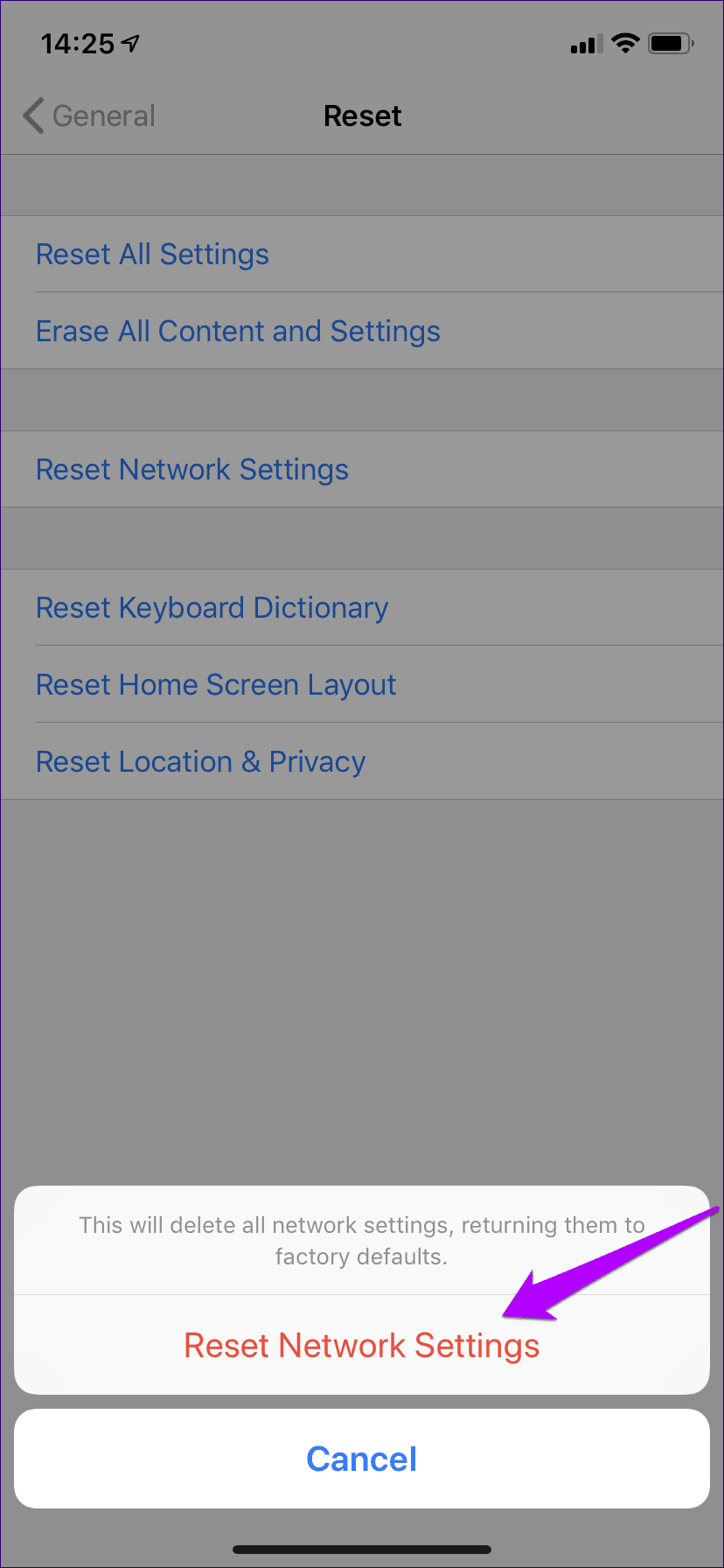
Efter återställningen, anslut manuellt till Wi-Fi via appen Inställningar eller aktivera mobildata. Kamerauppladdning till OneDrive borde fungera bra härifrån.
Skaffa kamerorna online.
Förhoppningsvis fungerade tipsen ovan och Camera Upload säkerhetskopierar dina foton och videor utan problem. Att uppdatera OneDrive eller rensa cachen brukar fungera, men som du har sett finns det flera inställningar du kan behöva justera för att appen ska fungera korrekt. Försök att ha åtminstone några av dessa åtgärder i åtanke så att du vet vad du ska göra nästa gång Camera Upload inte fungerar.