Aviseringar varnar dig för Discord med nya meddelanden och uppdateringar så fort de anländer. Hur användbara de än är, dröjer det inte länge innan dessa aviseringar blir en distraktion. Lyckligtvis låter appen dig Discord Tysta aviseringar som du tycker passar. Så oavsett om du vill tysta en specifik användare, kanal, server eller hela appen, kommer den här guiden att guida dig genom stegen för att stänga av den. Discord-aviseringar På både mobil och PC. Nu sätter vi igång.

Hur man stänger av DISCORD-aviseringar för en användare
Om du bara vill sluta ta emot aviseringar från en specifik Discord-användare kan du stänga av personen genom att följa stegen nedan.
på datorn
Steg 1: Starta Discord-appen på din dator och klicka på hemknappen för att se alla dina direktmeddelanden.

Steg 2: Högerklicka på den användare du vill stänga av, gå till Stäng av användarnamn och välj önskad varaktighet.

När du har tystat kontot får du inte längre aviseringar om meddelanden och omnämnanden från den användaren.
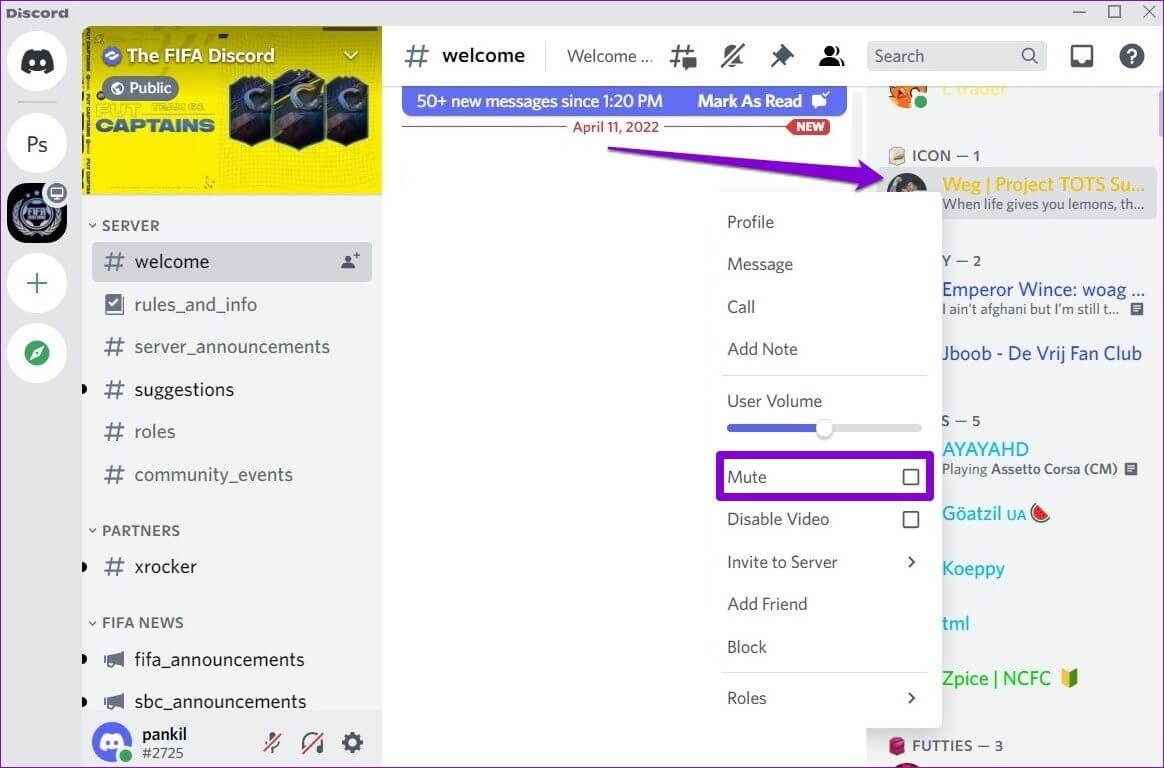
På liknande sätt låter Discord dig även stänga av aviseringar för en specifik användare i en kanal. För att göra detta högerklickar du på användarens namn och markerar rutan som läser "Ljud av".

På Android eller iPhone
För att stänga av aviseringar från en specifik användare i Discord-mobilappen, följ stegen nedan.
Steg 1: Starta Discord-appen på din Android eller iPhone och gå till fliken Vänner.


Steg 2: Tryck på chattikonen bredvid användaren du vill stänga av ljudet för. Tryck på användarnamnet högst upp.


Steg 3: Tryck på Aviseringar och välj hur länge du vill stänga av användaren.


Även om Discord-mobilappen inte låter dig stänga av aviseringar från en specifik användare i en kanal, kan du blockera den användaren för att sluta ta emot aviseringar om deras aktiviteter. Så här gör du.
Steg 1: I Discord-appen trycker du på serverikonen till vänster. Svep åt vänster tills du ser medlemslistan.


Steg 2: Klicka på den användare du vill blockera.

Steg 3: Använd menyikonen med tre punkter i det övre högra hörnet och välj Blockera.


Hur man stänger av DISCORD-kanalaviseringar
Om du inte längre vill ta emot aviseringar från en specifik Discord-kanal kan du enkelt stänga av ljudet för den kanalen från både dator och mobil. Så här gör du.
på datorn
Steg 1: Starta Discord-appen på din dator. Välj servern till vänster och navigera till den kanal du vill stänga av.

Steg 2: Högerklicka på kanalen, gå till Tysta kanal och välj önskad längd.

På Android eller iPhone
Steg 1: Öppna Discord-appen på din Android eller iPhone och gå till den kanal du vill stänga av.

Steg 2: Långt tryck på kanalnamnet, välj den ljudlösa kanalen och ställ in tiden.


Hur man stänger av DISCORD-serveraviseringar
Du kan också stänga av aviseringar för en hel Discord-server. Den här processen är väldigt lik den att stänga av ljudet på en Discord-kanal. Så här gör du.
på datorn
För att sluta ta emot aviseringar från servern, högerklicka på serverikonen, gå till Tysta server och välj varaktighet.

På Android eller iPhone
Steg 1: I Discord-appen på din telefon, tryck länge på serverikonen och välj Aviseringar.

Steg 2: Tryck på alternativet Tysta ljud högst upp och välj hur länge du vill stänga av servern.


Hur man stänger av alla DISCORD-aviseringar
Om du vill använda allt kan du också helt förhindra att Discord skickar aviseringar. Så här gör du.
på datorn
Steg 1: Starta Discord-appen på din dator och klicka på kugghjulsikonen längst ner till vänster för att gå till Inställningar.

Steg 2: Använd den högra rutan för att navigera till Aviseringar under Appinställningar. Växla mellan reglagen bredvid Aktivera skrivbordsaviseringar, Aktivera olästa meddelandemärken och Aktivera blinkande aktivitetsfält.

på Android
Steg 1: Öppna Discord-appen och klicka på din profilikon i det nedre högra hörnet.

Steg 2: Scrolla ner till appens inställningar och tryck på Aviseringar. Inaktivera reglagen bredvid Systemaviseringar och Aviseringar i appen.


på iPhone
Discord för iPhone låter dig bara stänga av aviseringar i appen från inställningsmenyn. För att inaktivera systemaviseringar för Discord, starta appen Inställningar på din iPhone och tryck på Discord.

Gå till "Meddelanden" och inaktivera alternativet "Tillåt aviseringar".


Gör allt i tystnad
Det är bra att se hur det gör att man kan Discord Du har fullständig kontroll över alla aviseringar du får från appen. Du kan välja att stänga av dem helt eller stänga av ljudet för specifika vänner, kanaler eller servrar som chattar. Hur som helst är det väldigt enkelt att stänga av Discord-aviseringar på mobil och PC.