Jannah-tema Licensen är inte validerad. Gå till sidan med temainställningar för att validera licensen. Du behöver en enda licens för varje domännamn.
Topp 5 sätt att åtgärda "Fel vid skrivning av proxyinställningar" i Windows 11
Ser du meddelandet "Fel vid skrivning av proxyinställningar" varje gång du försökerKöra en Windows 11-dator Eller kör du ett kommando på det? Du är definitivt inte ensam. Även om den exakta orsaken till det här meddelandet kan variera är det inte så svårt att felsöka det. I det här inlägget har vi listat alla möjliga lösningar som hjälper dig att åtgärda meddelandet "Fel vid skrivning av proxyinställningar" på din Windows 11-dator. Så, utan vidare, låt oss kolla in dem.
Steg 1: Klicka på Ctrl + Shift + Esc att slå på Uppgiftshantering.
Steg 2: Gå till Startfliken För att visa en lista över program som är konfigurerade att köras vid start. Välj ansökan أو programmera Tredje part och användning Inaktivera alternativet För att förhindra att den startar vid uppstart.
Upprepa steget ovan. För att inaktivera alla program och oönskade program.
När den är inaktiverad, Starta om din dator Och se om felet uppstår igen. Om den här lösningen fungerar måste du aktivera alla startprogram för att isolera programmet som orsakar problemet.
2. Ändra standardappen för enheten
Användningsområden Windows-konsolvärd Som standardterminalapp. Om du nyligen har bytt till en annan terminalapp för att få fler alternativ kan det här felet dock uppstå.
För att åtgärda detta kan du prova att ändra standardappen Terminal till Windows Console Host genom att följa stegen nedan.
Steg 1: Högerklicka start meny och välj inställningar från listan.
Steg 2: Gå till Fliken Sekretess och säkerhet I den vänstra kolumnen klickar du på Utvecklaravsnitt i den högra rutan.
Steg 3: använda sig av Rullgardinsmenyn bredvid terminal Att bestämma Windows-konsolvärd.
3. Använd enheten med administratörsrättigheter.
Om felet ”Fel vid skrivning av proxyinställningar” bara uppstår när du försöker köra ett kommando i Terminal kan du prova att köra Terminal-applikationen medAdministrativa rättigheterSå här gör du.
Högerklicka på start meny och välj Windows Terminal (admin) från listan.
Försök att köra kommandot för att se om meddelandet "Fel vid skrivning av proxyinställningar" Visa upp igen.
4. Återställ IP-konfigurationen
Om felet kvarstår kan du försöka återställa den aktuella IP-konfigurationen på din dator. Många har kunnat lösa problemet på det här sättet. Så här gör du.
Steg 1: Öppen start meny Och typ cmd och välj "Kör som administratör" Att öppna KommandotolkenMed de ansvarigas rättigheter.
Steg 2: sätta på Följande kommandon En efter en och tryck på ange Efter varje beställning.
Efter att du har kört ovanstående kommandon, starta om datorn och se om meddelandet "Fel vid skrivning av proxyinställningar" visas.
5. Försök med en ren start
Om lösningarna ovan inte fungerar kan du prova felsäkert startläge. Försök att starta datorn i Rent starttillstånd Så här gör du för att avgöra om felet orsakas av appar eller tjänster från tredje part som körs i bakgrunden.
Steg 1: Klicka på Win + R Att öppna Kör dialogrutan , Och skriv msconfig. msc i rutan och tryck på Enter.
Steg 2: inom Fliken Tjänster Markera rutan som läser Rutan "Dölj alla Microsoft-tjänster" och klicka Knappen Inaktivera alla.
Steg 3: Efter det, gå till Flikbörja och klicka Öppna Aktivitetshanteraren.
Steg 4: I Startfliken , inaktivera Alla applikationerstartup-program Tredjepartspartners en efter en.
Starta sedan om datorn. Om felmeddelandet inte visas efter en ren start är det troligt att en app eller tjänst från tredje part orsakar problemet. Appar och program som du nyligen installerat är sannolikt källan till problemet. Du kan försöka ta bort dem en efter en för att åtgärda felet "Fel vid skrivning av proxyinställningar" i Windows 11.
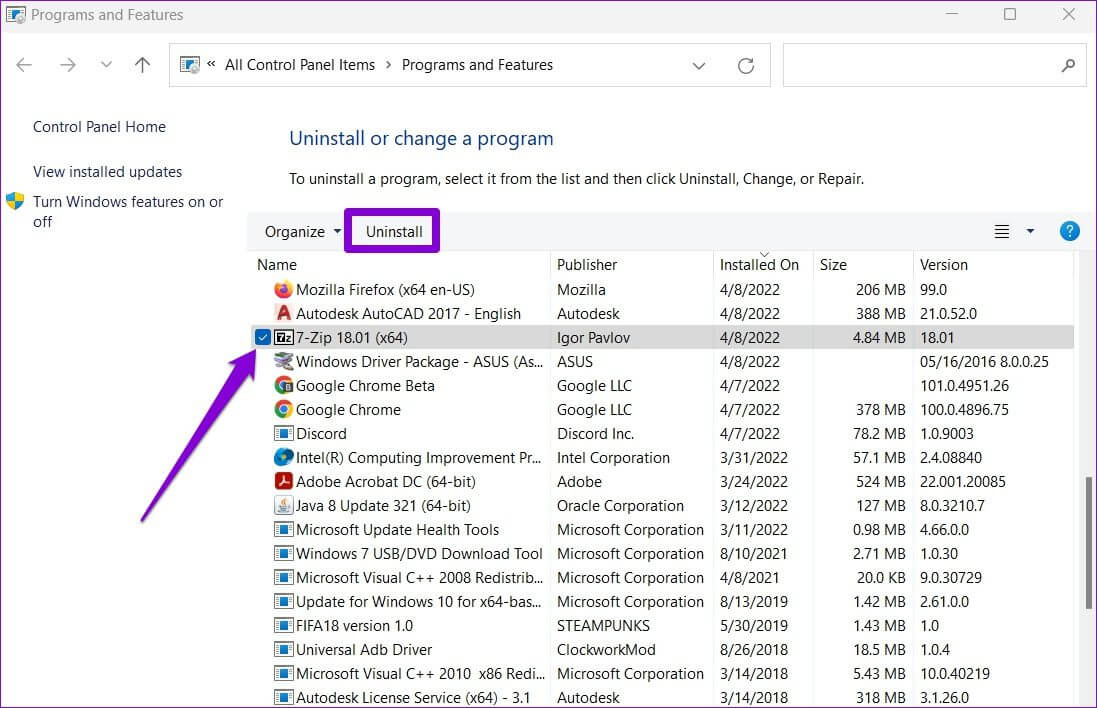
För att göra detta, tryck på Windows -tangent + R att börja Kör-dialogrutanSkriv appwiz.cpl och tryck på Enter.
Lokalisera programmet Nyligen installerat i fönstret Program och funktioner och klicka på avinstallera ovan.
Inga fler misstag
Att stöta på sådana fel när du startar datorn eller kör en viktig uppgift kan vara frustrerande. I de flesta fall resulterar en tredjepartsapp eller en ändring av standardterminalappen i felet "Fel vid skrivning av proxyinställningar" i Windows 11. Du måste granska alla lösningar för att säkerställa att du förstår dem. Glöm inte att nämna vilken av ovanstående lösningar som hjälpte dig att åtgärda felet "Fel vid skrivning av proxyinställningar" i Windows 11 i kommentarerna nedan.