يحتاج مستخدم لينكس الجديد إلى مجموعة أساسية من التطبيقات التي تجعل النظام أكثر سهولة وفائدة منذ البداية. فبعد تثبيت توزيعة لينكس، قد تجد أن بعض الأدوات التي اعتدت عليها في أنظمة التشغيل الأخرى غير مثبتة افتراضيًا، أو أن هناك بدائل أفضل تناسب بيئة لينكس.
اختيار أفضل تطبيقات لينكس للمبتدئين لا يعني تثبيت أكبر عدد ممكن من البرامج. الأهم هو البدء بالتطبيقات التي تغطي الاحتياجات اليومية مثل تصفح الويب، وتشغيل الوسائط، وإدارة الملفات، وتحرير المستندات، وتحسين الإنتاجية.
والأفضل أن معظم هذه التطبيقات متاحة بسهولة عبر مدير الحزم أو متاجر التطبيقات الخاصة بتوزيعة لينكس التي تستخدمها. لذلك، يمكن للمستخدم الجديد تجهيز جهازه خلال وقت قصير، ثم إضافة البرامج الأخرى لاحقًا وفق احتياجاته بدل إغراق النظام بتطبيقات غير ضرورية.
معظم توزيعات لينكس مصممة لتكون بسيطة لتجنب البرامج الزائدة، مما يوفر بيئة سلسة ونظيفة. ورغم أن هذه ميزة رائعة، إلا أن معرفة ما يجب تثبيته أولاً قد يكون صعباً على المستخدمين الجدد. لذا، لمساعدتك على بدء رحلتك، إليك خمسة تطبيقات أساسية لا غنى عنها على أي جهاز كمبيوتر جديد يعمل بنظام لينكس.
لطالما قلتُ إن تثبيت لينكس ليس سوى نصف المهمة، فما زلت بحاجة إلى تثبيت جميع تطبيقاتك المفضلة وضبط إعداداتك لتناسب احتياجاتك. مع ذلك، ستغطي هذه التطبيقات الخمسة جميع الأساسيات التي تحتاجها، وأكثر من ذلك، لضمان حصولك على أفضل تجربة استخدام للينكس.
تعديلات جنوم وإضافات جنوم (في حال استخدام أوبونتو أو فيدورا)
اجعل جنوم أفضل
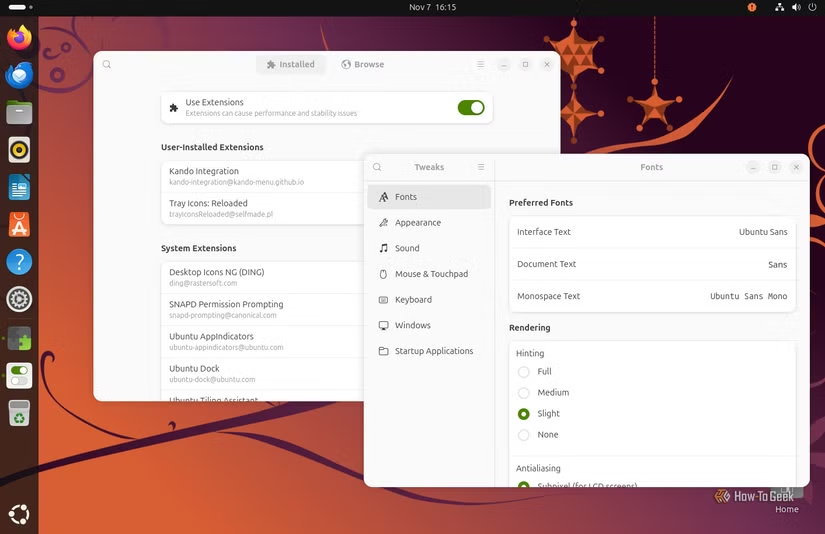
إذا كنت تستخدم توزيعة مبنية على بيئة جنوم مثل أوبونتو أو فيدورا – وهما من أكثر الخيارات شيوعًا – فإن أول ما عليك فعله هو تثبيت أدوات جنوم وإضافات جنوم. يُفترض أن تكون هذه الأدوات متاحة بسهولة من متجر البرامج الرسومية الخاص بتوزيعتك. مع ذلك، يمكنك أيضًا تثبيتها باستخدام سطر الأوامر.
sudo apt install gnome-tweaks gnome-shell-extensions #for Ubuntu and Debian based distrossudo dnf install gnome-tweaks gnome-shell-extensions #for Fedora-based distrosهذا ضروري لأن بيئة GNOME ، افتراضيًا، بسيطة للغاية وتفتقر إلى ميزات تخصيص أساسية. يمنحك برنامج GNOME Tweaks تحكمًا أوسع في تجربة سطح المكتب، حيث يمكنك تغيير موضع أزرار النوافذ، وتبديل السمات، وتكوين الخطوط، وتعيين تطبيقات بدء التشغيل. من ناحية أخرى، تتيح لك GNOME Extensions تثبيت إضافات من تطوير المجتمع تُضيف وظائف جديدة رائعة إلى جنوم. هناك العشرات من الإضافات المميزة المتاحة التي يمكنها تغيير سير عملك بالكامل وجعل جنوم واحدة من أقوى بيئات سطح المكتب.
KDE Connect (أو GSConnect)
نقل الملفات بين جميع أجهزتك
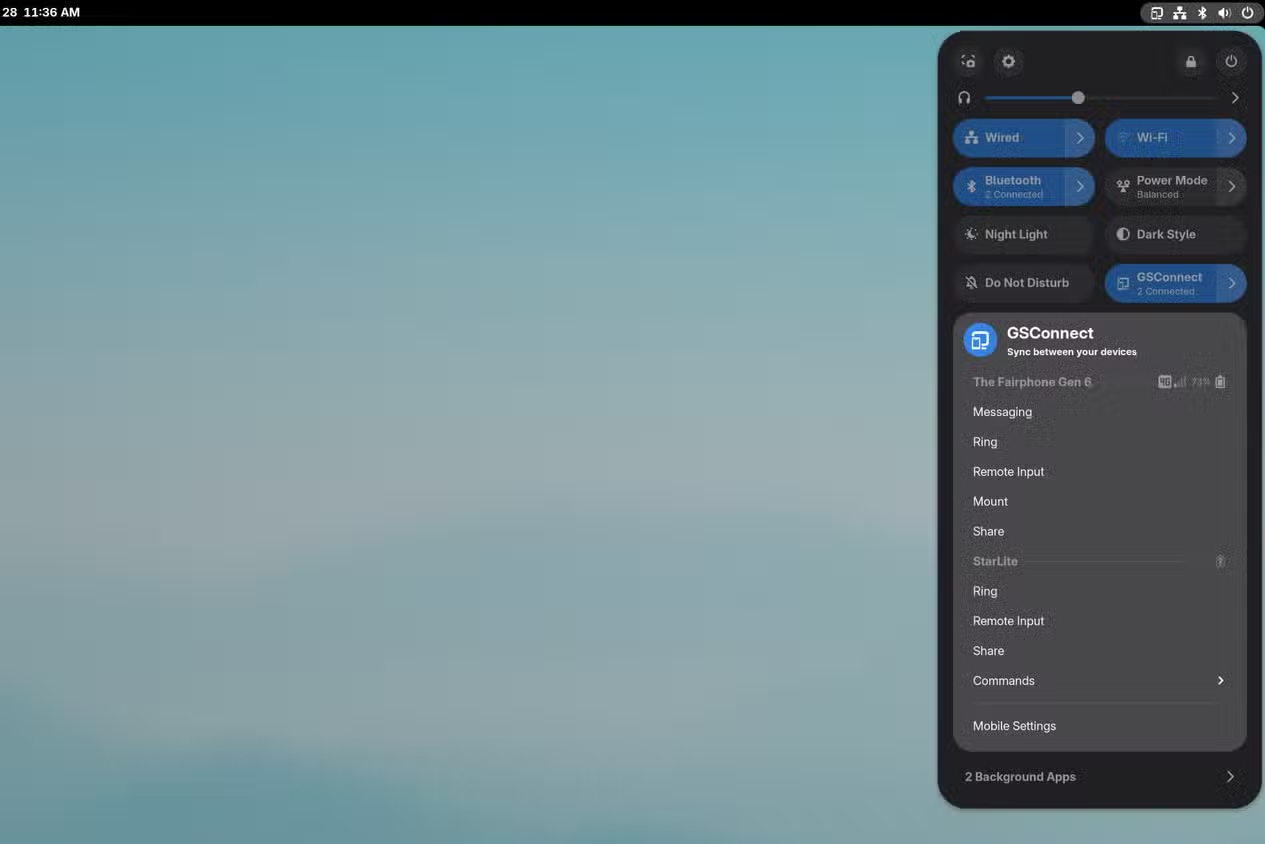
يتيح لك تطبيق KDE Connect ربط هاتفك الذكي بجهاز الكمبيوتر الذي يعمل بنظام Linux، ثم استخدام أحدهما للتحكم بالآخر. بمجرد الاتصال، يمكنك رؤية الإشعارات على كلا الجهازين، وإرسال الملفات بينهما، والتحكم عن بُعد في تشغيل الوسائط، واستخدام هاتفك كلوحة لمس أو لوحة مفاتيح عن بُعد، وحتى تنفيذ أوامر الطرفية على جهاز الكمبيوتر مباشرةً من هاتفك.

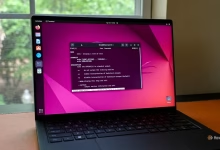
يأتي التطبيق مُثبّتًا مسبقًا مع توزيعات KDE Plasma، ولكن إذا كنت تستخدم توزيعة مبنية على GNOME، فستحتاج إلى تثبيت إضافة GSConnect. على هاتفك الذكي، ثبّت الإضافة من متجر Play (أو App Store)، واربط الجهازين، وبذلك يصبح هاتفك وجهاز الكمبيوتر قادرين على التواصل بسلاسة.

تأتي معظم توزيعات لينكس مزودة بمتصفح فايرفوكس كمتصفح افتراضي، ورغم أنه خيار ممتاز، إلا أن بعض تطبيقات الويب لا تعمل بكفاءة عليه. على سبيل المثال، واجهتُ شخصيًا العديد من المشاكل عند استخدام فايرفوكس لتشغيل كانفا، ونتفليكس، ونوشن، وجوجل ميت (الذي أستخدمه لجميع اجتماعات العملاء).
يمكنك بالطبع تثبيت جوجل كروم على لينكس إذا كنت معتادًا عليه، ولكنني أنصحك بتجربة كروميوم، المحرك مفتوح المصدر الذي يُشغّل جوجل كروم. يمكنك أيضًا استكشاف متصفحات أخرى مبنية على كروميوم مثل بريف، وأوبرا، وفيفالدي، وجميعها متوافقة تمامًا مع جميع إضافات كروم. يمكنك تثبيت كل هذه المتصفحات من مستودع التوزيعة الرسمي الخاص بك!
OnlyOffice
البديل الأفضل لأوفيس
بينما يُعدّ LibreOffice حزمة البرامج المكتبية الافتراضية في معظم توزيعات لينكس، أرى شخصيًا أن OnlyOffice بديل أفضل، خاصةً إذا كنت معتادًا على استخدام Microsoft Office وتحتاج إلى التعاون مع أشخاص يستخدمون Word وExcel.
أولًا، يتميز OnlyOffice بواجهة أنيقة وعصرية تُشبه واجهة Microsoft Office، مما يُسهّل عليك التنقل في التطبيق والعثور على الخيارات التي تحتاجها. أما LibreOffice، فقد يبدو تصميمه قديمًا بعض الشيء، كما أنه يتبع تخطيطًا مختلفًا قد يستغرق بعض الوقت للتعود عليه.
لاحظتُ أيضًا أن OnlyOffice يتمتع بتوافق أفضل مع الملفات المُنشأة باستخدام Microsoft Office. لقد فتحتُ ملفات DOCX وXLSX ونادرًا ما واجهتُ مشاكل في التنسيق، وهو أمر لا يُمكنني قوله بثقة عن LibreOffice، خاصةً عند العمل مع مستندات معقدة ذات تنسيقات وأنماط دقيقة.
Flatpak
قم بتثبيت التطبيقات الجديدة بسهولة
بالمعنى الدقيق، Flatpak ليس تطبيقًا بحد ذاته، بل هو مستودع برامج شامل، ولكن بما أنه يُثبّت كأي تطبيق آخر على لينكس – وهو طريقتي المفضلة لتثبيت التطبيقات على لينكس – فسأدرجه في هذه القائمة.
كما تعلمون، تأتي معظم توزيعات لينكس مزودة بمستودع برامج رسمي خاص بها، وقد لا تجدون فيه التطبيق الذي ترغبون باستخدامه! مع ذلك، فإن معظم التطبيقات الحديثة المُصدرة للينكس لها نسخ Flatpak، لذا فإن تثبيته يمنحكم إمكانية الوصول إلى جميع هذه التطبيقات، بغض النظر عن التوزيعة التي تستخدمونها.
تأتي بعض التوزيعات مُثبّتًا عليها Flatpak مسبقًا، ولكن إذا لم يكن مُثبّتًا على توزيعتكم، فراجعوا دليل التثبيت – عادةً ما يكون عبارة عن سطرين أو ثلاثة أوامر في سطر الأوامر. بعد التثبيت، استخدموه فورًا لتنزيل Bazaar وFlatseal باستخدام هذه الأوامر:
flatpak install flathub io.github.kolunmi.Bazaar #for Bazaar
flatpak install flathub com.github.tchx84.Flatseal #for Flatseal
يُتيح لك بازار متجر برامج بواجهة رسومية لتصفح وتنزيل جميع حزم Flatpak المتاحة. في الوقت نفسه، يُمكّنك Flatseal من التحكم في صلاحيات النظام لكل حزمة Flatpak على جهاز الكمبيوتر الخاص بك.
تذكر، هذه مجرد الأساسيات. إليك إذًا خمس أدوات وتطبيقات لينكس يُنصح بتثبيتها في اليوم الأول للحصول على أفضل تجربة استخدام لنظام لينكس. مع أن هذه القائمة تُغطي الأساسيات فقط للبدء، إلا أن جمال لينكس يكمن في وجود المزيد من التطبيقات الرائعة التي يُمكنك اكتشافها دائمًا، لذا واصل الاستكشاف!
لا تحتاج إلى تثبيت عشرات البرامج حتى تجعل نظام لينكس مناسبًا للاستخدام اليومي. البدء بمجموعة صغيرة من التطبيقات الأساسية يمنحك بيئة أكثر تنظيمًا ويساعدك على اكتشاف احتياجاتك الفعلية مع الوقت.
بعد تثبيت هذه التطبيقات، استخدم النظام لبضعة أيام وحدد الأدوات التي تحتاج إليها فعلًا، ثم أضفها تدريجيًا. بهذه الطريقة ستبني بيئة لينكس مخصصة لك دون برامج زائدة أو تعقيدات غير ضرورية.