مع مرور الوقت، تبدأ هواتف سامسونج جالاكسي القديمة في إظهار علامات البطء وفقدان السلاسة، مما يقلل من تجربة الاستخدام اليومية. لكن لا داعي للقلق، فبعض التعديلات البسيطة يمكن أن تمنح هاتفك حياة جديدة وتحسّن الأداء بشكل ملحوظ.

تتضمن هذه التعديلات تحسين إعدادات النظام، إزالة التطبيقات غير الضرورية، وتحديث واجهة المستخدم لتكون أكثر استجابة. حتى الهواتف القديمة يمكن أن تستفيد من هذه الخطوات لتبدو أسرع وأكثر تنظيمًا، مع الحفاظ على عمر البطارية.
في هذا المقال نستعرض ستة تعديلات عملية وسهلة التنفيذ تحول تجربة استخدام هاتف سامسونج جالاكسي القديم، مما يجعله يبدو ويعمل كأنه جهاز حديث دون الحاجة إلى استبداله.
بفضل التحسينات المستمرة في الأجهزة ودعم سامسونج السخي للبرامج، حتى بالنسبة لهواتف جالاكسي ذات الأسعار المعقولة، قد لا يزال هاتفك جالاكسي يتمتع بعمر افتراضي طويل. إذا لم تكن تخطط للتحديث قريبًا، فبإمكانك إجراء بعض التعديلات البسيطة لتجعل هاتفك جالاكسي القديم يبدو جديدًا تمامًا.
ثبّت تطبيق Good Lock

إذا كنت تملك هاتف سامسونج جالاكسي ولم تجرب تطبيق Good Lock بعد، فأنت تفوت على نفسك أفضل تطبيق تقدمه سامسونج. مع Good Lock، يمكنك تخصيص هاتفك كما تشاء، وتعديل الإعدادات غير الموجودة في قائمة الإعدادات العادية، واستخدام ميزات إضافية حصرية لتطبيق Good Lock، وغير ذلك الكثير.
يأتي Good Lock مزودًا بمجموعة من الإضافات، تتيح لك كل منها تخصيص جزء مختلف من واجهة One UI. يمكنك إنشاء سماتك الخاصة باستخدام Theme Park، وHome Up بمثابة مشغل تطبيقات مخصص مع خيارات تخصيص لا حصر لها، وSound Assistant الذي يتيح لك تخصيص لوحة التحكم في مستوى الصوت، والتحكم في التشغيل باستخدام مفاتيح الصوت، وضبط مستويات الصوت (المفضلة لدي شخصيًا)، بينما يوفر QuickStar تخصيصًا شاملاً للوحة التحكم السريعة.
هناك أكثر من اثنتي عشرة إضافة أخرى تُحدث تغييرًا جذريًا في مظهر هاتفك سامسونج جالاكسي وتجربة استخدامه. بعد تجربة Good Lock، ستشعر وكأنك اشتريت هاتفًا جديدًا تمامًا بواجهة One UI مختلفة كليًا.
قم بتحديث الشاشة الرئيسية باستخدام مشغل جديد

يُعدّ تطبيق Good Lock تطبيقًا قويًا للغاية لتخصيص واجهة المستخدم، ويعمل كواجهة تشغيل مخصصة قوية لواجهة One UI. ولكن إذا كنت ترغب في تغيير واجهة One UI، فما عليك سوى تثبيت واجهة تشغيل مخصصة من طرف ثالث.


شخصيًا، أُفضّل واجهة Niagara Launcher لأنها مختلفة تمامًا عن أي واجهة تشغيل أخرى جربتها على نظام Android. فهي مُحسّنة للتنقل بيد واحدة، وتتميز بمظهر رائع، وتستهلك موارد قليلة، وهي خيار مثالي إذا كنت ترغب في تغيير واجهة One UI. جرّبها لفترة، لأنك ستحتاج إلى بعض الوقت للتعوّد عليها واكتشاف جميع ميزاتها.
هناك مشغل تطبيقات آخر جربته يقدم تجربة مستخدم فريدة ومصممة بشكل جيد ومختلفة تمامًا عن One UI وهو مشغل AIO.
ألقِ نظرة على تطبيق Galaxy Themes

يمكنك العثور على سمات Galaxy في قسم “السمات” ضمن قائمة الإعدادات على هاتف Galaxy الخاص بك. ورغم أنها ليست بنفس أهمية Good Lock أو تطبيقات التشغيل الخارجية، إلا أنها قد تُساعدك إذا مللت من الشاشة الرئيسية والأيقونات التقليدية.
يمكنك تثبيت حزم سمات تتضمن أيقونات وخلفيات وألوانًا مخصصة، بالإضافة إلى حزم أيقونات مخصصة. كما يوفر التطبيق مجموعة كبيرة من خلفيات شاشة العرض الدائم (AOD) المخصصة، الثابتة والمتحركة.
تسريع الرسوم المتحركة

إلى جانب تغيير مظهر هاتفك، يمكنك تحسين سرعته واستجابة أدائه من خلال تعديل بعض الإعدادات، وحذف ذاكرة التخزين المؤقت للتطبيقات، وغير ذلك.
أما التعديل الأكثر تأثيرًا على سرعة الاستجابة فهو تسريع رسوميات النظام المتحركة. أقوم بتفعيله فور حصولي على هاتف جديد منذ ما يقارب عشر سنوات. للوصول إلى خيارات تغيير سرعة رسوميات النظام المتحركة، انتقل إلى الإعدادات > حول الهاتف > معلومات البرنامج، ثم انقر بشكل متكرر على “رقم الإصدار” لفتح قائمة خيارات المطور.

افتح الآن قائمة المطورين (موجودة أسفل قائمة الإعدادات) وانتقل لأسفل حتى تصل إلى القائمة الفرعية “الرسم”. هناك، فعّل مقياس الرسوم المتحركة 0.5x (القيمة الافتراضية 1x) لكل من “مقياس رسوم متحركة النافذة” و”مقياس رسوم متحركة الانتقال” و”مقياس مدة الرسوم المتحركة”. ستشعر الآن بتحسن ملحوظ في استجابة هاتفك عند تصفح واجهة المستخدم.

خيار آخر يمكنك تعديله لتحسين استجابة الهاتف هو تأخير اللمس المطوّل، والذي يحدد المدة اللازمة لتمييز اللمس المتواصل عن اللمس المطوّل. للقيام بذلك، افتح الإعدادات > تسهيلات الاستخدام > التفاعل والمهارة. لقد ضبطتُ هذا الخيار على 0.5 ثانية، ولكن يمكنك تقليله إلى 0.3 ثانية.
احذف التطبيقات والخدمات التي لا تستخدمها أو عطّلها.

إذا كان لديك عدد كبير من التطبيقات غير المستخدمة، فإن حذفها يُحسّن أداء هاتفك، إذ أن امتلاء ذاكرته بالكامل يُؤثر سلبًا على الأداء. تتكون ذاكرة هاتفك من ذاكرة فلاش، وتزداد سرعة ذاكرة الفلاش كلما امتلأت.
يُفضّل أن يكون لديك ما بين 10% إلى 15% من مساحة التخزين الداخلية فارغة، وأفضل طريقة لتوفير مساحة هي حذف التطبيقات غير المستخدمة. يمكنك أيضًا توفير مساحة عن طريق إلغاء تثبيت تحديثات التطبيقات التي لا يمكنك حذفها، ثم تعطيلها لمنعها من العمل في الخلفية واستهلاك جزء من ذاكرة الوصول العشوائي (RAM) لهاتفك.
لإلغاء تثبيت التحديثات، افتح التطبيق الذي تُريد إزالة تحديثاته، وانقر على قائمة النقاط الثلاث في الأعلى، ثم اختر “إلغاء تثبيت التحديثات”. بعد ذلك، يمكنك تعطيل التطبيق.


أنصحك أيضًا بتعطيل ميزة تحديد الموقع الدقيق وتقييد استخدام التطبيقات في الخلفية، حيث قد يؤدي ذلك إلى استنزاف البطارية وإبطاء هاتفك إذا تُرك دون مراقبة. يمكنك اتباع دليلنا لتعطيل ميزة تحديد الموقع الدقيق. لتقييد استخدام التطبيقات في الخلفية، افتح الإعدادات > التطبيقات، ثم حدد التطبيق الذي تريد تقييده، وانقر على “البطارية”، ثم اختر إما “مُحسَّن” أو “مُقيَّد”.


امسح ذاكرة التخزين المؤقت للنظام والتطبيقات الفردية
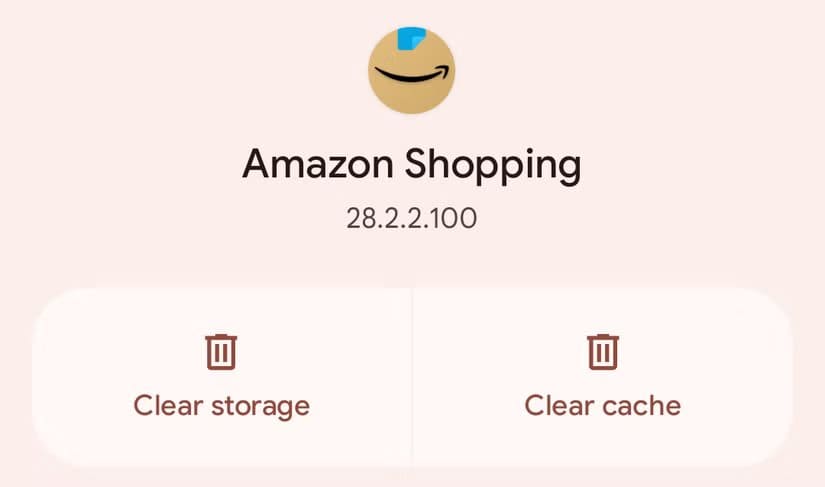
لا تتجاوز مساحة ذاكرة التخزين المؤقت للتطبيقات الفردية بضع مئات من الميغابايت، ولكن عند جمعها، يمكنك توفير غيغابايتات من المساحة، مما يُحسّن أداء هاتفك. لحذف ذاكرة التخزين المؤقت لتطبيق معين، افتح التطبيق، ثم انقر على “التخزين”، ثم انقر على زر “مسح ذاكرة التخزين المؤقت”.
لاحظ أن بعض التطبيقات، مثل Spotify وخدمات البث الأخرى، تحتوي على ذاكرة تخزين مؤقت كبيرة تظهر كبيانات التطبيق في قائمة التطبيقات. سيؤدي حذف هذه البيانات إلى حذف ذاكرة التخزين المؤقت للتطبيق، بالإضافة إلى حساباتك وإعداداتك، وهذا غير مرغوب فيه. لذا، حاول معرفة كيفية حذف ذاكرة التخزين المؤقت من داخل التطبيق نفسه.


بالنسبة لتطبيق Spotify، افتح التطبيق، ثم انقر على صورة ملفك الشخصي، ثم افتح “الإعدادات والخصوصية”، ثم انقر على قائمة “حفظ البيانات والوضع غير المتصل”. يمكنك حينها حذف ذاكرة التخزين المؤقت دون التأثير على البيانات الأخرى. كما يمكنك حذف الموسيقى التي تم تنزيلها لتوفير مساحة تخزين أكبر. توضح لقطات الشاشة أدناه كيفية حذف ذاكرة التخزين المؤقت لتطبيق Spotify على جهاز iPhone، ولكن الخطوات هي نفسها في إصدار Android من التطبيق.
أخيرًا، يمكنك مسح قسم ذاكرة التخزين المؤقت للنظام. قد يُحسّن هذا الأداء بشكل ملحوظ إذا كنت تستخدم الهاتف لسنوات ولم تقم بمسحه من قبل، حيث قد يمتلئ بملفات التحديثات المتبقية التي تُبطئ هاتفك وتُسبب مشاكل وأخطاءً مختلفة.

في آخر مرة قمتُ فيها بذلك، وفرتُ ما يقارب 2 جيجابايت من مساحة التخزين، لكن لم ألاحظ أي تحسن في الأداء لأنني أحذف ذاكرة التخزين المؤقت للنظام عدة مرات في السنة. ولكن إذا لم تقم بذلك من قبل، فمن المرجح أن تشعر بأن هاتفك أصبح أسرع.
لحذف ذاكرة التخزين المؤقت للنظام، أغلق هاتفك، ثم وصله بجهاز كمبيوتر (بعض طرازات هواتف جالاكسي لا تتطلب هذه الخطوة)، واضغط مطولاً على زري رفع الصوت والطاقة لفتح قائمة استعادة نظام أندرويد. استخدم أزرار الصوت للتنقل، وزر الطاقة لمسح قسم ذاكرة التخزين المؤقت للنظام، ثم أعد تشغيل هاتفك.
بفضل هذه التعديلات، لن يصبح هاتف جالاكسي الخاص بك أكثر استجابة فحسب، بل سيبدو وكأنه هاتف جديد تمامًا، على الأقل من ناحية البرمجيات. بالتأكيد أفضل من شراء هاتف جديد.
تنفيذ هذه التعديلات على هاتف سامسونج جالاكسي القديم يمنحك تجربة استخدام أكثر سلاسة ويحافظ على أدائه لفترة أطول. التغييرات بسيطة لكنها فعالة وتستحق التجربة قبل التفكير في شراء جهاز جديد.
ابدأ بتطبيق هذه الخطوات اليوم، وستلاحظ الفرق في سرعة الهاتف واستجابته، مع شعور وكأنك تستخدم جهازًا جديدًا تمامًا.