قد يفشل Visual Studio أحيانًا في بدء جلسة تصحيح الأخطاء، مما يمنعك من تشغيل التطبيق في وضع Debug وتتبع الأخطاء أثناء تنفيذ البرنامج. وقد تظهر المشكلة عند الضغط على زر بدء التصحيح، أو عند محاولة تشغيل المشروع باستخدام المصحح، رغم أن المشروع نفسه يبدو سليمًا.
يمكن أن تحدث مشكلة بدء تصحيح الأخطاء في Visual Studio بسبب إعدادات المشروع، أو اختيار بيئة التشغيل الخاطئة، أو وجود مشكلة في ملفات التكوين أو أدوات التصحيح، كما قد تتسبب بعض الإضافات أو العمليات العالقة في تعطل المصحح.
لحل المشكلة، من الأفضل البدء بالتحقق من إعدادات المشروع وملف التعريف الخاص بالتشغيل، ثم إعادة بناء المشروع وتنظيف الملفات المؤقتة، قبل الانتقال إلى حلول أكثر تقدمًا. تساعد هذه الخطوات في تحديد سبب المشكلة وإعادة ميزة التصحيح إلى العمل بشكل طبيعي.
نصائح سريعة
- إذا لم يُجدِ تغيير إعدادات التصحيح نفعًا، فأصلح تثبيت Visual Studio نفسه، سواءً من الإعدادات أو بتشغيل برنامج التصحيح أو التثبيت الخاص به.
- شغّل Visual Studio كمسؤول لتجنب مشاكل الوصول إلى الملفات.
- استخدم مركز دعم Visual Studio أو بيئة البرمجة الخاصة بك للحصول على أحدث الإصلاحات.
قد يكون الضغط على “F5” وظهور خطأ “تعذر بدء التصحيح” فقط أمرًا مُرهقًا للغاية. لحسن الحظ، لا يكون هذا عادةً بسبب خطأ في الكود، بل بسبب مشكلة في التكوين أو البيئة. إليك الأسباب الرئيسية لعدم قدرة Visual Studio على بدء التصحيح والحلول المُمكنة التي يجب تجربتها قبل اللجوء إلى قسم دعم البرنامج.
الحل 1: تحديد مشروع بدء التشغيل الصحيح إذا لم يتمكن Visual Studio من بدء التصحيح
إذا كان برنامجك الحالي يحتوي على مشاريع متعددة، يحتاج Visual Studio إلى تحديد مشروع واحد بشكل صريح كمشروع بدء التشغيل لبدء تصحيحه. يتم تشغيل مشروع بدء التشغيل أولًا، مما يسمح له بتحميل المكتبات أو البيانات اللازمة للمشاريع الأخرى بشكل صحيح.
الخطوة 1: انتقل إلى علامة تبويب “مستكشف الحلول” وانقر بزر الماوس الأيمن على المشروع الرئيسي.
الخطوة 2: حدد “تعيين كمشروع بدء التشغيل” من القائمة.
الخطوة 3: انقر بزر الماوس الأيمن على المشروع نفسه مرة أخرى وافتح “الخصائص“.
الخطوة 4: في علامة تبويب “التصحيح” (أو علامة تبويب “الويب” لمشاريع الويب)، تأكد من تحديد خيار “تمكين التصحيح”. بالنسبة لمشاريع C++، تحقق من ذلك ضمن “التصحيح” ثم “تشغيل”. بالنسبة لمشاريع Python أو Node.js، ابحث عن خيارات التصحيح الخاصة بها.


الحل 2 – إعادة محاولة تشغيل IIS Express (مشاريع ASP.NET أو PHP)
تعتمد بعض مشاريع ASP.NET وPHP على IIS Express (وهي أداة مساعدة لنظام Windows وليست جزءًا من Visual Studio) أثناء التصحيح. إذا كان IIS Express مفقودًا أو قديمًا، فقد لا يتم بناء المشروع بشكل صحيح.
الخطوة 1: انتقل إلى شريط بحث Windows، واكتب “البرامج“، ثم افتح الخيار الأول. يجب أن يكون هذا المسار “البرامج والميزات” (ولكن قد تجد أيضًا لوحة التحكم، وفي هذه الحالة يمكنك العثور عليه هناك).
الخطوة 2: ابحث عن “IIS Express” في القائمة وحدده.
الخطوة 3: استخدم خيار “تغيير” أو “إصلاح” وانتظر حتى تكتمل العملية، ثم أعد تشغيل الكمبيوتر وتحقق من المصحح.
الخطوة 4: إذا كنت لا تزال غير قادر على تصحيح المشروع، فانتقل إلى “أدوات” ثم “خيارات” في Visual Studio. في قسم “مشاريع الويب”، حدد خيار “استخدام إصدار 64 بت من IIS Express”.
الحل 3 – إعادة إنشاء ملف إعدادات التشغيل قسرًا
تُخزَّن المتغيرات اللازمة لتشغيل Visual Studio في ملف يُسمى “launchSettings.json”. إذا كان أحد الإدخالات فيه خاطئًا أو تالفًا، فلن يبدأ المصحح.
الخطوة 1: أغلق Visual Studio تمامًا.
الخطوة 2: افتح مستكشف الملفات وانتقل إلى مجلد مشروعك.
الخطوة 3. ابحث في مجلد الخصائص عن ملف “launchSettings.json” (قد يكون الملف موجودًا في بعض المشاريع ضمن نطاق “.vs”).
الخطوة 4. احذف الملف.
الخطوة 5. أعد فتح Visual Studio وحمّل مشروعك.
الخطوة 6. انتقل إلى “إنشاء” واختر “إعادة إنشاء الحل”، ثم اضغط على “F5“.
الحل 4 – تغيير إعدادات مكافحة الفيروسات
قد تتداخل برامج مكافحة الفيروسات، بما في ذلك برنامج Windows Defender الافتراضي، مع Visual Studio عن طريق حظر الوصول إلى الإنترنت للملفات المؤقتة التي ينشئها مصحح الأخطاء.
الخطوة 1. انتقل إلى “أمان Windows”، ثم إلى “الحماية من الفيروسات والتهديدات”.
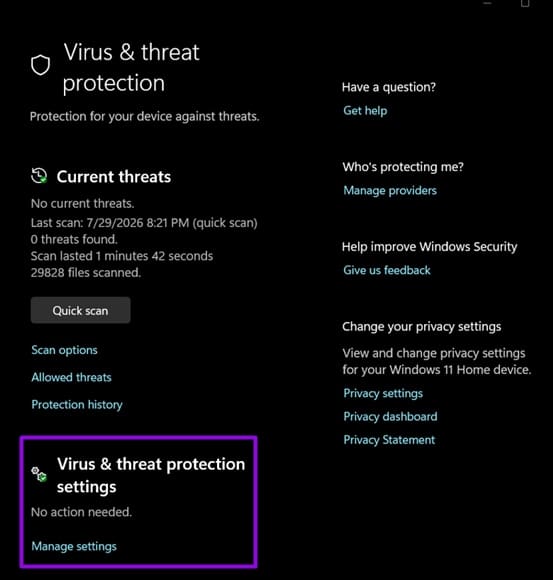
الخطوة 2. افتح “إدارة الإعدادات”.
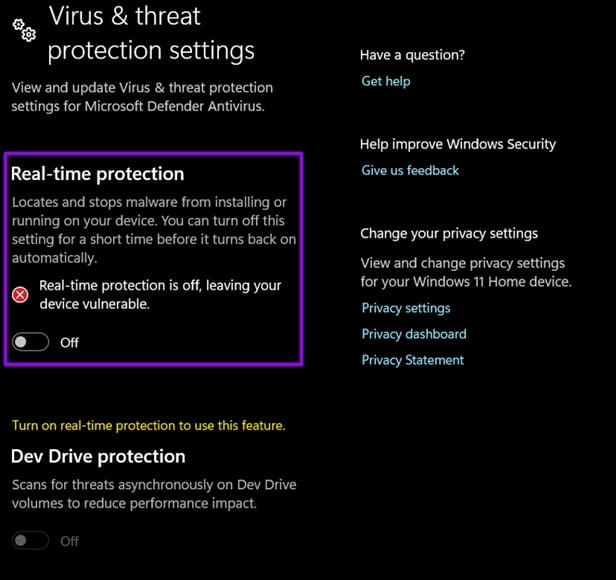
الخطوة 3. قم بإيقاف تشغيل “الحماية في الوقت الفعلي”. ستحتاج إلى تأكيد مطالبة التحكم في حساب المستخدم.
الخطوة 4. ارجع إلى Visual Studio وحاول تصحيح الأخطاء مرة أخرى.
إذا كنت تستخدم برنامجًا خارجيًا، فانتقل إلى لوحة تحكمه وعطّل خاصية التصفية الفورية والوصول عبر الإنترنت. تأكد من عدم استخدام متصفحك خلال هذه الفترة.
إذا نجحت هذه الخطوة، فأعد تفعيل الحماية الفورية، وأضف استثناءات لمجلد تثبيت Visual Studio ومجلدات مشروعك.
يمكن أن تنتج مشكلة عدم بدء تصحيح الأخطاء في Visual Studio عن إعداد غير صحيح في المشروع أو بيئة التشغيل أو المصحح نفسه. لذلك يُفضّل البدء بالحلول البسيطة، مثل مراجعة إعدادات التشغيل وتنظيف المشروع وإعادة بنائه، ثم الانتقال إلى خطوات أكثر تقدمًا إذا استمرت المشكلة.
احرص أيضًا على تحديث Visual Studio وأدوات التطوير المرتبطة بالمشروع، وتحقق من إعدادات Debug قبل إجراء تغييرات كبيرة. بهذه الطريقة يمكنك تضييق نطاق المشكلة والوصول إلى سببها الحقيقي بأقل قدر من الوقت.