يتيح ويندوز 11 إمكانية تخصيص العديد من أصوات النظام التي تصدر عند وقوع أحداث مختلفة، مثل توصيل جهاز جديد أو ظهور إشعار أو حدوث خطأ. وإذا كنت تفضل تجربة صوتية أكثر هدوءًا أو ترغب في استخدام أصوات مخصصة، فيمكنك تغيير هذه الإعدادات مباشرةً من خيارات النظام.
يمكنك تغيير أصوات الأحداث في ويندوز 11 واختيار صوت مختلف لكل حدث، أو تعطيل أصوات معينة، أو استخدام ملفات صوتية خاصة بك. وتتم هذه العملية من إعدادات الصوت التقليدية في النظام، مع إمكانية معاينة الأصوات قبل تطبيق التغييرات.
في هذا الدليل، ستتعرف على الطريقة الصحيحة لتغيير أصوات النظام في Windows 11 خطوة بخطوة، وكيفية اختيار أصوات مخصصة أو إعادة الإعدادات إلى وضعها الافتراضي عند الحاجة.
نصائح سريعة
- يمكنك تغيير أصوات أحداث ويندوز لمختلف الإشعارات وجوانب أخرى من نظام التشغيل من خلال لوحة التحكم.
- انتقل إلى لوحة التحكم > الأجهزة والصوت > الصوت، ثم حدد علامة التبويب “الأصوات”.
- يمكنك تبديل أي صوت من أصوات ويندوز وربطه بأي حدث، ولكن لا يمكنك تغيير الأصوات المرتبطة بتطبيقات خارجية أو أجهزتك.
إذا لم تكن تستخدم وضع كتم الصوت باستمرار على جهاز الكمبيوتر الخاص بك، فستلاحظ أن كل إشعار مصحوب بصوت عالٍ ومسموع. بعض هذه الأصوات عبارة عن رنين، وبعضها الآخر ألحان قصيرة، وبعضها تنبيهات، لتنبيهك، على سبيل المثال، عندما تكون بطارية الكمبيوتر المحمول على وشك النفاد.
إذا مللت من سماع نفس الأصوات طوال الوقت، يمكنك تغيير أصوات الأحداث في ويندوز 11 من خلال لوحة التحكم. إنها عملية بسيطة للغاية، وهناك العشرات من الأصوات التي يمكنك الاختيار من بينها لتعيينها لأحداث مختلفة.
تابع القراءة لمعرفة كيفية تغيير أصوات أحداث ويندوز وتخصيص تجربة استخدامك.
تغيير أصوات الأحداث في ويندوز 11: دليل خطوة بخطوة
الخطوة 1: انتقل إلى شريط بحث ويندوز أسفل الشاشة الرئيسية واكتب “لوحة التحكم”.
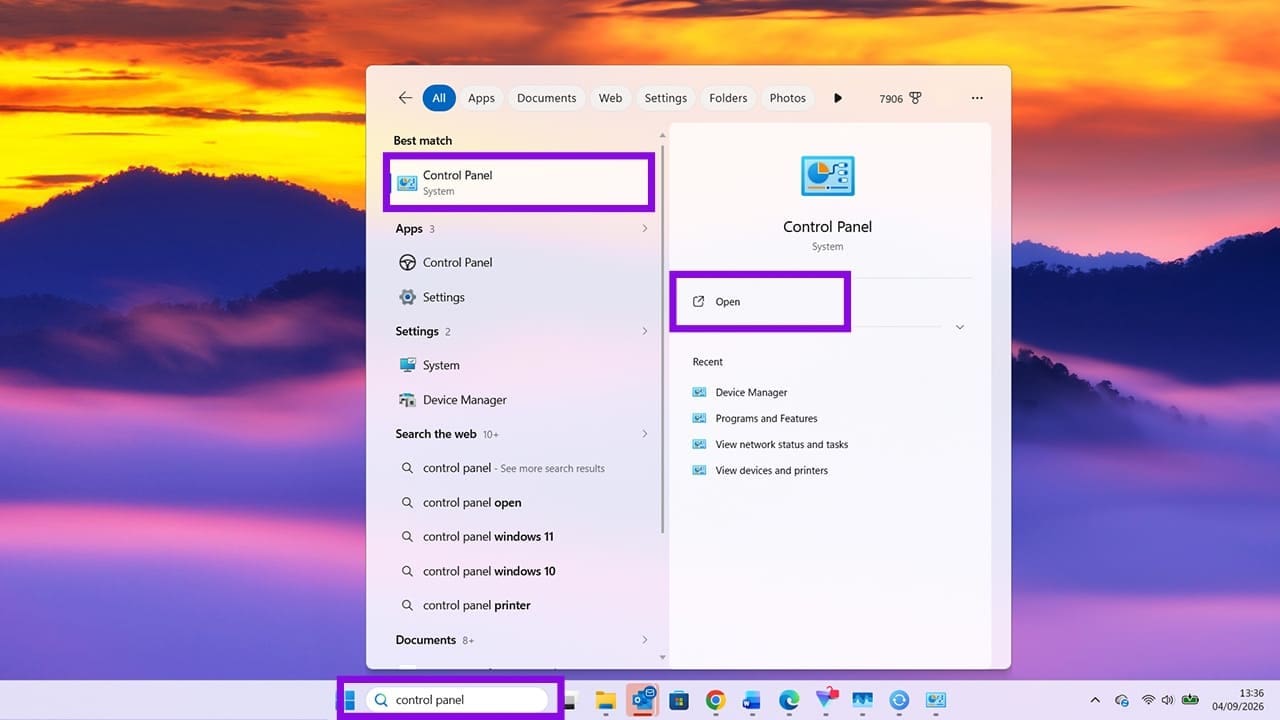
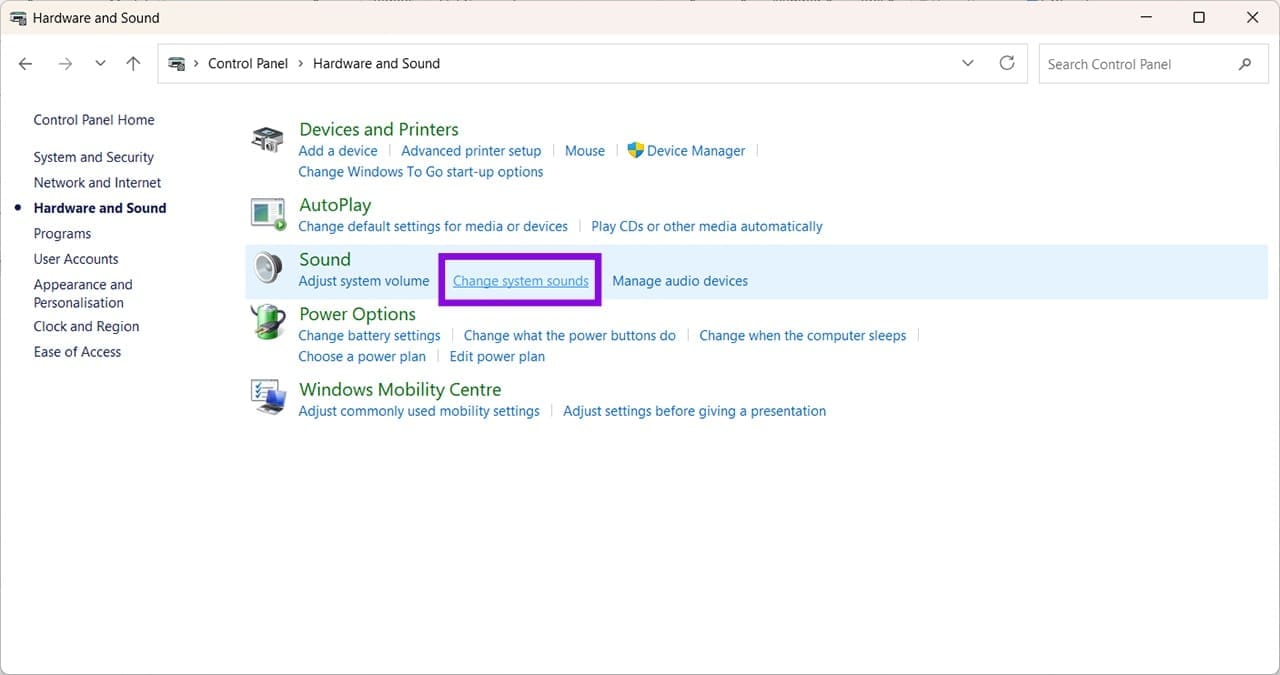
الخطوة 2. انقر فوق “فتح”، ثم “الأجهزة والصوت”.
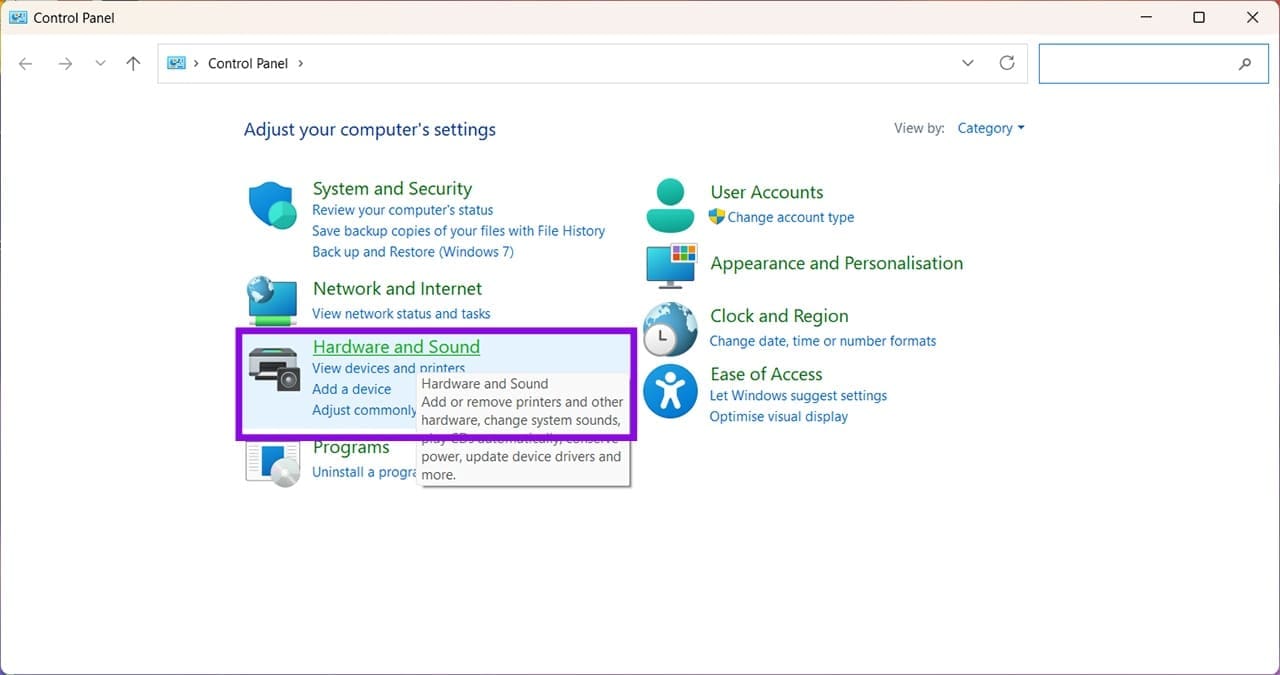

الخطوة 3. ابحث عن خيار الصوت. ستجد ضمنه خيار “تغيير أصوات النظام”. انقر هنا.
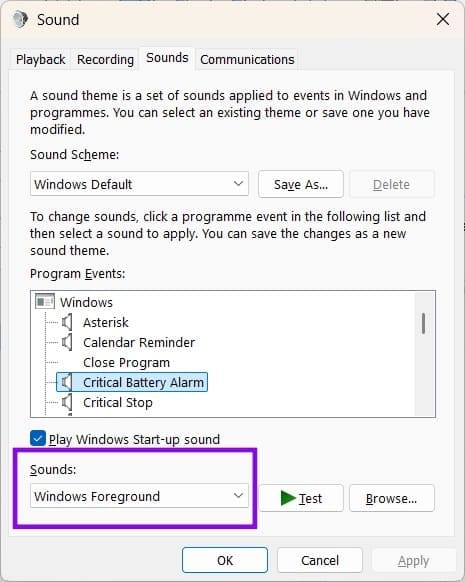
الخطوة 4: ستظهر لك الآن قائمة بأحداث برامج ويندوز، مثل تذكيرات التقويم وتنبيهات البطارية. في هذا المثال، يقوم المستخدم بتغيير صوت تنبيه انخفاض مستوى البطارية.
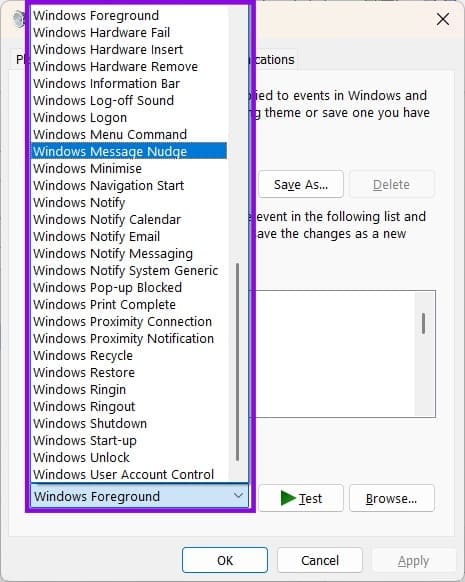
الخطوة 5. انقر على القائمة المنسدلة أسفل “الأصوات” لعرض الأصوات المتاحة للحدث المحدد. ستظهر لك الآن قائمة طويلة من الأصوات المتاحة للاختيار من بينها. انقر على الصوت الذي ترغب في استخدامه.
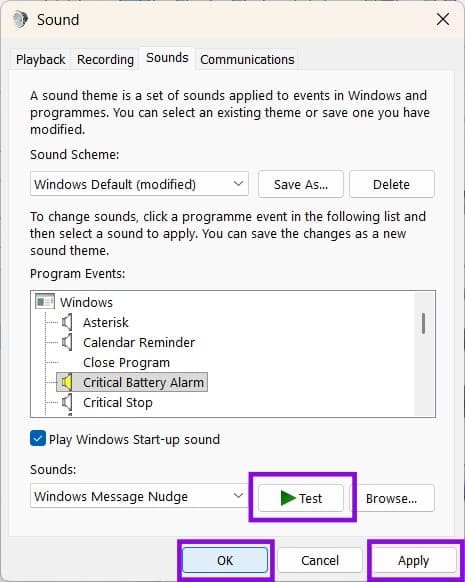
الخطوة 6. اضغط على “اختبار”، وسيتم تشغيل الصوت الذي اخترته. إذا كنت راضيًا عنه، فاضغط على “تطبيق”. أو يمكنك العودة إلى القائمة وتجربة صوت مختلف. هناك العشرات من الأصوات للاختيار من بينها. بمجرد تطبيق تغييرات الصوت التي تريدها، اضغط على “موافق” لإغلاق هذه النافذة.
ملاحظة: يمكنك تغيير أصوات أحداث نظام ويندوز فقط، وليس الأصوات التي تتحكم بها الألعاب أو تطبيقات الطرف الثالث. كذلك، إذا كان جهاز الكمبيوتر المحمول أو المكتبي الخاص بك يحتوي على أصوات مدمجة مستقلة عن ويندوز، مثل أصوات التنبيه عند التشغيل، فلن تتمكن من تعديلها.
نصيحة احترافية: قبل إجراء أي تغييرات، دوّن الصوت الافتراضي. بهذه الطريقة، إذا أردت تغيير أي من الأصوات، يمكنك استعادتها بشكل فردي دون إعادة ضبط إعدادات ويندوز الأخرى. لتجربة أكثر هدوءًا، يمكنك أيضًا اختيار “بدون أصوات” ضمن “مخطط الصوت”، مما سيؤدي إلى إيقاف جميع أصوات الإشعارات. يمكنك تغيير هذا الخيار في أي وقت.
يمنحك ويندوز 11 قدرًا جيدًا من التحكم في أصوات النظام، ويمكنك تغيير أصوات الأحداث المختلفة أو تعطيل بعضها لتخصيص تجربة الاستخدام بما يناسبك. كما يمكنك تجربة أكثر من صوت قبل اعتماد الإعدادات النهائية.
إذا كنت ترغب في جعل جهازك أكثر هدوءًا أو إضافة طابع شخصي إلى النظام، فراجع إعدادات أصوات الأحداث واختر الأصوات التي تناسب طريقة استخدامك.