قد تلاحظ أن بطارية الكمبيوتر المحمول تنخفض بشكل ملحوظ رغم إيقاف تشغيل الجهاز بالكامل، أو تجد أن اللابتوب يفقد جزءًا من شحنه خلال ساعات أو أثناء الليل. وقد يكون ذلك طبيعيًا بنسبة بسيطة، لكن فقدان نسبة كبيرة من البطارية يشير غالبًا إلى وجود إعداد أو وظيفة تستمر في استهلاك الطاقة.
يمكن أن يحدث استنزاف بطارية اللابتوب بعد إيقاف التشغيل بسبب ميزات مثل التشغيل السريع أو أوضاع الاستعداد الحديثة، إضافة إلى بعض إعدادات BIOS والاتصال والأجهزة الطرفية التي قد تظل قادرة على استهلاك الطاقة. كما يمكن أن تكون حالة البطارية نفسها عاملًا مهمًا، خصوصًا في الأجهزة القديمة.
قبل استبدال البطارية، من الأفضل التحقق من إعدادات الطاقة في Windows وفحص التطبيقات والميزات التي قد تمنع الجهاز من الدخول في حالة إيقاف تشغيل منخفضة الاستهلاك. ويمكن من خلال مجموعة من الخطوات البسيطة تحديد سبب المشكلة وتقليل فقدان البطارية أثناء إيقاف تشغيل الكمبيوتر.
نصائح سريعة
- قد تفقد بطاريات الكمبيوتر المحمول بعضًا من شحنها إذا تُركت دون استخدام لفترات طويلة جدًا (تُقاس بالأسابيع)، وهذا أمر طبيعي.
- عند إيقاف تشغيل الكمبيوتر المحمول، تأكد من الانتظار حتى تنطفئ جميع الأضواء وفصل الشاحن قبل إغلاق الغطاء.
- يمكنك إيقاف تشغيل الكمبيوتر المحمول قسرًا بالضغط مع الاستمرار على زر التشغيل لبضع ثوانٍ.
إذا استمرت بطارية الكمبيوتر المحمول في النفاد أثناء إيقاف تشغيله، فقد لا يكون الكمبيوتر قد أُغلق تمامًا، أو أن البرامج الثابتة أو بعض ميزات الجهاز استمرت في استهلاك الطاقة. قد يكون هذا بسبب برامج تمنع إيقاف التشغيل، على سبيل المثال إذا وضعت الكمبيوتر المحمول في وضع السكون عن طريق الخطأ بإغلاق الغطاء بدلًا من إيقاف تشغيله.
تفقد معظم البطاريات بعضًا من شحنها تلقائيًا، ويزداد هذا الأمر سوءًا في الأجواء الدافئة ومع مرور الوقت، ولكن من المفترض أن يتمكن الكمبيوتر المحمول من العمل طوال عطلة نهاية الأسبوع عند إيقاف تشغيله. إليك ما يجب فعله إذا كنت تخشى نفاد بطارية الكمبيوتر المحمول أثناء إيقاف تشغيله.
الحل 1- إيقاف التشغيل السريع
يُفترض أن يُسرّع التشغيل السريع عملية تشغيل الكمبيوتر المحمول عن طريق حفظ حالة البرامج الأساسية في ملف منفصل يتم تحميله أولاً. ولكن في بعض أجهزة الكمبيوتر المحمولة، قد تسمح ميزات البرامج الثابتة المرتبطة بالتشغيل السريع باستهلاك كمية ضئيلة من الطاقة بينما يبدو النظام مطفأً.
الخطوة 1: افتح لوحة التحكم (متوفرة في البحث) وانتقل إلى “خيارات الطاقة”.
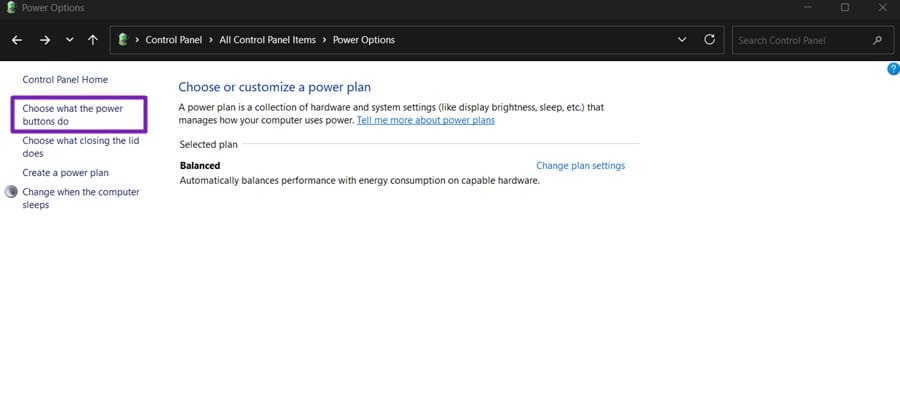
الخطوة 2: انقر على “تحديد وظائف أزرار الطاقة” في اللوحة اليسرى.


الخطوة 3. انقر على “تغيير الإعدادات غير المتاحة حاليًا” في الأعلى.
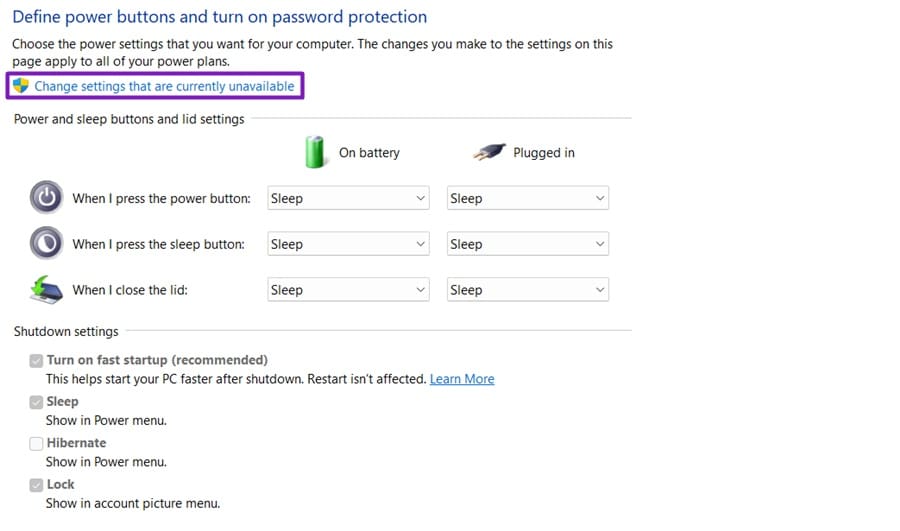
الخطوة 4. قم بإلغاء تحديد “تشغيل بدء التشغيل السريع (موصى به)” وانقر على “حفظ التغييرات”.
الخطوة 5. قم بإيقاف تشغيل الكمبيوتر المحمول بشكل طبيعي.
الخطوة 6. انتظر بضع ساعات قبل تشغيل الكمبيوتر المحمول وأعد فحص مستوى البطارية.
الحل 2: تعطيل وضع الإسبات
وضع الإسبات يعني أن الكمبيوتر المحمول قيد التشغيل (ويستهلك الطاقة)، لكن الشاشة مظلمة. إذا كان ضوء الطاقة معطلاً أو مطفأً، فقد تعتقد خطأً أن الكمبيوتر متوقف عن العمل بينما هو ليس كذلك.
الخطوة 1: افتح موجه الأوامر كمسؤول.
الخطوة 2. قم بتشغيل الأمر “powercfg /a” لمعرفة حالات السكون التي يدعمها جهاز الكمبيوتر المحمول الخاص بك.
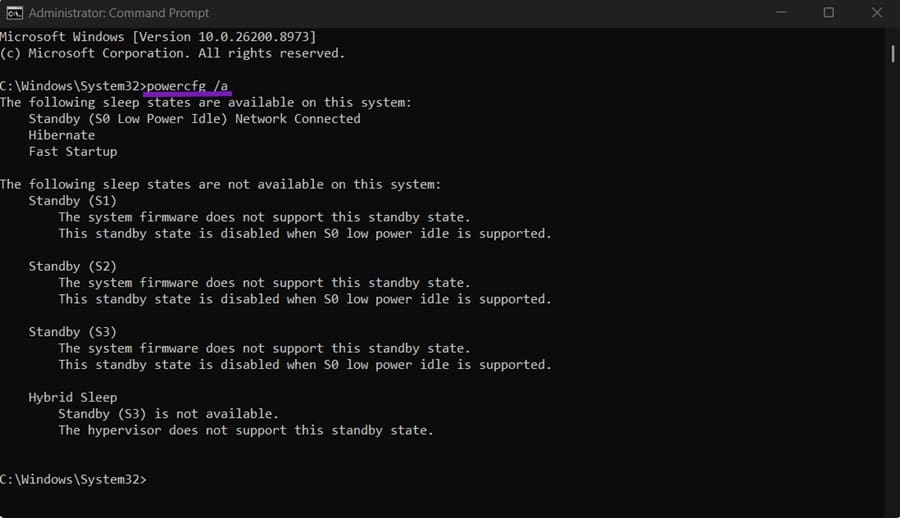
الخطوة 3. في قائمة “المتاحة”، ابحث عن “وضع الإسبات”. إذا كان موجودًا، استخدم الأمر “powercfg /hibernate off” لتعطيله.
الخطوة 4. لإلغاء هذا التعطيل، شغّل الأمر “powercfg /hibernate on”.
الحل 3 – منع المكونات من استهلاك الطاقة
قد تُشغّل بعض المكونات (أو كما يُطلق عليها في نظام ويندوز، الأجهزة) الكمبيوتر أو تبقى نشطة جزئيًا أثناء وضع الإسبات أو غيره من أوضاع توفير الطاقة. تُعدّ واجهة محرك إدارة Intel (Intel Management Engine Interface) أكثر المكونات شيوعًا التي تستنزف طاقة البطارية. وكما يوحي اسمها، ينطبق هذا فقط على معالجات Intel، ولكن يُنصح بالتحقق من المكونات الأخرى.
الخطوة 1. افتح موجه الأوامر كمسؤول، ثم شغّل الأمر “powercfg -devicequery wake_armed”. سيعرض هذا الأمر جميع الأجهزة المسموح لها بتشغيل الكمبيوتر.
الخطوة 2. افتح إدارة الأجهزة، ثم وسّع “أجهزة النظام“، وابحث عن “واجهة محرك إدارة Intel”.
الخطوة 3: انقر بزر الماوس الأيمن على الجهاز واختر “خصائص“.
الخطوة 4: انتقل إلى علامة التبويب “إدارة الطاقة”، ثم فعّل خيار “السماح للكمبيوتر بإيقاف تشغيل هذا الجهاز لتوفير الطاقة”. ثم عطّل خيار “السماح لهذا الجهاز بتنبيه الكمبيوتر”.
الخطوة 5: لكل جهاز من القائمة، ابحث عنه في “إدارة الأجهزة”، وافتح خصائصه، وألغِ تحديد خيار “السماح لهذا الجهاز بتنبيه الكمبيوتر” كلما ظهر.
الحل 4 – تعطيل شحن USB في BIOS
تستطيع العديد من أجهزة الكمبيوتر المحمولة شحن الهاتف من منفذ USB حتى أثناء إيقاف التشغيل أو وضع السكون. قد تؤدي هذه الميزة إلى استنزاف البطارية إذا فصلت الكمبيوتر المحمول عن طريق الخطأ، ولكن يمكنك منع ذلك من خلال BIOS.
الخطوة 1: أعد تشغيل الكمبيوتر واضغط على “Del” أو “F2” أو “F10” أو “Esc” أثناء بدء التشغيل للدخول إلى BIOS.
الخطوة 2: ابحث عن “شحن USB” أو “شحن USB عند إيقاف التشغيل” أو “الشحن أثناء وضع السكون” أو “تشغيل USB دائمًا”. يجب أن يكون هذا الخيار ضمن “إدارة الطاقة” أو “الإعدادات المتقدمة”.
إذا لم تجد هذه الميزة، فابحث عن “معلومات النظام” وابحث عن تفاصيل “منتج اللوحة الأم”، حيث ستجد طراز لوحتك الأم بالتحديد. ابحث عن الطراز عبر الإنترنت وراجع دليل المستخدم الخاص بشحن أجهزة USB لمعرفة مسار الإعدادات الصحيح.
الخطوة 3: عطّل الخيار، ثم احفظ التغييرات واخرج (ستجد اختصارًا في الشريط الجانبي).
الحل 5: استخدم تقرير حالة البطارية
إذا لم تُجدِ تغييرات الإعدادات نفعًا، فقد تكون البطارية نفسها على وشك النفاد. يُمكن لنظام Windows إنشاء تقرير مفصل عن ذلك، والذي يُمكنك قراءته في متصفح.
الخطوة 1: افتح موجه الأوامر كمسؤول.
الخطوة 2: اكتب “powercfg /batteryreport” واضغط على “Enter“.
الخطوة 3: لاحظ مسار الملف المطبوع، ثم افتح ملف HTML في متصفح (يمكنك سحب مسار الملف، ثم الضغط على “Ctrl + C” لنسخه، ثم لصقه في مستكشف الملفات لفتحه).
الخطوة 4: قارن بين قيمتي “سعة الشحن الكامل” و“سعة التصميم”. يشير الفارق الكبير بينهما إلى أن البطارية قد تدهورت وقد تحتاج إلى استبدال.
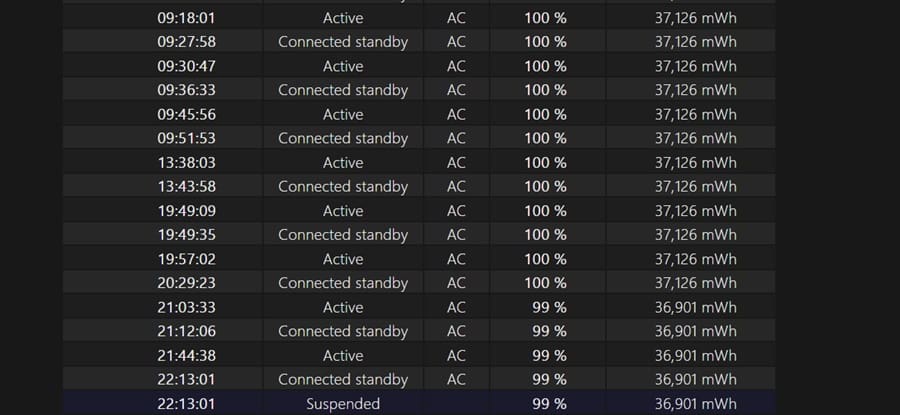
الخطوة 5. تحقق من قسمي “استخدام البطارية” و”سجل الاستخدام” بحثًا عن أي انخفاضات. سيساعدك هذا على تحديد ما إذا كان الكمبيوتر المحمول قد انطفأ بالفعل خلال تلك الفترة.
للحصول على مزيد من المعلومات، يمكنك استخدام أدوات الشركة المصنعة المخصصة مثل HP Support Assistant وMyASUS وDell SupportAssist.
قد يكون فقدان قدر بسيط من شحن البطارية بعد إيقاف تشغيل اللابتوب أمرًا طبيعيًا، لكن الانخفاض الكبير قد ينتج عن إعدادات الطاقة أو ميزات النظام أو مشاكل في البطارية. لذلك من الأفضل فحص إعدادات Windows وخيارات BIOS وحالة البطارية قبل التفكير في استبدالها.
إذا كانت بطارية جهازك تستمر في النفاد بعد إيقاف التشغيل، جرّب تعطيل الميزات التي قد تستهلك الطاقة في الخلفية وراقب مستوى الشحن بعد ذلك. وإذا استمر الاستنزاف بشكل غير طبيعي، فقد يكون الوقت مناسبًا لفحص صحة البطارية أو الجهاز لدى مختص.