قد تمتلئ مساحة تخزين حساب Google أسرع مما تتوقع، حتى إذا كنت لا تضيف عددًا كبيرًا من الملفات الجديدة. ويرجع ذلك إلى أن السعة التخزينية للحساب تُستخدم بشكل مشترك بين خدمات مثل Google Drive وGmail وGoogle Photos، لذلك يمكن للصور ومقاطع الفيديو والملفات ورسائل البريد الإلكتروني أن تستهلك المساحة المتاحة مع مرور الوقت.
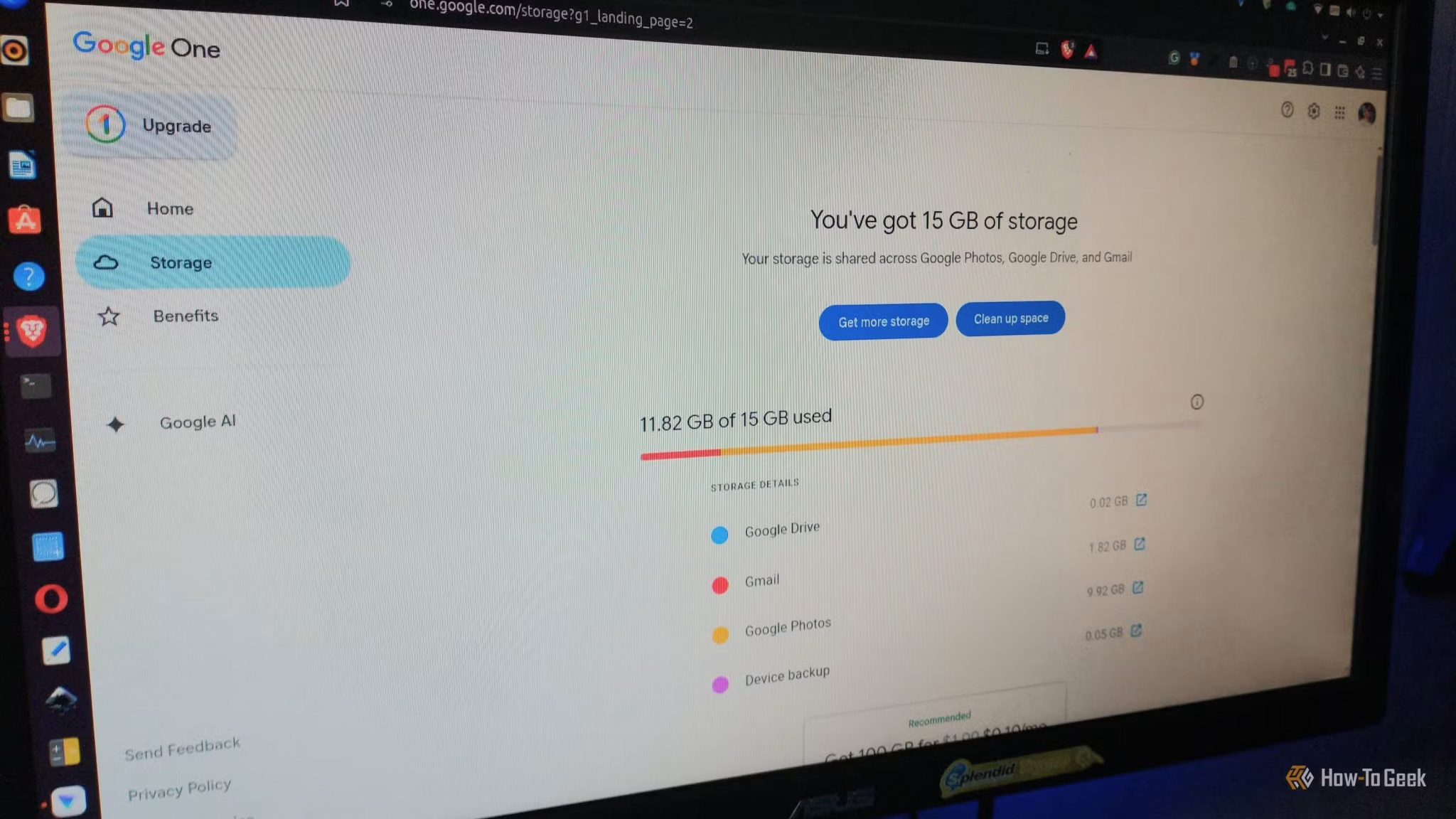
عندما تقترب مساحة التخزين من الحد الأقصى، قد تبدأ في مواجهة مشكلات عند رفع ملفات جديدة أو مزامنتها، كما يمكن أن تتأثر بعض خدمات Google المرتبطة بالحساب. لذلك، من المهم معرفة ما الذي يستهلك مساحة التخزين وكيفية تحديد الملفات والبيانات التي تشغل الجزء الأكبر منها.
يمكنك استعادة مساحة كبيرة دون حذف ملفات مهمة عشوائيًا، وذلك من خلال مراجعة استخدام التخزين وحذف الملفات الكبيرة ورسائل البريد غير الضرورية والصور أو مقاطع الفيديو التي لم تعد تحتاج إليها. وفي هذا المقال، نوضح أسباب امتلاء مساحة تخزين Google بسرعة وأفضل الطرق العملية لتحريرها.
أُحب بساطة وسلاسة تخزين حساب جوجل، وكيف يُمكنني حفظ الصور والفيديوهات ولقطات الشاشة وملفات الكمبيوتر/الجهاز وبيانات هاتفي الأندرويد بسهولة، لكن لا يُعجبني سرعة امتلاء مساحة التخزين، خاصةً مع الإعدادات الافتراضية. شعرتُ بالإحباط، فقررتُ التحكم في ما تُزامنه جوجل لاستعادة مساحة قيّمة. لقد تغيّر تخزين حساب جوجل بشكل ملحوظ خلال العقد الماضي، مثل دمج ميزة حفظ الصور في صور جوجل ضمن مساحة التخزين (1 يونيو 2021)، وفصل جوجل درايف عن صور جوجل (يوليو 2019) بدعوى أنه كان مُربكًا للمستخدمين.
بينما تُحمّل صور جوجل الوسائط باستمرار، يحفظ جوجل درايف بيانات جهاز الأندرويد والملفات المُشتركة/التعاونية، بينما يملأ جيميل مساحة التخزين برسائل البريد الإلكتروني والمرفقات. والقائمة تطول، لكن الفكرة واضحة. الخطط المدفوعة مُيسّرة التكلفة وتنافسية للغاية، ولكن تصميمها يُسهّل امتلاء مساحة التخزين، على أمل أن تُرقّي حسابك إلى خطة مدفوعة عبر جوجل ون. يظهر Google One في صفحات إدارة المساحة، ولكن فقط للترويج للاشتراكات وإدارة بياناتك السحابية الحالية.
تستخدم جوجل مصطلح “مساحة تخزين حساب جوجل” للحسابات الشخصية (مساحات تخزين Drive وPhotos وGmail) لتجنب الخلط مع Google One، وهي خدمة اشتراك مدفوعة بميزات إضافية تزيد أيضًا من مساحة تخزين حساب جوجل.
مع كل هذه الميزات من الأتمتة والراحة، لا يستغرق الأمر وقتًا طويلاً حتى تصل مساحة التخزين المجانية إلى حدها الأقصى، لذا من المهم فهم ما تتم مزامنته وأين، والتحكم في ما يتم تخزينه، وإدارته حتى لا يمتلئ بسرعة.
يُعدّ Google Photos التطبيق الأكثر استهلاكًا للمساحة.
من السهل جدًا نسخ كل شيء احتياطيًا، حتى الوسائط التي لا تحتاجها.
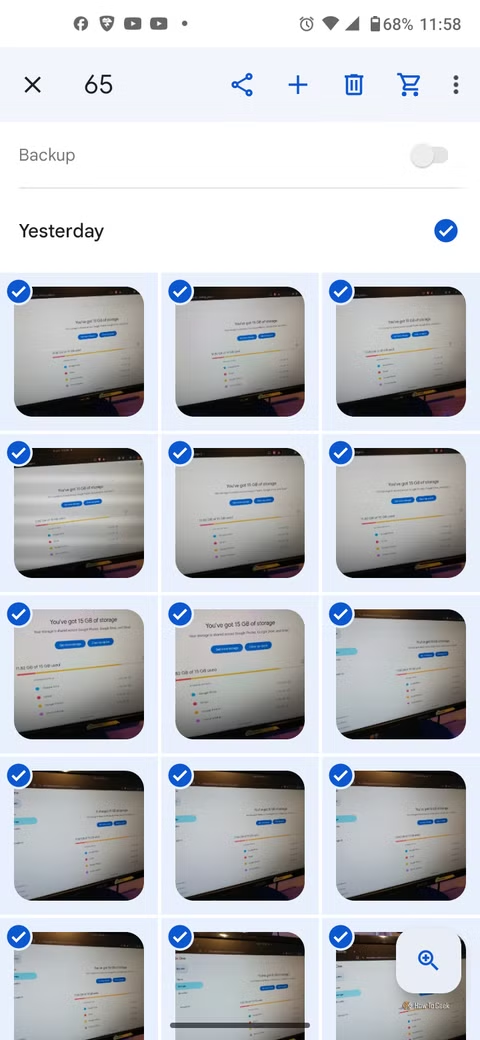
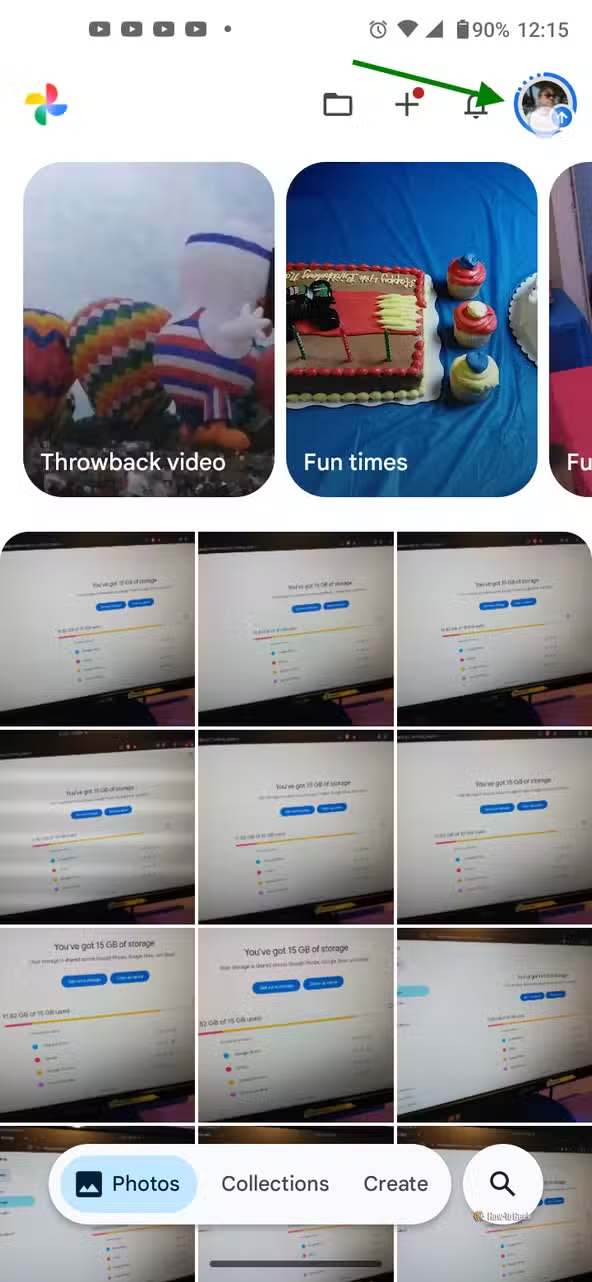
عندما حذفتُ الملفات غير الضرورية من صور جوجل، امتلأت مساحة التخزين السحابية لديّ بالكامل تقريبًا على الفور. أدركتُ وجود وسائط “معلقة” تنتظر التحميل أثناء حذفي لما لم أعد بحاجة إليه. ولم يقتصر الأمر على ذلك، بل نسيتُ إيقاف مزامنة الصور والفيديوهات على بعض أجهزتي التي تعمل بتطبيق صور جوجل. إذا كان أحد هذه الأجهزة لا يزال نشطًا، فسيقوم بتحميل الصور والفيديوهات، مما يزيد من استهلاك المساحة.
ولا ننسى أن جوجل تُعيّن الصور افتراضيًا على “الجودة الأصلية”، ما يعني تحميل الوسائط بأقصى حجم. يمكنك تغيير الجودة بالانتقال إلى صور جوجل عبر المتصفح، ثم النقر على أيقونة الترس في أعلى اليمين، واختيار “توفير مساحة التخزين”. على الهاتف، كل ما عليك فعله هو النقر على أيقونة ملفك الشخصي، ثم النقر على “إعدادات الصور” ← “النسخ الاحتياطي” ← “جودة الصور والفيديوهات” ← “توفير مساحة التخزين”.

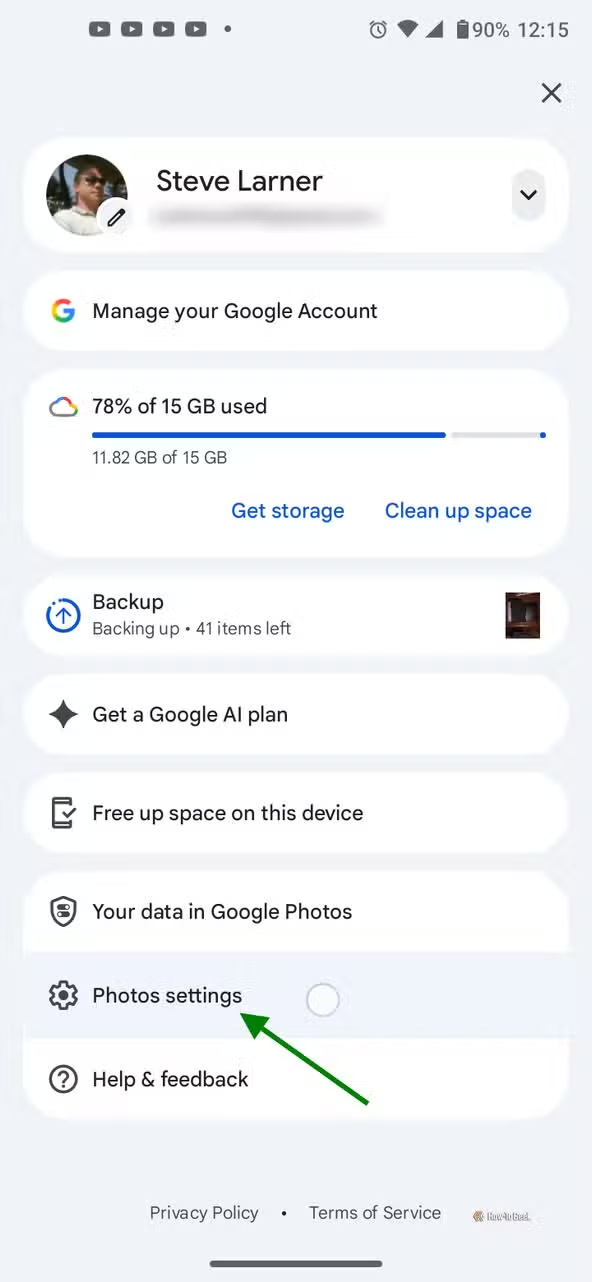


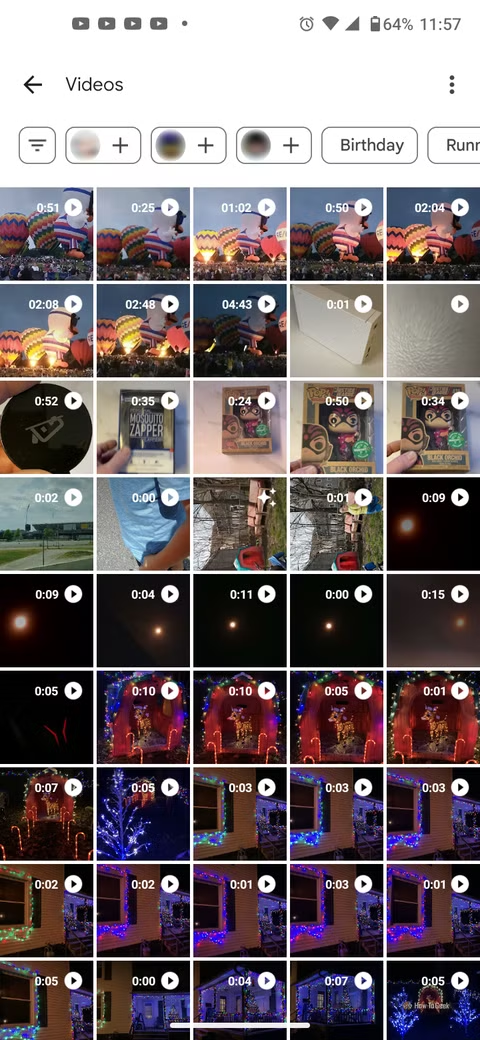
أنصح دائمًا بالبحث عن مقاطع الفيديو وحذفها أولًا، نظرًا لكبر حجم ملفاتها. يمكنك كتابة “مقاطع فيديو” في شريط بحث صور جوجل على الهاتف والكمبيوتر لمراجعة أي مقاطع فيديو لا تحتاجها وحذفها. أثناء التصفح، يمكنك النقر على أي فيديو لمشاهدته. كما يمكنك حذفها عبر إعدادات إدارة الصور السحابية، لكن شريط البحث هو الطريقة الأسهل والأكثر فعالية لأنه يُصفّي النتائج بسرعة وسهولة.
لقد رُفعت لديّ العديد من مقاطع الفيديو غير المفيدة، والتي كانت عبارة عن أخطاء أو ملفات غير مرغوب فيها أو مشاكل، وأجدها بسهولة وأحذفها باستخدام الطريقة المذكورة أعلاه. كما يُظهر لي معلومات تفصيلية على الجانب الأيمن عند النقر على أي فيديو.
يُتيح جوجل درايف مزامنة كميات هائلة من البيانات،
بما في ذلك الملفات التعاونية، ومستندات سطح المكتب، ونسخ احتياطية للأجهزة، وغيرها.
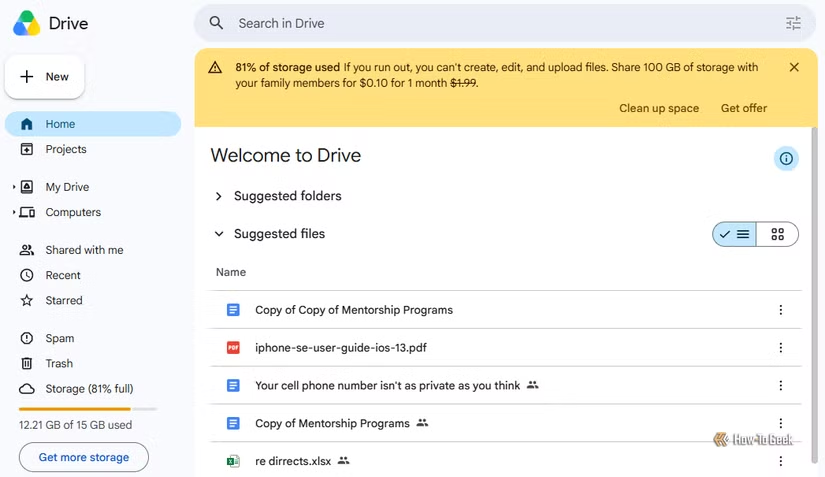
قد يكون Google Drive بمثابة مساحة تخزين شاملة وتلقائية للمستندات، وجداول البيانات، وتسجيلات اجتماعات Google Meet، ونسخ WhatsApp الاحتياطية، ونسخ Android الاحتياطية، وغيرها، ولكنه أيضًا المكان الذي تُحمّل فيه الملفات يدويًا. لقد حمّلتُ ملفات PDF، وفيديوهات، وصورًا، ولقطات شاشة، ورسومات، وملاحظات، وحتى مستندات Microsoft Office. عليّ أن أعترف أن بعضها لم يكن ضروريًا، خاصةً أنني أستخدم pCloud لمزامنة مجلدات الكمبيوتر، وصور وفيديوهات الهاتف، وبيانات أخرى.
بينما يقوم Google Photos بمزامنة الوسائط تلقائيًا، قد تحتاج أحيانًا إلى تحميل الملفات إلى مجلد أو مشروع في Google Drive. تتراكم هذه البيانات بسرعة، وقبل أن تُدرك ذلك، تكون قد وصلت إلى حد 15 جيجابايت. إذا كنت تستخدم Drive لسطح المكتب، فسيضيف ذلك المزيد من البيانات، على الرغم من أن Google Drive قد أوقف المزامنة التلقائية مع Google Photos في تطبيق Drive لسطح المكتب.
فيما يتعلق بالتخزين التعاوني، انتبه إلى أن حذف الملفات المشتركة والقابلة للتعديل التي أنشأتها يُزيل إمكانية الوصول إليها من جميع من شاركتها معهم. سترى أيقونة تُظهر شخصين على كل ملف تُشاركه. لذا، إذا لم تكن بحاجة إلى مشاركة مستند أو جدول بيانات أو حتى مقطع فيديو، فتجنب ذلك قدر الإمكان. لقد شاركت نسخًا وأصولًا، مما أدى إلى استهلاك مساحة أكبر من اللازم. إذا لم أكن بحاجة إلى ملف فريق معين أنشأته، فسأنقل ملكيته (إن أمكن) حتى أتمكن من حذفه بأمان.
فيما يتعلق بالجانب التعاوني، يجب الانتباه إلى أن حذف الملفات المشتركة والقابلة للتعديل التي قمت بإنشائها يؤدي إلى إزالة إمكانية الوصول لكل من شاركتها معه.
بالحديث عن الملفات المشتركة، ستجد مستندات الآخرين وغيرها في قسم “المشاركة معي” في Google Drive. طالما أنك لا تنشئ نسخة أو تحفظ ملفًا أو مجلدًا في حسابك، فلن يؤثر ذلك على مساحة التخزين لديك، بل على مساحة مالك الملف فقط. ولكن من المستحسن الحفاظ على هذا القسم منظمًا لتجنب الفوضى والارتباك. أنا شخصيًا أتحقق من هذا القسم بانتظام وأحذف الملفات القديمة التي لم أعد بحاجة إليها. من الآمن تمامًا القيام بذلك لأنك لست مالك الملف.
ملاحظة: يمكنك حذف الملفات والمجلدات “المشاركة معي” في Google Drive، حتى عندما تكون خيارات سلة المهملات والنقل غير متاحة. يكمن الحل في تحديد الملف أو المجلد، ثم سحبه إلى سلة المهملات الموجودة على الجانب الأيسر من شريط التنقل، وليس من خلال النقر بزر الماوس الأيمن أو الأيقونة الموجودة أعلى قائمة الملفات.
تُعدّ نسخ الأجهزة الاحتياطية مصدرًا آخر لاستهلاك المساحة، سواءً كان ذلك من جهاز Android أو جهاز Google Chromecast مع جهاز استقبال التلفزيون. بينما يقوم تطبيق جوجل على أجهزة آيفون وأندرويد، وحتى أمازون، بمزامنة الملفات مع السحابة، فإن أجهزة جوجل نفسها هي التي تُزامن بيانات حسابك. ولكن إذا قمتَ أيضًا بمزامنة جهات اتصال آيفون مع حساب جوجل الخاص بك، فسيزيد ذلك من المساحة المطلوبة، وإن كان هذا تغييرًا طفيفًا.
على جهاز أندرويد، يمكنك الوصول إلى إعدادات حساب جوجل للتحكم في البيانات التي يتم نسخها احتياطيًا. قد تختلف العملية قليلًا حسب نوع جهازك وطرازه، ولكنني عادةً ما أذهب إلى الإعدادات > جوجل، ثم أختار جميع الخدمات، ثم أنزل إلى قسم “النسخ الاحتياطي والاستعادة” وأضغط على “نسخ احتياطي”. في الشاشة التالية، يمكنني الضغط على “الصور والفيديوهات” أو “بيانات الجهاز الأخرى”. على هاتفي موتو جي فاست الذي يعمل بنظام أندرويد، أقوم بتعطيل النسخ الاحتياطي للبيانات للتطبيقات التي لا تحتاج إليه، مثل Moto Actions and Gestures وFiles by Google وفيسبوك وكروم وقناة الطقس وغيرها. أعتقد أنه إذا تمت مزامنة البيانات مع سحابة التطبيق، فلا داعي لعمل نسخة احتياطية منها، حيث ستُعاد تعبئتها عند تثبيت التطبيق من جديد باستخدام حساب جيميل المستخدم لتسجيله.
تُعدّ مرفقات Gmail من أكثر الملفات استهلاكًا للمساحة التخزينية.
مجموعة البيانات المخفية التي تتم مزامنتها، والتي تضم الصور والفيديوهات والمستندات والنماذج.
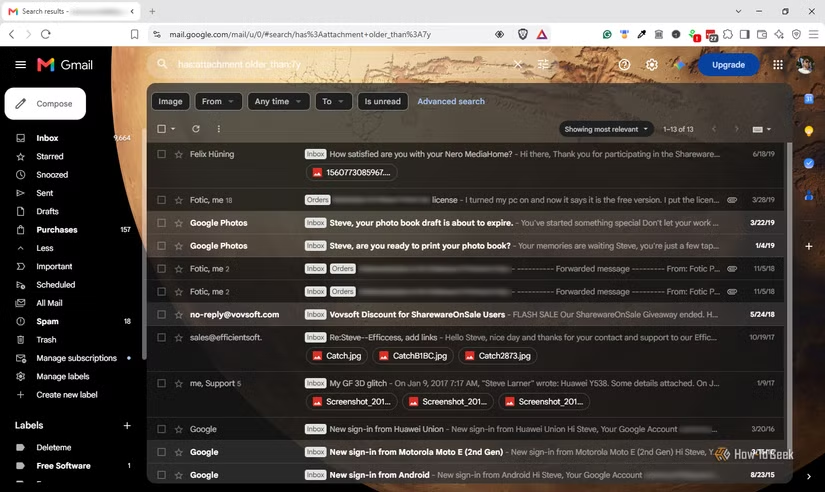
يُعدّ Gmail أداةً فعّالةً لاستغلال مساحة التخزين، وغالبًا ما يُغفل عنها، ويعود ذلك في الغالب إلى المرفقات، ولكنّ الرسائل الإلكترونية قد تستهلك مساحةً كبيرةً أيضًا. لا يستهلك النص مساحةً تُذكر مقارنةً بالوسائط، وخاصةً مرفقات الفيديو التي قد تُنشئ ملفاتٍ أكبر حجمًا. لدى جوجل حدٌ أقصى لإرسال المرفقات يبلغ 25 ميجابايت، وحدٌ أقصى لاستلامها يبلغ 50 ميجابايت للحسابات الشخصية، ولكن لا يزال بإمكانك استقبال وإرسال مرفقات تتجاوز هذه الحدود. في هذه الحالة، تتم مزامنة الملفات مع جوجل درايف وتُصبح روابط في البريد الإلكتروني بدلًا من كونها مرفقاتٍ داخلية.
ملاحظة: إذا أرفقتَ ملفًا من جوجل درايف برسالة بريد إلكتروني صادرة، فسيتم احتسابه ضمن حدّ التخزين الخاص بك بالإضافة إلى ملف درايف الأصلي. أما الربط بملف درايف فلا يُحتسب.
للحفاظ على مساحة Gmail مُتحكّمًا بها، أقوم بإنشاء مجلداتٍ لتخزين المعلومات المهمة، مثل الطلبات، والطلبات المجانية، والوظائف (مع مجلداتٍ خاصةٍ بكل عميل)، والاشتراكات، والعروض الترويجية. أُراجع الرسائل الإلكترونية بانتظام وأُصنّفها في المجلدات المناسبة لتسهيل مراجعتها وحذف الرسائل غير الضرورية. أعلم أن مجلد “العروض الترويجية” يحتوي على رسائل بريد إلكتروني قديمة يمكنني حذفها، وكذلك مجلد “الاشتراكات”. هناك طرق أخرى لتحسين استخدام Gmail وزيادة الإنتاجية، مما يساعدك على إدارة مساحة التخزين بشكل أفضل.
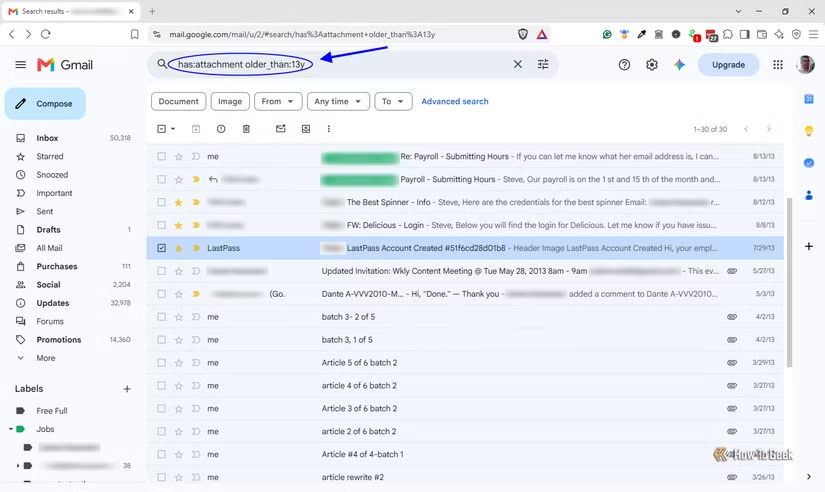
أفضل طريقة لإدارة Gmail هي مباشرةً من خلال التطبيق أو الموقع الإلكتروني، فخدمة Google One لا تُقدم الكثير من المساعدة وتُقيّد الخيارات. يمكنك استخدام شريط البحث مع الفلاتر والخيارات المتقدمة، لكنها عملية مُرهقة ومعقدة. أفضل طريقة هي استخدام متصفح على جهاز الكمبيوتر وكتابة عبارة البحث في شريط بحث Gmail للحصول على نتائج سريعة. أقوم بنسخ ولصق “has:attachment older_than:13y” في شريط البحث. هذا يُظهر نتائج تحتوي على مُرفق واحد على الأقل يزيد عمره عن 13 عامًا. يمكنك تغيير “13y” إلى أي سنة تحتاجها، ابدأ بقيمة عالية وخفّضها تدريجيًا حتى تظهر لك النتائج. هذا يُظهر لك أقدم رسائل البريد الإلكتروني التي تحتوي على مُرفقات أولًا.
تحكّم في أتمتة عملياتك، على الأقل ما تستطيع.
يُشكّل كلٌّ من Google Drive وGoogle Photos وGmail مزيجًا رائعًا من أنظمة التخزين السحابي، مُزوّدة بميزات مؤتمتة مُصممة لحمايتك من فقدان المستندات وجداول البيانات والملاحظات ورسائل البريد الإلكتروني ولقطات الشاشة القيّمة. كما يُصبح استعادة الحساب والبيانات سهلًا على الأجهزة الجديدة، ولكن تكمن المشكلة في سرعة امتلاء مساحة التخزين، خاصةً مع كثرة مقاطع الفيديو والصور. ستجد نفسك أيضًا أمام كميات هائلة من الملفات غير الضرورية، بدءًا من لقطات الشاشة القديمة ومقاطع الفيديو غير المُتقنة، وصولًا إلى الملاحظات المؤقتة والمستندات القديمة. إذا لم تُتابع النظام باستمرار، ستُدرك سريعًا مدى سرعة امتلاء مساحة التخزين السحابي لديك.
من خلال إجراء صيانة دورية وبعض العمليات الروتينية، ستكون على الطريق الصحيح نحو نظام تخزين سحابي مُحكم وفعّال، مُتخلصًا من جميع تلك الإشعارات المُزعجة حول نفاد المساحة والحاجة إلى الترقية. بالطبع، خيار الترقية مُتاح دائمًا في Google One إذا كنت ترغب في مساحة تخزين إضافية.
لا يعني امتلاء مساحة تخزين حساب Google أنك بحاجة إلى حذف ملفاتك المهمة عشوائيًا. فمن خلال معرفة الخدمات والملفات التي تستهلك أكبر قدر من السعة، يمكنك التخلص من البيانات غير الضرورية واستعادة مساحة تخزين مناسبة.
ابدأ بمراجعة الملفات الكبيرة ورسائل البريد غير المهمة والصور ومقاطع الفيديو التي لم تعد تحتاج إليها، ثم اجعل تنظيف مساحة التخزين عادة دورية حتى لا تصل إلى الحد الأقصى بشكل مفاجئ.