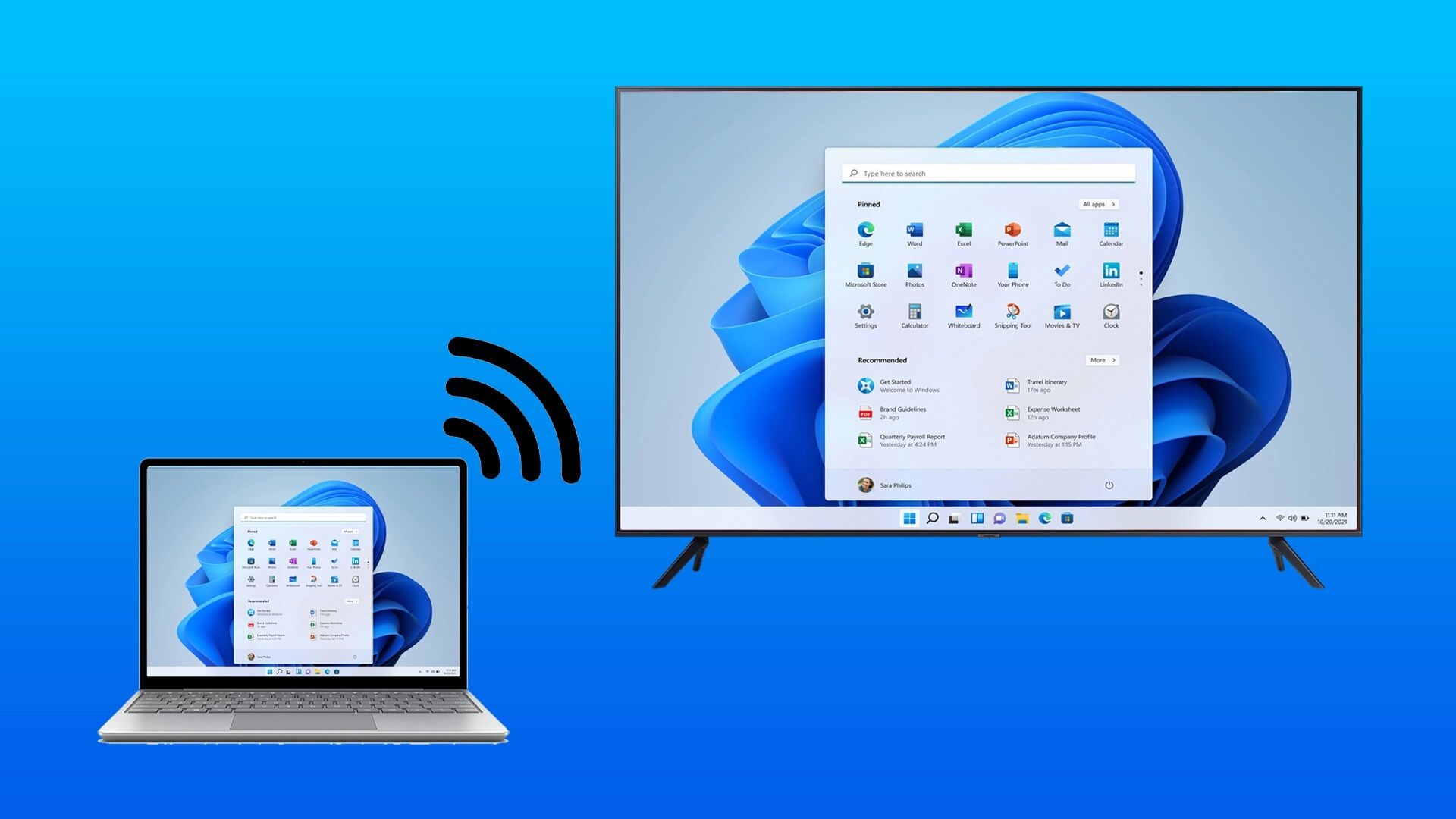
يمكن أن تساعدك بعض ميزات Windows 11 على تقليل الحاجة إلى استخدام الهاتف أثناء العمل، خصوصًا عندما تحتاج إلى متابعة الرسائل والإشعارات والمكالمات دون مغادرة الكمبيوتر. وتوفر ميزة Phone Link إمكانية ربط هاتفك الذكي بجهاز الكمبيوتر للوصول إلى مجموعة من وظائف الهاتف مباشرة من شاشة Windows.
بعد إعداد Phone Link، يمكنك الاطلاع على الإشعارات والرسائل النصية وإجراء المكالمات أو استقبالها، كما يمكن لبعض الهواتف إتاحة الوصول إلى الصور والتطبيقات من الكمبيوتر. هذا يعني أنك لست مضطرًا إلى التقاط هاتفك باستمرار لمتابعة الأمور الأساسية أثناء إنجاز مهامك.
إذا كان استخدام الهاتف يشتت انتباهك أثناء العمل، فقد يكون ربط الهاتف بجهاز Windows 11 طريقة عملية لتقليل التنقل بين الأجهزة. وفي هذا المقال، نستعرض كيفية الاستفادة من هذه الميزة وما الذي يمكنك إنجازه من الكمبيوتر بدلًا من استخدام هاتفك بشكل متكرر.
يُعدّ تطبيق Phone Link من مايكروسوفت، بلا منازع، أفضل أداة لدمج أنظمة التشغيل المختلفة، حيث يُسهّل التواصل بين هاتفك الذكي وجهاز الكمبيوتر الذي يعمل بنظام ويندوز. وبالنسبة لنظام أندرويد تحديدًا، أقامت مايكروسوفت شراكات قوية مع كبرى الشركات المصنّعة للأجهزة الأصلية، مثل سامسونج، وون بلس، وأسوس، لدمج النظام بسلاسة، مما يتيح ميزات قوية مثل عكس الشاشة، وبث التطبيقات، وحافظة الملفات بين الأجهزة.
بفضل اتصال هاتفي الأندرويد الدائم بجهاز الكمبيوتر الذي يعمل بنظام ويندوز 11، أستفيد باستمرار من هذه الميزات الثلاث: استخدام كاميرا هاتفي ككاميرا ويب عالية الجودة، والوصول الفوري إلى أحدث الصور، وبث تطبيقات أندرويد مباشرةً على جهاز الكمبيوتر. لقد ساهمت هذه التجربة السلسة بين الأجهزة في تقليل انشغالي الدائم بالبحث عن هاتفي وتشتيت انتباهي أثناء العمل.
اسحب وأفلت أحدث الصور فورًا
تجاوز النقل السلكي أو مزامنة السحابة لتحرير سلس على سطح المكتب.
تُتيح الهواتف الذكية الرائدة الحديثة التي تعمل بنظام أندرويد التقاط صور رائعة وعالية الدقة، ولكن تدقيق هذه الصور أو تعديلها على شاشة بحجم 6 بوصات ليس مثاليًا دائمًا. عندما أرغب في عرض صور معرضي على شاشة كبيرة، أو معالجتها باستخدام برامج تحرير الصور على سطح المكتب، أو ببساطة نسخها احتياطيًا إلى قرص SSD، أتجنب تمامًا النقل السلكي أو السحابي.
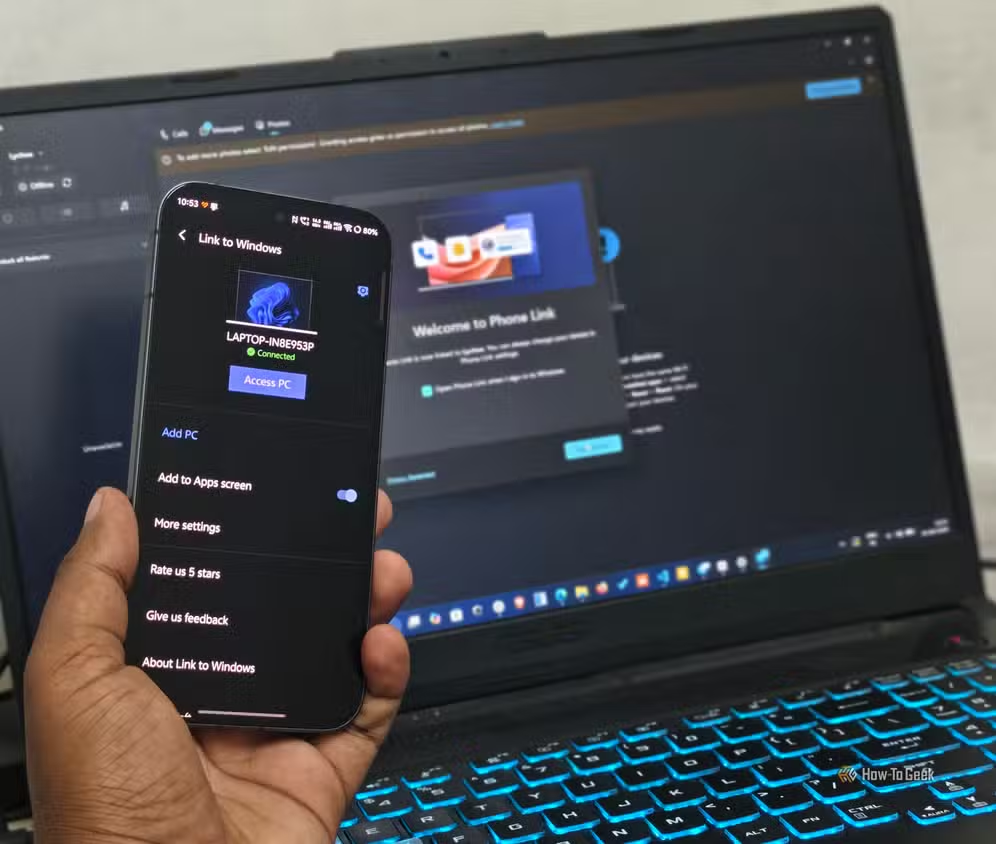
يُسهّل تطبيق Phone Link من مايكروسوفت هذه العملية لاسلكيًا، مما يسمح لك بعرض صور معرضك ببضع نقرات فقط. للقيام بذلك، افتح قائمة ابدأ في ويندوز، وستلاحظ لوحة مخصصة لتطبيق Phone Link، تُعلمك بحالة بطارية هاتفك، والإشعارات الأخيرة، وقائمة سريعة لفتح الصور والرسائل، والاتصال برقم، وإرسال الملفات. بمجرد النقر على خيار الصور، يمكنك عرض الصور من معرضك، والتفاعل معها، وحتى فتحها مباشرةً لتعديلها أو نسخها إلى الموقع الذي تريده.
يُوفر هذا راحة أكبر بكثير من إرسال الصور عبر البريد أو نقلها باستخدام كابل لعرضها أو تعديلها على جهاز الكمبيوتر الذي يعمل بنظام ويندوز 11.
نصيحة
في بعض هواتف أندرويد من علامات تجارية مثل سامسونج، وهونر، وون بلس (قائمة كاملة بالأجهزة المدعومة)، يُمكن إدارة الصور ومساحة التخزين الكاملة لهاتفك لاسلكيًا عبر مستكشف ملفات ويندوز. ويعود ذلك إلى التكامل العميق مع واجهات البرامج من هذه العلامات التجارية.
استخدم هاتفك ككاميرا ويب لاسلكية عالية الجودة
حسّن مكالمات الفيديو الخاصة بك دون الحاجة إلى شراء أجهزة إضافية
على الرغم من تحسن معايير أجهزة الكمبيوتر المحمولة على مر السنين، إلا أن جودة كاميرا الويب المدمجة غالبًا ما تكون رديئة، على الأقل في 90% من أجهزة الكمبيوتر المحمولة والمكتبية المتوفرة في السوق. ولحل هذه المشكلة، قد يكون الحل الفوري هو استخدام كاميرا ويب خارجية، وهو خيار مناسب. مع ذلك، يوفر نظام التشغيل Windows 11 ميزة مدمجة تتيح لك استخدام الكاميرا الأمامية أو الخلفية عالية الجودة لهاتفك الذي يعمل بنظام Android ككاميرا ويب.
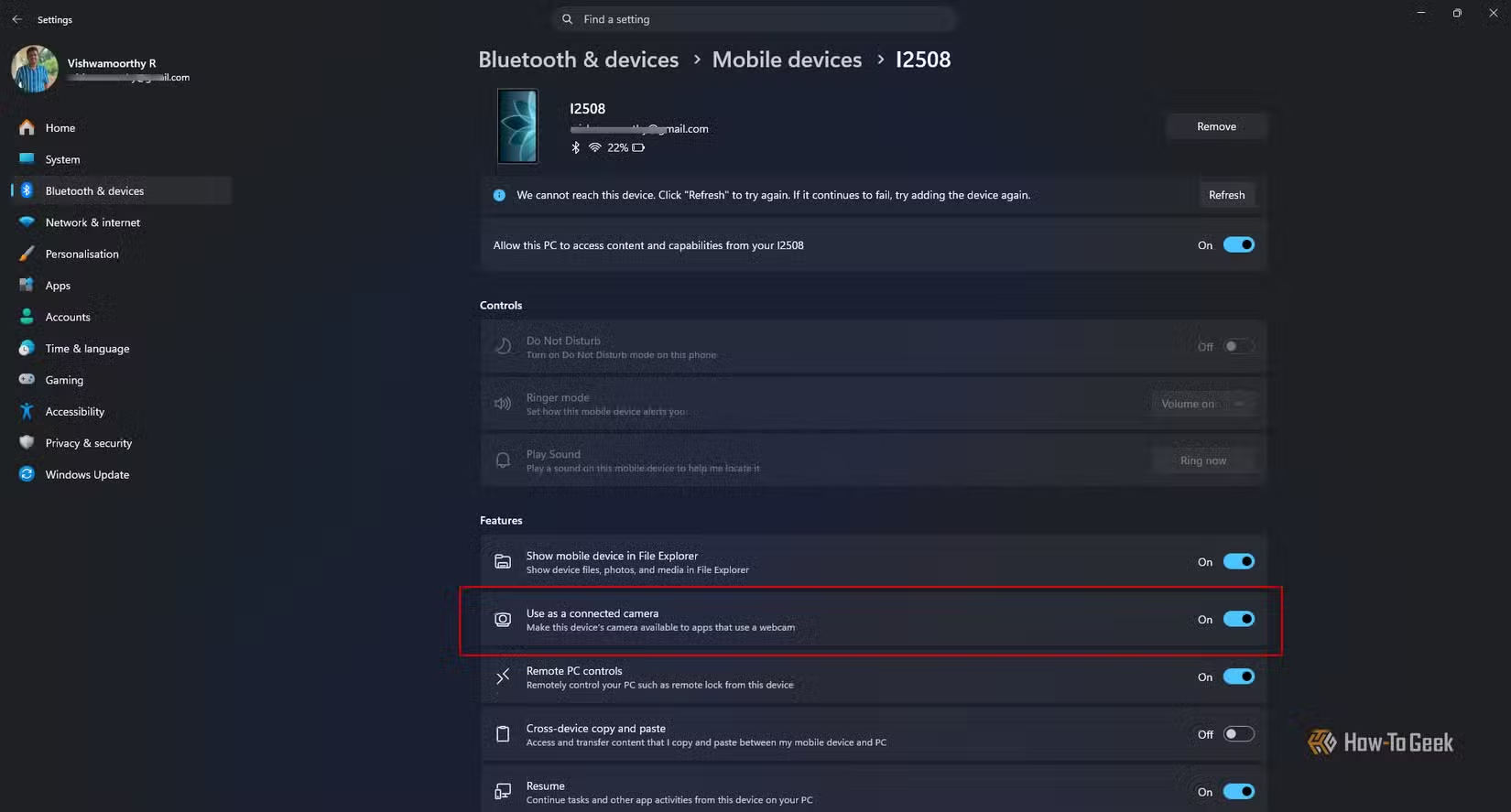
لقد وفرت لي هذه الميزة الكثير من الوقت، حيث أنني نادرًا ما أشارك في مكالمات الفيديو، وعند الحاجة، لا أحتاج إلى شراء كاميرا ويب خارجية؛ فأنا أستخدم هاتفي الذي يعمل بنظام Android بدلاً منها. لتجربة ذلك بنفسك، انتقل إلى إعدادات Windows وانقر على خيار Bluetooth والأجهزة. ضمن هذا الخيار، انقر على خيار الأجهزة المحمولة، والذي سيظهر هاتفك الذي يعمل بنظام Android متصلًا بجهاز الكمبيوتر عبر Bluetooth. اختر هاتفك، وفعّل خيار “استخدام ككاميرا متصلة”. يمكنك إجراء اختبار سريع عن طريق فتح تطبيق الكاميرا على جهاز الكمبيوتر وتغيير الكاميرا إلى هاتفك.
على الرغم من أن هذا ليس جزءًا مباشرًا من تجربة تطبيق Phone Link، إلا أنه ميزة مدمجة مسبقًا في نظام التشغيل Windows 11 تستخدم تقنية الواجهة الخلفية لـ Phone Link.
شاهد تطبيقات أندرويد مباشرةً على جهاز الكمبيوتر
حيلة فعّالة بشكلٍ مدهش لتجنب استخدام تطبيقات الهاتف المحمول
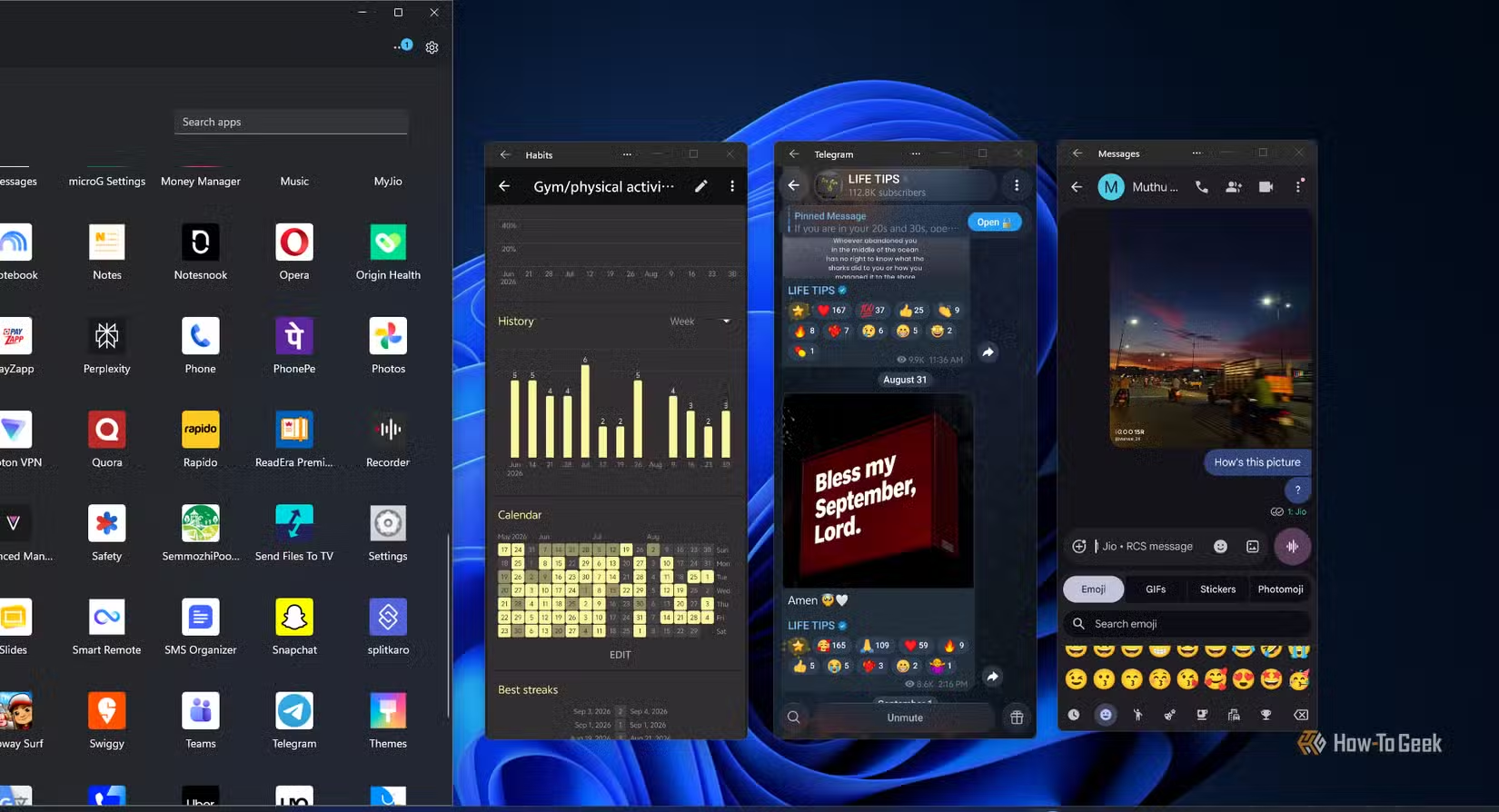
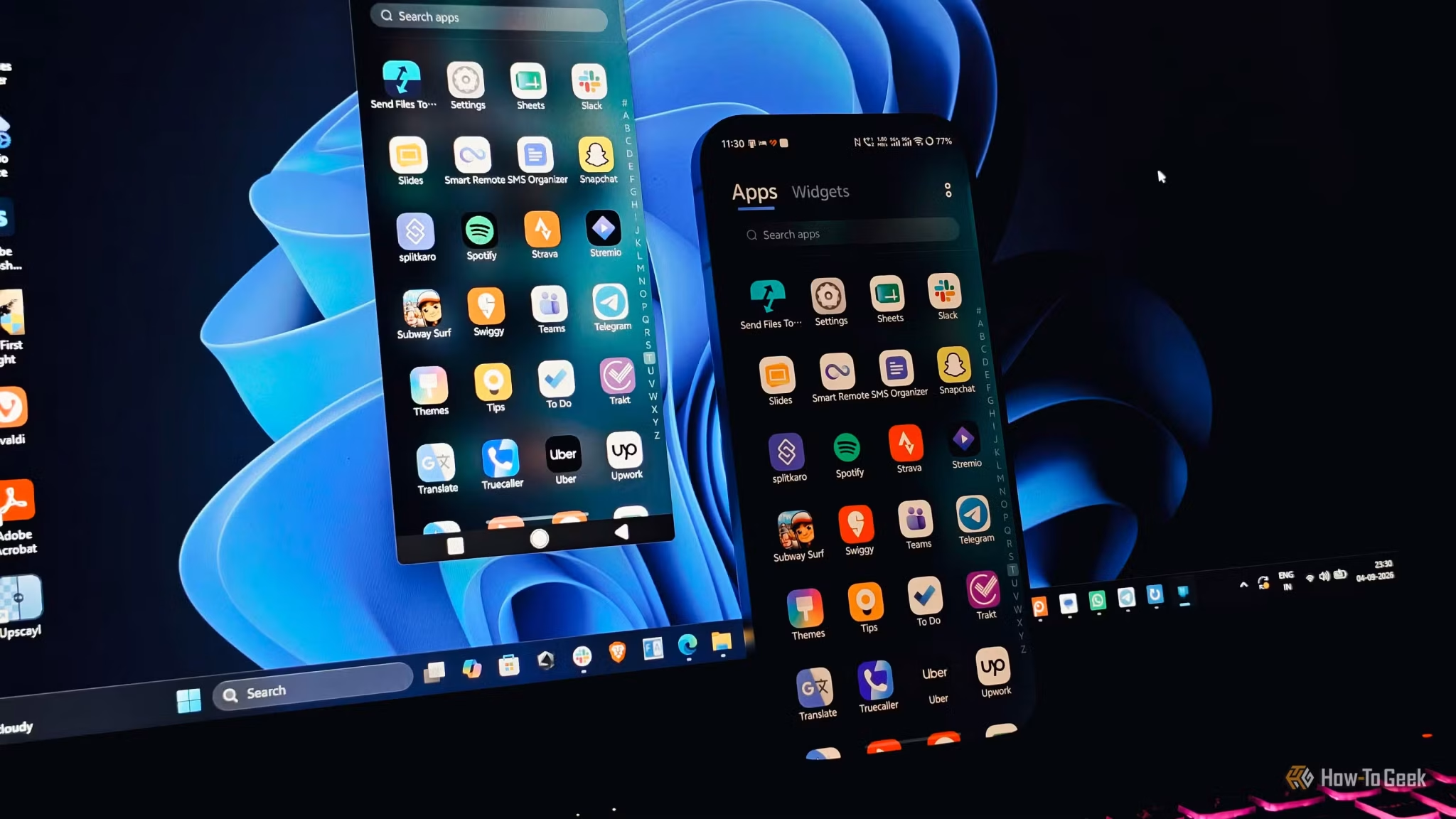
أعتقد أن ميزة عرض تطبيقات أندرويد مباشرةً على سطح المكتب فورًا هي أقوى ميزة يوفرها برنامج Phone Link من مايكروسوفت. في كثير من الأحيان، أثناء العمل، قد تحتاج إلى هاتفك لتشغيل تطبيق ما، لكنك قد تنشغل به لفترة أطول من المتوقع.
في مثل هذه الحالات، يمكنك الانتقال إلى قسم التطبيقات في Phone Link، حيث ستجد قائمة بجميع تطبيقات أندرويد المثبتة على جهازك. بمجرد النقر على أي تطبيق، سيُطلب منك منح الإذن من هاتفك لعرضه على سطح المكتب، وبذلك تكون قد انتهيت. يمكنك البدء باستخدام التطبيقات على سطح المكتب باستخدام الماوس أو لوحة اللمس للتنقل في واجهة المستخدم ولوحة المفاتيح للكتابة. سيبقى التطبيق الذي فتحته نشطًا على سطح المكتب كنافذة مستقلة. يمكنك فتح عدة تطبيقات في الوقت نفسه حسب إمكانيات هاتفك، وعادةً ما تعمل بسلاسة تامة حسب تجربتي.
في البداية، شعرتُ بشيء من الغرابة عند استخدام تطبيق أندرويد على جهاز كمبيوتر مكتبي باستخدام الفأرة، ولكن بمجرد أن اعتدتُ عليه، أصبحتُ أستخدم التطبيق فقط للغرض المُصمم لأجله، ولم أعد أُشتت انتباهي بالتقاط هاتفي أثناء العمل. إنّ سهولة استخدام التطبيقات على جهاز الكمبيوتر المكتبي تُساعدني على عدم تصفح هاتفي بلا هدف أثناء العمل.
ملاحظة: كما ذُكر سابقًا، تتطلب بعض ميزات Phone Link تكاملًا عميقًا على مستوى نظام التشغيل لتعمل كما هو مُتوقع. تفتقر أجهزة Google Pixel إلى هذا التكامل، لذا فإنّ بث التطبيقات مُتاح حاليًا فقط للأجهزة المدعومة من علامات تجارية مثل Samsung وASUS وHONOR وOnePlus وغيرها.
أجرِ أو استقبل المكالمات من جهاز الكمبيوتر الخاص بك
تحدث مع أصدقائك دون أن تُشتت انتباهك عن الشاشة
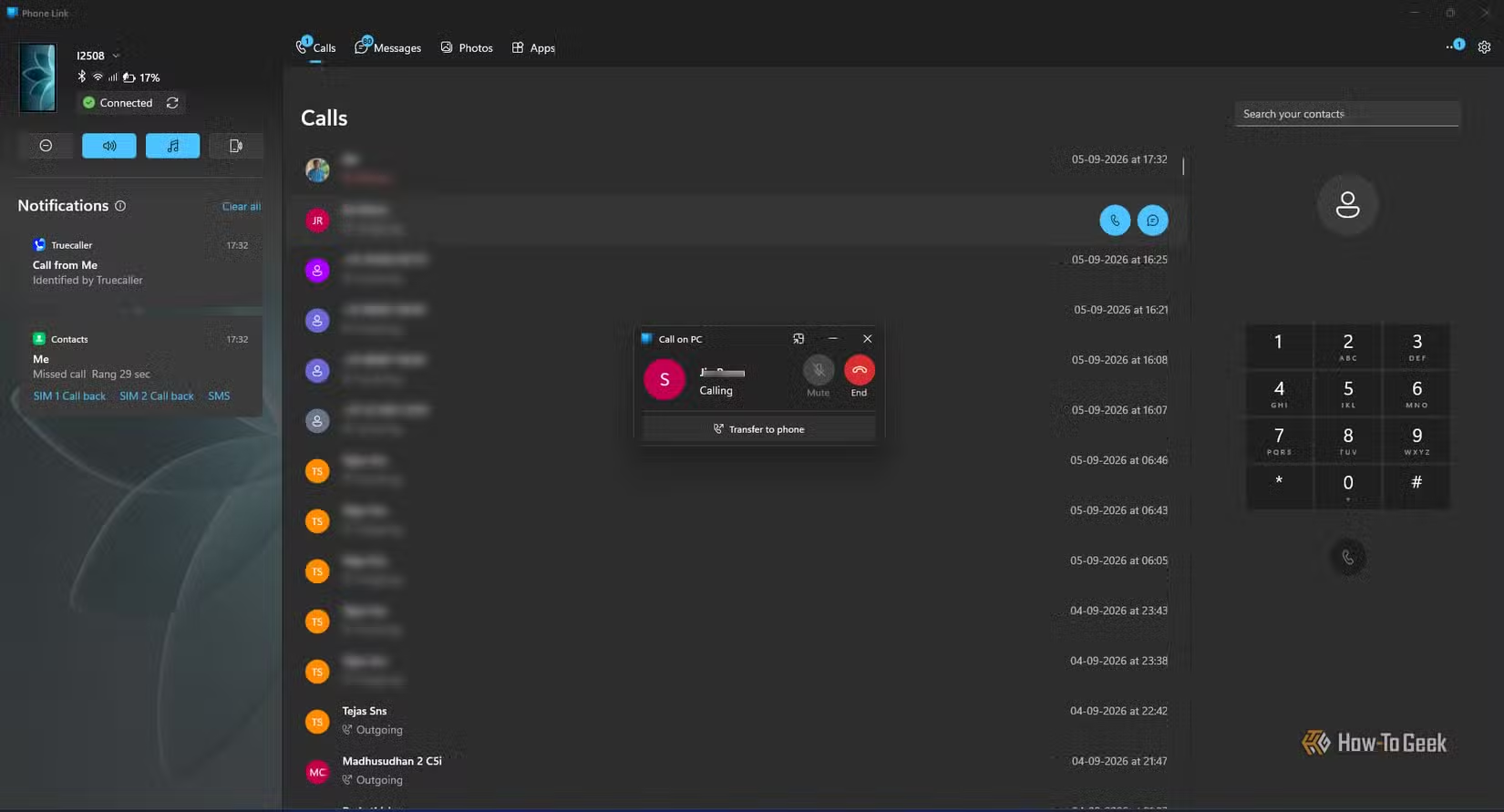
بينما يعتمد بث التطبيقات ومزامنة الصور على شبكة Wi-Fi، يستفيد تطبيق Phone Link أيضًا من اتصال Bluetooth القياسي لتحويل جهاز Windows الخاص بك إلى نظام مكالمات بدون استخدام اليدين. هذا يعني أن هاتفك يحتاج فقط إلى البقاء ضمن نطاق Bluetooth للحفاظ على اتصال موثوق، بينما يتولى ميكروفون وسماعة الكمبيوتر مهمة جودة المكالمات.
يمكنك الوصول إلى ميزة المكالمات في Phone Link من خلال قائمة ابدأ أو بفتح التطبيق نفسه على سطح المكتب. ستجد لوحة اتصال رقمية، بالإضافة إلى سجل المكالمات الأخيرة، وخيار البحث عن جهات الاتصال للاتصال بها فورًا. أصبحت هذه الميزة الأكثر استخدامًا لديّ أثناء تعدد المهام. فعندما يتصل بك أصدقاؤك أثناء جلسة برمجة، لن تحتاج إلى مقاطعة عملك؛ ما عليك سوى الضغط على زر “قبول على الكمبيوتر” عند وصول الإشعار.
أصبح Phone Link حلاً شاملاً لربط أجهزة Android وWindows.
غالبًا ما يكون تطبيق Phone Link من Microsoft أقل استخدامًا بين مستخدمي Windows. وقد أثمرت التحسينات الأخيرة والتعاون مع العلامات التجارية لدمج أداة Link to Windows بشكل كامل على Android نتائج رائعة. بصفتي مستخدمًا لتطبيق Phone Link منذ بداياته، يمكنني أن أؤكد أن استقرار الاتصال قد تحسن كثيرًا، وأن تجربة استخدام الأجهزة المختلفة أصبحت أكثر سلاسة.
يمكن لميزة Phone Link في Windows 11 أن تقلل الحاجة إلى الإمساك بالهاتف أثناء العمل من خلال نقل العديد من الوظائف الأساسية إلى شاشة الكمبيوتر. وبدلًا من التبديل المستمر بين الهاتف والحاسوب، يمكنك متابعة الإشعارات والرسائل والمكالمات من مكان واحد.
إذا كنت تجد أن هاتفك يشتت انتباهك أثناء العمل، جرّب إعداد Phone Link واستفد من الوظائف التي يدعمها هاتفك، ثم أبقِ الهاتف بعيدًا عن متناولك أثناء إنجاز المهام التي تتطلب التركيز.