يحتوي نظام أندرويد على مجموعة من الإعدادات المخفية التي لا تظهر للمستخدمين بشكل افتراضي، ومن أبرزها وضع المطور. يتيح هذا الوضع الوصول إلى خيارات متقدمة تساعد في تحسين أداء الهاتف وتخصيصه بشكل أعمق بما يتناسب مع احتياجات المستخدم.
لا يقتصر استخدام وضع المطور على المبرمجين فقط، بل يمكن لأي مستخدم الاستفادة منه لتسريع الجهاز، تقليل استهلاك الموارد، والتحكم في سلوك التطبيقات. هذه الميزات تجعل تجربة الاستخدام أكثر سلاسة وتمنحك قدرة أكبر على إدارة هاتفك بكفاءة.
في هذا المقال، نوضح أهم الأسباب التي تدفعك لتفعيل وضع المطور في أندرويد، مع التركيز على الفوائد العملية التي يمكنك الاستفادة منها حتى دون امتلاك خبرة تقنية متقدمة.
نظرًا لكونها مخفية عن الأنظار، يعتقد العديد من مستخدمي هواتف أندرويد أن قائمة خيارات المطورين مكانٌ غامضٌ لا يُنصح بالوصول إليه دون إذن. لكن في الواقع، يمكنك تفعيل وضع المطورين في ثوانٍ معدودة، وهو يضمّ مجموعةً كبيرةً من الخيارات المفيدة التي قد تُسهّل الأمور حتى على المستخدمين العاديين.
إليك عشرة أسباب لزيارة قائمة خيارات المطورين على هاتفك الأندرويد، حتى لو لم تكن مطورًا محترفًا.
كيفية تفعيل قائمة خيارات المطورين
يستغرق الأمر ثوانٍ معدودة
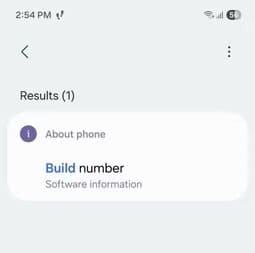
قبل البدء باستكشافه، عليك فتح قائمة خيارات المطور. أسهل طريقة هي فتح الإعدادات، ثم النقر على أيقونة البحث، وكتابة “رقم الإصدار”. انقر على النتيجة، وسيتم نقلك إلى خانة رقم الإصدار.
بعد الوصول إليها، انقر عليها حتى يُطلب منك إدخال رمز PIN، ثم أكّد رغبتك في فتح قائمة المطور. الآن، اكتب “المطور” في خانة البحث بالإعدادات، وافتح قائمة خيارات المطور.
حسّن أداء هاتفك
سرّع الرسوم المتحركة
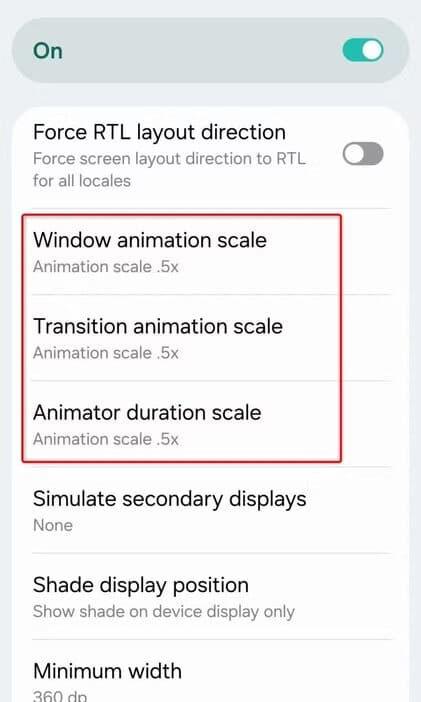
إذا كان هناك خيار واحد أنصح جميع مستخدمي أندرويد بتغييره في قائمة المطورين، فهو مقياس الرسوم المتحركة. هذا يُسرّع من سلاسة الرسوم المتحركة في النظام، مما يجعل هاتفك أكثر استجابة.
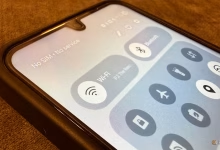

توجد إعدادات مقياس الرسوم المتحركة ضمن علامة تبويب الرسم في قائمة المطورين. المقياس الافتراضي مضبوط على 1x، ولكن يُنصح بتغييره إلى 0.5x. ما عليك سوى ضبط جميع خيارات مقياس الرسوم المتحركة الثلاثة على 0.5x، وبذلك تكون قد انتهيت.
فرض الوضع الداكن في التطبيقات التي لا تدعمه.
الوضع الداكن في كل مكان
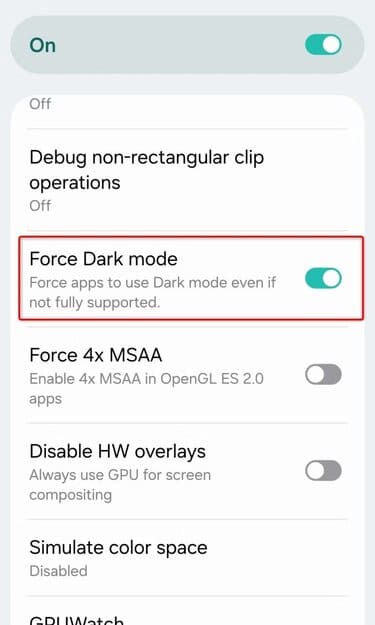
مع أن جميع تطبيقات أندرويد تقريبًا تدعم الوضع الداكن، إلا أن بعضها قد يُزعج عينيك بعناصر واجهة المستخدم الساطعة حتى عند ضبط هاتفك على الوضع الداكن.
الخبر السار هو أنه يمكنك فرض استخدام الوضع الداكن على التطبيقات حتى لو لم تكن تدعمه. يوجد خيار التفعيل في قائمة “عرض مُسرّع بالأجهزة”. كل ما عليك فعله هو تفعيله.
لكن ضع في اعتبارك أن بعض التطبيقات قد تبدو غريبة بعض الشيء مع الوضع الداكن المفروض. إذا لاحظت ألوانًا غير مألوفة، فمن المحتمل أن التطبيق لا يتوافق جيدًا مع الوضع الداكن.
استخدم مدير المهام المدمج.
راقب استخدام الذاكرة.
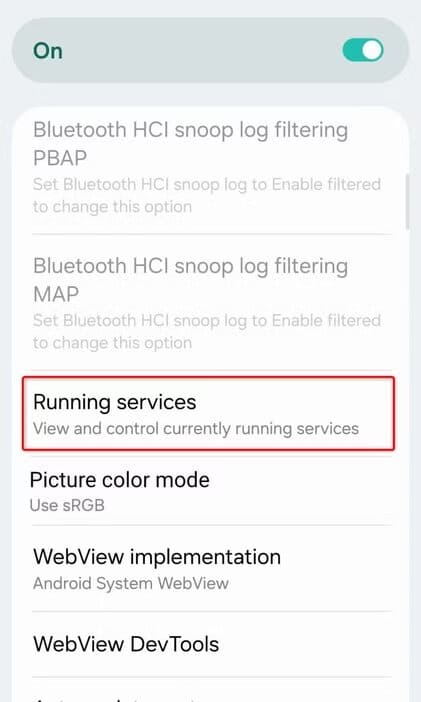
لسببٍ ما، قررت جوجل إخفاء مدير المهام المدمج في نظام أندرويد ضمن قائمة خيارات المطور، وهو أمرٌ مؤسفٌ لأنه مفيدٌ للغاية. للوصول إليه، مرّر لأسفل حتى تجد خيار “الخدمات قيد التشغيل”.
افتحه للوصول إلى مدير المهام. بمجرد الوصول إليه، يمكنك مراقبة استخدام ذاكرة هاتفك، وإيقاف الخدمات النشطة، وعرض ومراقبة العمليات المخزنة مؤقتًا – انقر على قائمة النقاط الثلاث، ثم انقر على زر “عرض العمليات المخزنة مؤقتًا” – وإغلاقها قسرًا.
فعّل وضع الألوان الرمادية إذا كان هاتفك لا يدعمه افتراضيًا.
أو بدّل إلى أحد أوضاع عمى الألوان الثلاثة المتاحة.
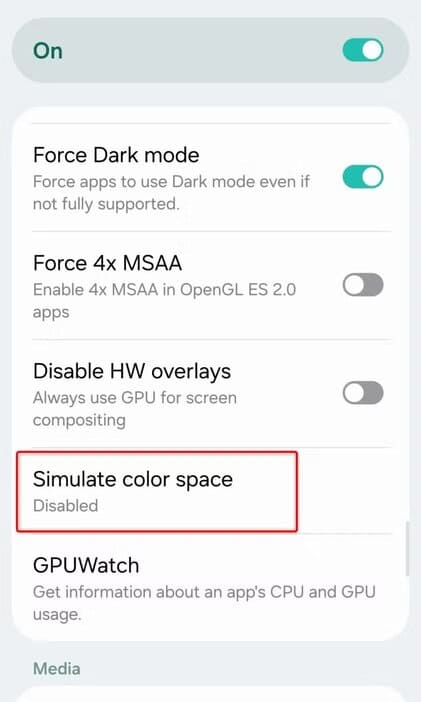
تتيح معظم هواتف أندرويد للمستخدمين التبديل بين أوضاع الألوان، ولكن إذا لم تجد هذا الخيار في قائمة الإعدادات الرئيسية لهاتفك، يمكنك الوصول إليه من قائمة المطورين. مرر لأسفل حتى تجد خيار “محاكاة مساحة الألوان”.
افتحه، وستجد أربعة أوضاع مختلفة لمساحة الألوان: أحادي اللون (تدرج الرمادي)، وديوتيرانومالي (الأحمر والأخضر)، وبروتانومالي (الأحمر والأخضر)، وتريتانومالي (الأزرق والأصفر). قد يكون هذا الخيار مفيدًا إذا كنت تعاني من ضعف في رؤية الألوان أو ترغب ببساطة في استخدام هاتفك في وضع أحادي اللون.
جرب تغيير ترميز الصوت عبر البلوتوث.
اختبر جودة الصوت مع ترميزات الصوت المختلفة على سماعات الأذن.
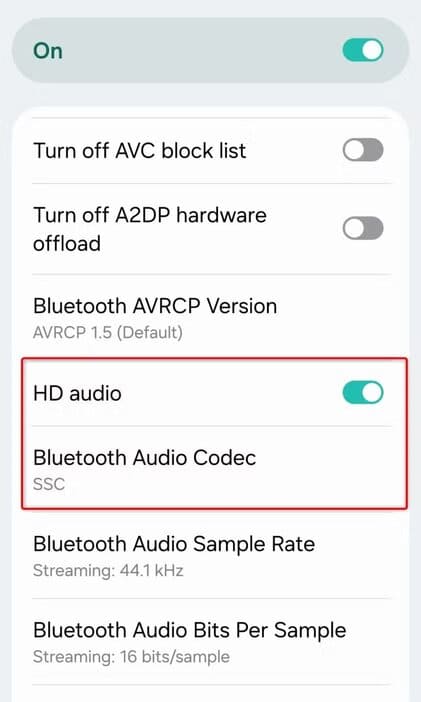
سيتحول هاتفك تلقائيًا إلى أعلى جودة صوت بلوتوث يدعمها سماعات الأذن اللاسلكية أو الهاتف بمجرد توصيلها. ولكن إذا كنت ترغب في سماع الفرق بين برامج الترميز المختلفة، أو التبديل إلى برنامج ترميز محدد، يمكنك القيام بذلك من قائمة المطورين.
أولًا، قم بتوصيل سماعات الأذن، ثم افتح قائمة المطورين وابحث عن خيار “برنامج ترميز صوت البلوتوث”. انقر عليه، وستتمكن من التبديل بين برامج الترميز المختلفة. أيضًا، إذا كان خيار الصوت عالي الدقة معطلًا لسبب ما، فتأكد من تفعيله لأنه يُحسّن جودة الصوت عبر البلوتوث.
حسّن تجربة تعدد المهام
استخدم جميع التطبيقات في وضع تقسيم الشاشة
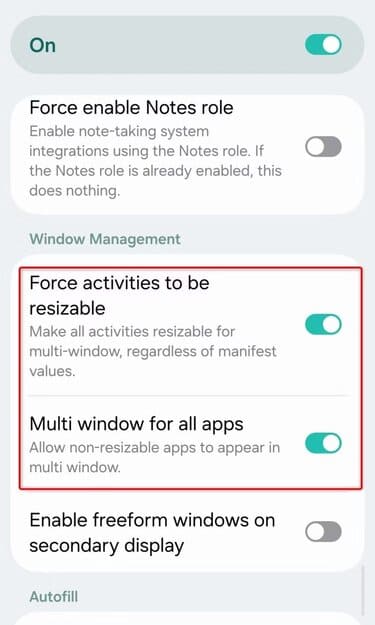
تخفي علامة تبويب إدارة النوافذ في قائمة المطورين خيارين مفيدين للغاية إذا كنت من محبي تعدد المهام على نظام أندرويد. يتيح لك تفعيل خياري “فرض إمكانية تغيير حجم التطبيقات” و”نوافذ متعددة لجميع التطبيقات” استخدام أي تطبيق وتغيير حجمه في وضع تقسيم الشاشة. فقط تذكر إعادة تشغيل هاتفك لتفعيل هذه الخيارات.
تغيير إعدادات USB الافتراضية
تفعيل نقل الملفات تلقائيًا عند الاتصال بجهاز كمبيوتر
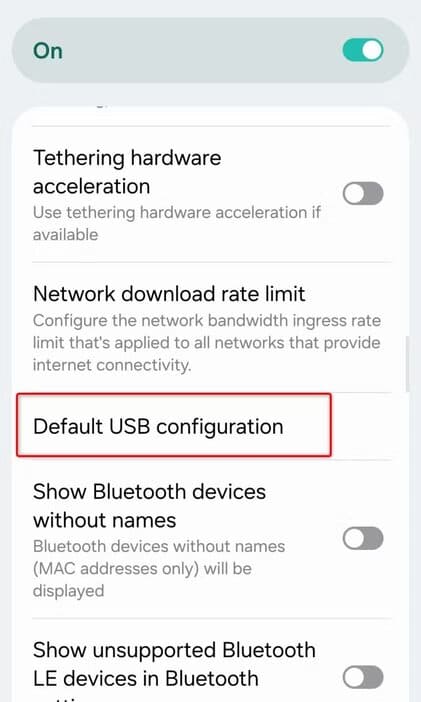
عند توصيل هاتفك بجهاز الكمبيوتر، يتم ضبطه تلقائيًا على وضع الشحن، ويتعين عليك فتح قائمة إعدادات USB وتفعيل نقل الملفات أو الربط عبر USB يدويًا في كل مرة. لحسن الحظ، يوجد خيار في قائمة المطورين يمكنك من خلاله تغيير وضع USB الافتراضي.
مرر لأسفل حتى تجد “إعدادات USB الافتراضية”، افتحها، وغيّر الوضع الافتراضي عند توصيل هاتفك بالأجهزة عبر USB. الآن لن تحتاج إلى تعديل هذا الإعداد يدويًا في كل مرة توصل فيها هاتفك بالكمبيوتر.
تحسين رسومات الألعاب
ميزة منع التعرجات مفيدة.
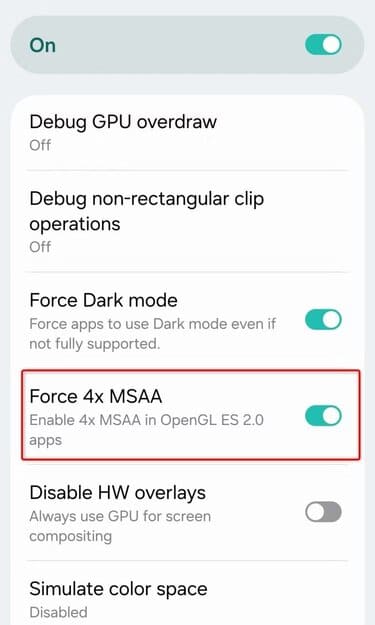
تفعيل خاصية MSAA (مضاد التعرج متعدد العينات) بمعدل 4x يُحسّن جودة الرسومات في بعض الألعاب عن طريق تنعيم الحواف الخشنة، ولكن تفعيل هذا الخيار يُؤدي إلى استنزاف البطارية بشكل أسرع لأنّه يتطلب طاقة رسومات أكبر. كذلك، إذا كان هاتفك ضعيف الإمكانيات، فقد تعمل الألعاب بشكل أسوأ عند تفعيل هذا الخيار.
تفعيل تصحيح أخطاء USB
يُمكن أن يكون تصحيح أخطاء USB مفيدًا لعدة أسباب.
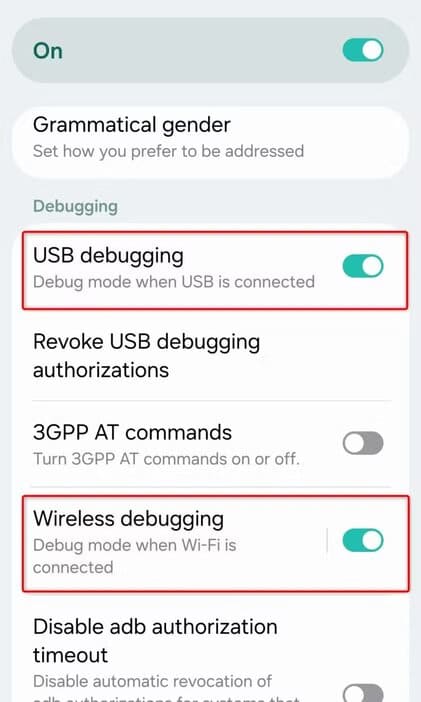
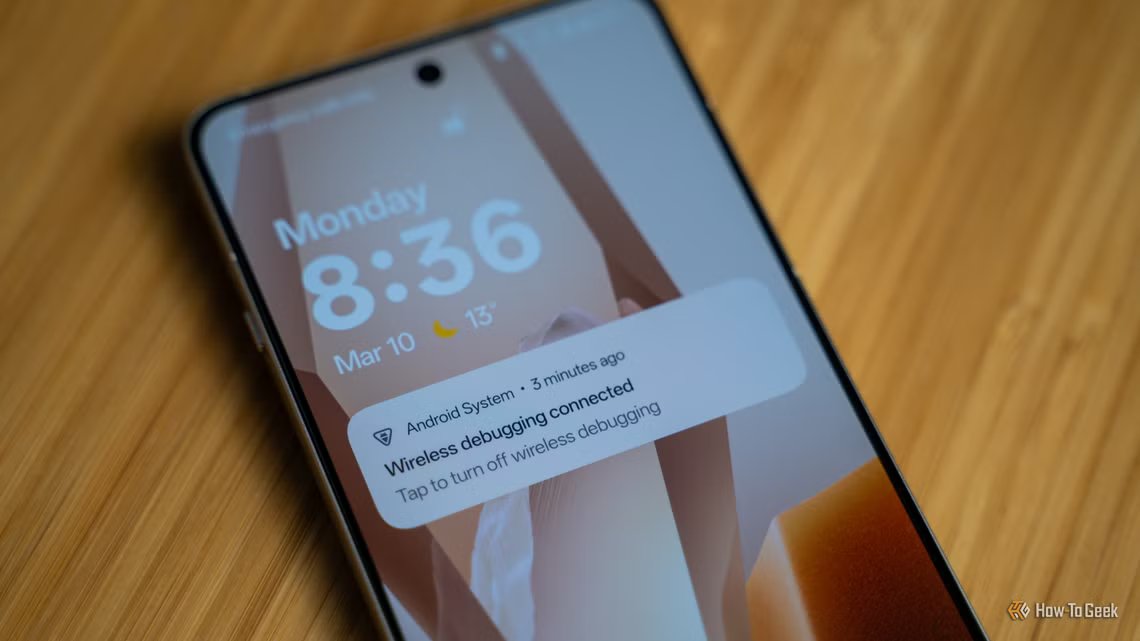
إذا كنت ترغب في تثبيت نظام تشغيل مخصص (ROM) واستخدام أداة ADB (جسر تصحيح أخطاء أندرويد) لتثبيت التطبيقات من مصادر خارجية، وإزالة البرامج غير الضرورية، والقيام بالعديد من المهام الأخرى، فسيتعين عليك أولاً تفعيل تصحيح أخطاء USB. كما أوصي بتفعيل تصحيح الأخطاء اللاسلكي لتتمكن من التحكم بهاتفك لاسلكيًا باستخدام ADB. لاحظ أن بعض تطبيقات البنوك قد تتوقف عن العمل بعد تفعيل تصحيح الأخطاء. في حال واجهت هذه المشكلة، سيتعين عليك تعطيل تصحيح الأخطاء لمواصلة استخدام تطبيق البنك.
عرض النقرات على شاشة هاتفك
مفيد جدًا لحل المشكلات، وكذلك لإنشاء دروس تعليمية
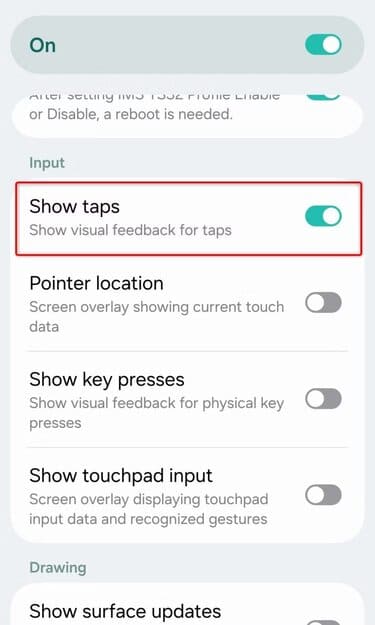
إذا كانت شاشتك لا تعمل بشكل صحيح، يمكنك تفعيل خيار “إظهار اللمسات”. سيظهر لك حينها دائرة في موضع لمس الشاشة، مما يسمح لك بالتحقق من استجابة الشاشة للمس. يُعد هذا الخيار مفيدًا أيضًا عند تسجيل الشاشة، حيث يُمكّن المشاهدين من رؤية موضع لمسك للشاشة بدقة.
قائمة مطوري أندرويد كنزٌ من الخيارات المفيدة.
كما ترى، تحتوي قائمة المطورين على العديد من الخيارات المفيدة التي قد تُفيد أي مستخدم تقريبًا. ورغم احتوائها على الكثير من التعديلات المفيدة، لا تُفعّل أو تُعطّل أي خيار إلا إذا كنت تعرف وظيفته بدقة. قبل تغيير أي خيار، ابحث عنه سريعًا على الإنترنت لمعرفة وظيفته، فقد تُؤدي بعض التغييرات إلى عواقب غير متوقعة.
تفعيل وضع المطور في أندرويد يمنحك أدوات قوية لتحسين الأداء وتخصيص تجربة الاستخدام بما يناسبك. هذه الخيارات قد تبدو مخفية، لكنها تقدم قيمة كبيرة عند استخدامها بشكل صحيح.
ابدأ بتجربة الإعدادات الأساسية بحذر، واستكشف الإمكانيات المتاحة تدريجيًا للحصول على أفضل أداء ممكن من هاتفك.