مشكلة النسخ الاحتياطي والاستعادة في ويندوز من الأعطال التي قد تضع المستخدم في موقف حرج، خاصة عند فقدان ملفات مهمة أو فشل النظام في الاستعادة عند الحاجة. الاعتماد على هذه الميزة يفترض أن يكون آمنًا، لكن الأخطاء المفاجئة تجعلها أحيانًا غير موثوقة.

تظهر هذه المشكلات بأشكال مختلفة، مثل فشل إنشاء نسخة احتياطية، أو توقف عملية الاستعادة، أو ظهور رسائل خطأ غير واضحة. في كثير من الحالات لا يكون السبب تلف الملفات فقط، بل إعدادات النظام أو خدمات ويندوز المرتبطة بالنسخ الاحتياطي.
فهم طريقة عمل النسخ الاحتياطي في ويندوز يساعد على تحديد مصدر الخلل بسرعة بدل اللجوء إلى حلول عشوائية. غالبًا ما يكون إصلاح بسيط كافيًا لإعادة الميزة إلى العمل بشكل طبيعي.
في هذا المقال نستعرض الأسباب الشائعة لمشاكل النسخ الاحتياطي والاستعادة في ويندوز، مع حلول عملية تساعدك على حماية بياناتك واستعادتها دون تعقيد.
نصائح سريعة
- خدمة النسخ الاحتياطي والاستعادة في ويندوز خدمة قديمة، وعرضة للأخطاء.
- إذا توقفت الخدمة، فحاول إعادة تشغيلها أولاً.
- إذا لم يُجدِ ذلك نفعاً، يمكنك فحص الملفات بحثاً عن مشاكل، أو تحديد المجلدات يدوياً، أو حذف النسخ الاحتياطية السابقة.
يُعدّ نسخ ملفاتك احتياطياً من حين لآخر فكرة جيدة دائماً؛ فلا أحد يعلم متى قد تحدث مشكلة. ولكن ماذا لو حدثت المشكلة أثناء عملية النسخ الاحتياطي والاستعادة نفسها؟ في هذه المقالة، سنستعرض كيفية التعامل مع مشكلة توقف خدمة النسخ الاحتياطي والاستعادة في ويندوز، مع بعض الحلول.
توقف خدمة النسخ الاحتياطي والاستعادة في ويندوز – حلول مقترحة
تعود خدمة النسخ الاحتياطي والاستعادة إلى ويندوز 7، وتساعد المستخدمين على إنشاء نسخ احتياطية لكل شيء، من الملفات والمجلدات إلى صور كاملة للقرص. إنها برنامج قديم في نظام تشغيل حديث (10 و11)، وقد تتجمد أحياناً. إذا لاحظتَ أن نسبة 12% أو 58% أو 97% تظهر لفترة أطول من اللازم، فقد تكون خدمة استعادة ويندوز متوقفة. إليك بعض الحلول التي قد تساعدك:
أعد تشغيل خدمة النسخ الاحتياطي
يُفضّل البدء بإعادة تشغيل الخدمة نفسها ثم المحاولة مرة أخرى. يمكنك القيام بذلك من خلال “الخدمات”:
الخطوة 1: افتح مربع الحوار “تشغيل” (Win + R).
الخطوة 2: اكتب “services.msc” واضغط على “Enter“.

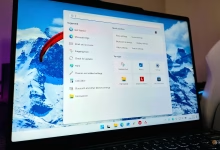

إلى الخطوة 3: في “الخدمات“، ابحث عن “Windows Backup” وانقر بزر الماوس الأيمن عليه.
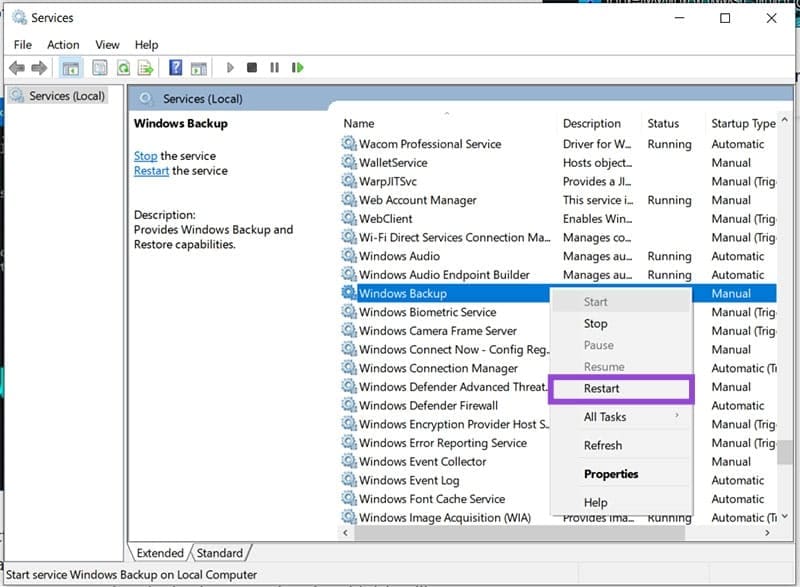
الخطوة 4. اختر “إعادة التشغيل” وحاول العملية مرة أخرى.
حذف النسخ الاحتياطية السابقة
قد تتسبب النسخ الاحتياطية الفاشلة أو القديمة من المحاولات السابقة في توقف عملية النسخ الاحتياطي. قد يساعد حذف هذه الملفات في حل المشكلة:
الخطوة 1. افتح لوحة التحكم عبر شريط البحث أو بالنقر بزر الماوس الأيمن على زر ابدأ.
الخطوة 2. انقر على “النسخ الاحتياطي والاستعادة” في القائمة.

الخطوة 3. انقر على خيار “إدارة المساحة” واحذف أي ملفات موجودة.
استبعاد المجلدات المُسببة للمشاكل
يُعدّ وجود ملفات أو مجلدات مُسببة للمشاكل سببًا رئيسيًا لتوقف عملية النسخ الاحتياطي في نظام ويندوز. إذا لم تتمكن من تضمينها، فيمكنك استبعادها من عملية النسخ الاحتياطي. إليك الطريقة:
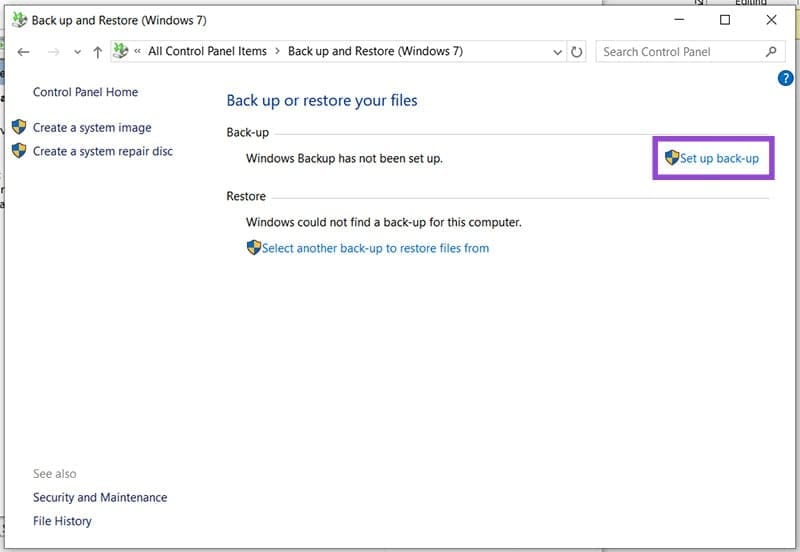
الخطوة 1. افتح “النسخ الاحتياطي والاستعادة” في لوحة التحكم، كما هو موضح أعلاه.
الخطوة 2. انقر على خيار “إعداد النسخ الاحتياطي” وتأكد من امتلاكك صلاحيات المسؤول.
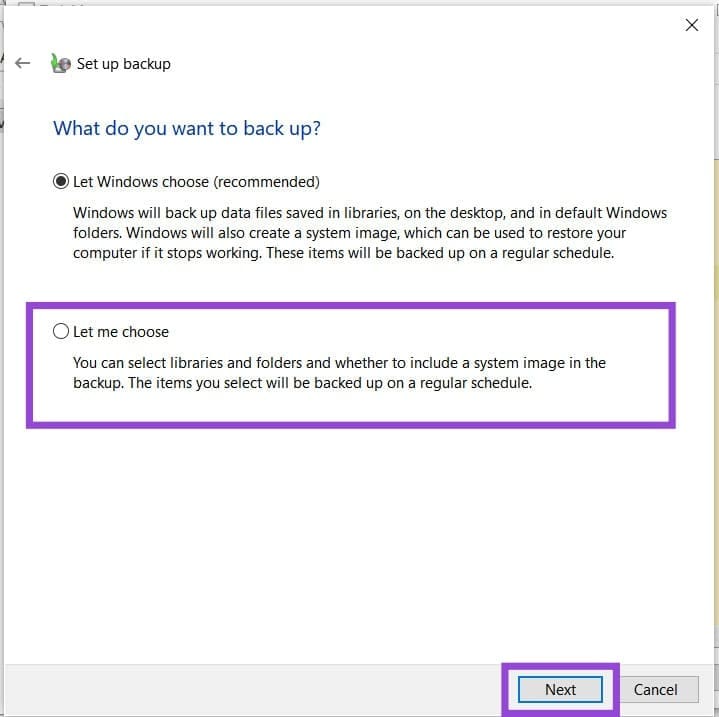
إلى الخطوة 3. اختر محرك الأقراص الذي تريد النسخ الاحتياطي إليه، ثم حدد “دعني أختار” قبل الضغط على “التالي“.
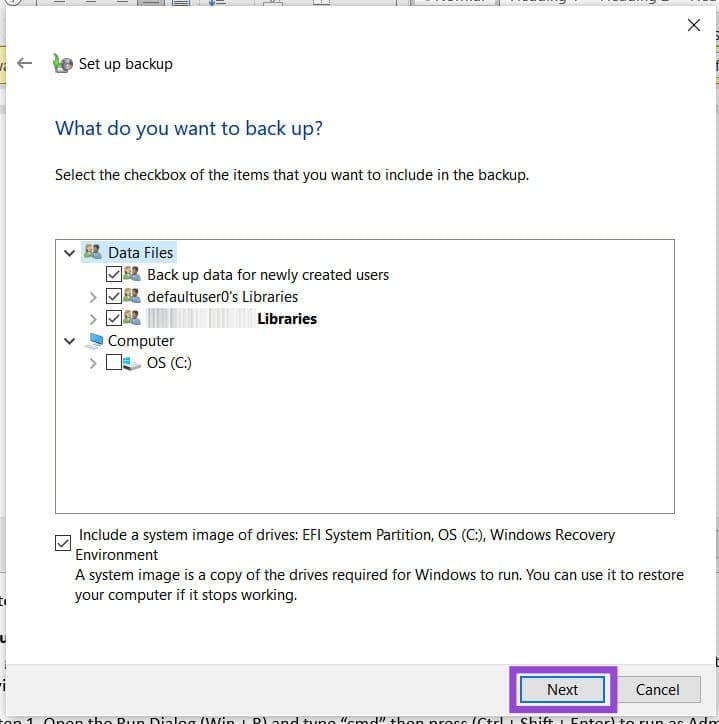
الخطوة 4. حدد المجلدات التي تريد نسخها احتياطيًا واستبعدها، ثم انقر على “التالي” للمتابعة. ستجد المجلدات التي بها مشاكل في “مواقع إضافية” ضمن اسم المستخدم الخاص بك، وهي “AppData” و”Searches” و”Contacts”.
تشغيل أداة فحص ملفات النظام (SFC) وفحص القرص
من الخطوات الأساسية التأكد من سلامة الملفات المراد نسخها احتياطيًا. يمكنك القيام بذلك باستخدام أداتي فحص ملفات النظام (SFC) وفحص القرص:
الخطوة 1: افتح مربع الحوار “تشغيل” (Win + R) واكتب “cmd“، ثم اضغط على (Ctrl + Shift + Enter) لتشغيله كمسؤول.
الخطوة 2: في موجه الأوامر، اكتب “sfc /scannow” واضغط على “Enter“. اترك العملية تعمل.
إلى الخطوة 3: بعد انتهاء العملية، أعد تشغيل جهازك.
لإجراء فحص القرص، اتبع الخطوات التالية:
الخطوة 1: افتح موجه الأوامر مرة أخرى بنفس الطريقة.
الخطوة 2: اكتب “chkdsk /f” واضغط على “Enter”.
إلى الخطوة 3: اترك العملية تعمل، ثم أعد تشغيل جهازك.
مشاكل النسخ الاحتياطي والاستعادة في ويندوز لا تعني بالضرورة فقدان بياناتك، لكنها إشارة إلى خلل يحتاج معالجة سريعة. تجاهل المشكلة قد يضاعف الخسائر عند حدوث عطل مفاجئ.
احرص على اختبار النسخ الاحتياطية بانتظام وتطبيق الحلول المناسبة فور ظهور أي خطأ، فالحماية المسبقة للبيانات هي أفضل ضمان للاستقرار وراحة البال.