قد تؤدي بعض إعدادات BIOS إلى الحد من سرعة SSD أو منعه من العمل بالأداء المتوقع، خصوصًا إذا كانت إعدادات التخزين أو واجهة PCIe أو وضع التشغيل غير مضبوطة بالشكل الصحيح. وفي بعض الحالات، قد يكون انخفاض سرعة SSD مرتبطًا بإعداد واحد داخل BIOS بدلًا من وجود مشكلة في القرص نفسه.
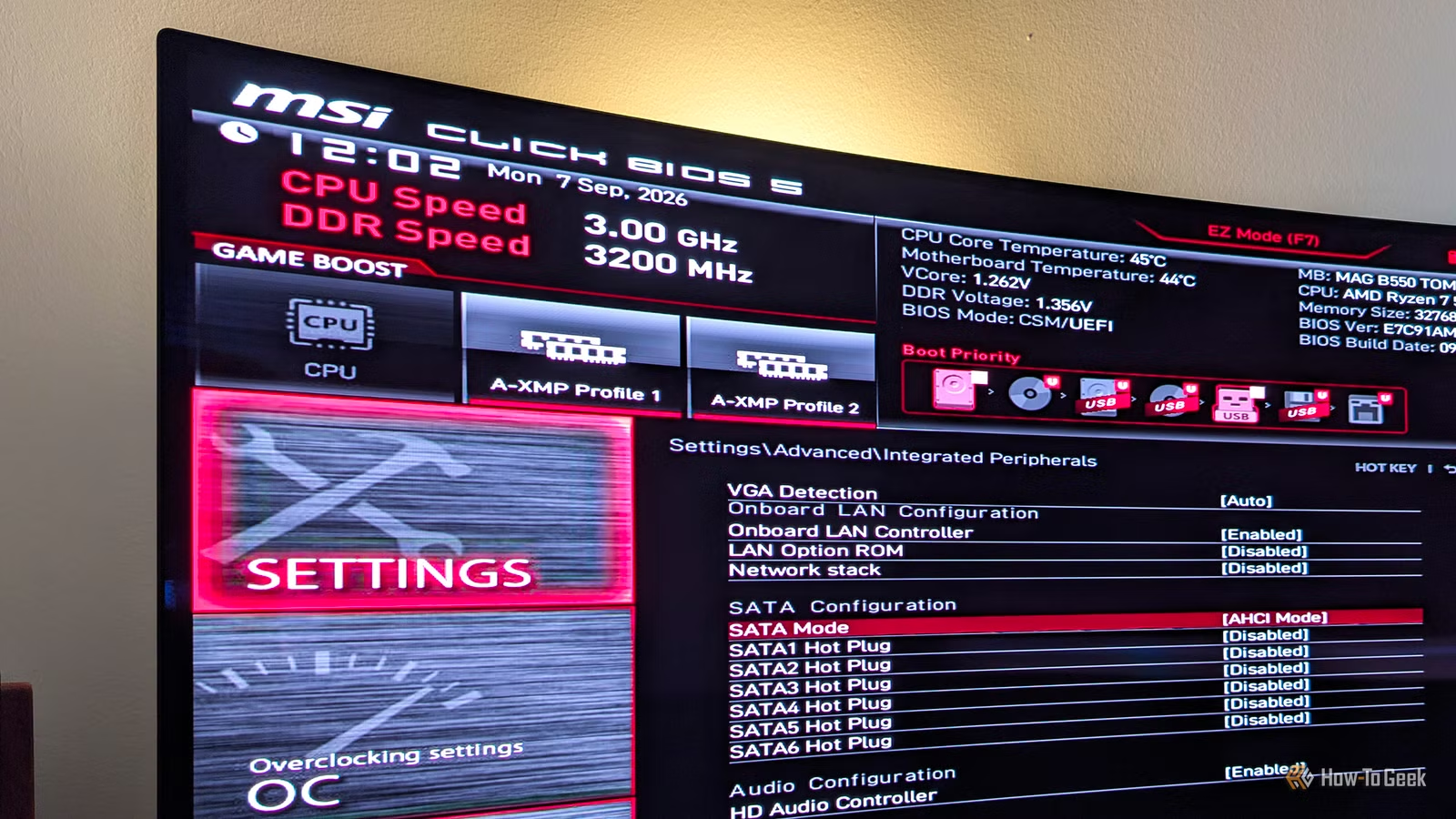
تشمل أبرز الإعدادات التي تستحق المراجعة وضع SATA، وإعدادات PCIe، ووضع الإقلاع، وإعدادات إدارة الطاقة. وقد تؤثر هذه الخيارات في سرعة نقل البيانات وزمن الاستجابة والأداء العام لمحرك الأقراص، لذلك من المهم التأكد من توافقها مع نوع SSD واللوحة الأم.
إذا لاحظت أن سرعة SSD أقل بكثير من النتائج المتوقعة، فقد تساعدك مراجعة هذه الإعدادات في اكتشاف سبب المشكلة وتحسين أداء وحدة التخزين دون الحاجة إلى استبدالها.
لا داعي للقلق بشأن معظم إعدادات BIOS، فتركها على قيمها الافتراضية هو الخيار الأمثل. وينطبق هذا على معظم إعدادات BIOS المتعلقة بمحركات الأقراص الصلبة SSD. مع ذلك، قد يكون المالك السابق قد عبث بها إذا اشتريت جهاز كمبيوتر مستعملًا، أو ربما قام أحد أصدقائك المهتمين بتعديل أجهزة الكمبيوتر بتغيير إعدادات BIOS للوحة الأم دون علمك.
قد يكون هذا الأمر غير مرغوب فيه، لأن ضبط بعض خيارات BIOS بشكل خاطئ قد يؤثر سلبًا على أداء محركات الأقراص الصلبة SSD في جهازك. في حالة أخرى، قد يكون العكس صحيحًا، حيث أن ترك إعداد BIOS معين على قيمته الافتراضية قد يُبطئ أداء محرك الأقراص الصلبة SSD بمنعه من استخدام كامل عرض النطاق الترددي. ستجد أدناه قائمة بإعدادات BIOS التي قد تُبطئ أداء محرك الأقراص الصلبة SSD، بالإضافة إلى توصيات بشأن القيم التي يجب استخدامها.
تأكد من أن محرك الأقراص NVMe SSD لديه إمكانية الوصول إلى جميع مسارات PCIe التي يحتاجها.
قد يؤدي هذا إلى تعطيل بعض منافذ SATA أو USB.
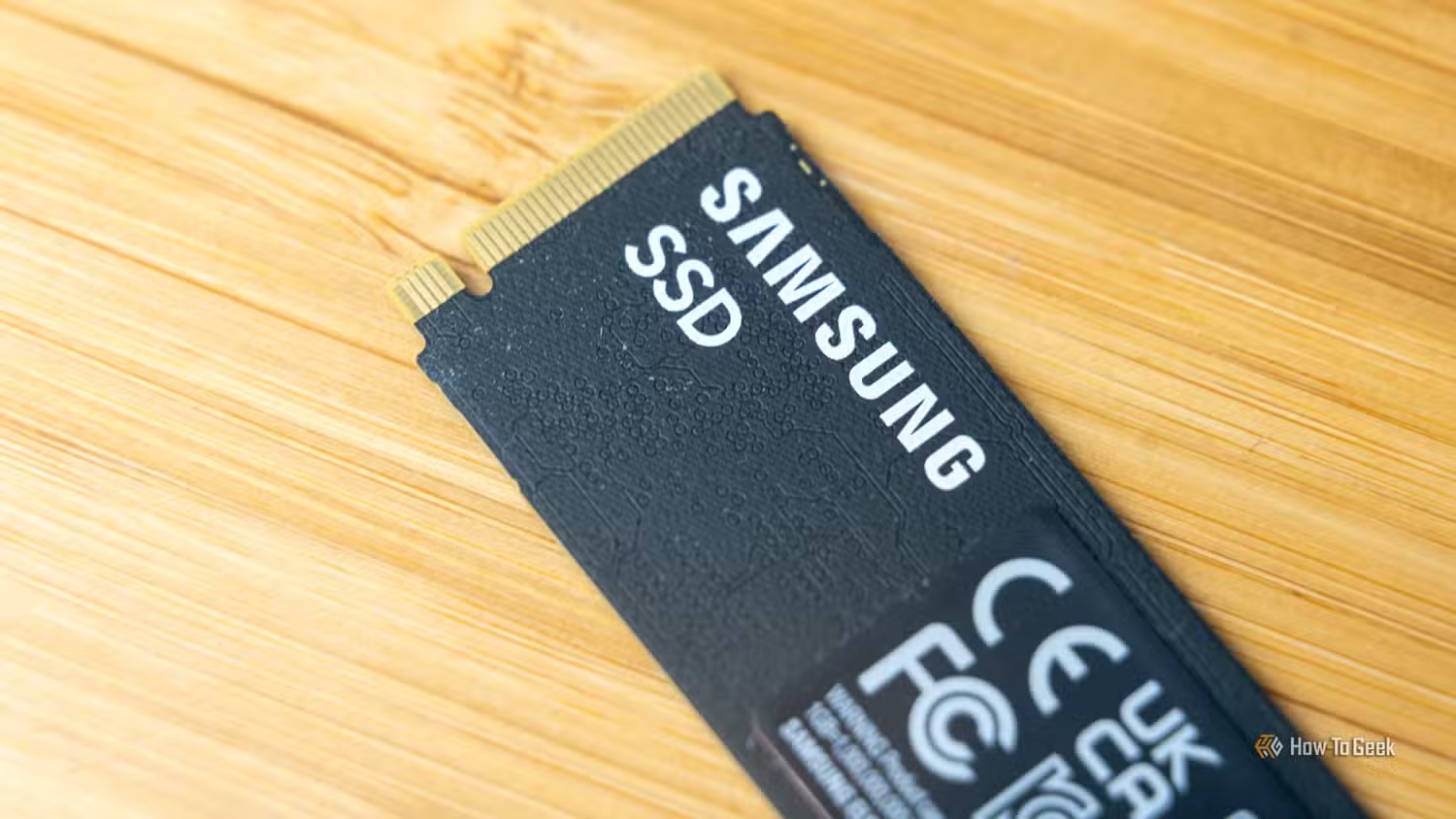
على الرغم من أن لوحة الأم الخاصة بي، MSI B550 Tomahawk، لا تسمح لي بتحديد عدد مسارات PCIe المخصصة لمنافذ M.2 معينة، إلا أن بعض اللوحات الأم الأخرى تتيح ذلك. تحديدًا، تسمح لك بعض اللوحات باختيار تشغيل منافذ M.2 معينة في وضع x2 أو x4.
على سبيل المثال، تتيح لك لوحة ASUS TUF GAMING X870-PRO WIFI7 W NEO اختيار ما إذا كان منفذ M.2 الثاني (المسمى M.2_2) يعمل في وضع PCIe x2 أو x4. يتم ضبط المنفذ افتراضيًا على وضع x2 لأنه يتشارك النطاق الترددي مع وحدة تحكم USB4 الخاصة باللوحة الأم، ولكن يمكنك تغييره إلى وضع x4 في BIOS مع تعطيل منافذ USB4.
إذا كانت لوحة الأم الخاصة بك تحتوي أيضًا على منفذ M.2 يدعم كلا الوضعين x2 و x4، فقد يكون مضبوطًا افتراضيًا على x2 للحفاظ على تفعيل بعض منافذ SATA و USB، وتختلف المنافذ المتأثرة من لوحة أم إلى أخرى. إذا كان لديك قرص SSD مثبت في هذا المنفذ ولا تستخدم منافذ SATA أو USB المتأثرة، فيمكنك تحويله بأمان إلى وضع x4 ومضاعفة عرض النطاق الترددي المتاح تقريبًا.
لا تُجبر قرص NVMe SSD على العمل بجيل PCIe أقدم.
تشغيل قرص PCIe 5.0 SSD في وضع PCIe 3.0 قد يُقلل من أدائه بشكل كبير.
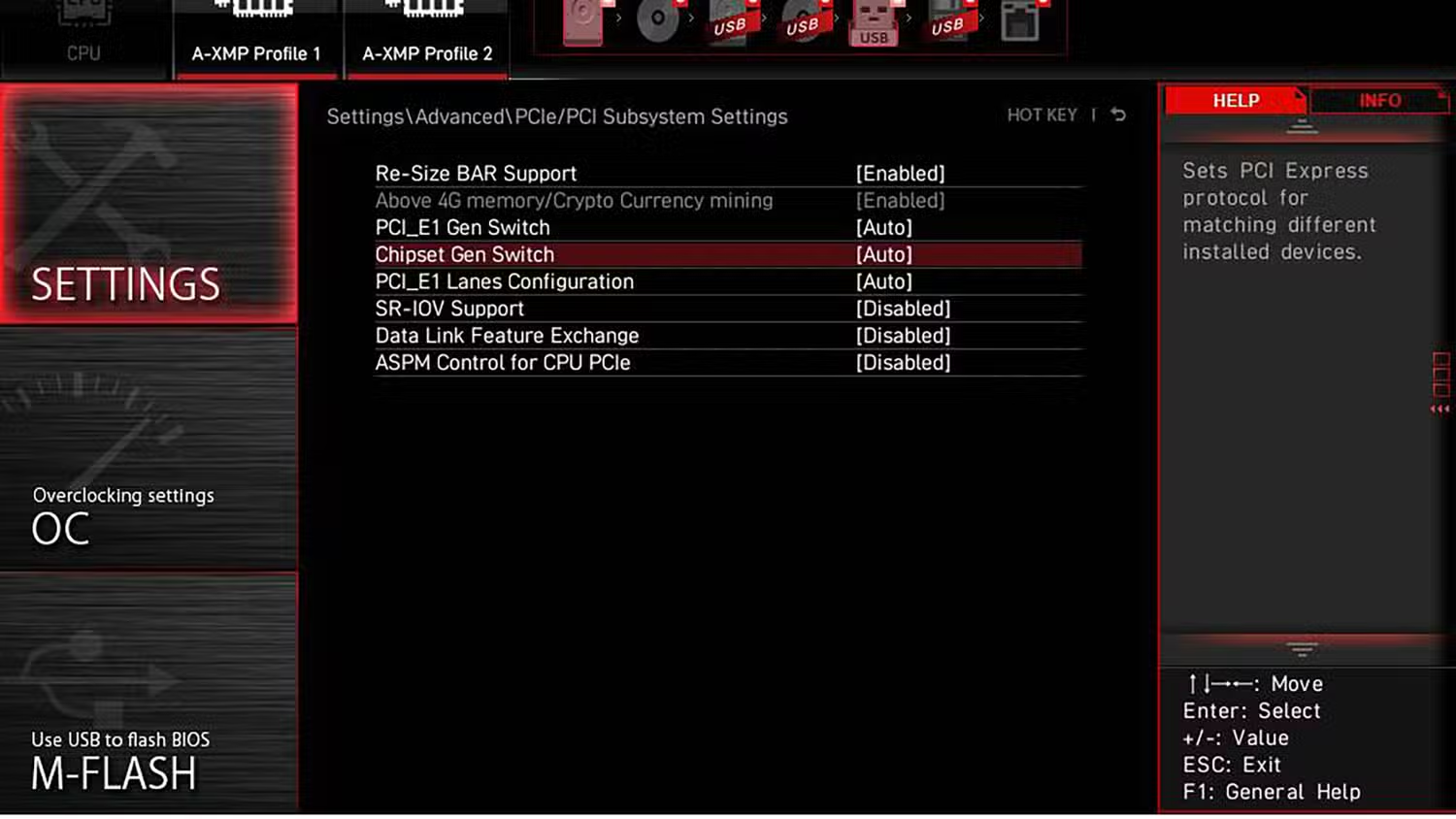


تتضمن بعض اللوحات الأم خيارات BIOS تسمح لك بتحديد جيل PCIe الذي تعمل به منافذ PCIe وM.2 يدويًا. على سبيل المثال، يمكنني اختيار جيل PCIe لمنفذ PCIe الرئيسي، لكن لا يمكنني فعل الشيء نفسه لمنافذ M.2 محددة. ولكن نظرًا لأن شريحة اللوحة الأم توفر 10 مسارات PCIe 3.0، أربعة منها مستخدمة لمنفذ M.2 الثانوي الذي يعمل في وضع PCIe 3.0 x4، يمكنني اختيار جيل PCIe الذي تعمل به هذه المسارات بتغيير إعداد “مفتاح جيل الشريحة”.
أبقي هذا الخيار مضبوطًا على “تلقائي” لأنه الخيار الأفضل والأسهل، مما يضمن تشغيل محرك الأقراص ذي الحالة الصلبة (SSD) المثبت في منفذ M.2 الثانوي بسرعة PCIe Gen 3.0. مع ذلك، يمكنني تغيير الإعداد إلى PCIe Gen 2.0 أو حتى Gen 1.0، لكنني لن أفعل ذلك لأن القيام بذلك سيؤدي إلى إبطاء محرك الأقراص ذي الحالة الصلبة (SSD) المثبت في منفذ M.2 الثاني بشكل كبير.
إذا كنتَ المالك الأول لجهاز الكمبيوتر الخاص بك ولم يقم أحدٌ بتغيير إعدادات BIOS، فمن المرجح أن تكون الإعدادات المُقابلة في BIOS مضبوطة على الوضع التلقائي، وهو الوضع الأمثل. مع ذلك، إذا لاحظتَ، على سبيل المثال، أن سرعة قرص SSD من نوع PCIe 4.0 بطيئة للغاية رغم تركيبه في منفذ M.2 يدعم سرعات PCIe 4.0، فقد يكون أحدهم قد غيّر هذا الإعداد وأجبر المنفذ على العمل بجيل PCIe أقدم وأبطأ.
في حالة أخرى، قد ترغب في تعديل هذا الخيار، ولكن هذه المرة لمنفذ PCIe الرئيسي، إذا كنتَ تستخدم كابل PCIe رافعًا لتركيب بطاقة الرسومات (GPU) عموديًا، حيث يجب عليك مطابقة جيل PCIe الذي يعمل به المنفذ مع الجيل الذي يدعمه الكابل الرافع.
لا تستخدم وضع IDE/Legacy لأقراص SSD من نوع SATA.
تأكد من تفعيل وضع AHCI (واجهة التحكم المضيف المتقدمة).
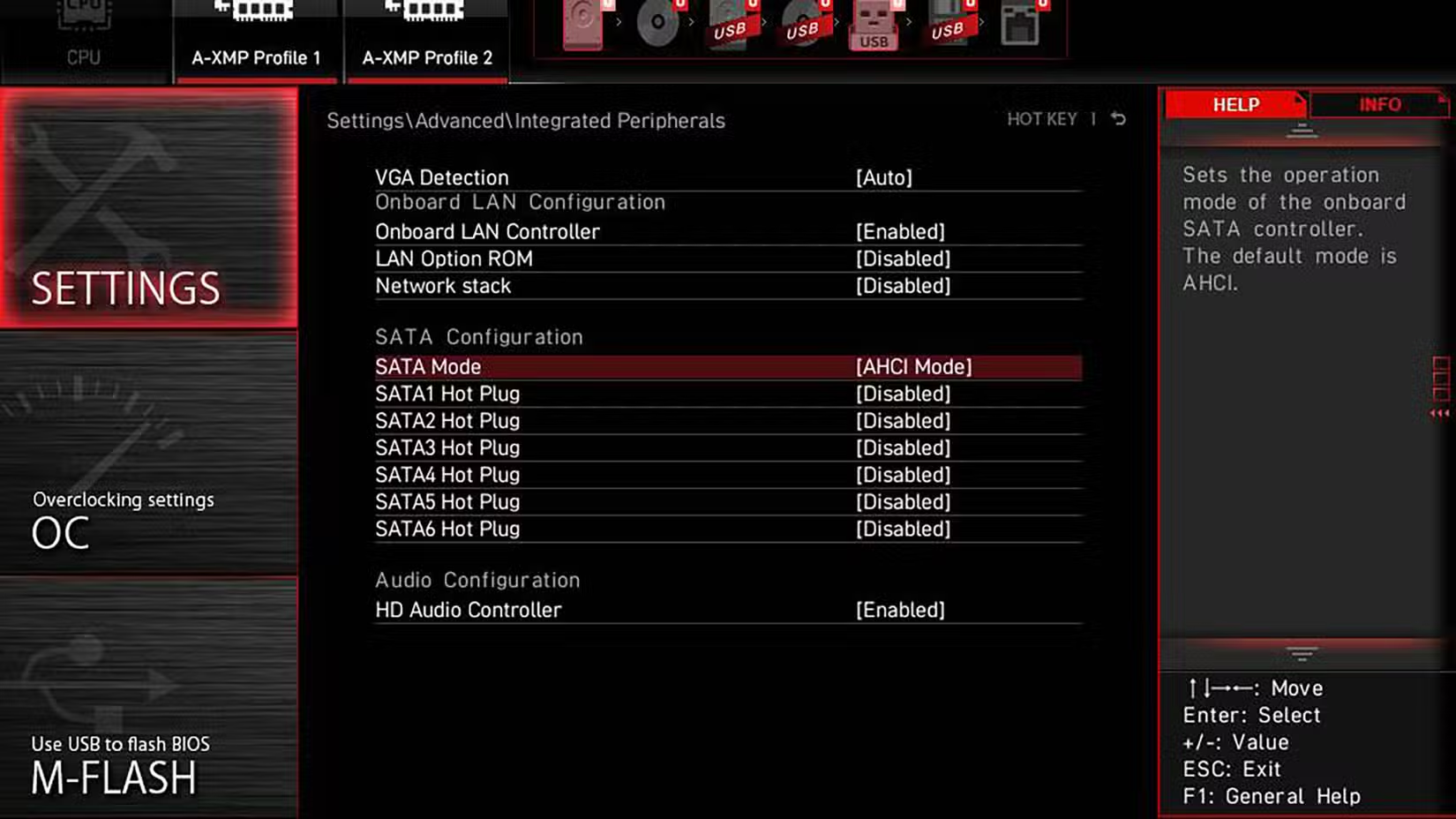
بينما لا ينبغي أن تتضمن اللوحات الأم الحديثة وضع IDE/Legacy SATA، وتدعم فقط وضع AHCI، قد توفر بعض اللوحات الأم القديمة كلا الخيارين. على سبيل المثال، لا تتضمن لوحة MSI B550 Tomahawk الخاصة بي وضع IDE/Legacy SATA، وتضبط جميع منافذ SATA على وضع AHCI افتراضيًا. ولكن إذا كانت لديك لوحة أم قديمة، فقد تجد خيار وضع IDE/Legacy SATA، وقد يكون مُفعّلاً. إذا كان كذلك، فيجب عليك تغييره إلى وضع AHCI لأن وضع IDE/Legacy قد يؤثر سلبًا على أداء محركات أقراص SSD من نوع SATA.
أثناء ذلك، ابحث أيضًا عن خيار يسمح لك بتحديد جيل SATA لمنافذ SATA في لوحتك الأم. مرة أخرى، لا تحتوي اللوحات الأم الأحدث، بما في ذلك لوحتي التي صدرت عام 2020، على هذا الخيار، وتعمل جميع منافذ SATA بأسرع جيل SATA، وهو SATA III، الذي تصل سرعته القصوى إلى 6 جيجابت في الثانية. لكن اللوحات الأم القديمة قد تسمح لك، على سبيل المثال، بتغيير جيل SATA إلى SATA II، الذي تصل سرعته القصوى إلى 3 جيجابت في الثانية، مما قد يحد من سرعة محرك الأقراص ذي الحالة الصلبة (SSD) إلى حوالي 300 ميجابايت في الثانية.
قد يؤدي تفعيل إدارة الطاقة النشطة (ASPM) إلى تقليل استجابة محرك الأقراص ذي الحالة الصلبة (SSD). لا يُعدّ تأثير ASPM كبيرًا كباقي الإعدادات، ولكنه جدير بالذكر.
إدارة الطاقة النشطة (ASPM) هي خيار في BIOS يتحكم في إدارة طاقة وصلات PCIe، حيث يُمكنه وضع وصلات PCIe الخاملة في وضع استهلاك منخفض للطاقة. ينطبق هذا أيضًا على مسارات PCIe التي يستخدمها محرك أقراص NVMe SSD. قد يؤدي تفعيل ASPM إلى مشاكل مختلفة متعلقة بمحرك الأقراص SSD، مثل التقطعات العشوائية أثناء تشغيل الألعاب أو تصفح نظام التشغيل، أو عدم بدء نقل الملفات فورًا، مما يُجبرك على الانتظار لبضع ثوانٍ.
إذا كنت تستخدم جهاز كمبيوتر مكتبيًا، يمكنك تعطيل هذا الخيار إذا لم يكن مُعطلاً افتراضيًا، كما هو الحال في BIOS الخاص بلوحتي الأم. أما إذا كنت تستخدم جهاز كمبيوتر محمولًا أو جهازًا لوحيًا، فقد يكون ASPM مُفعلاً افتراضيًا، وقد ترغب في تركه مُفعلاً لأنه يُحسّن عمر البطارية. ولكن إذا واجهت توقفات أثناء نسخ أو نقل الملفات، أو تقطعات طفيفة مُستمرة أثناء اللعب، فقد ترغب في تعطيله حتى لو كنت تستخدم جهازًا لوحيًا، لمعرفة ما إذا كان ذلك سيحل المشاكل التي تواجهها.
بشكل عام، يُنصح بعدم تغيير معظم إعدادات BIOS إلا إذا كنتَ خبيرًا.
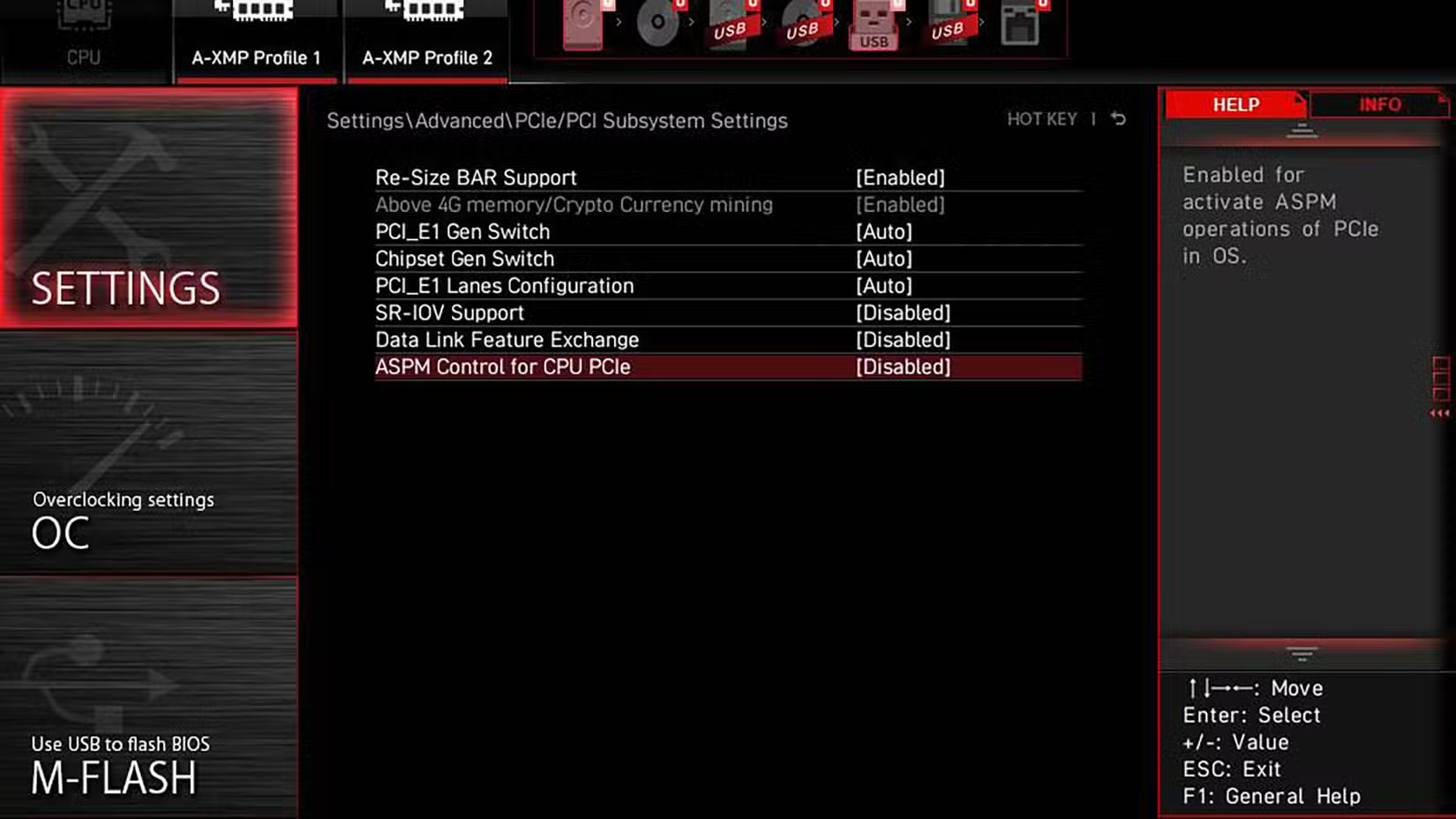
ما لم تكن متأكدًا تمامًا مما تفعله، أنصحك بالإبقاء على معظم إعدادات BIOS، بما في ذلك تلك المتعلقة بوحدة التخزين SSD، على قيمها الافتراضية. مع ذلك، هناك بعض الخيارات التي يُنصح بتعديلها. على سبيل المثال، يجب عليك تفعيل XMP وEXPO للذاكرة، بالإضافة إلى Resizable BAR (المعروف أيضًا باسم SAM أو Smart Access Memory)، لأن هذه الإعدادات تُحسّن الأداء بشكل واضح، ويُنصح بتفعيلها على جميع الأنظمة.
إذا كان لديك منفذ M.2 يدعم وضعَي x2 وx4، فيجب عليك تعديل هذا الإعداد أيضًا إذا كنت لا تستخدم منافذ SATA أو USB التي يتم تعطيلها عند تشغيل المنفذ في وضع x4. ولكن بشكل عام، لا تُغيّر معظم الإعدادات الأخرى إلا إذا كنت تواجه مشكلة، مثل انخفاض سرعة وحدة التخزين SSD بشكل ملحوظ.
قد يكون ضبط بعض إعدادات BIOS خطوة مهمة عند مواجهة بطء SSD، خصوصًا عندما تكون سرعة القرص أقل بكثير من المستوى المتوقع. راجع إعدادات SATA وPCIe ووضع الإقلاع وإدارة الطاقة، وتأكد من توافقها مع نوع وحدة التخزين واللوحة الأم.
قبل تغيير أي إعداد، يُفضّل تسجيل قيمته الحالية والرجوع إلى دليل اللوحة الأم عند الحاجة. بهذه الطريقة يمكنك اختبار التحسينات بأمان ومعرفة ما إذا كان BIOS هو السبب الفعلي وراء انخفاض أداء SSD.