يظهر خطأ DISM 0x800f0915 عندما يفشل نظام Windows في تنفيذ عملية صيانة أو إصلاح باستخدام أداة Deployment Image Servicing and Management، وقد يمنع ذلك إكمال بعض عمليات إصلاح مكونات النظام أو تثبيت ميزات وتحديثات معينة. ويشير الخطأ عادةً إلى وجود مشكلة في ملفات النظام أو مكونات Windows المطلوبة لإتمام العملية.

قد يرتبط ظهور خطأ DISM 0x800f0915 بتلف بعض مكونات النظام، أو عدم توفر ملفات المصدر المطلوبة، أو وجود مشكلة في مكونات Windows Update. وفي بعض الحالات، يمكن أن تظهر المشكلة بعد تحديث للنظام أو أثناء محاولة إصلاح صورة Windows باستخدام أوامر DISM.
يعتمد حل المشكلة على سبب ظهورها، لذلك من الأفضل البدء بفحص مكونات النظام وتشغيل أوامر الإصلاح المناسبة، ثم التأكد من سلامة Windows Update ومصدر ملفات الإصلاح عند الحاجة. اتباع الخطوات بالترتيب يساعد على تحديد سبب الخطأ دون إجراء تغييرات غير ضرورية على النظام.
نصائح سريعة
- يتطلب تشغيل أمر DISM صلاحيات المسؤول، لذا افتح موجه الأوامر (CMD) كمسؤول.
- إذا كان أمر DISM جزءًا من عملية استكشاف أخطاء منفصلة، فجرّب حلاً آخر قبل إجراء أي تعديلات إضافية على ملفات النظام.
- إذا لم يتمكن DISM من إصلاح الملفات التالفة، فإن خيارك الأخير هو نسخ جميع ملفاتك الشخصية احتياطيًا وإعادة تثبيت نظام Windows بالكامل.
عادةً ما يظهر خطأ DISM 0x800f0915 نصًا مثل “تعذر العثور على محتوى الإصلاح” أثناء تشغيل الأوامر. هذا يعني أن الأداة لم تتمكن من جلب أسماء الملفات المطلوبة بدقة، مما يمنع Windows من استبدال الملفات التالفة بها. على الرغم من أن الأمر يوفر أيضًا نصائح حول كيفية إصلاح خطأ DISM 0x800f0915، إليك الخطوات العملية.
الحل 1: تحقق من اتصالك بالإنترنت
يقوم DISM افتراضيًا بتنزيل الملفات عبر تحديثات Windows ويعتمد على اتصال بالإنترنت. لن يعمل التطبيق عند عدم الاتصال بالإنترنت، وقد تمنع بعض الإعدادات أو برامج مكافحة الفيروسات أو الشبكات الافتراضية الخاصة (VPN) تحديثات ويندوز من الوصول إلى الشبكة.
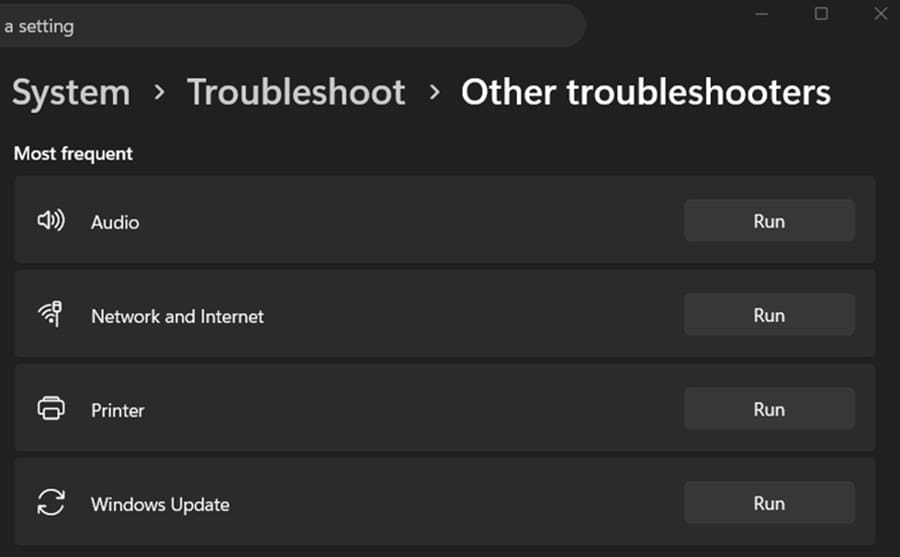
الخطوة 1: شغّل أداة استكشاف أخطاء الشبكة والإنترنت المدمجة. عادةً ما تجدها في إعدادات “استكشاف الأخطاء وإصلاحها” ضمن “أدوات استكشاف الأخطاء وإصلاحها الأخرى”. يمكنك أيضًا استخدام “تشخيص مشاكل الشبكة” بالنقر بزر الماوس الأيمن على أيقونة الإنترنت في شريط المهام.
الخطوة 2. قم بتعطيل أي برنامج جدار حماية أو برنامج مكافحة فيروسات أو برنامج VPN تابع لجهة خارجية لديك بشكل مؤقت. يعتمد ذلك على البرنامج المُثبّت لديك. يمكنك الوصول إلى برنامج Windows Defender الافتراضي من خلال الإعدادات.
الخطوة 3. أعد تشغيل أمر DISM.

الحل 2 – إصلاح خطأ DISM 0x800f0915 باستخدام ملف ISO الصحيح
إذا لم يتمكن DISM من العثور على الملفات عبر تحديثات ويندوز، فستحتاج إلى تنزيل مصدر إصلاح غير متصل بالإنترنت (أو ملف ISO). يجب أن يتطابق هذا الملف تمامًا مع إصدار Windows المُثبّت لديك.
الخطوة 1. اضغط على “Win + R”، ثم اكتب “winver” واضغط على “Enter“. دوّن إصدار Windows ورقم البناء بدقة.
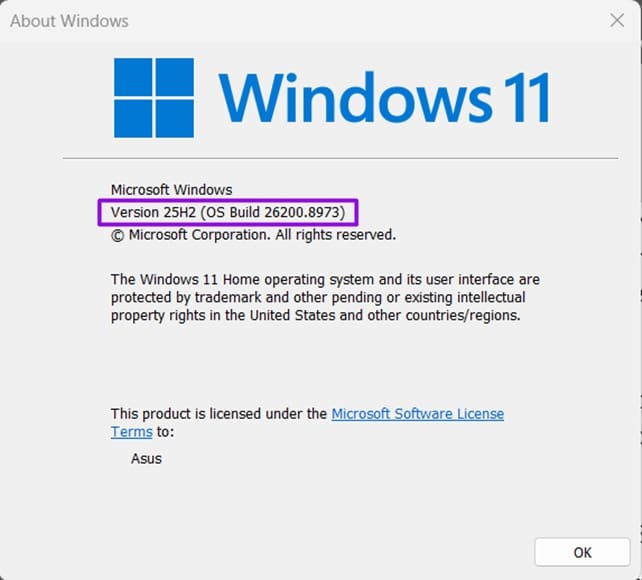
الخطوة 2. انتقل إلى موقع مايكروسوفت الإلكتروني وقم بتنزيل ملف ISO مطابق للإصدار المطلوب، ثم انقر عليه نقرًا مزدوجًا لفتحه كقرص.
إلى الخطوة 3. تحقق مما إذا كانت قائمة الملفات تحتوي على ملف install.wim أو install.esd ضمن مجلد المصادر، وتذكر حرف القرص الذي تم فتحه.
الخطوة 4. شغّل الأمر التالي:
DISM /Get-WimInfo /WimFile: X:\sources\install.wim
استبدل “install.wim” بـ “install.esd” بناءً على الخطوة ٣، واستبدل “X” بحرف القرص الذي تم فتحه.
الخطوة 5. ستتلقى ردًا يحتوي على قائمة بإصدارات ويندوز المختلفة المحملة في ملف ISO. ابحث عن رقم “الفهرس” الخاص بإصدارك المثبت (مثل Home، Pro، Single Language، إلخ).
الخطوة 6. شغّل أمر DISM مع تحديد ملف ISO والفهرس.
DISM /Online /Cleanup-Image /RestoreHealth /Source:WIM:X:\sources\install.wim:INDEX /LimitAccess
استبدل “NUM” بالفهرس الذي يطابق إصدارك في الخطوة 5.
الحل 3 – تنظيف المكونات
يحتوي DISM على مكتبة مكونات خاصة به قد تمتلئ بعد التحديثات الكبيرة، لذا يجب تنظيفها.
الخطوة 1. في موجه الأوامر، شغّل الأمر التالي: “DISM.exe /Online /Cleanup-Image /StartComponentCleanup” وانتظر حتى يكتمل.
الخطوة 2. أعد تشغيل الكمبيوتر، ثم أعد تشغيل أمر إصلاح DISM الأصلي. قد تحتاج إلى إعادة محاولة تنفيذ الأمر الخاص بالفهرس من الحل رقم ٢.
الحل رقم 4 – استخدام ترقية الإصلاح الموضعي
يمكنك إعادة ضبط إصدار ويندوز إلى التحديث الأساسي، والذي يستبدل ملفات النظام تلقائيًا بالإعدادات الافتراضية للمصنع، ثم يسمح لتحديث ويندوز بتعديلها لاحقًا حسب الحاجة. لن يؤثر هذا على بياناتك، ولكن يُنصح بعمل نسخة احتياطية منها تحسبًا لأي طارئ.
الخطوة 1: نزّل أحدث وسائط تثبيت ويندوز من مايكروسوفت، ثم قم بفتح ملف ISO.
الخطوة 2: شغّل ملف Setup.exe من القرص المفتوح.
الخطوة 3: عند ظهور المطالبة، اختر الاحتفاظ بملفاتك الشخصية وتطبيقاتك.
الخطوة 4: انتظر حتى تكتمل العملية، ثم أعد تشغيل الكمبيوتر.
سيؤدي هذا إلى تجنب الحاجة إلى تشغيل أوامر DISM مستقبلًا لفترة من الوقت.
قد يكون خطأ DISM 0x800f0915 ناتجًا عن تلف مكونات Windows أو مشكلة في ملفات المصدر أو خدمات التحديث، لذلك لا يوجد حل واحد مناسب لجميع الحالات. البدء بفحص ملفات النظام ومكونات Windows ثم الانتقال إلى خيارات الإصلاح المتقدمة يساعد على معالجة المشكلة بطريقة أكثر أمانًا.
إذا ظهر الخطأ أثناء تنفيذ أمر محدد، احتفظ برسالة الخطأ كاملة وتحقق من الأمر المستخدم قبل تجربة حلول إضافية. وفي حال استمرار المشكلة، يمكن استخدام مصدر إصلاح موثوق ومتوافق مع إصدار Windows المثبت للوصول إلى حل أكثر دقة.