يواجه بعض المستخدمين مشكلة توقف Copilot عن العمل داخل متصفح Microsoft Edge، حيث لا يظهر أو لا يستجيب بالشكل المتوقع. هذه المشكلة قد تؤثر على تجربة التصفح والاستفادة من المساعد الذكي بشكل كامل.

ترتبط هذه المشكلة غالبًا بإعدادات المتصفح، أو تسجيل الدخول، أو قيود مرتبطة بالحساب أو المنطقة. كما قد يكون السبب متعلقًا بتحديثات غير مكتملة أو تعارض مع إضافات المتصفح.
في هذا المقال، نستعرض أبرز أسباب عدم عمل Copilot في Edge، مع مجموعة من الحلول العملية التي تساعدك على استعادة عمله بسهولة والاستفادة من ميزاته بشكل كامل.
نصائح سريعة
- يمكن حل مشكلة عدم عمل مساعد Copilot في متصفح Edge بعدة طرق.
- من المهم التأكد من تحديث متصفحك.
- جرّب مسح ملفات تعريف الارتباط وذاكرة التخزين المؤقت.
- يمكنك أيضًا إنشاء ملف تعريف مختلف أو إصلاح تطبيق Edge نفسه.
يُعد الشريط الجانبي لمساعد Copilot في Microsoft Edge وسيلةً سهلةً لطرح الأسئلة، وإنجاز المهام، والحصول على المساعدة بسرعة. هذا عندما يعمل بشكل صحيح. إذا كنت تواجه مشكلة في عدم عمل مساعد Copilot في Edge، فلدينا 6 حلول يمكنك تجربتها.
حل مشكلة عدم عمل مساعد Copilot في Edge
سواءً كان الشريط الجانبي لمساعد Copilot في Microsoft Edge لا يُحمّل بشكل صحيح، أو كانت المشكلة من Copilot نفسه، فلدينا بعض الحلول لإعادة مساعد Copilot إلى العمل. لنبدأ.
إعادة تشغيل كل شيء
لنبدأ بهذا الحل البسيط – إعادة تشغيل كل شيء. أحيانًا يكون الحل الأبسط هو الأوضح. أعد تشغيل متصفحك، وإذا لم ينجح ذلك، فأعد تشغيل جهاز الكمبيوتر أيضًا.
تحديث متصفح Edge
من الأسباب الشائعة لمشاكل Copilot استخدام إصدار قديم من متصفح إيدج. سيتم تحديث المتصفح تلقائيًا عند اتصال جهاز الكمبيوتر بالإنترنت. للتأكد من استخدامك لأحدث إصدار، اتبع الخطوات التالية:
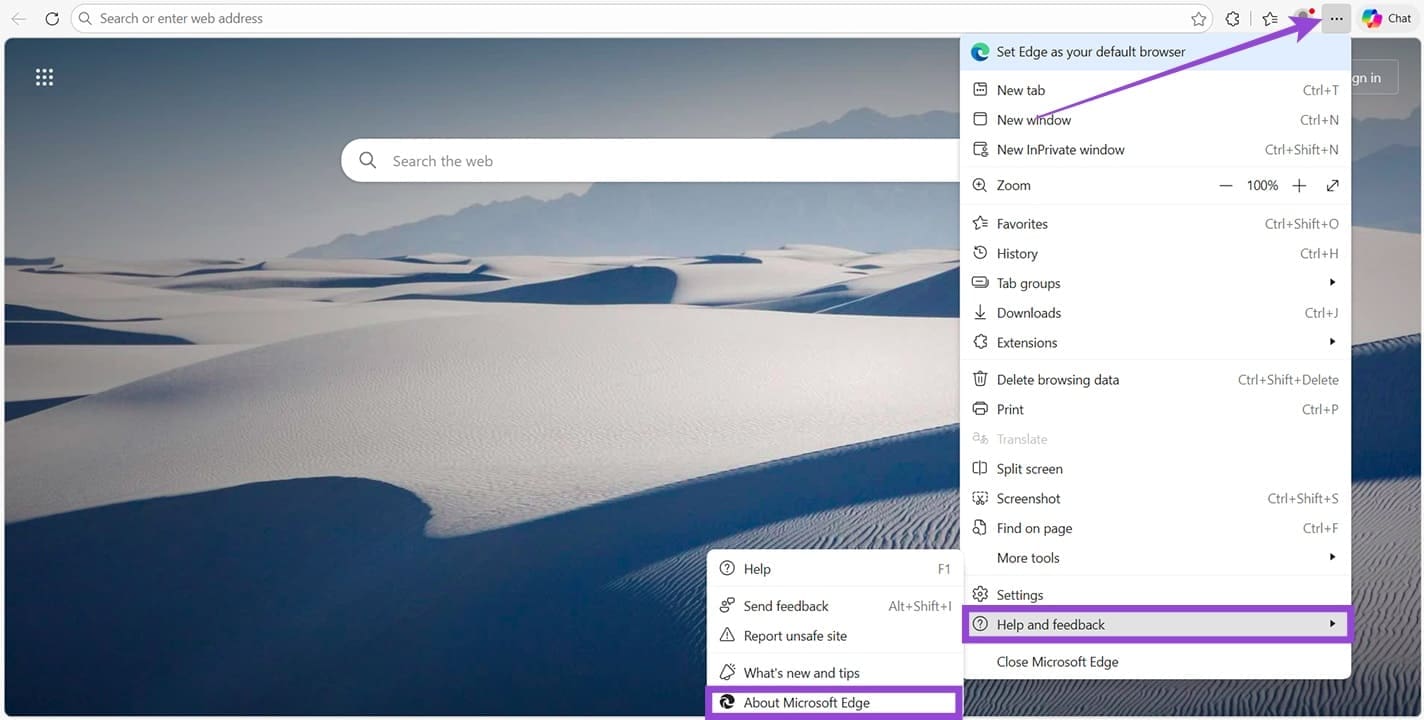
الخطوة 1: انقر على قائمة النقاط الثلاث (…) في الشريط العلوي، ثم اختر “المساعدة والتعليقات” من القائمة المنسدلة.
الخطوة 2: اختر “حول مايكروسوفت Edge “.



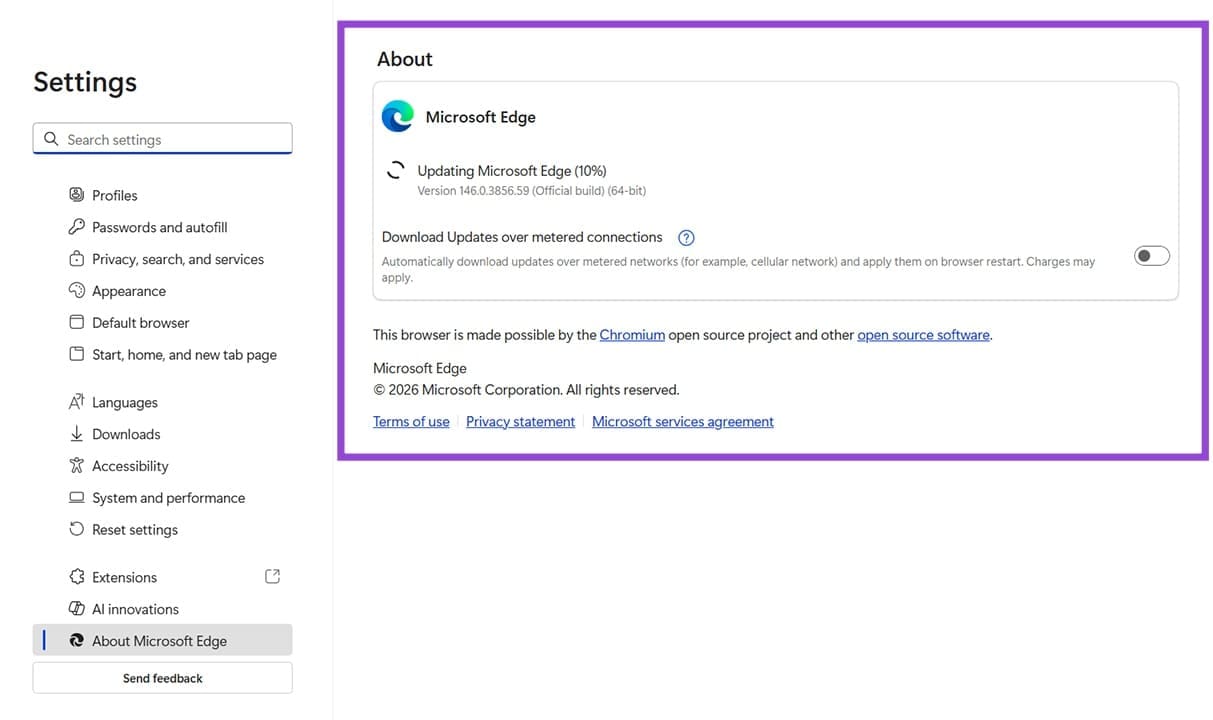
الخطوة 3. في قائمة “حول”، ستجد إصدار المتصفح. إذا لم يكن الإصدار الأحدث، فسيبدأ التحديث تلقائيًا. بعد ذلك، أعد تشغيل المتصفح وافتح تطبيق Copilot.
مسح ملفات تعريف الارتباط الخاصة بـ Copilot
قد تمنع ملفات تعريف الارتباط القديمة أو التالفة الخاصة بـ Copilot تحميل بعض العناصر بشكل صحيح. إليك كيفية مسحها:
الخطوة 1: افتح أدوات المطوّرين (F12) في متصفح Edge. انقر على “فتح أدوات المطوّرين” عند ظهور المطالبة.
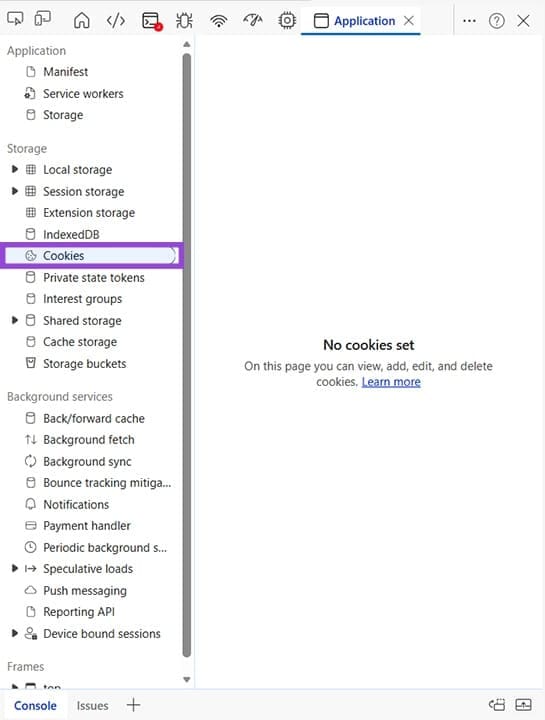
الخطوة 2: في لوحة أدوات المطوّرين، حدّد علامة التبويب “التطبيقات“.
إلى الخطوة 3: انقر على خيار “ملفات تعريف الارتباط” في الشريط الجانبي. إذا ظهر سهم منسدل، فسترى قائمة. ابحث عن رابط Copilot وحدّده.
الخطوة 4: انقر بزر الماوس الأيمن على قسم ملفات تعريف الارتباط الخاص بـ Copilot واختر “مسح“.
الخطوة 5: أعد تشغيل متصفحك وحاول استخدام Copilot مرة أخرى.
مسح ذاكرة التخزين المؤقت للمتصفح
قد يتسبب تلف ذاكرة التخزين المؤقت للمتصفح في خلل في أداء متصفح إيدج وجميع ملحقاته، بما في ذلك إضافة Copilot. إليك كيفية مسحها:
الخطوة 1: اضغط على Ctrl + Shift + Del لفتح نافذة “حذف بيانات التصفح”.
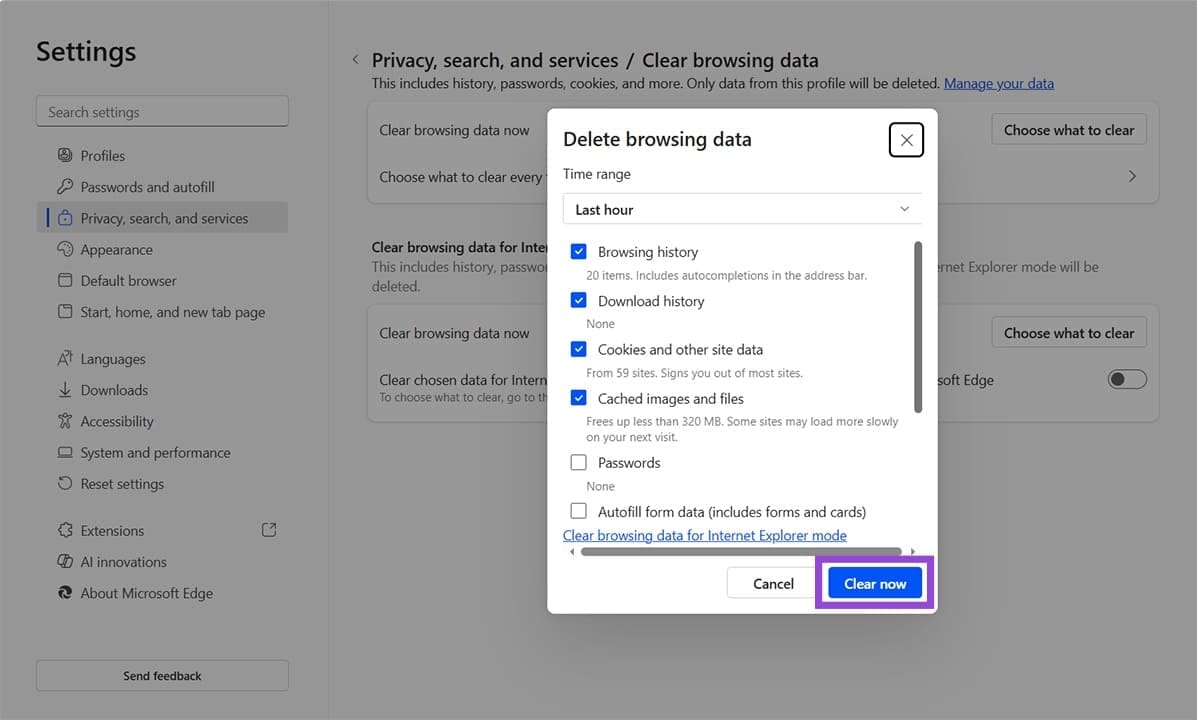
الخطوة 2: حدد ما تريد حذفه بوضع علامة في المربعات، ثم انقر على “مسح الآن” لإتمام العملية.
جرّب ملف تعريف مختلفًا
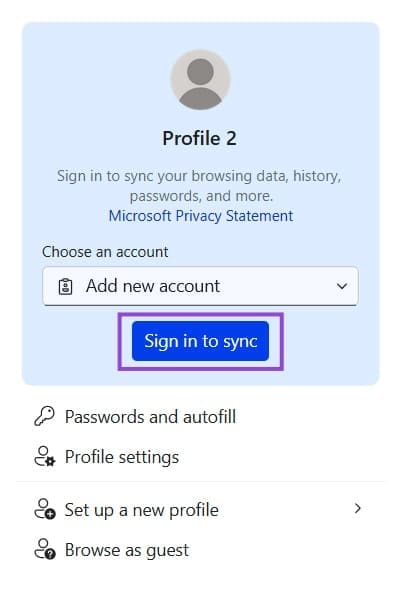
هناك طريقتان لاختبار ملفك الشخصي وخدمة Copilot. الأولى هي تسجيل الخروج ثم تسجيل الدخول مرة أخرى:
الخطوة 1: انقر على ملفك الشخصي واختر خيار “تسجيل الخروج”.
الخطوة 2: انقر على الملف الشخصي مرة أخرى واختر “تسجيل الدخول للمزامنة”.
الطريقة 2 هي إنشاء ملف شخصي جديد:
الخطوة 1: انتقل إلى الإعدادات في متصفح Edge.
الخطوة 2: في تبويب “الملفات الشخصية“، انقر على علامة الجمع (+) ثم “إضافة ملف شخصي” لإنشاء ملف شخصي جديد.
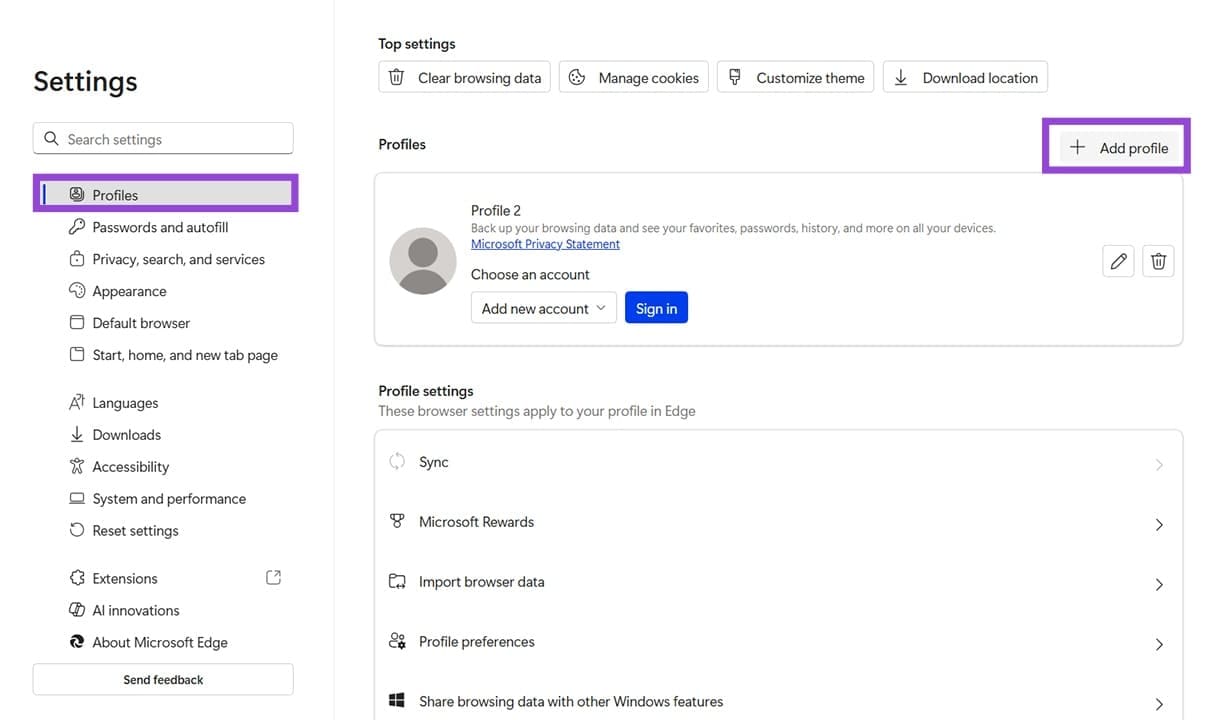
بعد إتمام أيٍّ من الخطوتين، أعد تشغيل المتصفح وجرّب مرة أخرى.
إصلاح متصفح Edge
قد يكون المتصفح نفسه هو سبب عدم عمل تطبيق Microsoft Edge Copilot. يمكنك إصلاح التطبيق من خلال الإعدادات. إليك الطريقة:
الخطوة 1: افتح الإعدادات (Win + I) واختر “التطبيقات” من الشريط الجانبي.
الخطوة 2: انقر على “التطبيقات المثبتة”.
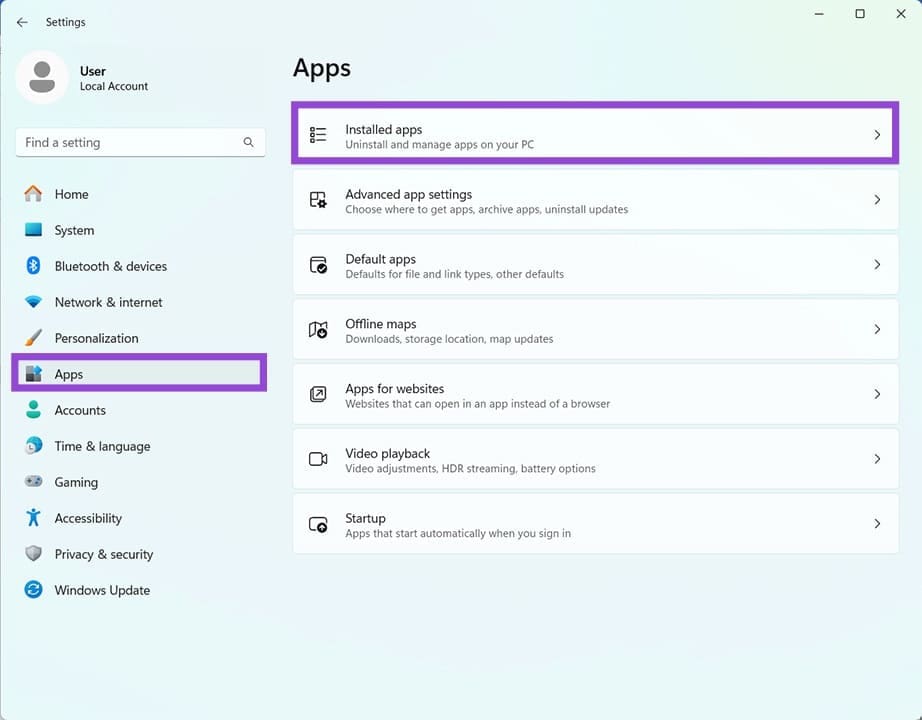
إلى الخطوة 3. قم بالتمرير لأسفل إلى “Microsoft Edge” وانقر على النقاط الثلاث الموجودة بجوار العنوان.
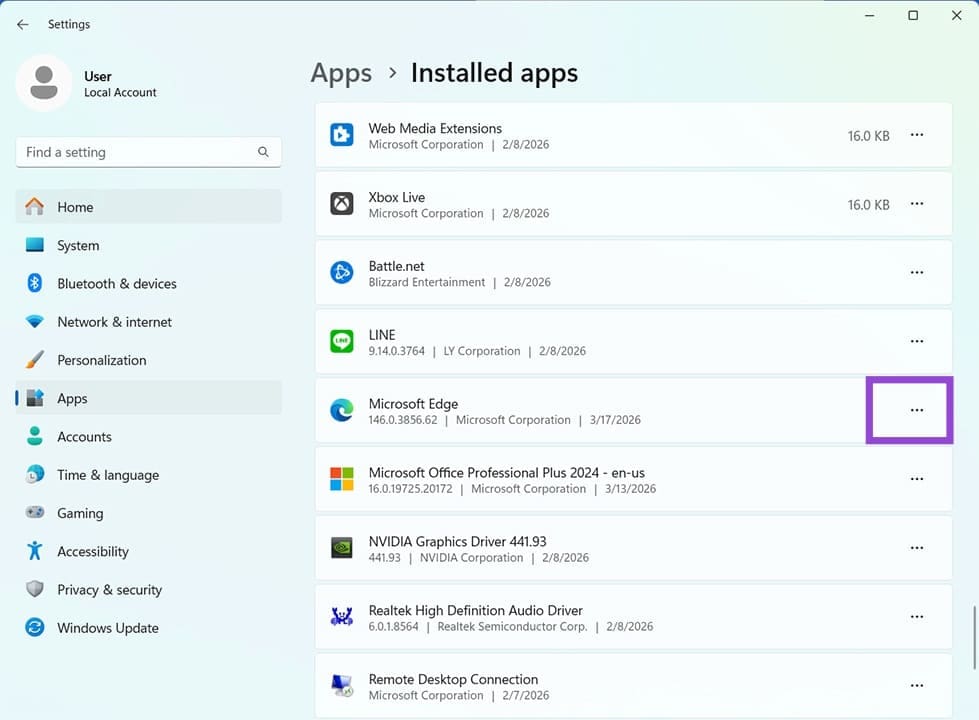
الخطوة 4: انقر على “تعديل“.
الخطوة 5: في النافذة المنبثقة، انقر على “إصلاح” واتبع الخطوات.
الخطوة 6. بمجرد اكتمال الإصلاح، أعد تشغيل Edge وحاول استخدام Copilot مرة أخرى.
توقف Copilot في متصفح Edge قد يكون نتيجة إعداد بسيط يمكن تعديله بسهولة، مما يسمح باستعادة عمله دون الحاجة إلى خطوات معقدة.
احرص على تحديث المتصفح ومراجعة إعدادات الحساب والإضافات بشكل دوري لضمان عمل Copilot بكفاءة وتحقيق أفضل تجربة استخدام.