يتيح Copilot للمستخدمين التفاعل مع الذكاء الاصطناعي بسهولة، لكن هذا التفاعل يترك سجلًا من المحادثات قد يرغب البعض في حذفه للحفاظ على الخصوصية. لذلك، يعد حذف سجل محادثات Copilot خطوة مهمة للتحكم في البيانات الشخصية.

قد يتراكم سجل المحادثات بمرور الوقت، مما قد يؤثر على تجربة الاستخدام أو يثير مخاوف تتعلق بالخصوصية. لحسن الحظ، توفر المنصة خيارات بسيطة لإدارة هذا السجل أو حذفه بالكامل.
في هذا المقال، سنوضح كيفية حذف سجل محادثات Copilot خطوة بخطوة، مع توضيح أهم الإعدادات التي تساعدك على التحكم في بياناتك بشكل آمن وفعال.
نصائح سريعة
- هناك عدة طرق لحذف سجل محادثات Copilot، وذلك بحسب طريقة الوصول إليه.
- إذا كنت تستخدم التطبيق، يمكنك حذف سجل المحادثات من ملفك الشخصي في الشريط الجانبي عبر حساب Microsoft الخاص بك.
- أما في المتصفح، فيمكنك الحذف أيضًا من خلال ملفك الشخصي في الشريط الجانبي.
- لحذف محادثات محددة، سواءً في التطبيق أو المتصفح، يمكنك تحديدها وحذفها من الشريط الجانبي.
عند تسجيل دخولك، يحتفظ Copilot بسجل محادثاتك لمدة تصل إلى 18 شهرًا، وذلك لتوثيق نشاطك أو لتمكينك من الرجوع إلى المواضيع السابقة. إذا كنت ترغب في تنظيم محادثاتك أو حذف بعض السجلات، فستوضح لك هذه المقالة كيفية حذف سجل محادثات Copilot.
كيفية حذف سجل محادثات Copilot
تختلف طرق الوصول إلى Copilot وحذف سجل المحادثات بالكامل والبدء من جديد، وذلك بحسب طريقة ومكان استخدامك له. إذا لم تكن مسجلاً دخولك، فسيتم التعامل مع أي محادثة مع Copilot على أنها مؤقتة وحذفها بمجرد انتهاء الجلسة أو إغلاق التطبيق. ولكن ما هو ثابت هو أنه سيتم حل مشكلاتك في الشريط الجانبي لتطبيق Copilot.
لقد قمنا بتقسيم هذه الأقسام إلى أقسام ليسهل عليك الرجوع إليها.
تطبيق Copilot
إذا كنت تستخدم تطبيق Copilot، فإن حذف سجل محادثاتك أمر بسيط. إليك ما عليك فعله:
الخطوة 1: افتح تطبيق Copilot.
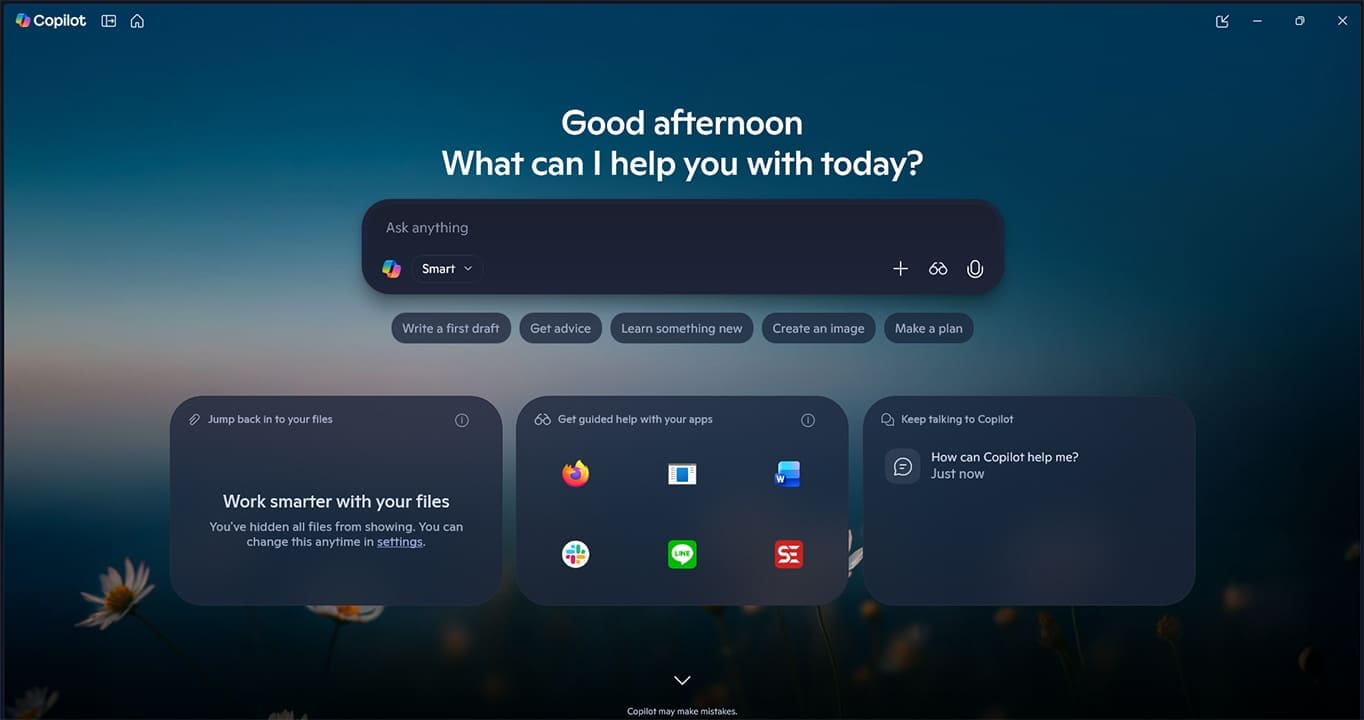



الخطوة 2: انقر على أيقونة الشريط الجانبي في الزاوية العلوية اليسرى.
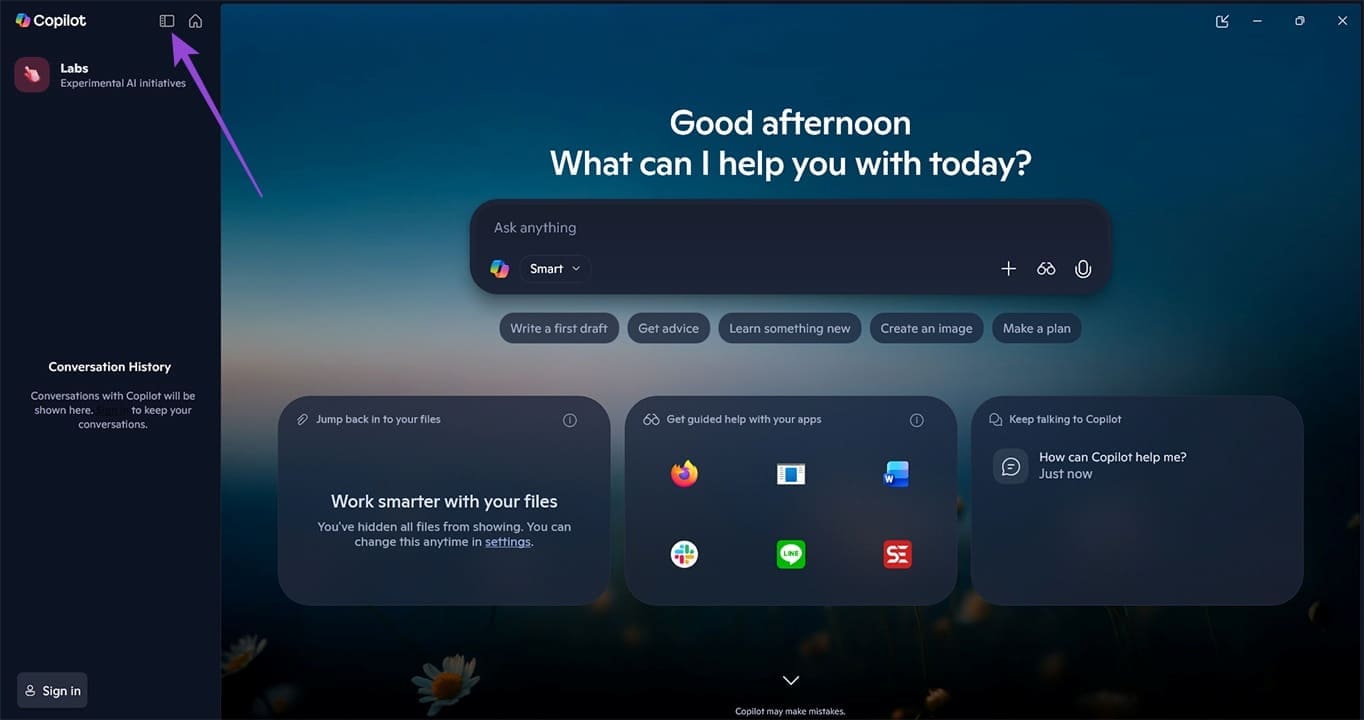
إلى الخطوة 3: انقر على أيقونة ملفك الشخصي أسفل يسار الشاشة.
الخطوة 4: اختر “الإعدادات” من القائمة المنبثقة.
الخطوة 5: ضمن ملف تعريف حسابك، اختر “الخصوصية“.
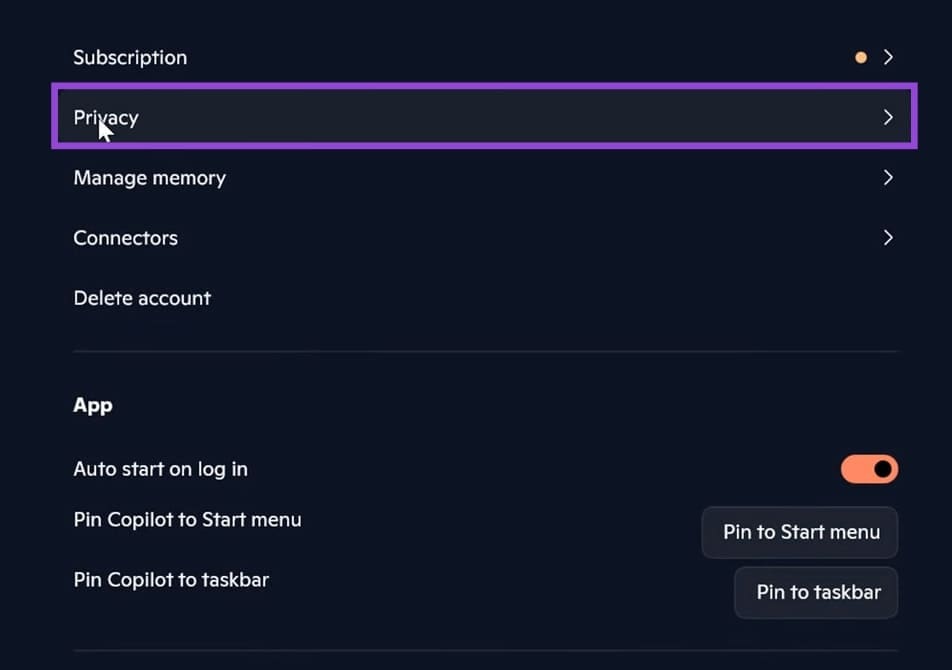
الخطوة 6. انتقل إلى قسم “سجل النشاط” الفرعي وانقر على “تصدير السجل أو حذفه”.
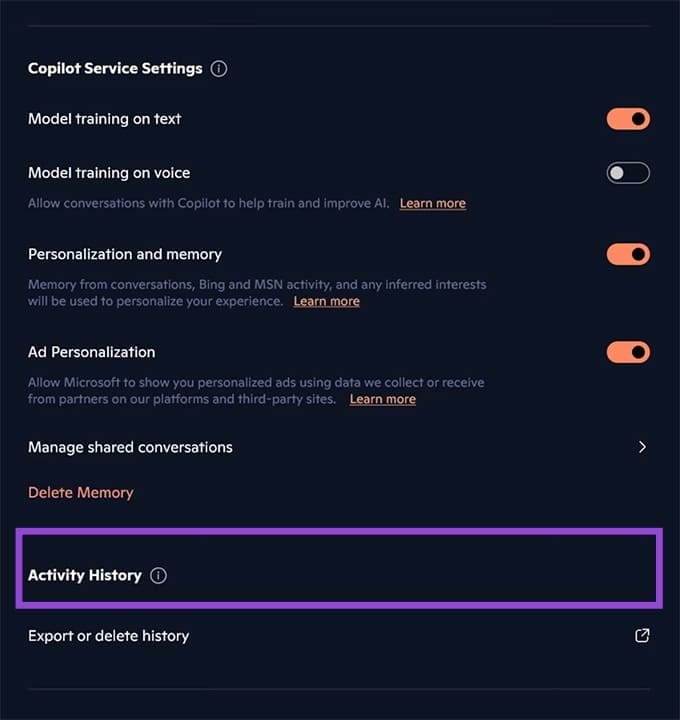
الخطوة 7. سيتم نقلك إلى حساب Microsoft الخاص بك على متصفحك الافتراضي. سجّل الدخول إذا لزم الأمر.
الخطوة 8. في علامة التبويب “تطبيقات Copilot”، انقر فوق الرابط الذي يقول “حذف سجل النشاط بالكامل”.
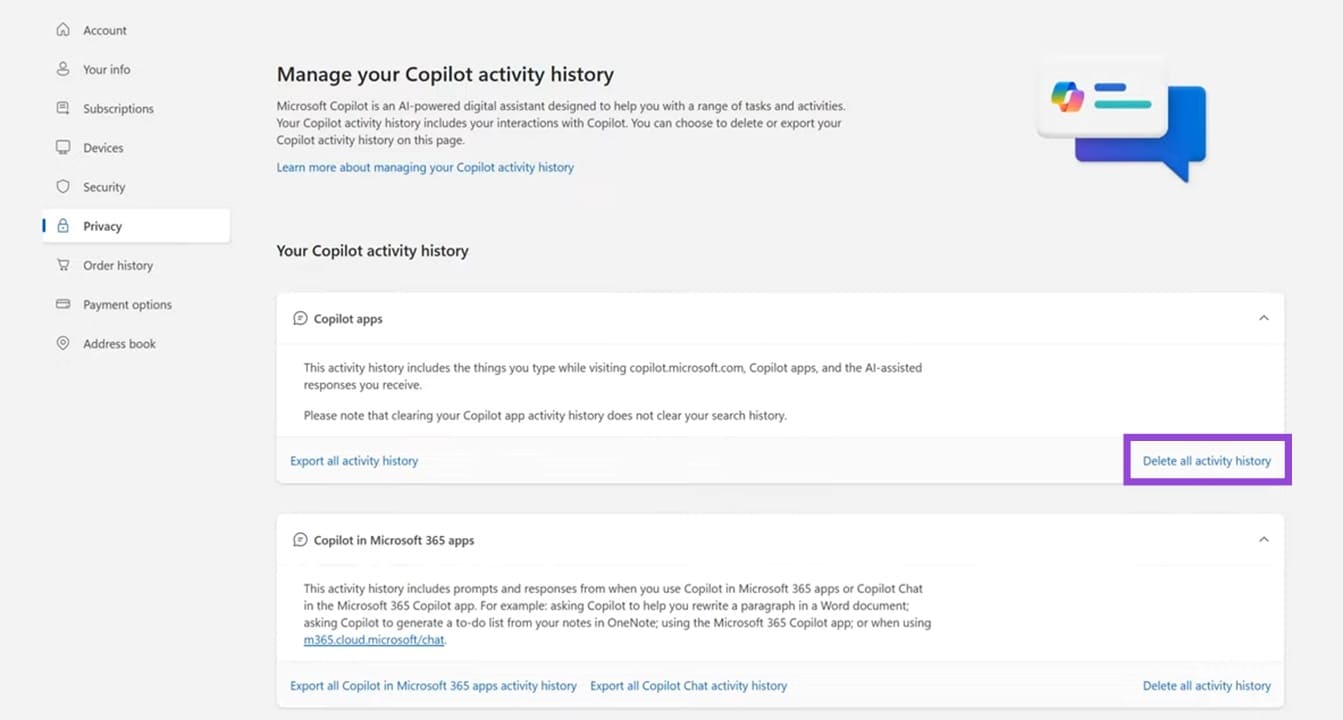
إلى الخطوة 9. أكّد اختيارك بالنقر على زر “مسح“.
الخطوة 10. سيتم حذف سجل محادثاتك في Copilot.
Copilot على متصفحك
إذا كنت تستخدم Copilot على متصفح Edge أو أي متصفح آخر، فإليك كيفية مسح البيانات:
الخطوة 1. افتح Copilot في علامة تبويب جديدة في متصفحك.
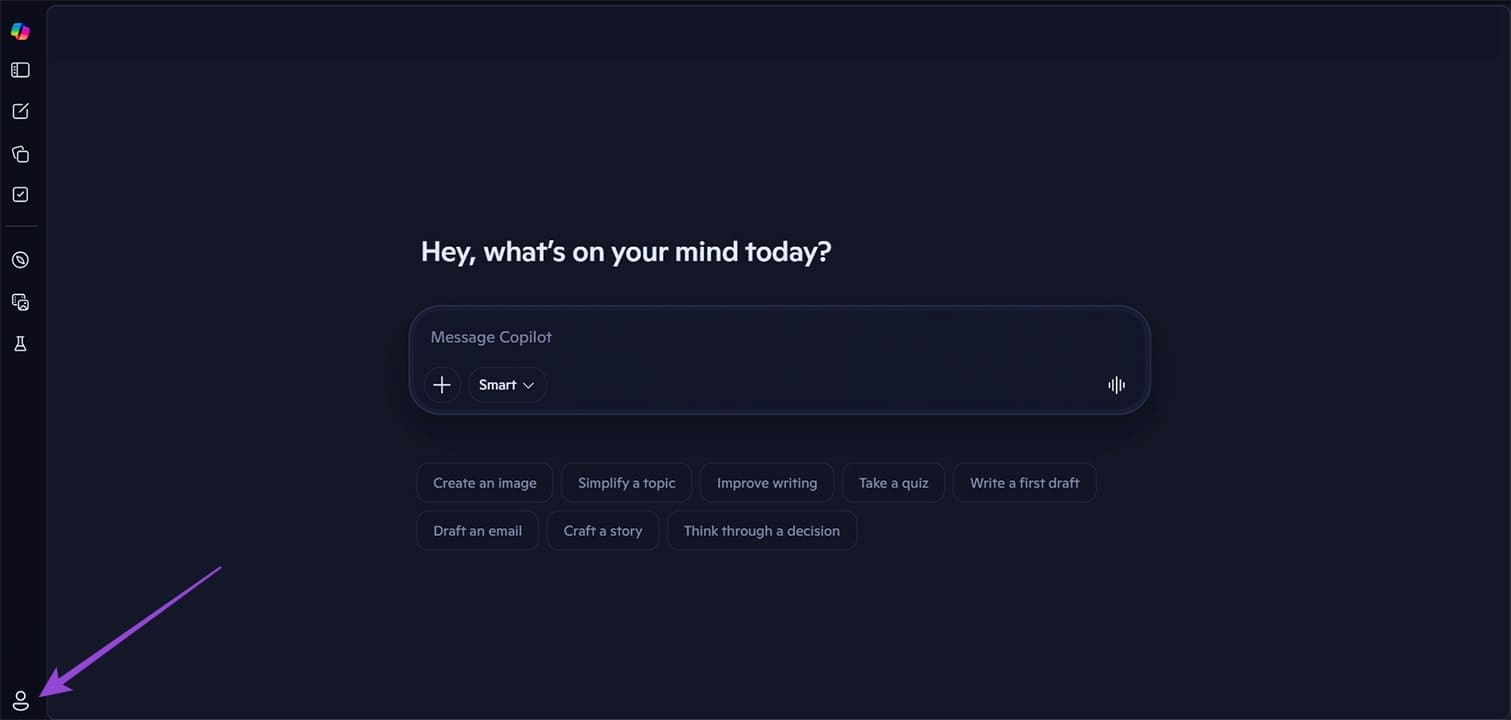
الخطوة 2. انقر فوق صورة الملف الشخصي في الزاوية السفلية اليسرى وانقر فوق “الإعدادات” من القائمة التي تظهر.
إلى الخطوة 3. في النافذة الجديدة، انقر فوق “الخصوصية” في الشريط الجانبي.
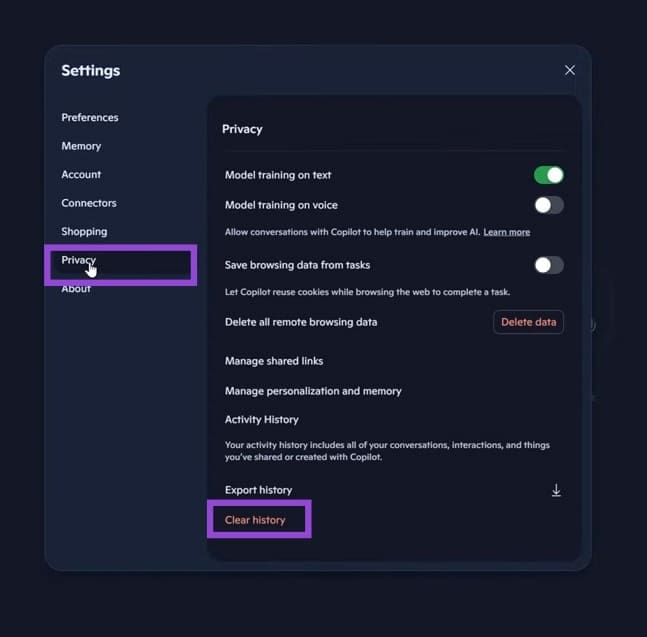
الخطوة 4: انقر على “مسح السجل” الموجود أسفل الشاشة باللون الأحمر.
الخطوة 5: في النافذة المنبثقة التحذيرية، انقر على “مسح السجل” لتأكيد اختيارك.
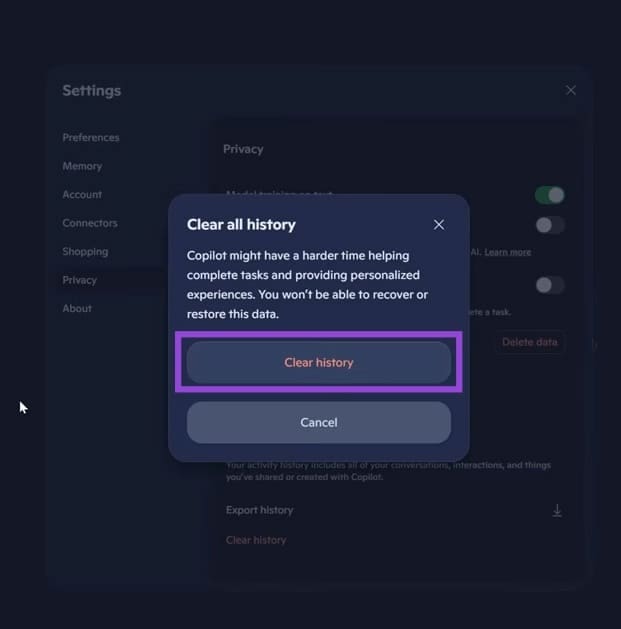
إلى الخطوة 6. سيتم مسح كل شيء بعد ذلك.
حذف المحادثات السابقة
لنفترض أنك لا ترغب في حذف سجل محادثاتك بالكامل في تطبيق Copilot، بل محادثات محددة تُسبب ازدحامًا في التطبيق. إليك ما يمكنك فعله:
الخطوة 1. افتح الشريط الجانبي إذا لزم الأمر في التطبيق أو متصفح الويب.
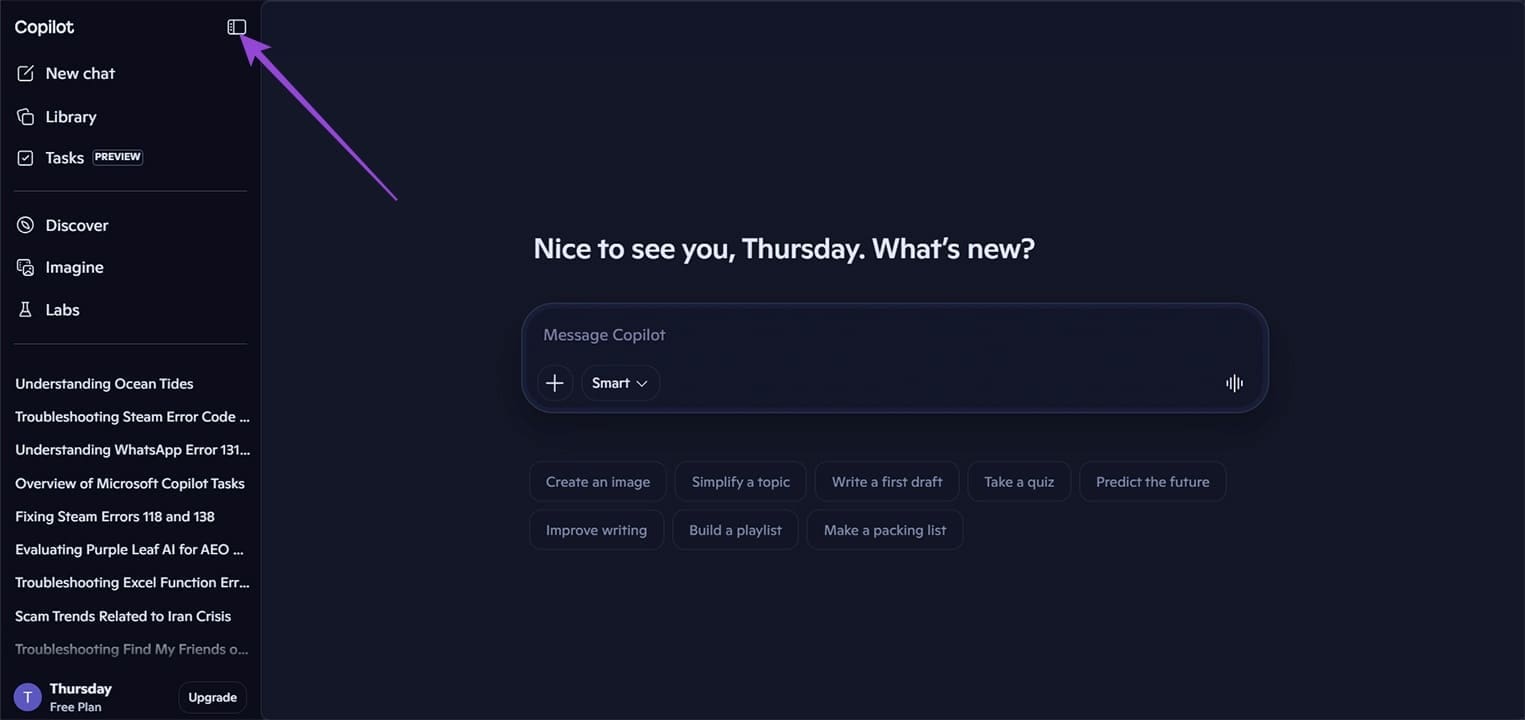
الخطوة 2: انقر على النقاط الثلاث الموجودة بجوار المحادثة التي تريد حذفها.
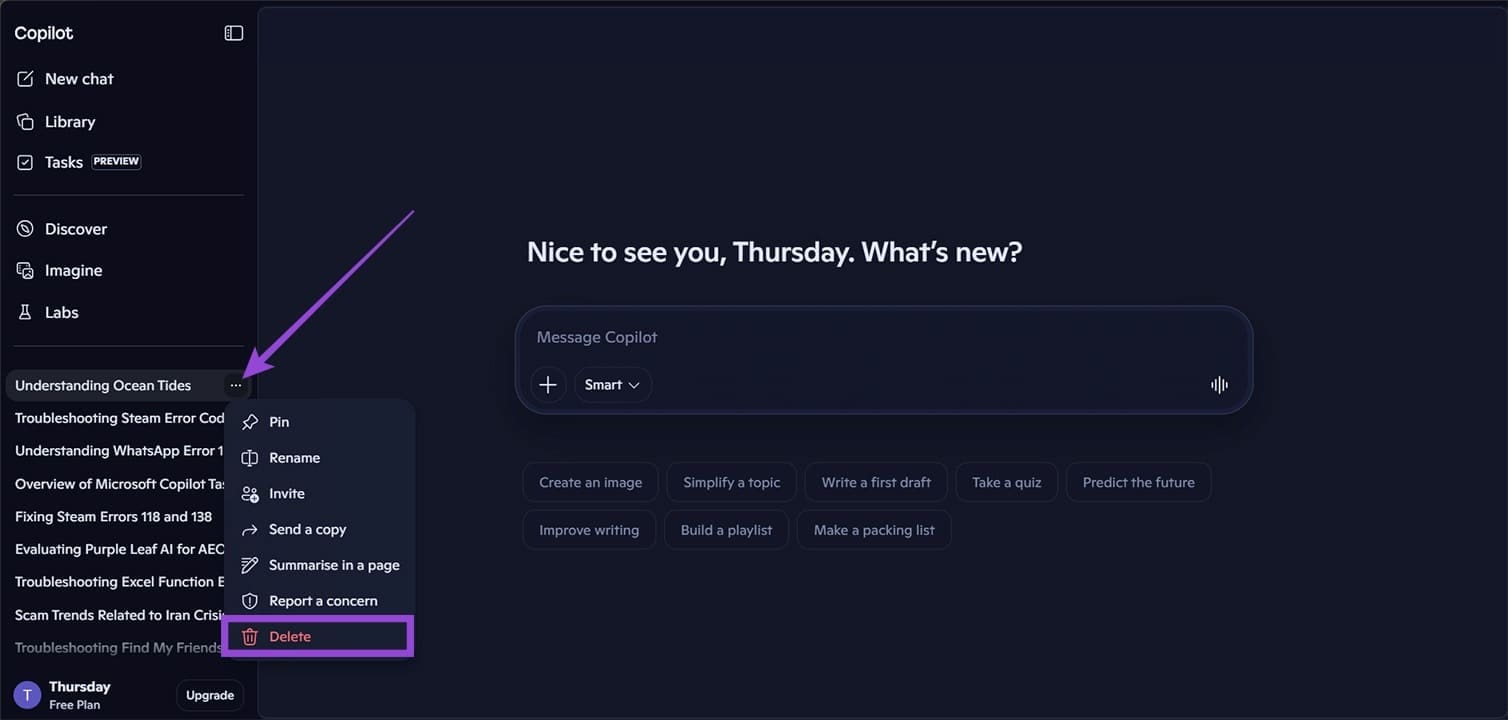
الخطوة 3. حدد “حذف” من القائمة المنسدلة التي تظهر.
الخطوة 4: أكّد حذف المحادثة في نافذة التحذير المنبثقة بالنقر على زر “حذف”.
الخطوة 5: ستُحذف هذه المحادثة من سجلّ محادثاتك، بينما ستبقى المحادثات الأخرى كما هي.
إدارة سجل محادثات Copilot خطوة مهمة للحفاظ على الخصوصية وتنظيم بياناتك، ويمكن تنفيذها بسهولة عبر الإعدادات المتاحة.
احرص على مراجعة إعدادات الخصوصية بشكل دوري، واستخدم أدوات التحكم المتاحة لضمان تجربة استخدام آمنة ومريحة.