قد تظهر مشكلة الشاشة السوداء في Discord عند تشغيل التطبيق أو أثناء فتح نافذة معينة، بحيث يتوقف البرنامج عن الاستجابة أو تظهر واجهته باللون الأسود دون إمكانية استخدامه بشكل طبيعي. وقد تحدث هذه المشكلة على أجهزة Windows لأسباب مختلفة، من بينها مشاكل تسريع الأجهزة أو ملفات التخزين المؤقت أو تعريفات بطاقة الرسومات.

إذا كان Discord يعمل في الخلفية لكن نافذته تظهر سوداء أو متجمدة، فهناك مجموعة من الحلول التي يمكن تجربتها قبل اللجوء إلى إعادة تثبيت التطبيق. تبدأ هذه الحلول بالخطوات البسيطة، مثل إعادة تشغيل Discord ومسح ذاكرة التخزين المؤقت، ثم الانتقال إلى إعدادات أكثر تقدمًا عند الحاجة.
في معظم الحالات، يمكن حل مشكلة الشاشة السوداء أو تجمد Discord من خلال تعطيل تسريع الأجهزة، تحديث تعريف بطاقة الرسومات، حذف ملفات Cache أو التأكد من تشغيل التطبيق بإصدار حديث. ويعتمد الحل المناسب على السبب الفعلي للمشكلة.
نصائح سريعة
قد يكون ظهور شاشة سوداء في تطبيق ديسكورد، من بين أمور أخرى، مشكلة في جهاز الكمبيوتر وليس بالضرورة مشكلة في خادم ديسكورد.
- جرّب تحديث التطبيق والتأكد من أنه مُحدّث.
- امسح ذاكرة التخزين المؤقت وعطّل تسريع الأجهزة لتحسين الأداء.
- من المفيد أيضًا التحقق مما إذا كان جدار الحماية أو برنامج مكافحة الفيروسات لا يحظر أي شيء.
عدم تحميل التطبيقات أمر مزعج، وخاصة تطبيقات التواصل الاجتماعي التي تتوق للانضمام إلى خادمك المفضل. إذا كان تطبيق ديسكورد يتجمد عند فتحه، أو يعرض شاشة سوداء أو فارغة عند بدء التشغيل، فأنت تواجه مشكلة في التطبيق نفسه، وليس انقطاعًا في الشبكة. في هذه المقالة، سنوضح لك كيفية إصلاح مشكلة الشاشة السوداء المتجمدة في ديسكورد.
ما أسباب ظهور شاشة سوداء متجمدة في ديسكورد؟
“يعرض تطبيق ديسكورد شاشة سوداء متجمدة” أمر لا ترغب في مواجهته. للأسف، الشاشة السوداء أو التطبيق المتجمد مشكلة في جهاز الكمبيوتر وليست مشكلة في ديسكورد نفسه. كما هو الحال مع جميع التطبيقات المعطوبة، توجد عدة أسباب محتملة:
- مشكلة في الشبكة أو عطل في نظام أسماء النطاقات (DNS)
- جدار حماية أو برنامج مكافحة فيروسات مفرط الحساسية
- تلف في ذاكرة التخزين المؤقت
- مشاكل رسومية ناتجة عن برامج تشغيل قديمة
- إصدار قديم من ديسكورد
إصلاح تطبيق Discord المعطل
قد تظهر شاشة سوداء أو فارغة، وقد يستغرق ظهور الشعار الدوار وقتًا طويلاً. مهما كان سبب المشكلة، إليك بعض الحلول لتشخيصها.
تحديث التطبيق
إذا تمكنت من تجاوز شاشة التحميل، فجرب أولًا تحديث التطبيق يدويًا. في نظام ويندوز، الاختصار هو (Ctrl + R). جرب ذلك عدة مرات، وإذا لم ينجح، فأعد تشغيل التطبيق وحاول مرة أخرى.
يُفيد التحديث أيضًا في البحث عن تحديثات التطبيق، لذا إذا كان ديسكورد لديك قديمًا، فسيتم تنزيل إصدار أحدث.
التشغيل كمسؤول
للتأكد من حصولك على جميع الصلاحيات اللازمة، يمكنك تجربة تشغيل ديسكورد كمسؤول. إليك الطريقة:
الخطوة 1: ابحث عن تطبيق ديسكورد في مستكشف الملفات أو قائمة ابدأ، ثم انقر بزر الفأرة الأيمن على أيقونته.
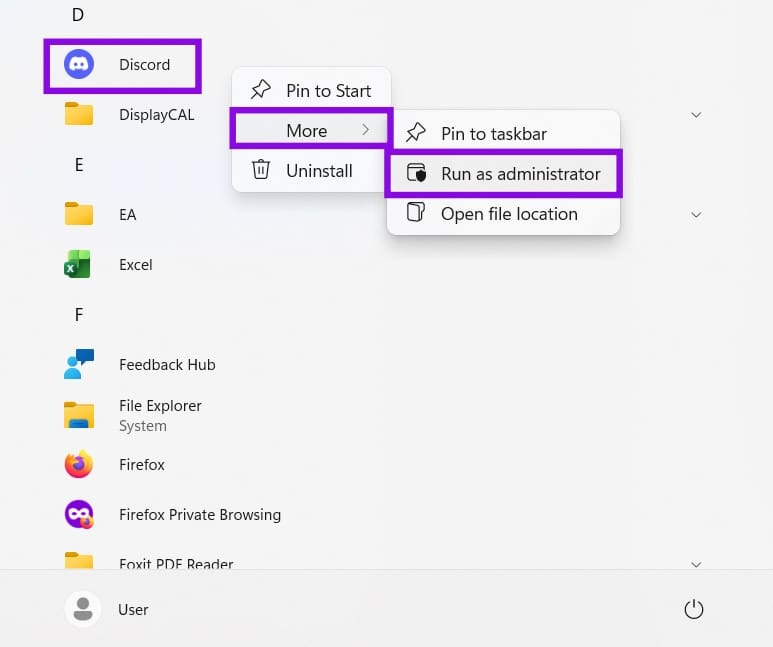
الخطوة 2. حدد “تشغيل كمسؤول” وقم بالتأكيد عبر نافذة التحكم في حساب المستخدم المنبثقة.
الخطوة 3. تحقق مما إذا كان هذا يحل المشكلة.
مسح ذاكرة التخزين المؤقت
مع مرور الوقت، قد تتراكم كمية كبيرة من البيانات في ذاكرة التخزين المؤقت. إذا تَلِفت هذه البيانات في أي تطبيق، فقد تبدأ المشاكل بالظهور. يساعد مسح ذاكرة التخزين المؤقت لتطبيق Discord على تحميل البيانات بشكل صحيح. إليك ما يجب فعله:
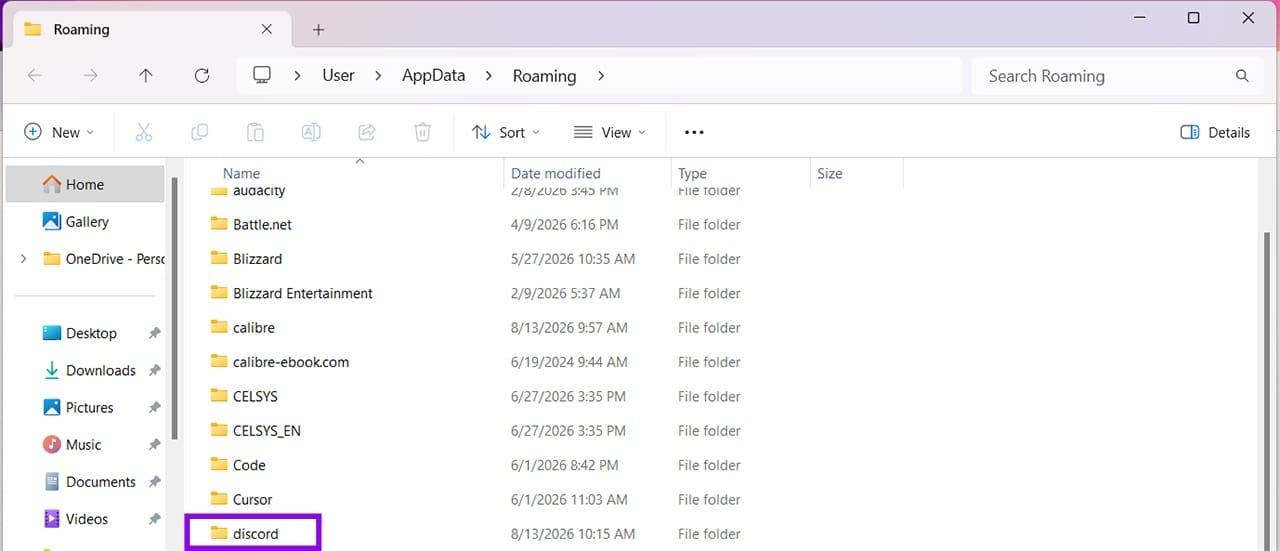
الخطوة 1: افتح مربع الحوار “تشغيل” (Win + R) واكتب “%appdata%” ثم اضغط على “Enter“.
الخطوة 2. في نافذة مستكشف الملفات التي تفتح، انقر فوق مجلد “discord“.
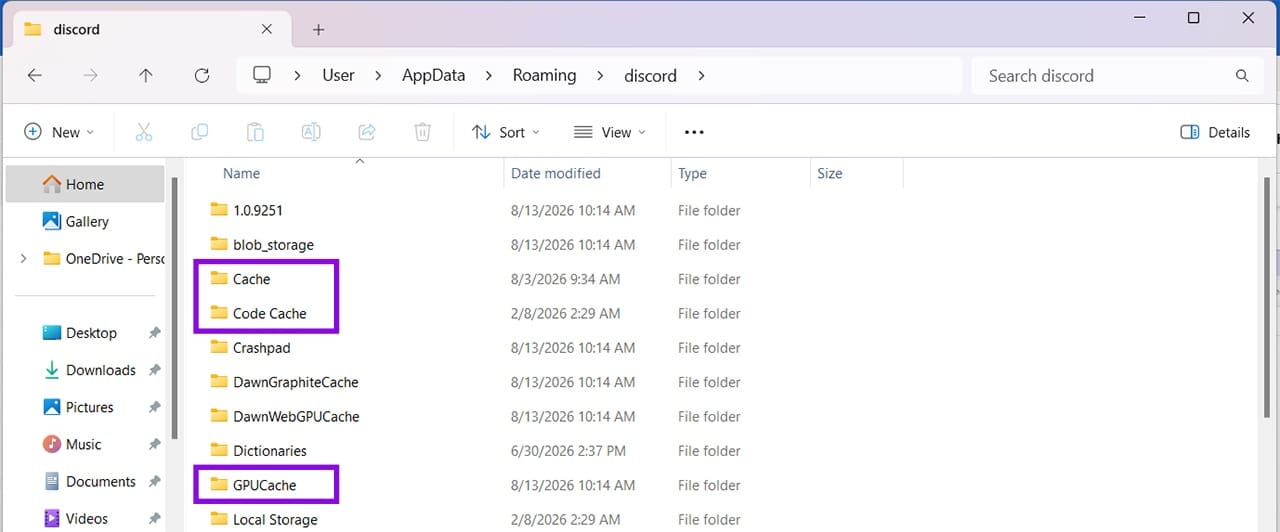
الخطوة 3. في هذا المجلد، احذف المجلدات “Cache” و “Code Cache” و “GPUCache”.
الخطوة 4. أعد تشغيل جهازك. ستُعاد إنشاء المجلدات تلقائيًا. حاول إعادة فتح ديسكورد.
تعطيل تسريع الأجهزة
يستخدم تسريع الأجهزة وحدة معالجة الرسومات (GPU) لتحسين تجربة استخدام التطبيق. لكن المشكلة تكمن في أنه يستهلك موارد النظام بشكل كبير، وقد تؤدي مشاكل الرسومات إلى ظهور شاشة سوداء عند بدء التشغيل. إذا كان بإمكانك الوصول إلى إعدادات ديسكورد، يمكنك محاولة تعطيله:
الخطوة 1. انقر على أيقونة إعدادات المستخدم أسفل يسار الشاشة.
الخطوة 2. في نافذة الإعدادات، انقر على “النظام” في الشريط الجانبي.
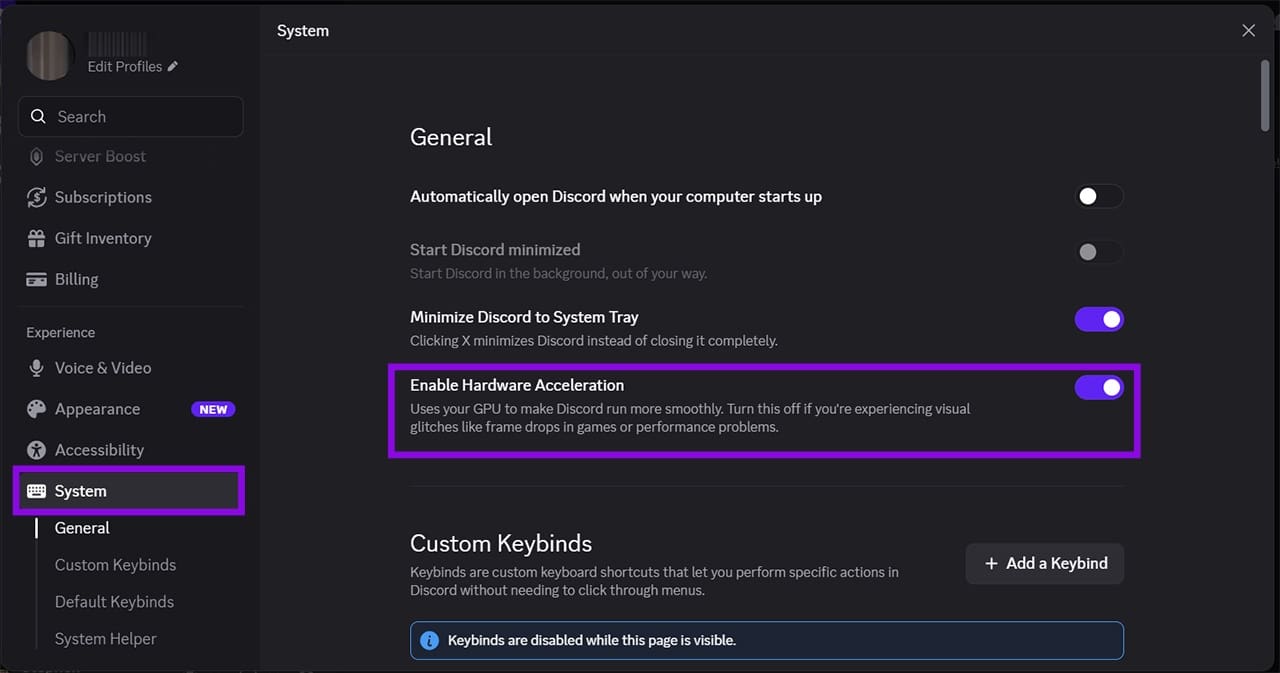
الخطوة 3. ضمن قسم “عام“، قم بتعطيل خيار “تمكين تسريع الأجهزة”.
الخطوة 4. أعد تشغيل ديسكورد وتحقق مما إذا تم حل المشكلة.
تحقق من جدار الحماية وبرنامج مكافحة الفيروسات. قد يمنع جدار الحماية أو برنامج مكافحة الفيروسات المُفرط في الحماية ديسكورد من الوصول إلى خوادمه، وبالتالي يمنعه من التحميل بشكل صحيح. تأكد من إضافة التطبيق إلى استثناءات الأمان والسماح له بالعمل على جميع الشبكات.
يمكن أن تنتج الشاشة السوداء أو تجمد Discord عن مشكلة في تسريع الأجهزة أو ذاكرة التخزين المؤقت أو تعريفات الرسومات أو ملفات التطبيق. لذلك من الأفضل تجربة الحلول البسيطة أولًا، ثم الانتقال إلى الخطوات المتقدمة إذا استمرت المشكلة.
إذا واجهت هذه المشكلة، جرّب الحلول بالتسلسل وتحقق من Discord بعد كل خطوة. وإذا لم تنجح أي منها، فقد تكون إعادة تثبيت التطبيق أو تحديث تعريف بطاقة الرسومات خطوة مناسبة لاستعادة Discord إلى وضعه الطبيعي.