قد تواجه في برنامج Microsoft Outlook مشكلة تمنعك من تنزيل محتوى بعض رسائل البريد الإلكتروني أو فتح مرفقاتها، حيث تظهر رسالة خطأ تفيد بتعذّر تنزيل محتوى الملف، أو يتوقف Outlook عن تحميل البيانات المطلوبة. وقد تكون هذه المشكلة مزعجة، خاصة عندما تحتاج إلى الوصول إلى مستندات أو صور أو ملفات مهمة أرسلها إليك الآخرون.
يرتبط خطأ تنزيل محتوى الملف في Outlook بعدة أسباب محتملة، منها ضعف الاتصال بالإنترنت، أو تلف ملفات التخزين المؤقت، أو مشكلات مزامنة البريد الإلكتروني، أو إعدادات الحساب والخادم. كما قد تؤدي الإضافات المثبتة أو الملفات المؤقتة التالفة إلى تعطيل عملية تنزيل محتوى الرسائل والمرفقات.
في هذا المقال، سنوضح كيفية تشخيص مشكلة تنزيل محتوى الملف في Outlook وإصلاحها من خلال مجموعة من الحلول العملية، بدءًا من التحقق من الاتصال وإعادة تشغيل البرنامج، وصولًا إلى تنظيف ذاكرة التخزين المؤقت ومراجعة إعدادات الحساب. وسنساعدك أيضًا على تحديد الخطوات المناسبة لاستعادة إمكانية تنزيل الرسائل والمرفقات بصورة طبيعية.
نصائح سريعة
- قد يُجدي إعادة توجيه البريد الإلكتروني إلى نفسك وتنزيل المرفق من النسخة الجديدة كحل سريع لبعض أخطاء المرفقات.
- يحظر Outlook بعض أنواع الملفات تمامًا، مثل .exe و .cmd و .com و .cab، لذا اطلب من المُرسِل ضغط الملف أو مشاركته عبر رابط سحابي.
- قبل تجربة الحلول، سجّل الخروج ثم سجّل الدخول مجددًا، وجرّب استخدام نافذة متصفح خاصة، وتأكد من استقرار اتصالك بالإنترنت.
إذا واجهت خطأً في تنزيل محتوى الملف في Outlook، فعادةً ما يظهر عند النقر على مرفق أو صورة لا يمكن معاينتها أو تنزيلها. قد تؤثر هذه المشكلة على Outlook على الويب وتطبيق Outlook الجديد، بما في ذلك الحسابات المستخدمة للعمل أو الدراسة. إليك بعض الأسباب المحتملة وخطوات استكشاف الأخطاء وإصلاحها.
ما سبب ظهور “خطأ في تنزيل محتوى الملف” في Outlook؟
يحتاج Outlook إلى جلب المرفق من خوادم Microsoft قبل معاينته أو حفظه، لذا قد تتسبب مشاكل الاتصال أو مشاكل الخدمة أو قيود الوصول في حدوث هذا الخطأ. تشمل الأسباب المحتملة ما يلي:
- ضعف أو عدم استقرار الاتصال بالإنترنت، خاصةً مع الملفات الكبيرة.
- نقص مساحة القرص على الجهاز الذي تقوم بتنزيل الملف إليه.
- تلف ملفات تعريف الارتباط أو ذاكرة التخزين المؤقت أو أذونات المواقع في Outlook.
- حظر أنواع الملفات أو القيود التي يفرضها مسؤول النظام في مؤسستك.
- ضبط المنطقة الزمنية بشكل غير صحيح في صندوق بريد مشترك، إذا كانت المشكلة مرتبطة بالإعدادات الإقليمية لهذا الصندوق.
الحل 1: إعادة توجيه البريد الإلكتروني أو حفظ المرفقات في OneDrive
إذا كنت بحاجة إلى الملف بسرعة، يمكنك تجاوز المشكلة مؤقتًا بدلًا من محاولة حلها فورًا.
الخطوة 1: إذا لم يكن المرفق محظورًا من قِبل Outlook أو مؤسستك، فافتح البريد الإلكتروني وأعد توجيهه إلى عنوان بريدك الإلكتروني أو أي صندوق بريد آخر يمكنك الوصول إليه.
الخطوة 2: افتح النسخة المعاد توجيهها وحاول تنزيل المرفق منها.
الخطوة 3: إذا لم ينجح ذلك، فانقر على السهم المنسدل بجوار المرفق واختر “حفظ في OneDrive”. لحفظ عدة ملفات، اختر “حفظ الكل في OneDrive”.



الخطوة 4. افتح OneDrive وقم بتنزيل الملف منه.
الحل 2: إعادة إنشاء مجلد المرفقات في تطبيق Outlook الجديد
يخزن تطبيق Outlook الجديد لنظام Windows المرفقات التي تم تنزيلها في مجلد محلي. في حال تلف هذا المجلد، قد تفشل جميع عمليات التنزيل مع ظهور نفس الخطأ.
الخطوة 1. أغلق Outlook تمامًا.
الخطوة 2. اضغط على مفتاحي “Win + R”، ثم الصق المسار التالي، واضغط على “Enter”:
%userprofile%\AppData\Local\Microsoft\Olk
الخطوة 3. تحقق من وجود مجلد “المرفقات”. إذا لم يكن موجودًا، فأنشئه. إذا كان موجودًا بالفعل، فلا تحذفه قبل التأكد من إمكانية حذفه بأمان وإغلاق Outlook.
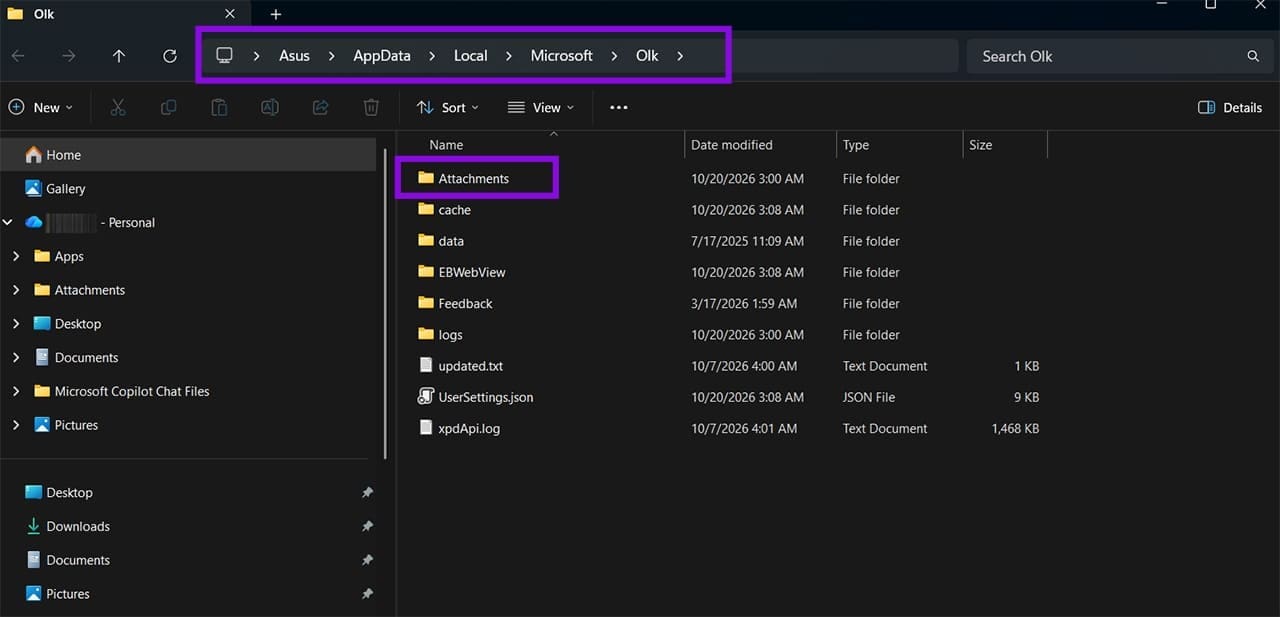
الخطوة 4. انقر بزر الماوس الأيمن على مساحة فارغة، أنشئ مجلدًا جديدًا، وسمّه “المرفقات”.
الخطوة 5. أعد فتح Outlook وحاول تنزيل الملف مرة أخرى.
الحل 3 – تصحيح المنطقة الزمنية في حال ظهور خطأ أثناء تنزيل محتوى الملف
قد يؤثر عدم تطابق المنطقة الزمنية على مزامنة Outlook للمرفقات وعرضها. يُنصح بالتحقق من المنطقة الزمنية حتى لو كانت الساعة في نظام Windows تبدو صحيحة.
الخطوة 1. في تطبيق Outlook أو Outlook على الويب، انقر على أيقونة “الإعدادات” في أعلى اليمين.
الخطوة 2. اختر “عام”، ثم انتقل إلى “اللغة والوقت“. انقر على “تغيير” للمنطقة الزمنية.
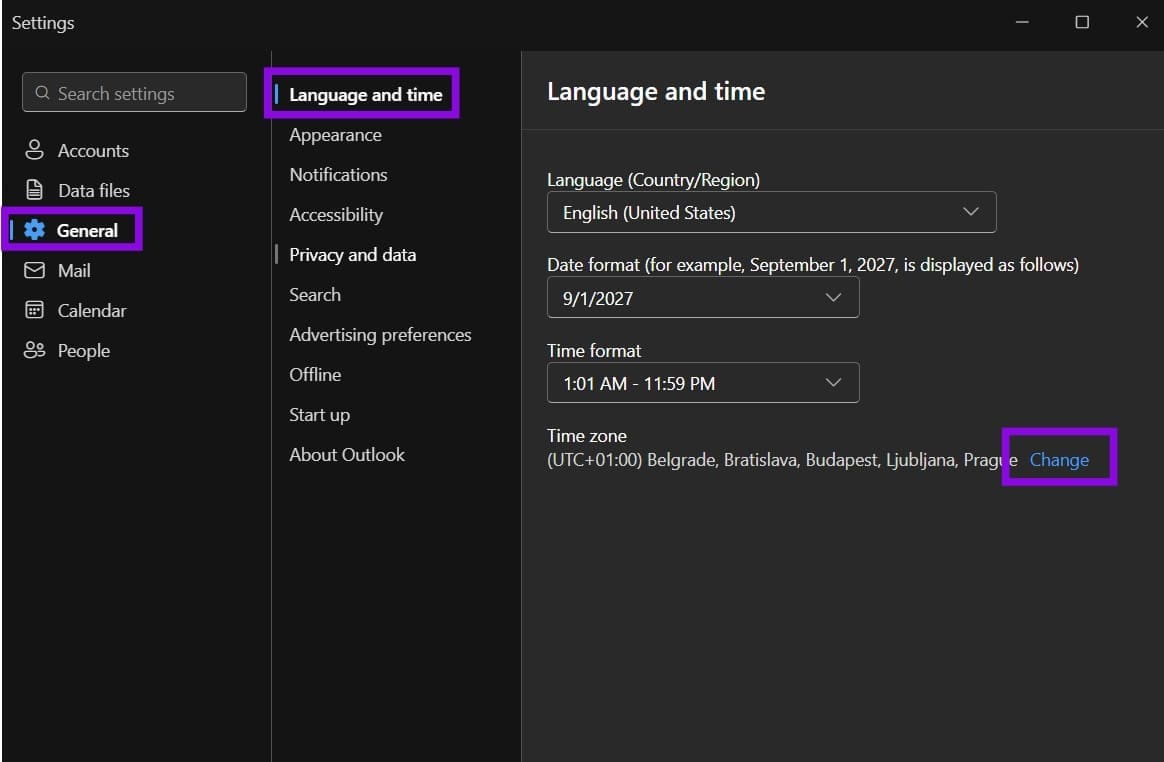
الخطوة 3. حدد المنطقة الزمنية الصحيحة من القائمة المنسدلة وانقر فوق “حفظ”.
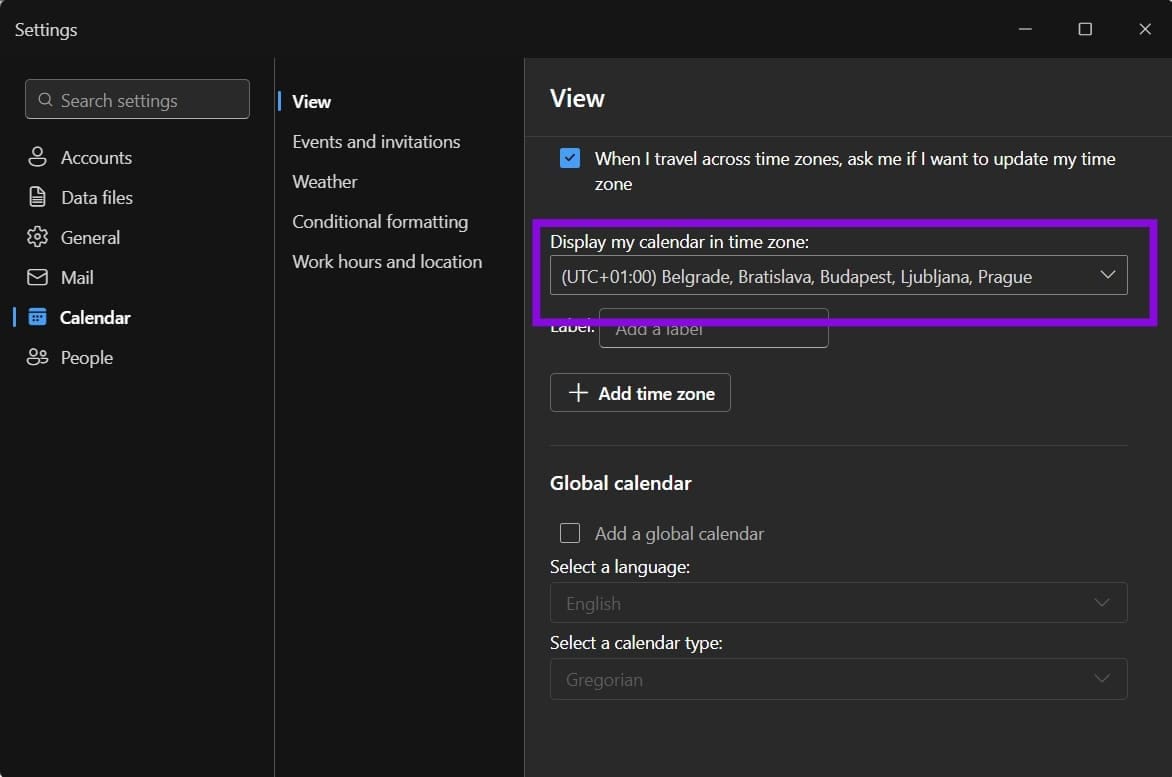
الخطوة 4. أعد تشغيل Outlook.
الحل 4: مسح بيانات موقع Outlook في متصفحك
إذا ظهر الخطأ فقط في Outlook على الويب، فقد تكون المشكلة في ملفات تعريف الارتباط المخزنة أو أذونات الموقع. إليك كيفية مسحها في Edge.
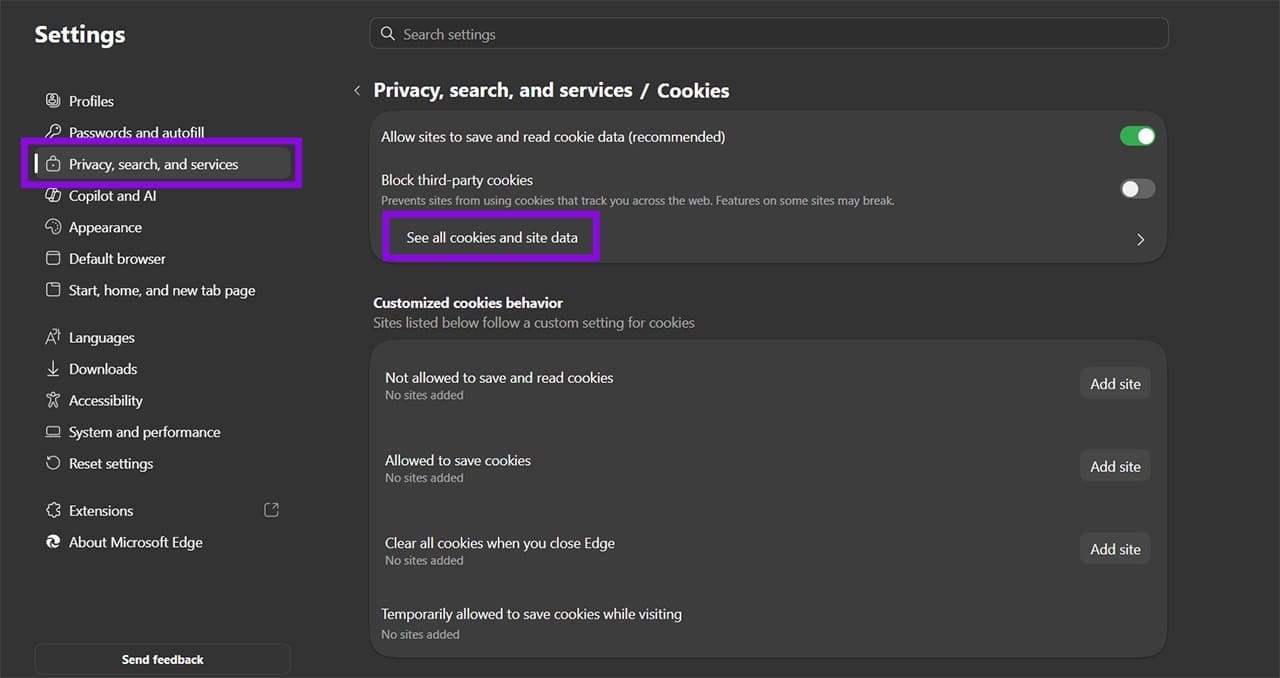
الخطوة 1. افتح Edge وانتقل إلى “الإعدادات”.
الخطوة 2. انتقل إلى “الخصوصية والبحث والخدمات“، ثم حدد “ملفات تعريف الارتباط“. انقر على “عرض جميع ملفات تعريف الارتباط وبيانات الموقع”.
الخطوة 3. اكتب “Outlook” في شريط البحث لتصفية القائمة. لاحظ أنه إذا خرجت من هذه القائمة، فسوف تتجمد، وسيتعين عليك فتح علامة تبويب جديدة.
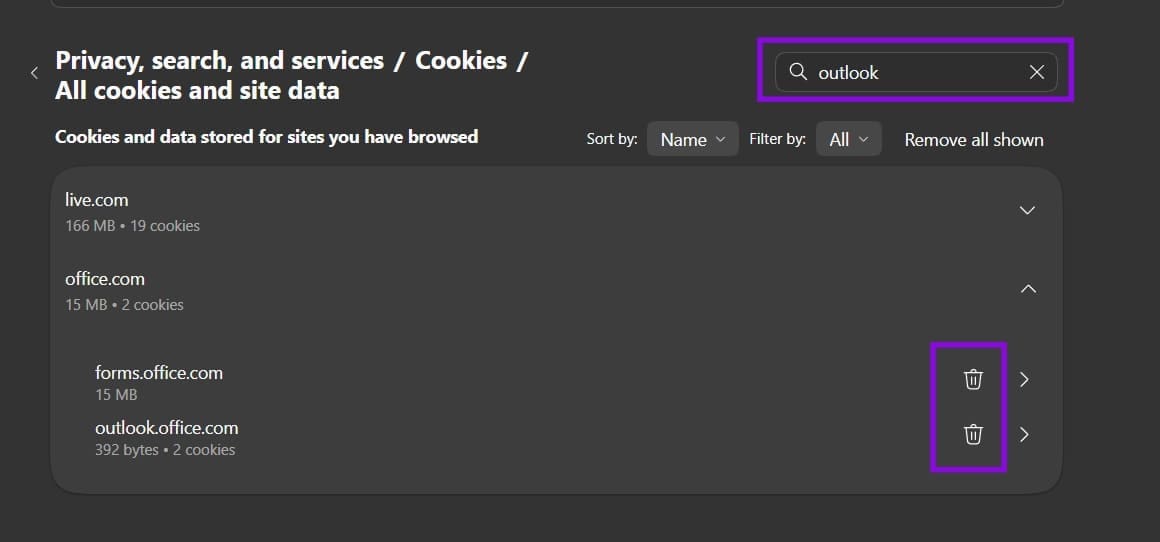
الخطوة 4. انقر على أيقونة سلة المهملات بجوار نتائج البحث عن “outlook.office.com” ثم أكّد.
سيؤدي هذا إلى تسجيل خروجك من Outlook، لذا سجّل الدخول مجددًا وحاول التنزيل مرة أخرى.
الحل 5 – إصلاح أو إعادة ضبط تطبيق Outlook
إذا لم تنجح أي من الحلول السابقة، فقد يكون تطبيق Outlook نفسه تالفًا.
الخطوة 1. افتح “الإعدادات” وانتقل إلى “التطبيقات”، ثم إلى “التطبيقات المثبتة”.
الخطوة 2. ابحث عن Outlook، وانقر على قائمة النقاط الثلاث، ثم اختر “خيارات متقدمة”.
الخطوة 3. اختر “إصلاح” أولًا، ثم أعد فتح Outlook وجرّب التنزيل. إذا استمرت المشكلة، فارجع إلى “خيارات متقدمة” وفكّر في اختيار “إعادة ضبط”، حيث سيؤدي ذلك إلى حذف بيانات التطبيق المحلية وقد يتطلب منك تسجيل الدخول مرة أخرى.
كحل أخير، قد تحتاج إلى إلغاء تثبيت Outlook وإعادة تثبيته من متجر Microsoft.
يمكن أن ينتج خطأ تنزيل محتوى الملف في Outlook عن مشكلات بسيطة في الاتصال أو المزامنة، أو عن تلف الملفات المؤقتة وإعدادات البرنامج. لذلك، يُنصح بالبدء بالحلول الأساسية، مثل إعادة تشغيل Outlook والتحقق من اتصال الإنترنت، ثم الانتقال إلى تنظيف الملفات المؤقتة ومراجعة إعدادات الحساب إذا استمرت المشكلة.
احرص على تجربة الحلول تدريجيًا، وتحقق من إمكانية تنزيل الرسائل والمرفقات بعد كل خطوة. وإذا لم تنجح هذه الإجراءات، فقد تحتاج إلى إصلاح تثبيت Office أو إعادة إعداد حساب البريد الإلكتروني، مع الاحتفاظ بنسخة احتياطية من بياناتك المهمة قبل إجراء تغييرات كبيرة.