قد تلاحظ في بعض الأحيان أن رسائل البريد الإلكتروني التي ترسلها باستخدام Microsoft Outlook تظهر مرة أخرى داخل صندوق الوارد، بدلًا من وجودها في مجلد العناصر المرسلة فقط. وقد يؤدي هذا السلوك إلى اختلاط الرسائل الواردة بالصادرة، ويجعل متابعة المحادثات وتنظيم البريد الإلكتروني أكثر صعوبة.
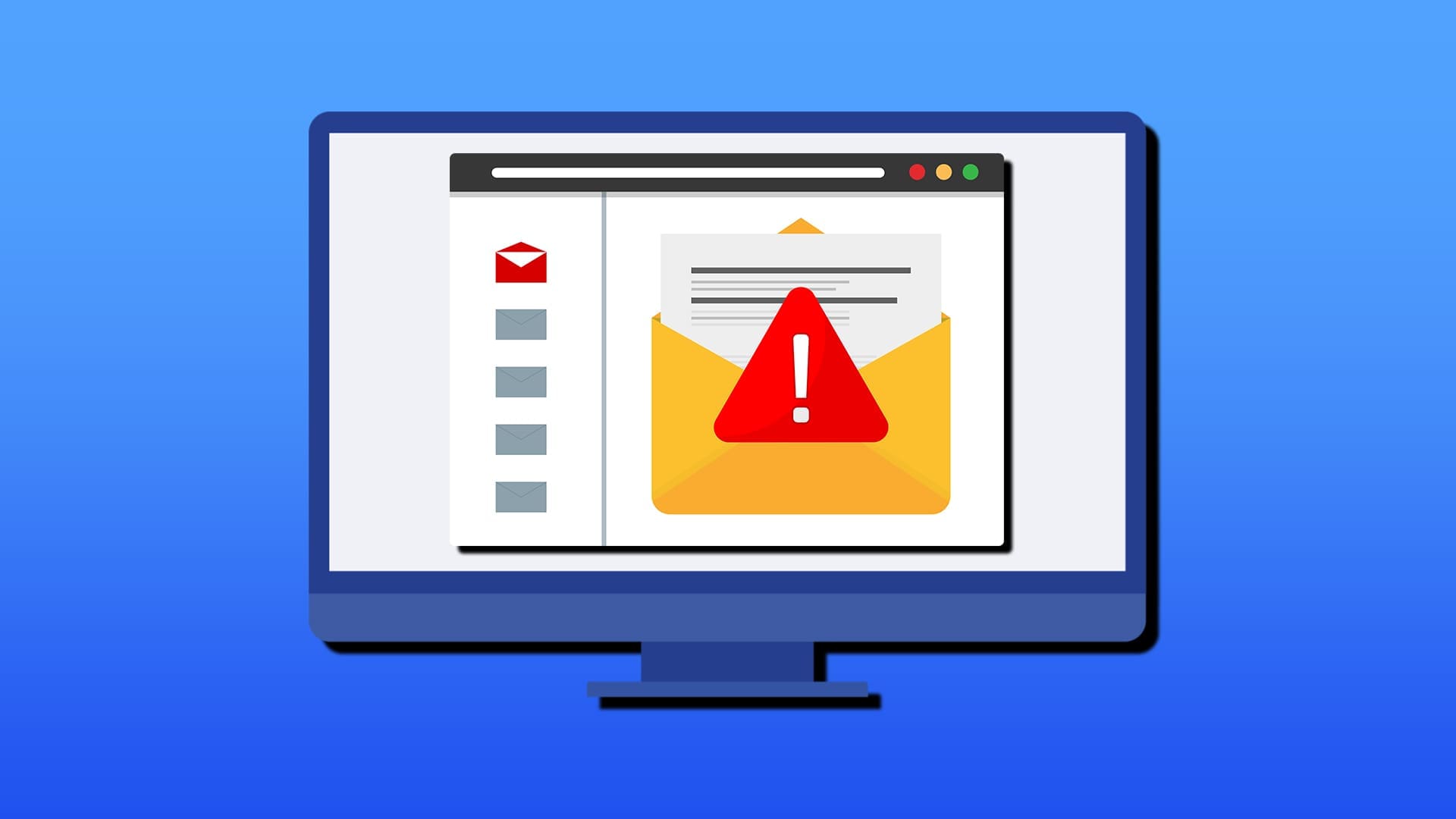
تحدث هذه المشكلة نتيجة عدة أسباب محتملة، منها إعدادات قواعد البريد الإلكتروني (Inbox Rules)، أو وجود خلل في مزامنة الحساب، أو إعدادات الخادم، أو استخدام أكثر من جهاز للوصول إلى صندوق البريد نفسه. وقد ترتبط أيضًا بطريقة إعداد حساب Outlook أو وجود قواعد تنقل الرسائل تلقائيًا بين المجلدات.
لحسن الحظ، يمكن حل مشكلة ظهور الرسائل المرسلة في صندوق الوارد من خلال مراجعة قواعد البريد وإعدادات الحساب والمزامنة، ثم التحقق من سلوك Outlook على الويب والأجهزة الأخرى. في هذا المقال، سنوضح أبرز الأسباب والحلول العملية التي تساعدك على تنظيم رسائلك ومنع تكرار ظهورها في المكان غير الصحيح.
نصائح سريعة
في بعض الحالات، يعرض عرض المحادثة الردود المرسلة في نفس سلسلة الرسائل الواردة.
تحقق مما إذا كنت تضيف نفسك عن طريق الخطأ في خانة “نسخة إلى” أو “نسخة مخفية”، حيث يؤدي ذلك إلى إرسال نسخة من كل بريد إلكتروني مرسل إليك.
يمكنك تشغيل Outlook الكلاسيكي في الوضع الآمن بالضغط على مفتاحي “Win + R” ثم تشغيل outlook.exe /safe للتحقق مما إذا كانت إحدى الإضافات هي سبب المشكلة.
إذا وجدت رسائل بريد إلكتروني مرسلة في صندوق الوارد، فقد لا ينقلها Outlook إليه فعليًا. قد يعرض عرض المحادثة ردودك بجانب الرسائل الواردة، بينما قد تكون قاعدة أو إعداد آخر لمعالجة البريد مسؤولاً عن ظهور نسخ منفصلة في صندوق الوارد. في حالات أخرى، قد تكون إحدى الإضافات أو ملف تعريف تالف أو إصدار قديم من Office هو السبب.
إليك سبب ظهور رسائل البريد الإلكتروني المرسلة في صندوق الوارد، وإعدادات Outlook التي يجب التحقق منها، وكيفية استعادة رسائلك المرسلة إلى مكانها الصحيح.
الحل 1- إيقاف عرض المحادثات أو الرسائل من مجلدات أخرى
يجمع عرض المحادثات جميع رسائل البريد الإلكتروني في سلسلة واحدة، بما في ذلك الرسائل المرسلة من مجلد “العناصر المرسلة”. وبالتالي، تظهر ردودك في صندوق الوارد على الرغم من أنها لا تزال مخزنة في مجلد “العناصر المرسلة”.



الخطوة 1: في Outlook الكلاسيكي، انتقل إلى علامة التبويب “عرض”.
الخطوة 2: ألغِ تحديد خيار “عرض كمحادثات” واختر ما إذا كنت تريد تطبيقه على “هذا المجلد” أو “جميع صناديق البريد”.
الخطوة 3: إذا كنت تفضل الاحتفاظ بالمحادثات، فانقر على “إعدادات المحادثة” في علامة التبويب نفسها، ثم ألغِ تحديد خيار “عرض الرسائل من مجلدات أخرى”.
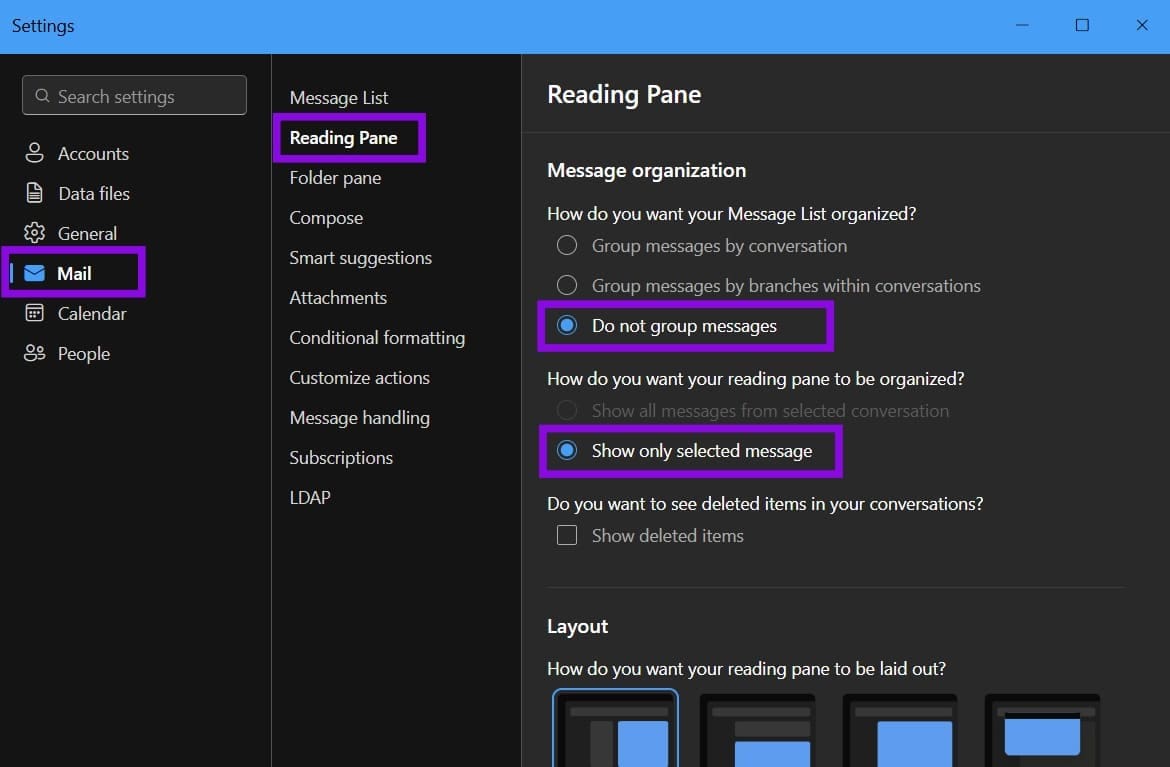
في تطبيق Outlook الجديد، افتح “الإعدادات”، ثم انتقل إلى “البريد”، ثم إلى “جزء القراءة”، ثم حدد “عدم تجميع الرسائل” و”عرض الرسالة المحددة فقط”.
الحل 2- التحقق من وجود قاعدة تنسخ الرسائل المرسلة إلى صندوق الوارد في Outlook
قد تقوم قاعدة أنشأتها أو استوردتها بنسخ الرسائل المرسلة إلى صندوق الوارد. في Outlook الكلاسيكي، قد يكون نص هذه القاعدة كالتالي: “تطبيق هذه القاعدة بعد إرسال الرسالة… انقل نسخة منها إلى مجلد صندوق الوارد”.
الخطوة 1: في Outlook الكلاسيكي، من علامة التبويب “الصفحة الرئيسية”، انقر على “القواعد”، ثم انتقل إلى “إدارة القواعد والتنبيهات”.
الخطوة 2: في علامة التبويب “قواعد البريد الإلكتروني“، انقر على كل قاعدة واقرأ وصفها أسفل النافذة.
الخطوة 3: إذا تم تطبيق قاعدة بعد الإرسال ونقلت أو نسخت الرسائل إلى صندوق الوارد، فقم بإلغاء تحديدها لتعطيلها أو انقر على “حذف القاعدة”.
الخطوة 4: انقر على “تطبيق” ثم “موافق”.
في تطبيق Outlook الجديد، افتح “الإعدادات” وحدد “البريد” ثم “القواعد”. إذا وجدت قاعدة تعيد توجيه الرسائل المرسلة أو تنسخها إلى صندوق الوارد، فقم بتعطيلها أو حذفها.
الحل 3: تأكد من حفظ Outlook لنسخ الرسائل في مجلد “العناصر المرسلة”
إذا لم يكن Outlook مُعدًا لحفظ رسائل البريد الإلكتروني المرسلة في مجلد “العناصر المرسلة”، فقد تصل إلى أماكن غير متوقعة، خاصةً مع وجود قواعد أو إضافات تُعنى بالبريد المرسل.
الخطوة 1: في Outlook الكلاسيكي، انتقل إلى “ملف” ثم اختر “خيارات”.
الخطوة 2: اختر “البريد” في اللوحة اليسرى، ثم مرر لأسفل إلى قسم “حفظ الرسائل”.
الخطوة 3: حدد “حفظ نسخ من الرسائل في مجلد “العناصر المرسلة“، ثم انقر فوق “موافق”.
الحل 4: تعطيل الإضافات التي تُسبب وجود رسائل البريد الإلكتروني المرسلة في البريد الوارد
تتفاعل بعض الإضافات مع البريد المرسل، وقد تُنشئ نسخًا منه في مجلدات عشوائية. يُساعد تعطيلها واحدة تلو الأخرى في تحديد الإضافة المُسببة للمشكلة.
الخطوة 1: انتقل إلى “ملف”، ثم إلى “خيارات”، ثم اختر “الإضافات”.
الخطوة 2. بجوار “إدارة”، اختر “إضافات COM” من القائمة المنسدلة، ثم انقر على “انتقال”.
الخطوة 3. ألغِ تحديد جميع الإضافات، ثم انقر على “موافق”.
الخطوة 4. أعد تشغيل Outlook وأرسل بريدًا إلكترونيًا تجريبيًا. إذا لم تظهر الرسالة في صندوق الوارد، فأعد تفعيل الإضافات واحدة تلو الأخرى، مع إعادة تشغيل Outlook وإجراء الاختبار بعد كل إضافة، حتى تعود المشكلة.
بمجرد تحديد الإضافة المسؤولة، أبقِها معطلة، أو احذفها، أو تواصل مع مطوّرها للحصول على تحديث.
الحل 5 – إنشاء ملف تعريف Outlook جديد
إذا لم تُفسّر أي من الإعدادات المذكورة أعلاه المشكلة، فقد يكون ملف تعريف Outlook الخاص بك تالفًا. يُمكنك التأكد من ذلك سريعًا عن طريق الاختبار باستخدام ملف تعريف جديد.
الخطوة 1. أغلق Outlook، وافتح “لوحة التحكم”، وابحث عن “البريد”. حدد تطبيق البريد لإدارة ملفات تعريف Outlook الخاصة بك.
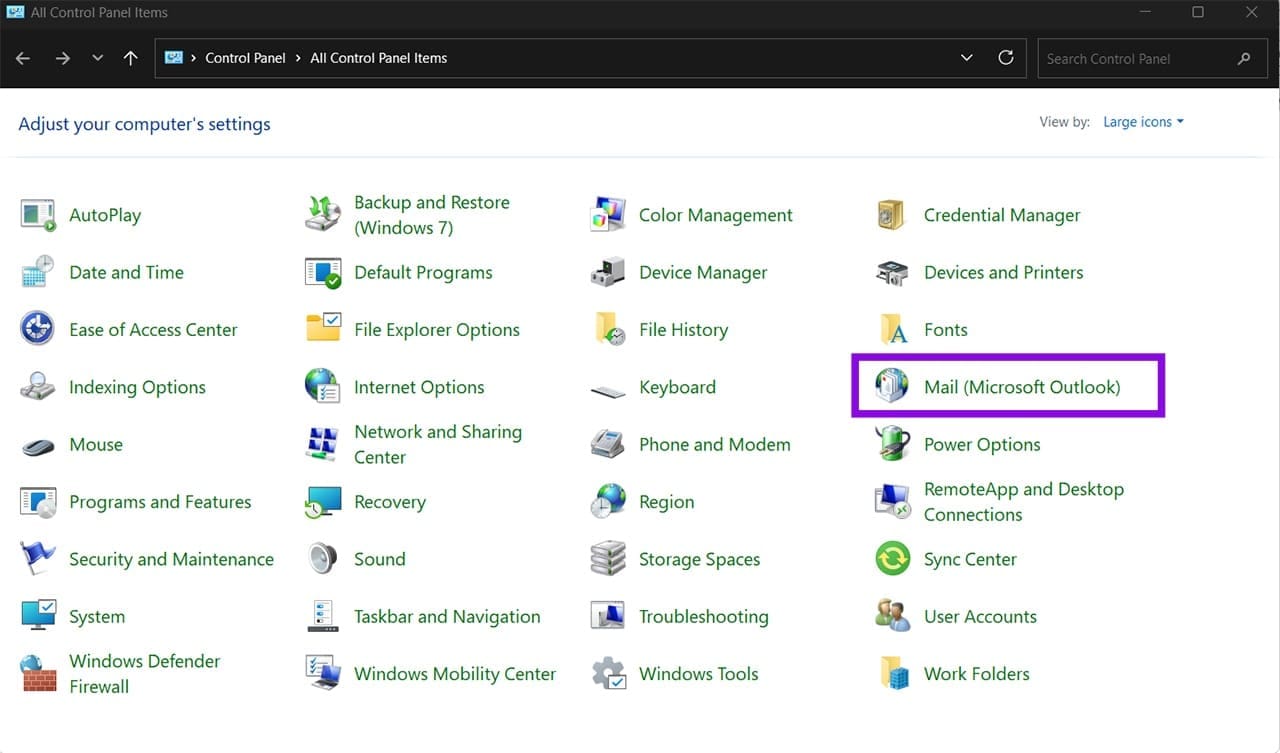
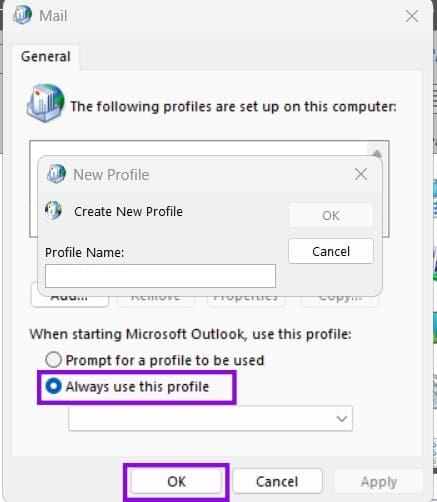
الخطوة 2: انقر على “إضافة”. قم بتسمية الملف الشخصي واتبع التعليمات لإضافة حساب بريدك الإلكتروني.
الخطوة 3: حدد “استخدام هذا الملف الشخصي دائمًا”، ثم اختر الملف الشخصي الجديد من القائمة المنسدلة، وانقر على “موافق”.
الخطوة 4. افتح Outlook وأرسل بريدًا إلكترونيًا تجريبيًا.
إذا نجح الملف الشخصي الجديد، فأعد توصيل أي ملفات بيانات Outlook مطلوبة، وأعد إنشاء قواعدك أو استوردها حسب الحاجة. قم بعمل نسخة احتياطية من أي ملفات PST قبل تغييرها أو نقلها.
الحل 6 – تحديث أو إصلاح Office
قد يحتوي إصدار Office قديم على خلل يؤثر على كيفية تعامل Outlook مع البريد المرسل، كما يمكن أن تتسبب ملفات التثبيت التالفة في مشاكل مماثلة.
الخطوة 1. في Outlook الكلاسيكي، انتقل إلى “ملف” وحدد “حساب” أو “حساب Office”. ضمن “معلومات المنتج”، حدد “خيارات التحديث” ثم “التحديث الآن”.
الخطوة 2. إذا استمرت المشكلة، فافتح “الإعدادات”، وانتقل إلى “التطبيقات”، وحدد “التطبيقات المثبتة”، ثم انقر على قائمة النقاط الثلاث بجوار Microsoft 365 أو Microsoft Office وحدد “تعديل”.
الخطوة 3. اختر “الإصلاح السريع” أولًا. إذا لم ينجح ذلك، فاستخدم “الإصلاح عبر الإنترنت”.
غالبًا ما ترتبط مشكلة ظهور رسائل البريد الإلكتروني المرسلة في صندوق الوارد ببرنامج Outlook بقواعد البريد أو إعدادات المزامنة أو طريقة تهيئة الحساب. لذلك، ابدأ بمراجعة قواعد الرسائل والتحقق من إعدادات الحساب، ثم قارن طريقة عرض البريد في تطبيق Outlook مع نسخة الويب لتحديد مصدر المشكلة.
إذا استمرت المشكلة، فلا تحذف الرسائل أو تعِد إعداد الحساب مباشرةً قبل التأكد من سلامة المزامنة ووجود نسخة من رسائلك المهمة. فمعرفة السبب أولًا تساعدك على اختيار الحل المناسب والحفاظ على تنظيم بريدك الإلكتروني.