قد تتفاجأ عند محاولة تسجيل الدخول إلى حساب Microsoft بظهور رسالة تفيد بأنه تم تعليق الحساب مؤقتًا أو حظره بسبب نشاط غير معتاد. ويؤدي هذا الإجراء إلى منع الوصول إلى خدمات مهمة مثل Outlook وOneDrive وMicrosoft 365 وXbox، مما قد يعطّل أعمالك ويمنعك من الوصول إلى رسائلك وملفاتك الشخصية.
عادةً ما يتم تعليق حساب Microsoft مؤقتًا عندما تكتشف الشركة نشاطًا تعتبره غير مألوف، مثل محاولات تسجيل دخول متكررة، أو إدخال كلمة مرور غير صحيحة عدة مرات، أو الاشتباه في استخدام الحساب بطريقة تخالف شروط الخدمة. وفي بعض الحالات، قد يكون التعليق إجراءً أمنيًا لحماية الحساب من الوصول غير المصرح به.
لحسن الحظ، يمكن استعادة كثير من الحسابات المعلّقة باتباع إجراءات التحقق من الهوية واستخدام صفحة استرداد حساب Microsoft أو نموذج إعادة تفعيل الحساب عند الحاجة. في هذا المقال، سنوضح أسباب تعليق الحساب، والخطوات التي يمكنك اتباعها لاستعادة الوصول إليه، وما ينبغي فعله إذا لم تنجح محاولات تسجيل الدخول المعتادة.
نصائح سريعة
- عند تسجيل الدخول إلى خدمات مايكروسوفت أو إعادة تعيين كلمة المرور، انتقل مباشرةً إلى موقع مايكروسوفت الرسمي وأدخل بيانات اعتمادك هناك.
- لن تطلب منك مايكروسوفت أبدًا تفاصيل حسابك عبر البريد الإلكتروني، لذا إذا تلقيت رسالة أو نافذة منبثقة تطلبها، فمن المرجح أنها رسالة مزعجة أو محاولة تصيد احتيالي.
- أضف معلومات أمان محدّثة إلى حساب مايكروسوفت الخاص بك، وفعّل التحقق بخطوتين للمساعدة في حمايته من الوصول غير المصرح به.
إذا لم تتمكن من تسجيل الدخول إلى الخدمات التي تتطلب حساب مايكروسوفت، مثل Office باستخدام Microsoft 365 أو Outlook، فمن المحتمل وجود مشكلة في بيانات اعتماد حسابك. إليك ما يجب فعله في حال تم تعليق حساب مايكروسوفت الخاص بك مؤقتًا.
ما الذي يحدد ما إذا كان حساب مايكروسوفت الخاص بك قد تم تعليقه مؤقتًا؟
يوجد نوعان رئيسيان من الحسابات في مايكروسوفت، مما يؤثر على طريقة عمل الحسابات والإجراءات التي يمكنك اتخاذها لاستعادتها:
تستخدم الحسابات الشخصية النطاق التقليدي @outlook.com أو حتى مزود بريد إلكتروني تابع لجهة خارجية مثل Gmail. أنت من يدير هذه الحسابات، وقد تنجم مشاكل تسجيل الدخول عن نشاط مشبوه، أو متطلبات التحقق من الهوية، أو قيود أخرى على الحساب.
أما حسابات العمل أو المدرسة، فتُدار من قِبل إدارة تقنية المعلومات. إذا لم تتمكن من تسجيل الدخول، فقد يكون الحساب مُقفلًا، أو مُعطّلًا، أو خاضعًا لسياسة الوصول الخاصة بالمؤسسة، أو متأثرًا بمشكلة في كلمة المرور أو التحقق.
كيف تعرف سبب تعليق حساب Microsoft الخاص بك؟
للأسف، لا تُقدّم نماذج تسجيل الدخول في Microsoft سببًا واضحًا لما عليك فعله لفك حظر الحساب. مع ذلك، ستُشير الرسالة إلى مكان البحث.
الخطوة 1: أغلق جميع التطبيقات ونوافذ المتصفح التي تستخدم خدمات Microsoft. يشمل ذلك Office، وتسجيلات الدخول إلى Xbox، وOutlook (على نظام Windows وفي المتصفح).


الخطوة 2: انتظر بضع دقائق.
الخطوة 3: افتح Microsoft.com في المتصفح وحاول تسجيل الدخول.
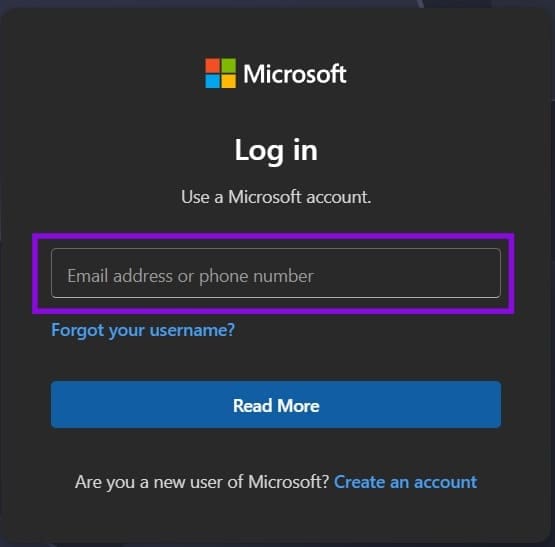
إذا كان الحساب الذي تحاول تسجيل الدخول إليه شخصيًا، فسيتم توجيهك إلى account.microsoft.com، حيث يمكنك إدارة بيانات اعتمادك، وتسجيلات الدخول، أو الاطلاع على سجل نشاطك.
أما إذا كان حساب عمل أو حسابًا مدرسيًا، فقد تحتاج إلى التواصل مع مسؤول تقنية المعلومات في مؤسستك لفتح الحساب، أو إعادة تعيين كلمة المرور، أو حل مشكلة قيود سياسة الوصول.
في بعض الحالات، قد يكون التعليق مؤقتًا، لذا كل ما عليك فعله هو الانتظار يومًا أو يومين قبل استعادة الوصول إلى الحساب. ولكن يمكنك أيضًا محاولة تغيير إعدادات حسابك لتجاوز هذا الإجراء.
الحل 1: اتبع تعليمات التحقق من الحساب أو استعادته
في نموذج تسجيل الدخول الجديد، سيطلب منك إدخال بريد إلكتروني صحيح عادةً إدخال خيار تسجيل دخول إضافي، بما في ذلك:
- الوجه، أو بصمة الإصبع، أو رمز PIN الخاص بالحساب (يجب إعدادها جميعًا مسبقًا)
- كلمة المرور
- رمز عبر البريد الإلكتروني
الخطوة 1: إذا لم ينجح إدخال كلمة المرور، فانتقل إلى خيار “إرسال رمز إلى البريد الإلكتروني”. ستتلقى رمزًا لمرة واحدة على عنوان البريد الإلكتروني المرتبط، والذي يمكنك إدخاله.
الخطوة 2: إذا استمر ظهور رسالة تعليق الحساب، فقد تحتاج إلى إعادة تعيين كلمة المرور. انقر على “إظهار المزيد من الخيارات” في نموذج تسجيل الدخول، ثم انتقل إلى “تحديث كلمة المرور بدلاً من ذلك”. سيطلب منك هذا تسجيل الدخول عبر رمز بريد إلكتروني، ومن المفترض أن يزيل التعليق.
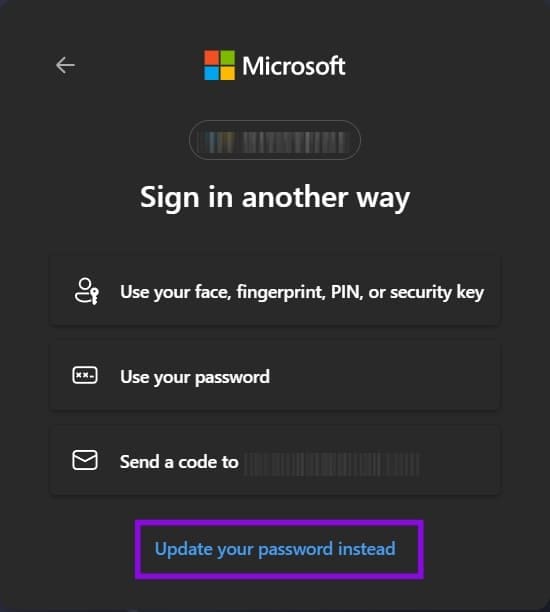
الخطوة 3. اتبع التعليمات الظاهرة على الشاشة وأعد تعيين كلمة المرور. ثم استخدم كلمة المرور الجديدة لتسجيل الدخول.
الحل 2 – تعزيز أمان حسابك للمساعدة في منع المشاكل المستقبلية
في معظم الحالات، قد تمنع مايكروسوفت تسجيل الدخول عند اكتشاف نشاط غير معتاد أو خطر أمني محتمل. مع ذلك، قد يكون لقفل الحساب أسباب أخرى، لذا تحقق من رسالة مايكروسوفت وتعليمات الاسترداد قبل افتراض محاولة شخص ما الوصول إلى حسابك.
الخطوة 1. سجّل الدخول إلى حساب مايكروسوفت الخاص بك عبر بوابة مايكروسوفت الرئيسية.
الخطوة 2. افتح صفحة الأمان واختر “إدارة طريقة تسجيل الدخول”.
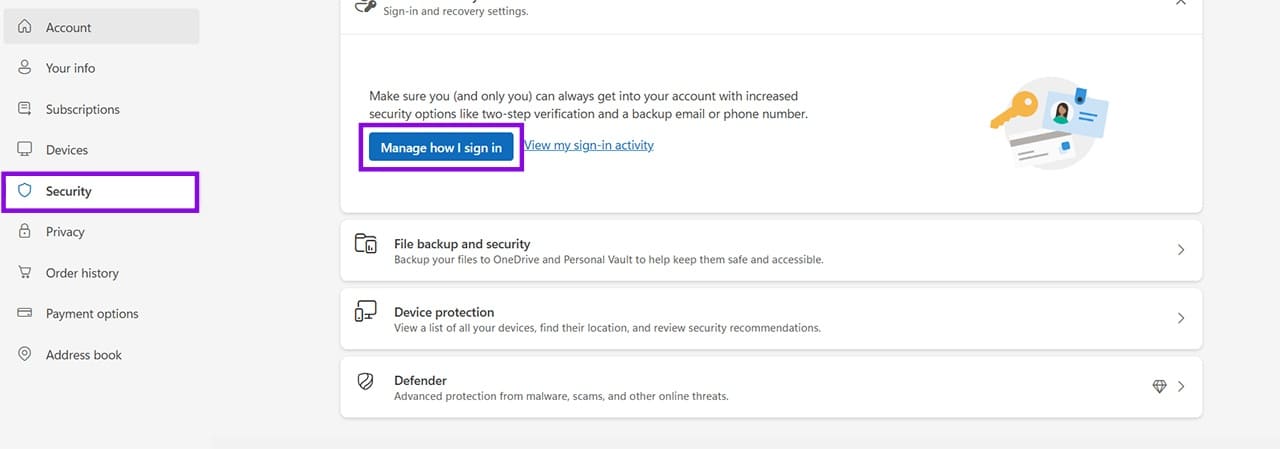
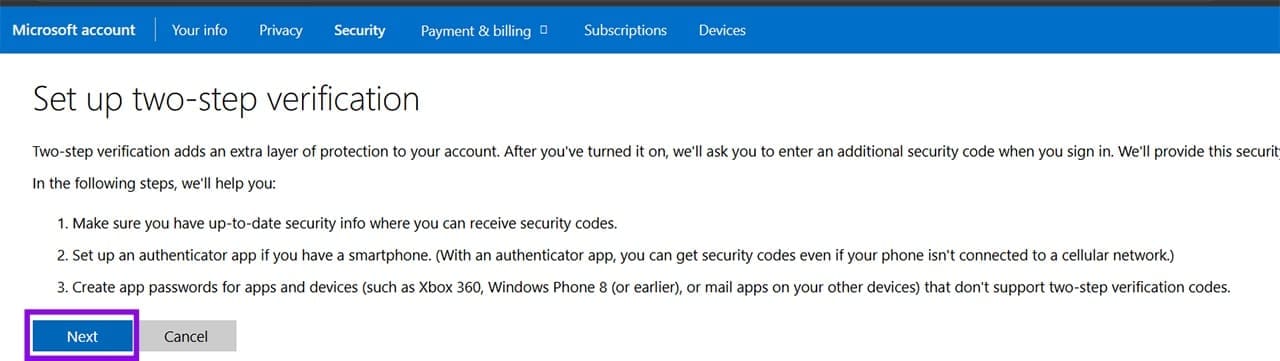
الخطوة 3: ابحث عن إعدادات التحقق بخطوتين واتبع التعليمات لتفعيل هذه الميزة.
الخطوة 4: سيُطلب منك تنزيل تطبيق المصادقة على هاتفك، والذي سيُستخدم في جميع محاولات تسجيل الدخول اللاحقة.
الخطوة 5. ارجع إلى علامة التبويب “الأمان” وحدد “عرض نشاط تسجيل الدخول”.
الخطوة 6. راجع المواقع التي حاول شخص ما تسجيل الدخول إلى حسابك فيها. إذا لم تتمكن من التعرف على بعضها، فأعد تعيين كلمة مرورك.
الخطوة 7. إذا كنت تشك في أن شخصًا آخر قد قام بالوصول إلى حسابك، فانقر مرة أخرى في علامة التبويب “الأمان” على “تسجيل الخروج من كل مكان”.
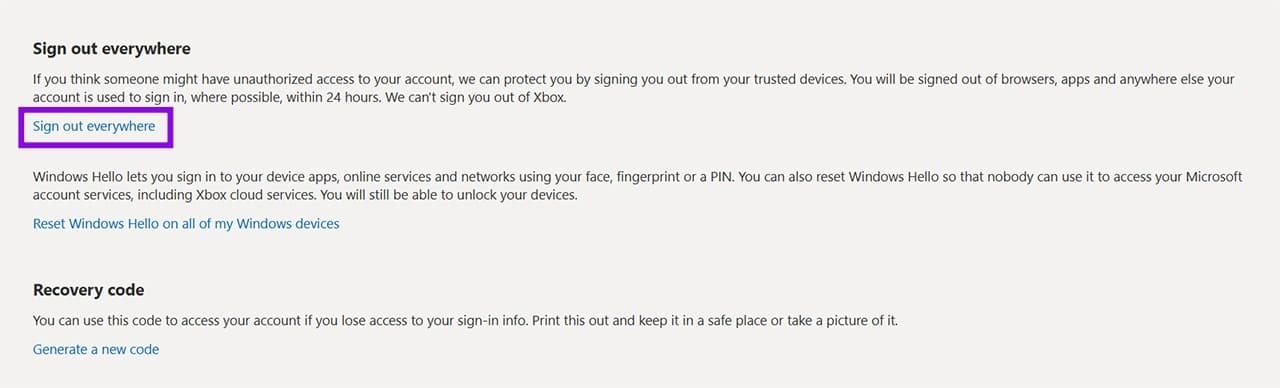
الخطوة 8. ستحتاج إلى إعادة إدخال بيانات حسابك يدويًا لجميع الخدمات، ولكن سيتم تحديث حسابك ولن يكون معلقًا بعد الآن.
حل مشكلة حسابات العمل أو المدرسة
إذا كان الحساب الذي تستخدمه مُدارًا من قِبل مدرسة أو شركة، فستحتاج إلى التواصل مع قسم تقنية المعلومات أو إدارة الحساب لحل المشكلة. عادةً، يمكن رفع التعليق عن طريق تغيير حالة الحساب في صفحة الإدارة.
لا يعني تعليق حساب Microsoft مؤقتًا بالضرورة فقدانه نهائيًا؛ ففي كثير من الحالات يكون الإجراء احترازيًا لحماية الحساب من الأنشطة المشبوهة. ابدأ باستخدام وسائل التحقق والاسترداد الرسمية، واتبع التعليمات التي تظهر لك بدقة، مع تجنب تكرار محاولات تسجيل الدخول العشوائية التي قد تزيد من تعقيد المشكلة.
بعد استعادة الحساب، يُنصح بتغيير كلمة المرور إلى كلمة قوية وفريدة، وتحديث معلومات الأمان، وتفعيل التحقق بخطوتين. ولا تشارك رموز التحقق مع أي شخص، حتى تحافظ على حسابك وتقلل احتمالية تعرضه للتعليق مرة أخرى.