قد تواجه أحيانًا مشكلة في تفعيل الإضافات داخل تطبيقات Microsoft Office، مثل Word وExcel وPowerPoint، حيث تختفي بعض الإضافات من الشريط العلوي أو تظهر معطّلة رغم تثبيتها بنجاح. وقد تمنعك هذه المشكلة من استخدام أدوات مهمة تعتمد عليها في تحرير المستندات وتحليل البيانات وتحسين الإنتاجية.
تحدث مشكلة عدم عمل إضافات Office لأسباب مختلفة، من بينها إعدادات الأمان، أو تعطيل الإضافات تلقائيًا بسبب بطء الأداء، أو وجود تعارض بين الإضافات المثبتة وإصدار Office المستخدم. وفي بعض الحالات، تكون المشكلة مرتبطة بإعدادات مركز التوثيق أو قيود تمنع تشغيل الإضافات.
لحسن الحظ، يمكنك معالجة هذه المشكلة من خلال مراجعة إعدادات الإضافات، والتحقق من العناصر المعطّلة، وتعديل خيارات مركز التوثيق، ثم إعادة تشغيل تطبيق Office. سنشرح في هذا الدليل الحلول العملية التي تساعدك على إعادة تفعيل إضافات Microsoft Office وتشغيلها بصورة طبيعية، دون الحاجة إلى إعادة تثبيت الحزمة بالكامل.
نصائح سريعة
- غالبًا ما يقوم Office بتعطيل الإضافات التي تُسبب أعطالًا أو مشاكل أخرى في الاستقرار تلقائيًا، لذا لن يتم تفعيلها عادةً لأنها لا تعمل بشكلها الحالي.
- تأكد من مراجعة تقييمات جميع إضافات الطرف الثالث، فقد يحظر Office الإضافات غير الموثوقة.
- على أجهزة الكمبيوتر في العمل أو المدرسة، تعني الخيارات المُظللة وجود ضوابط إدارية مفروضة على الجهاز، والتي يجب إدارتها من قِبل قسم تقنية المعلومات أو مسؤول النظام أو من خلال إعدادات سياسة المجموعة.
عادةً ما يعني عدم عمل إضافات Office أنها لا تُفعّل أو لا تظهر في مكانها المخصص في شريط الأدوات. هذا إجراء وقائي ضد الإضافات التي قد تكون موثوقة أو ببساطة لا تعمل بشكل صحيح أو تفشل في التحميل. إليك كيفية إعادة تشغيلها.
الحل 1: استعادة عناصر إضافات Office التي لا تعمل بسبب عطل
توجد قائمة “عناصر معطلة” سرية، حيث تضع تطبيقات Office جميع الإضافات التي تتعطل بشكل متكرر عند فتح البرنامج. عادةً ما يكون هذا أول مكان يجب البحث فيه عندما يتوقف أحد الإضافات عن العمل تلقائيًا.
الخطوة 1: انتقل إلى “ملف”، ثم إلى “خيارات“، وافتح علامة التبويب “الإضافات“.
الخطوة 2: اضبط القائمة المنسدلة “إدارة” في الأسفل على “العناصر المعطلة”، ثم انقر على “انتقال“.
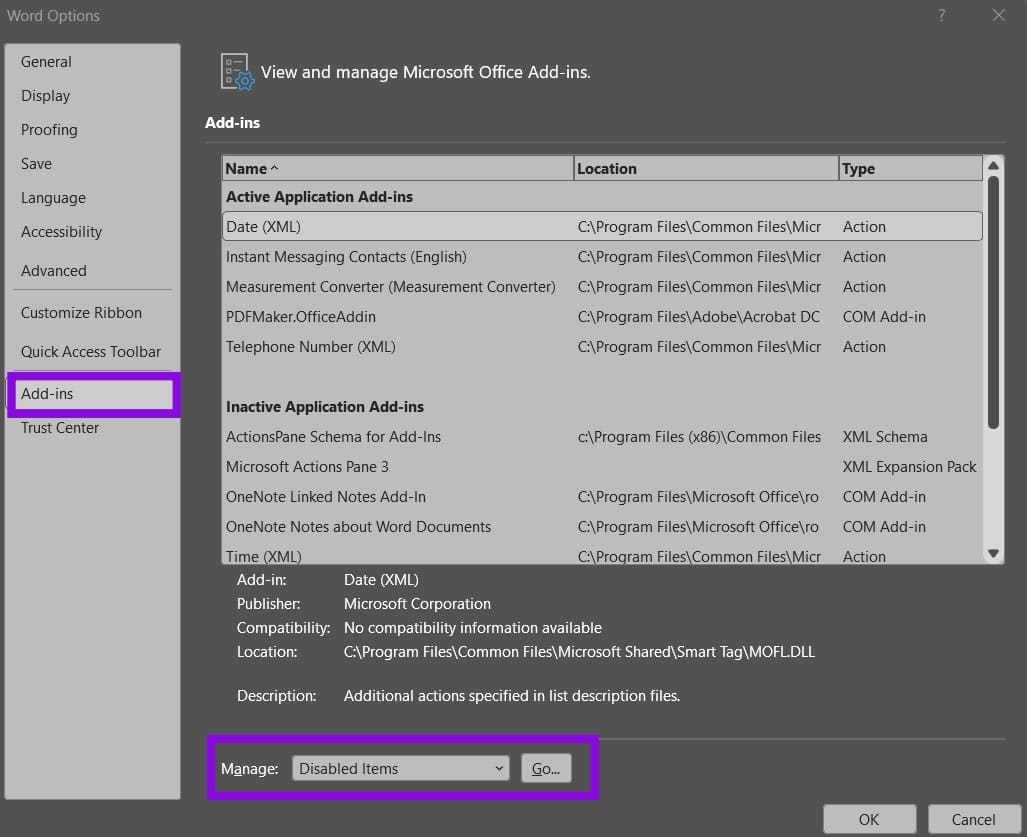
الخطوة 3. حدد الإضافة وانقر على “تمكين“، ثم انقر على “إغلاق“.



الخطوة 4. إذا كانت الإضافة من نوع COM، فارجع إلى “إدارة” واختر “إضافات COM” لإعادة تمكينها. وإلا، فاخرج من الإعدادات.
الخطوة 5. أعد تشغيل التطبيق.
إذا قام Office بتعطيل الإضافة مرة أخرى، فقد يكون ذلك سببًا لمشكلة في استقرار البرنامج أو قد لا يكون متوافقًا مع إصدار Office الحالي لديك. تحقق من وجود إصدار مُحدّث من ناشر الإضافة على موقعه الإلكتروني أو متجر الإضافات.
الحل 2- ضبط إعدادات مركز التوثيق
يستطيع مركز التوثيق حظر الإضافات بشكل كامل مع السماح لك بتنزيلها، ولكنها لن تظهر في القائمة. ستحتاج إلى منح أذونات واسعة لإضافات الجهات الخارجية لتجاوز هذا الحظر.
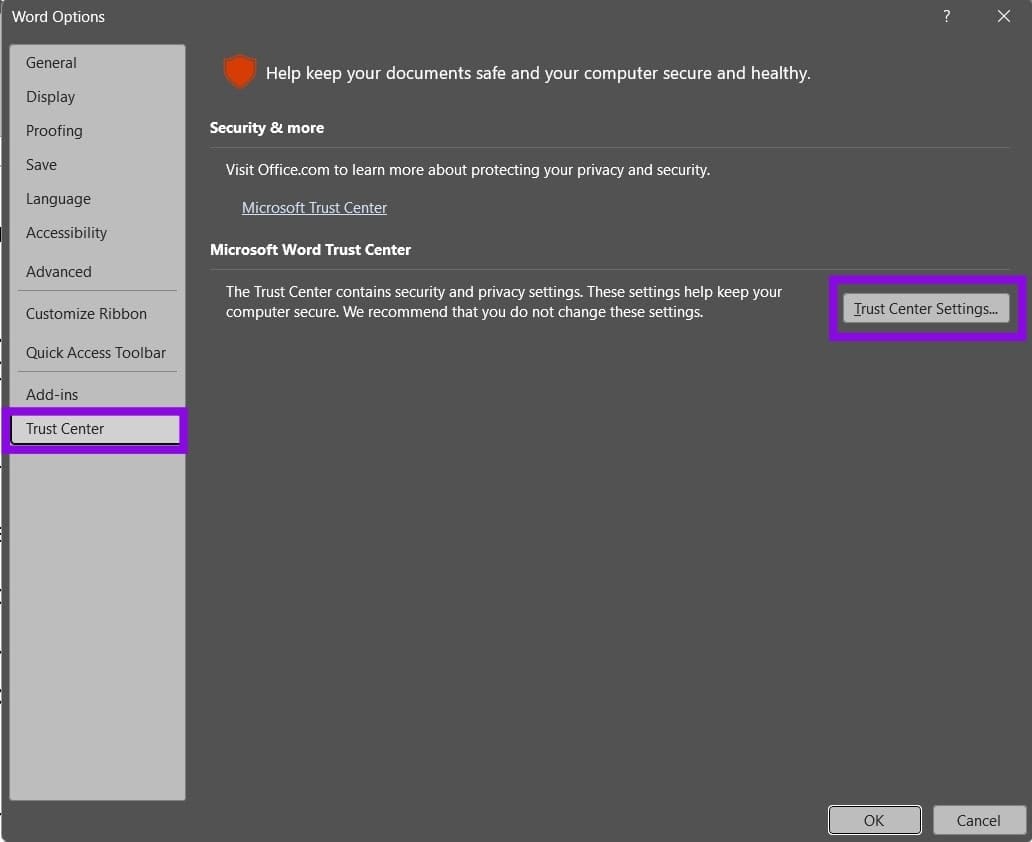
الخطوة 1. ابحث عن “خيارات” وانتقل إلى علامة التبويب “مركز التوثيق”، ثم انقر على “إعدادات مركز التوثيق”.
الخطوة 2: افتح علامة التبويب “الإضافات“.
الخطوة 3: تأكد من عدم تحديد خيار “تعطيل جميع إضافات التطبيق”.
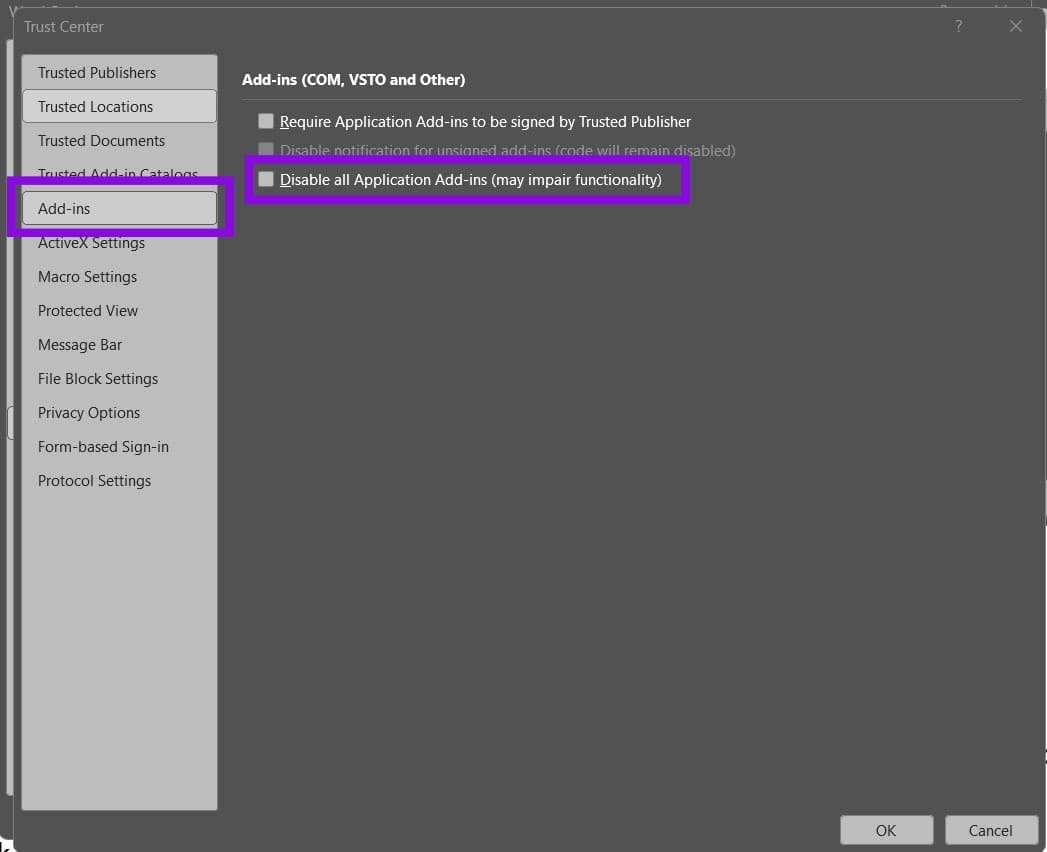
الخطوة 4. إذا كان الملحق غير معروف نسبيًا أو تم إنشاؤه بشكل خاص (مثل ميزة داخلية لعملك)، فتحقق مما إذا كان خيار “طلب توقيع ملحقات التطبيق من قِبل ناشر موثوق” يمنعه.
الخطوة 5. انقر فوق “موافق” وأعد تشغيل التطبيق.
إذا كانت هذه الخيارات غير متاحة، فهذا يعني أنها مُفعّلة بواسطة “نهج المجموعة” وتُدار بواسطة حساب منفصل قد لا تتمكن من الوصول إليه إذا كنت تستخدم جهاز كمبيوتر خاصًا بالعمل أو المدرسة.
الحل 3 – مسح ذاكرة التخزين المؤقت للملحقات
تستخدم ملحقات Office ذاكرة تخزين مؤقت محلية لحفظ الموارد والبيانات. قد تتسبب ذاكرة التخزين المؤقت التالفة في تحميل الملحق بشكل غير صحيح أو عرض أخطاء.
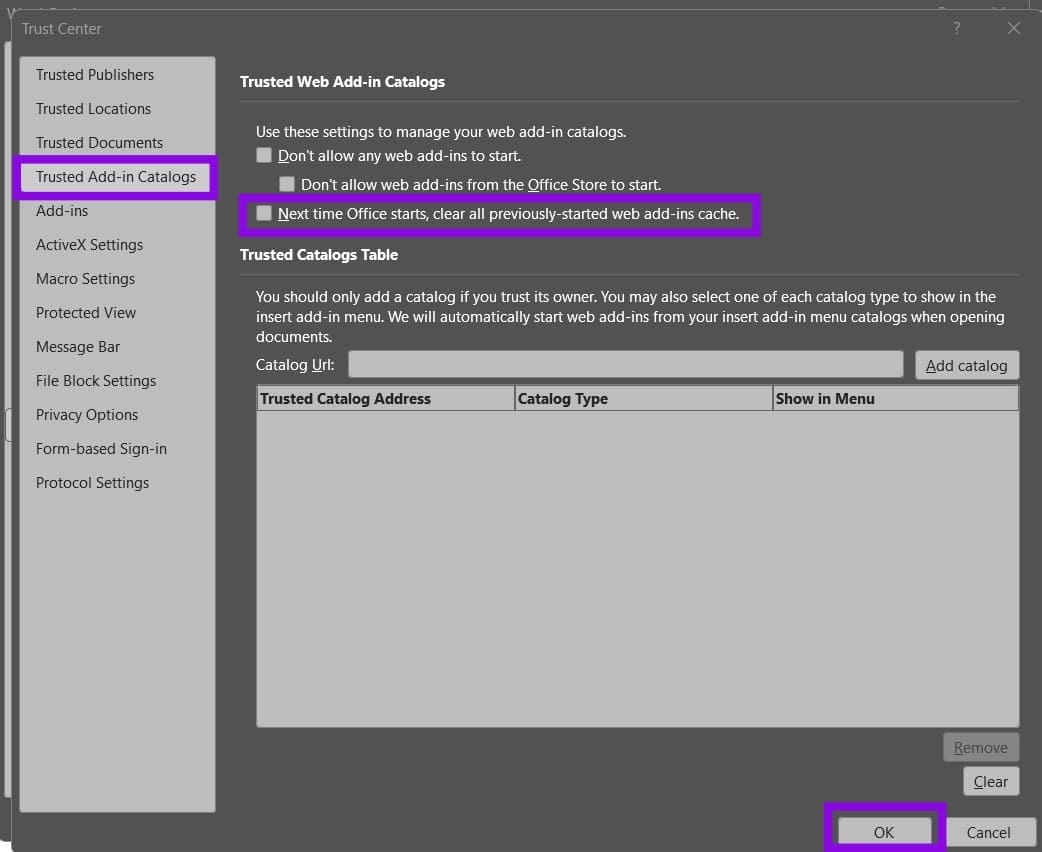
الخطوة 1. في “إعدادات مركز التوثيق“، افتح “كتالوجات الملحقات الموثوقة”.
الخطوة 2. حدد “في المرة القادمة التي يتم فيها تشغيل Office، امسح ذاكرة التخزين المؤقت لجميع ملحقات الويب التي تم تشغيلها مسبقًا” وانقر فوق “موافق“.
الخطوة 3. أعد تشغيل التطبيق.
إذا لم يكن هذا الخيار متاحًا، فأغلق جميع تطبيقات Office، وافتح نافذة “تشغيل” بالضغط على مفتاحي “Win + R”، ثم انتقل إلى المجلد التالي:
%LOCALAPPDATA%\Microsoft\Office\16.0\Wef
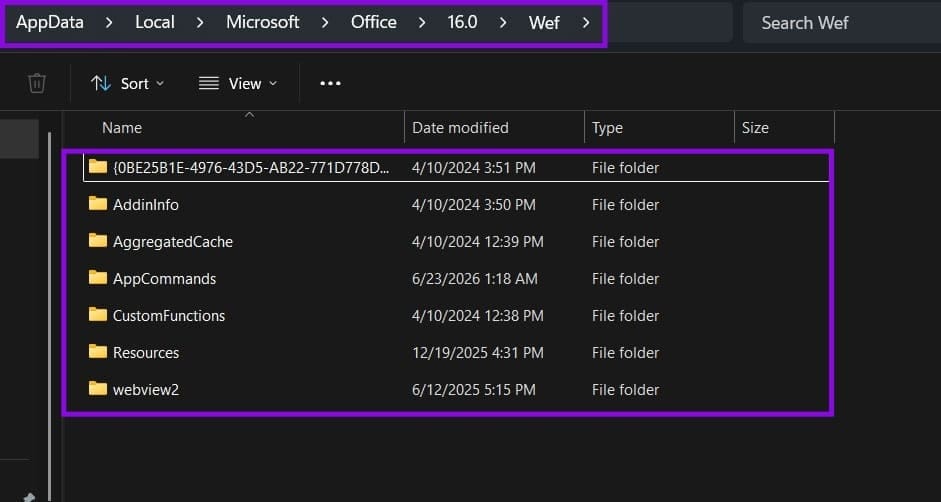
ثم، احذف جميع الملفات من المجلد.
الحل 6: تحقق من الساعة، ثم حدّث أو أصلح Office
تعتمد الإضافات على الشهادات والبيانات الموقّعة. هذا يعني أنه إذا غيّرت إعدادات الوقت لأغراض الاختبار، فقد لا تتم مزامنتها.
الخطوة 1: افتح الإعدادات، ثم انتقل إلى “الوقت واللغة”. تأكد من استخدام خيار “ضبط الوقت تلقائيًا”.
الخطوة 2: انتقل إلى “ملف”، ثم “حساب”، ثم حدّث Microsoft Office.
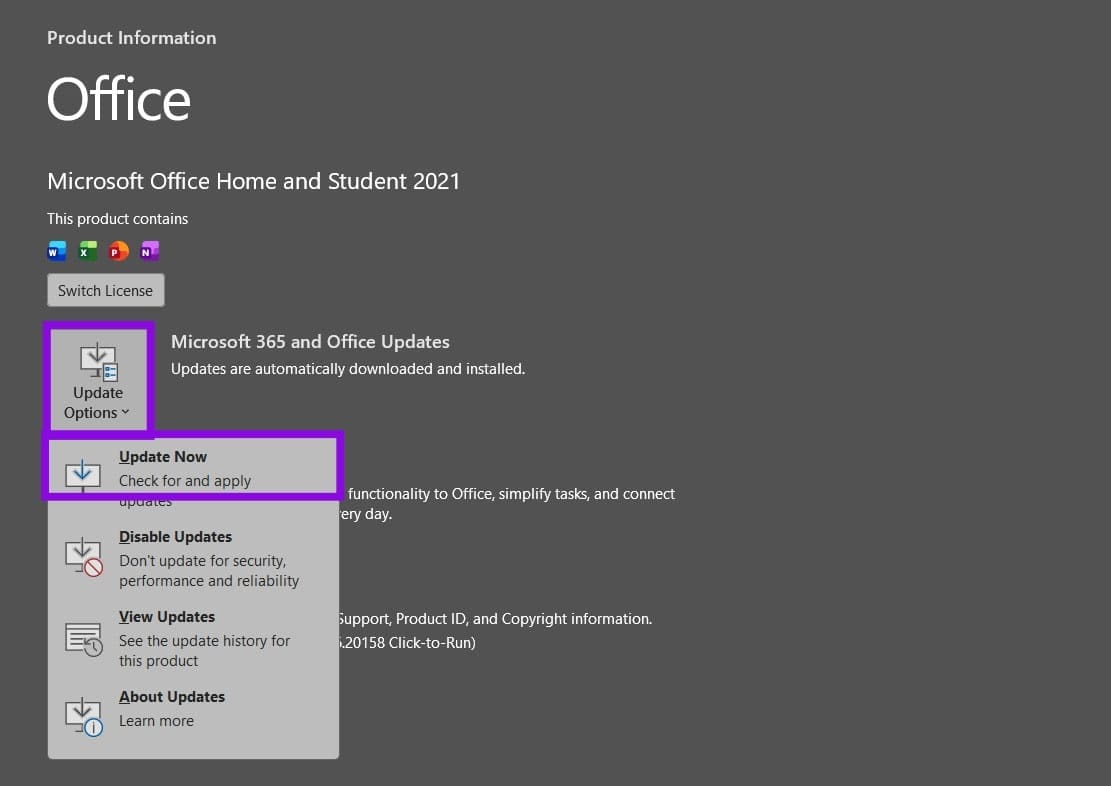
الخطوة 3. إذا استمرت مشكلة تحميل الإضافات، فافتح “الإعدادات” وانتقل إلى “التطبيقات المثبتة”، ثم حاول “تعديل” Microsoft Office لإصلاحه. قد يؤدي هذا إلى إزالة جميع الإضافات لتتمكن من إضافتها بشكل منفصل.
لا تعني مشكلة تعذّر تفعيل إضافات Microsoft Office بالضرورة وجود خلل في تثبيت البرنامج، فقد تكون مرتبطة بإعدادات الأمان أو قائمة الإضافات المعطّلة أو تعارضات داخل التطبيق. ومن خلال مراجعة إعدادات إدارة الإضافات ومركز التوثيق، يمكنك غالبًا تحديد السبب وإعادة تشغيل الإضافات دون اتخاذ إجراءات معقدة.
إذا استمرت المشكلة، جرّب تحديث Office أو إجراء إصلاح لحزمة البرامج، وتأكد من توافق الإضافة مع إصدار Office لديك. واحرص على تثبيت الإضافات من مصادر موثوقة لتجنب مشكلات التوافق والأمان مستقبلًا.