بعض التطبيقات على Android ترفض الدوران تلقائيًا إلى الوضع الأفقي حتى عند تفعيل خاصية تدوير الشاشة، وهذا قد يسبب إزعاجًا للمستخدمين الذين يفضلون العرض الواسع أثناء مشاهدة المحتوى أو استخدام الهاتف على حامل. لحسن الحظ، توجد طريقة بسيطة تساعد على إجبار التطبيقات على العمل أفقيًا حتى إن لم تكن مهيأة لذلك. الخطوات تعتمد على أداة صغيرة تمنح المستخدم تحكمًا أفضل في اتجاه الشاشة وتسمح بفرض الوضع الأفقي في أغلب التطبيقات بسهولة ودون تعقيدات.
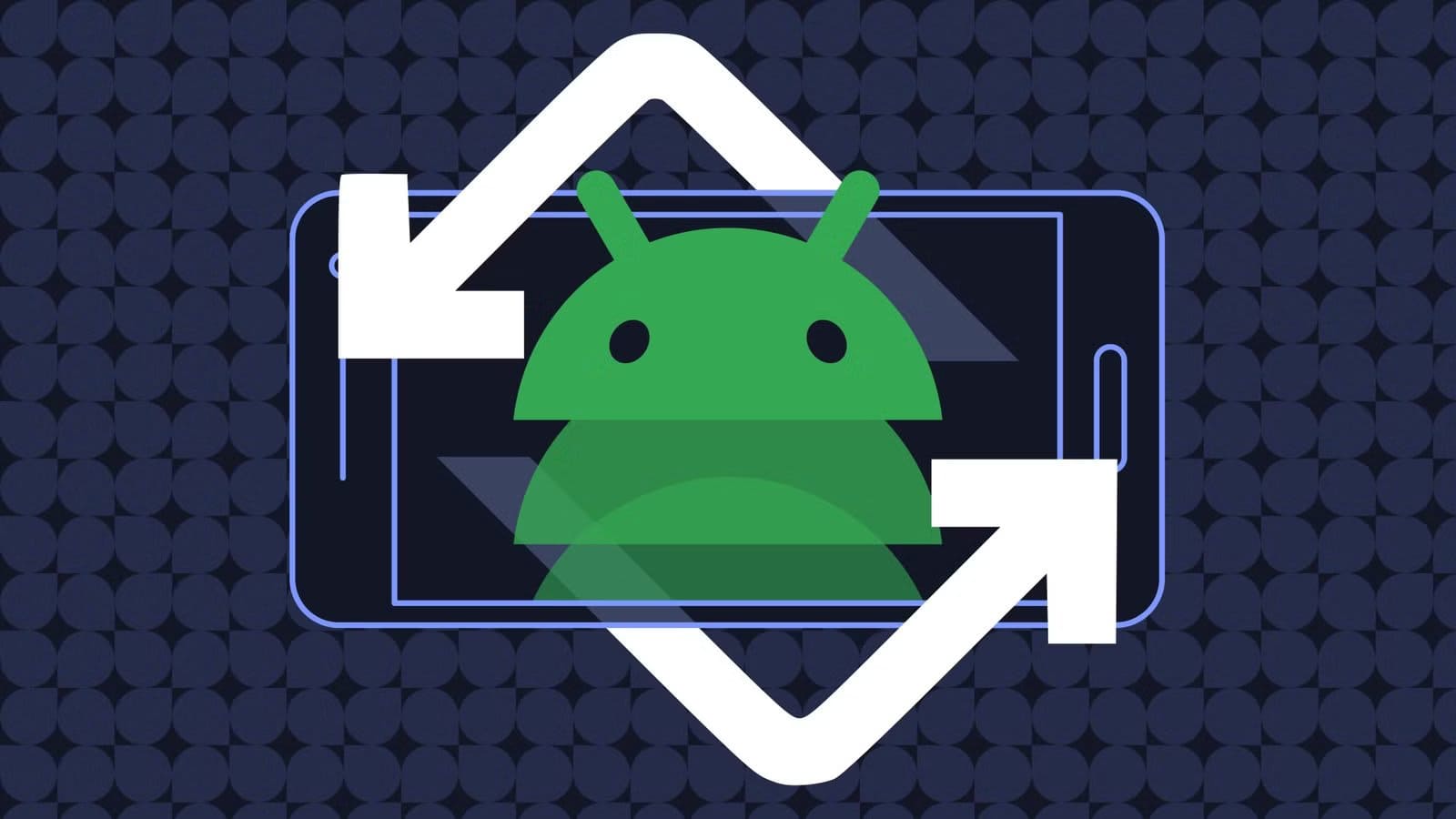
هناك إزعاج خاص يصاحب إدارة هاتفك جانبيًا ومشاهدة… لا شيء يحدث. بعض التطبيقات ببساطة لا ترغب في الدوران إلى الوضع الأفقي، ولكن كما هو الحال عادةً في عالم أندرويد، يوجد حل متاح مجانًا في متجر جوجل بلاي.
سواءً كان هاتفك مثبتًا على حامل شحن لاسلكي، أو جاهزًا لمشاهدة فيديو، أو مثبتًا على لوحة قيادة سيارتك، فهناك أوقات يكون فيها الوضع الأفقي أفضل. ومع ذلك، ليست كل تطبيقات أندرويد مصممة لدعم دوران الشاشة. سأوضح لك كيفية إجبارها.
المشكلة
كما ذكرت، هناك حالات معينة قد يكون فيها الوضع الأفقي هو الاتجاه المفضل لديك. قد يكون هاتفك مثبتًا على حامل سيارة للملاحة، أو مثبتًا في وحدة تحكم ألعاب، أو ببساطة مثبتًا على حامل أثناء تناول الإفطار. يمكنك التأكد من تفعيل التدوير التلقائي لهاتفك من الإعدادات السريعة، ولكن هذا وحده لا يكفي لإجبار التطبيقات على الانتقال إلى الوضع الأفقي إذا كانت لا تدعمه.
لكن لماذا لا تحتوي بعض التطبيقات على الوضع الأفقي؟ بالنسبة للعديد من التطبيقات، يُعدّ الوضع الرأسي (البورتري) ببساطة أفضل طريقة لعرض المحتوى. عند التبديل إلى الوضع الأفقي، عادةً ما تحصل على مساحة أفقية مهدرة كبيرة ونافذة صغيرة من المساحة الرأسية. بالنسبة للمطور، فإن دعم كل من الوضعين الرأسي والأفقي يعني في الأساس تصميم وتصحيح نسختين من كل شاشة على حدة، مما قد يكون مضيعة للوقت ومكلفًا. من خلال تثبيت التطبيق على الوضع الرأسي، يوفر المطورون الوقت والمال، ويضمنون أن تكون التجربة التي تحصل عليها هي التجربة المقصودة.
مع ذلك، يمكنك (عادةً) تولي زمام الأمور بنفسك. يوجد تطبيق بسيط وفعال يُسمى “التحكم في اتجاه الشاشة” من OHMAE Ryosuke. إنه في الأساس زر تجاوز للتطبيقات العنيدة التي ترفض الدوران، مما يمنحك القدرة على التحكم في اتجاه جهازك.
كيفية العمل
العملية غاية في السهولة. بعد تثبيت ميزة “التحكم في اتجاه الشاشة”، يحتاج التطبيق إلى إذن رئيسي واحد فقط: إمكانية السحب فوق التطبيقات الأخرى. هذا ما يسمح له بالتحكم الشامل في سلوك شاشتك، بغض النظر عن التطبيق المُستعصي الذي تفتحه بعد ذلك.
الميزة الرائعة في التطبيق هي وجود طريقتين لاستخدامه. يمكن أن يكون إعدادًا على مستوى النظام ينطبق على جميع التطبيقات، أو يمكنك تخصيصه لتطبيقات محددة فقط. بالإضافة إلى ذلك، يمكنك أيضًا تحديد كيفية عمل اتجاه الشاشة بدقة. إليك القائمة الكاملة للأوضاع المتاحة:
- غير محدد – اتجاه غير محدد من هذا التطبيق. سيكون الجهاز في الوضع الأصلي للتطبيق المعروض.
- عمودي – ثابت على الوضع العمودي
- أفقي – ثابت على الوضع الأفقي
- منفذ دوران المحرك – ثابت على الوضع العمودي العكسي
- أرضية دوران المحرك – ثابت على الوضع الأفقي العكسي
- مستشعر كامل – تدوير في جميع الاتجاهات بواسطة المستشعر (تحكم النظام)
- منفذ المستشعر – ثابت على الوضع العمودي، ينقلب تلقائيًا بواسطة المستشعر
- أرضية المستشعر – ثابت على الوضع الأفقي، ينقلب تلقائيًا بواسطة المستشعر
- الاستلقاء يسارًا – تدويره 90 درجة إلى اليسار بالنسبة للمستشعر. إذا استلقيت على الجانب الأيسر واستخدمته، فسيتطابق الجزء العلوي والسفلي.
- الاستلقاء يمينًا – تدويره 90 درجة إلى اليمين بالنسبة للمستشعر. إذا استلقيت على الجانب الأيمن واستخدمته، فسيتطابق الجزء العلوي والسفلي.
- الوقوف على الرأس – تدوير 180 درجة بالنسبة للمستشعر. إذا استخدمت هذا الوضع بالوقوف على الرأس، فسيتطابق الجزء العلوي والسفلي.
- كامل – تدوير في جميع الاتجاهات بواسطة المستشعر (تحكم التطبيق)
- إلى الأمام – تدوير في الاتجاهات الأمامية بواسطة المستشعر. لا يدور في الاتجاه المعاكس
- عكسي – يدور في الاتجاه المعاكس بواسطة المستشعر. لا يدور في الاتجاه الأمامي.
الميزة الرائعة هي إمكانية تغيير طريقة عمله أثناء تفعيله. يمكن الوصول إلى العديد من الأوضاع الشائعة من خلال صف من أيقونات التحكم في نافذة الإشعارات. لذا، إذا لم يعمل أحد التطبيقات بالشكل المطلوب، يمكنك ببساطة سحب النافذة وتجربة أحد الأوضاع الأخرى.


من تجربتي، يعمل التحكم في اتجاه الشاشة في معظم الأحيان. هناك بعض التطبيقات هنا وهناك لا تعمل، بغض النظر عن الوضع الذي جربته. من المتوقع حدوث بعض المشاكل عند فرض استخدام تطبيق غير مدعوم رسميًا. لقد كنت سعيدًا بالنسخة المجانية، ولكن يمكنك فتح المزيد من الميزات مقابل 3.99 دولار. بالنسبة لبعض التطبيقات التي لا تعمل كما ينبغي، قد يكون هذا التطبيق حلاً مثاليًا.
حل مشكلة عدم دعم الوضع الأفقي في بعض تطبيقات Android أصبح أسهل بفضل الأدوات التي تمنح تحكمًا كاملاً في اتجاه الشاشة. استخدام الطريقة المناسبة يساعد على تحسين تجربة الاستخدام، سواء كان الهدف مشاهدة الفيديو، تشغيل الألعاب، أو استخدام الهاتف على حامل. الاعتماد على أداة موثوقة يضمن ثبات اتجاه الشاشة دون التأثير على أداء الجهاز.